


Muitos usuários do WordPress compartilharam histórias de terror sobre perda de dados, sites invadidos e a frustração de não ter um backup confiável quando mais precisavam.
Nós entendemos. A ideia de perder seu trabalho árduo é assustadora, e a linguagem técnica em torno de backups pode ser avassaladora.
Após gerenciar o WPBeginner por mais de uma década, encontramos maneiras comprovadas de fazer backup do seu site, mesmo que você não tenha dinheiro. Uma delas é usar o Google Drive.
Neste tutorial, vamos guiá-lo por um método gratuito e fácil para proteger seu site. Dessa forma, você pode aproveitar os 15 GB de armazenamento em nuvem gratuito que já possui com sua conta do Google.
Por que fazer backup do seu site WordPress no Google Drive?
Fazer backup do seu site WordPress no Google Drive é importante porque mantém uma cópia segura do seu site. Se algo der errado, como um hacker bagunçar tudo ou você excluir algo acidentalmente, você pode corrigir facilmente restaurando um backup.
Pense nisso como ter uma chave reserva para o seu site. Se a chave principal não funcionar, você usa a reserva para colocar as coisas de volta ao normal.
As pessoas também fazem backups antes de fazer grandes alterações em seus sites, como editar a página inicial do WordPress ou instalar um novo tema. Dessa forma, se algo quebrar, elas podem voltar ao que era.
Colocar seu backup no Google Drive é inteligente porque significa que, mesmo que um hacker ataque seu site principal ou seu computador, seu backup estará seguro no armazenamento em nuvem. Além disso, não consumirá espaço no seu plano de hospedagem WordPress.
Criar uma conta Google te dá 15GB de espaço gratuito para backups e outros arquivos. Se precisar de mais espaço, você pode obter 100GB por apenas US$ 1,99 por mês.
Com isso em mente, vamos ver como você pode fazer backup do seu site no Google Drive. Você pode usar os links rápidos abaixo para navegar pelo tutorial:
Como Fazer Backup do Seu Site WordPress no Google Drive Automaticamente
O WordPress não vem com uma solução de backup integrada. No entanto, existem vários ótimos plugins de backup do WordPress que facilitam o backup e a restauração do seu site.
UpdraftPlus é um dos melhores plugins de backup para WordPress. Este plugin gratuito permite que você crie backups agendados, para que você possa fazer backup automaticamente do seu site WordPress no Google Drive.
Alternativa: Se você está procurando uma solução premium com recursos avançados, recomendamos fortemente o Duplicator Pro.
Além dos backups do Google Drive, você também obterá pontos de recuperação para reverter rapidamente para uma versão anterior do seu site e um importador de sites fácil via URL.
Passo 1: Configure o UpdraftPlus e Conecte-o ao Google Drive
Primeiro, você precisará instalar e ativar o plugin UpdraftPlus. Para mais detalhes, veja nosso guia passo a passo sobre como instalar um plugin do WordPress.
Depois de ativar o UpdraftPlus, você pode configurar suas configurações de backup e escolher o Google Drive como destino de armazenamento.
Para fazer isso, vá para Backups do UpdraftPlus no seu painel do WordPress. Em seguida, basta clicar na aba 'Configurações'.
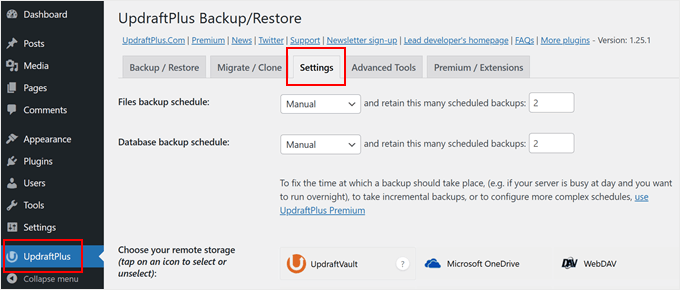
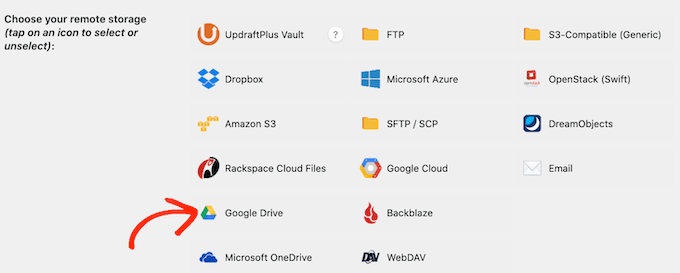
UpdraftPlus facilita o salvamento de seus backups em diferentes serviços de armazenamento online, incluindo Dropbox, Amazon S3, Microsoft OneDrive e muitos outros.
Como você deseja fazer backup do seu site WordPress no Google Drive, clique em ‘Google Drive’ na seção intitulada ‘Escolha seu armazenamento remoto’.
Após escolher o Google Drive como seu local de armazenamento, você precisará dar ao UpdraftPlus acesso à sua conta Google.
Para começar, clique no botão ‘Entrar com o Google’.
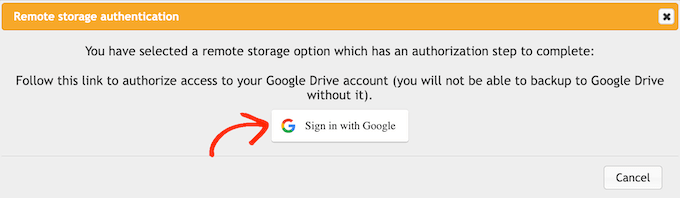
Agora, siga as instruções na tela para dar ao UpdraftPlus acesso à sua conta Google.
Após ler o aviso, você pode clicar em ‘Concluir configuração’ se estiver satisfeito em prosseguir e autorizar o acesso do UpdraftPlus ao seu Google Drive.
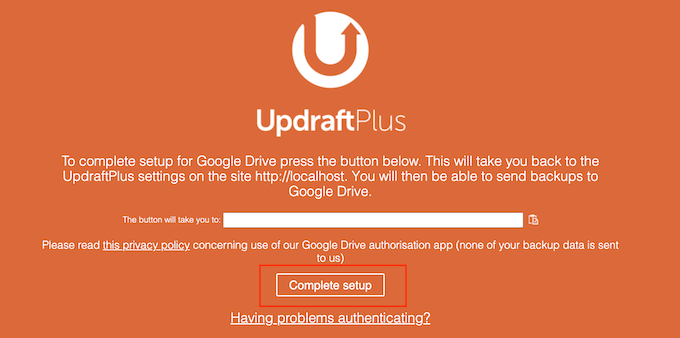
Assim que terminar, o UpdraftPlus o levará de volta à sua página principal de configurações no painel do WordPress.
Etapa 2: Crie um Agendamento de Backup Automático do WordPress
Após escolher o Google Drive como seu local de armazenamento, você está pronto para criar um agendamento de backup automático.
Ainda na aba 'Configurações', role até o final da página e clique no botão Salvar Alterações. O UpdraftPlus agora fará backup do seu site automaticamente com base no seu cronograma.
O UpdraftPlus divide os backups do WordPress em duas partes: arquivos e banco de dados.
Vamos começar com os arquivos. Como parte deste backup, o UpdraftPlus criará uma cópia dos arquivos de código do seu site, arquivos de plugin e tema, e imagens.
Para começar, basta abrir o menu suspenso ‘Agendamento de backup de arquivos’ e escolher com que frequência o UpdraftPlus deve fazer backup do seu site WordPress.
Você pode escolher desde uma vez por mês até uma vez a cada 2 horas.
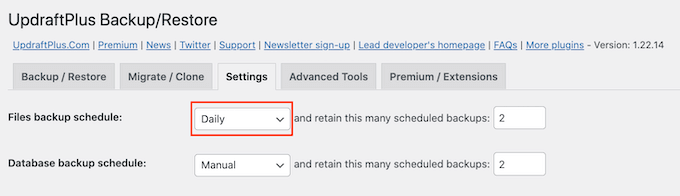
Ao criar um cronograma, pense na frequência com que você atualiza ou adiciona novo conteúdo ao seu site. Por exemplo, se você publica dois posts de blog por semana, talvez queira fazer backup do seu blog WordPress uma vez por semana em vez de diariamente.
Se você atualizar seu site com mais frequência, precisará fazer backup com mais frequência.
Em particular, se você administra uma loja online, geralmente desejará fazer backup do seu site com a maior frequência possível. Dessa forma, você pode evitar a perda de informações importantes, como novos pedidos ou detalhes de pagamento de um cliente.
Após escolher uma frequência para seus backups, você precisará escolher quantos backups diferentes o UpdraftPlus deve manter. Isso ajudará você a otimizar o espaço de armazenamento que utiliza.
Você pode fazer isso inserindo esse número no campo de texto ao lado de ‘…reter este número de backups agendados.’
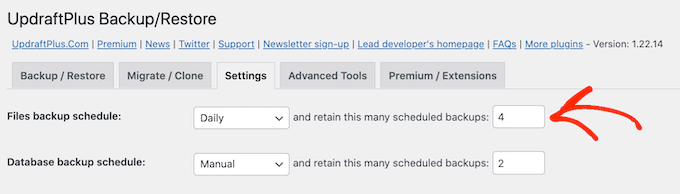
Você pode alterar essas configurações a qualquer momento, portanto, se tiver dúvidas, pode começar salvando um número maior e depois reduzi-lo se os backups estiverem usando muito espaço.
Quando o UpdraftPlus atingir o número definido, o plugin substituirá a cópia mais antiga por backups mais recentes do WordPress.
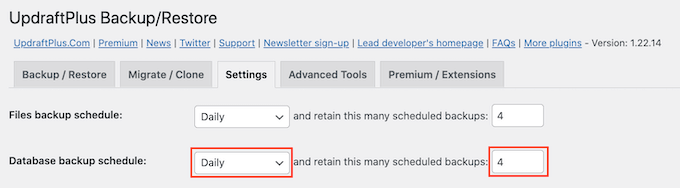
Em seguida, você precisa criar um cronograma de backup para o seu banco de dados WordPress na seção ‘Cronograma de backup do banco de dados’.
O WordPress armazena todos os seus posts e páginas, comentários, links e configurações do site no banco de dados, portanto, é tão importante criar backups do banco de dados regularmente quanto para os arquivos.
Você pode dizer ao UpdraftPlus com que frequência ele deve fazer backups do seu banco de dados e quantos deles ele deve manter, seguindo o mesmo processo descrito acima.
Etapa 3: Escolha o que fazer backup no Google Drive
Por padrão, o UpdraftPlus incluirá todos os seus plugins do WordPress, temas e uploads em seus backups do Google Drive.
Na aba 'Configurações', role para baixo até a seção 'Incluir no backup de arquivos'. Aqui, você pode escolher se deseja incluir temas do WordPress, plugins ou uploads em seu backup.
Para criar um clone completo do seu site WordPress, você desejará deixar as 3 caixas de seleção padrão selecionadas.
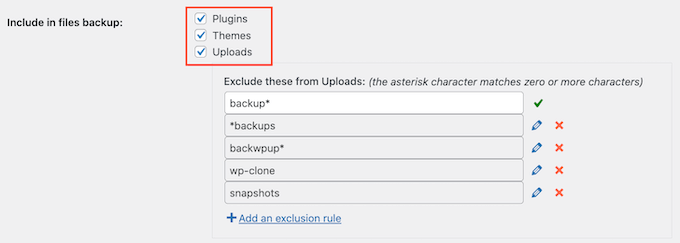
Se você não precisar incluir plugins, temas ou uploads em seus backups, basta desmarcar a caixa ao lado dessa configuração. Fazer isso pode reduzir o tamanho de seus backups e ocupar menos espaço em seu Google Drive.
Se você deixar a caixa ‘Uploads’ marcada, poderá criar algumas regras sobre o tipo de uploads que o UpdraftPlus excluirá de seus backups.
Já existem algumas regras de exclusão. Por exemplo, o plugin, por padrão, exclui todos os arquivos que contêm a palavra ‘backup’ em seu nome. Para criar mais regras sobre o tipo de conteúdo que o UpdraftPlus excluirá, basta clicar em ‘Adicionar uma regra de exclusão’.
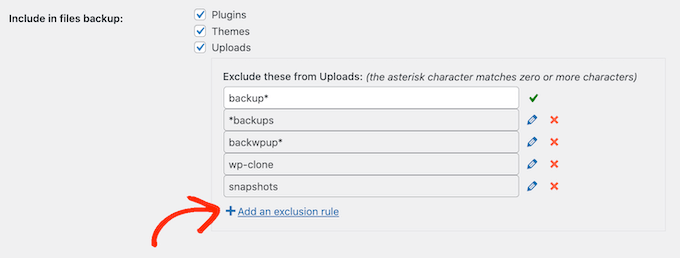
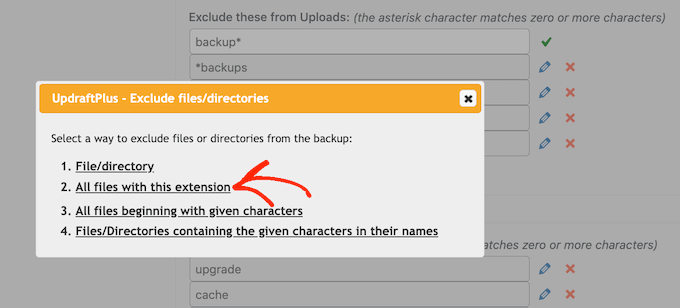
Em seguida, você pode seguir as instruções na tela para criar sua regra de exclusão.
Por exemplo, se você quisesse que o UpdraftPlus ignorasse todos os arquivos PDF, você começaria clicando em ‘Todos os arquivos com esta extensão’ e digitaria ‘PDF’ no campo que aparece.
Por padrão, o UpdraftPlus também exclui alguns arquivos da pasta wp-content.
Você pode ver todas as regras de exclusão padrão do UpdraftPlus na seção ‘Quaisquer outros diretórios encontrados dentro de wp-content’.
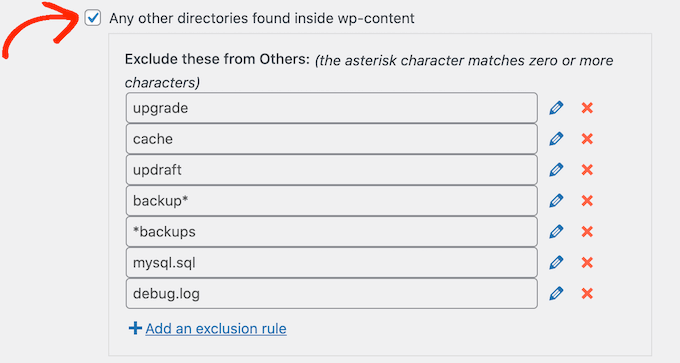
Você precisa que o UpdraftPlus exclua ainda mais conteúdo da pasta wp-content? Basta clicar em ‘Adicionar uma regra de exclusão’ nesta seção e repetir o mesmo processo descrito acima.
Se você não tem certeza sobre o que excluir, recomendamos manter as configurações padrão. Elas são adequadas para a maioria dos sites.
Não se esqueça de clicar no botão ‘Salvar’ no topo para armazenar suas alterações.
Como Saber se um Backup do UpdraftPlus para o Google Drive foi Bem-sucedido?
Toda vez que o UpdraftPlus cria um backup com sucesso, ele pode enviar uma notificação por e-mail para o endereço de e-mail do administrador do seu site, confirmando que o backup foi concluído. Se um backup falhar, você não receberá um e-mail.
Na aba ‘Configurações’, role até a seção ‘E-mail’. Agora você pode habilitar essas notificações marcando a caixa nesta seção.
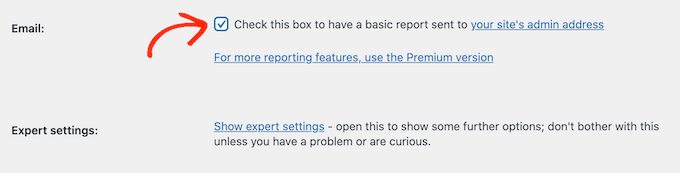
Agora, toda vez que o UpdraftPlus criar um backup, ele enviará uma notificação por e-mail para você.
Depois de fazer tudo isso, clique em ‘Salvar Alterações’. O UpdraftPlus agora fará backup do seu site no Google Drive automaticamente.
Se você não receber nenhum e-mail do UpdraftPlus, é uma boa ideia verificar se o plugin está criando backups com sucesso no seu Google Drive.
Se você estiver usando a versão gratuita do UpdraftPlus, encontrará uma nova pasta ‘UpdraftPlus’ na sua conta do Google. Simplesmente abra esta pasta para ver se ela contém algum backup do WordPress.
Na imagem a seguir, você pode ver um exemplo de como alguns backups podem aparecer na sua conta do Google Drive.
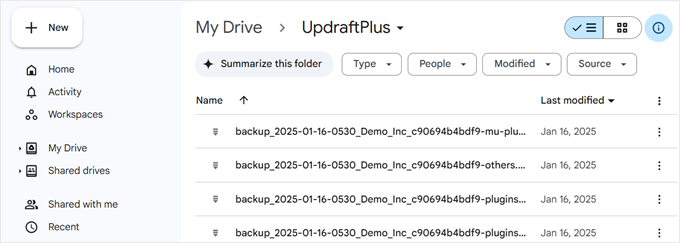
Se o UpdraftPlus estiver criando seus backups com sucesso, mas você não estiver recebendo as notificações por e-mail, então há muito provavelmente um problema com a forma como seus e-mails estão configurados no seu site WordPress.
Para resolver isso, você pode instalar o plugin WP Mail SMTP, que resolveu problemas de entrega de e-mail do WordPress para mais de 3 milhões de sites. Leia nosso guia sobre como corrigir o problema de o WordPress não enviar e-mails para garantir que eles sejam enviados corretamente.
Como Fazer Backup do Seu Site WordPress para o Google Drive Manualmente
Backups automáticos são uma ótima maneira de proteger seu site. No entanto, mesmo após criar um agendamento automático, você ainda pode precisar criar um backup manual.
É uma boa ideia criar um backup manual antes de fazer grandes alterações, como atualizar sua versão do WordPress. Você também pode criar um backup manual após publicar muito conteúdo novo.
Para criar um backup do seu site WordPress no Google Drive manualmente, vá para Backups do UpdraftPlus. Você pode então simplesmente clicar na aba ‘Backup/Restaurar’.
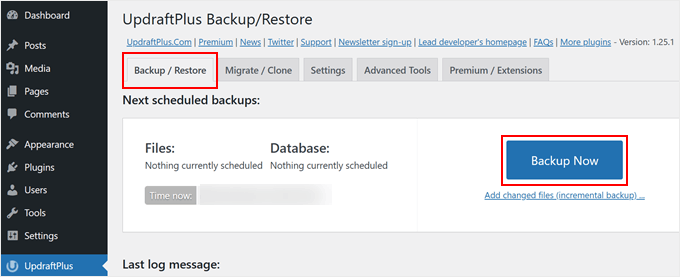
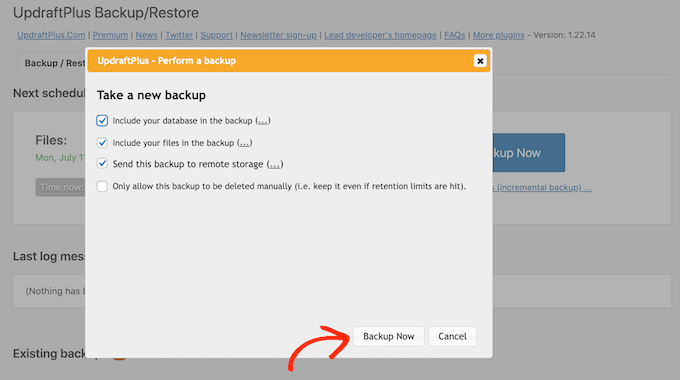
Para prosseguir e criar um backup manual agora, você só precisa clicar no botão ‘Fazer Backup Agora’. O UpdraftPlus mostrará algumas configurações básicas que você pode usar para configurar o backup manual no Google Drive.
Assim como em um backup automatizado, o UpdraftPlus, por padrão, faz backup de todos os seus arquivos e do banco de dados do WordPress. Ele também usará o mesmo local de armazenamento remoto que você usa para seus backups automatizados. Para nós, este é o Google Drive.
As configurações padrão devem ser suficientes para a maioria dos sites, então, quando estiver pronto, clique no botão ‘Fazer Backup Agora’.
Como Restaurar Seu Backup do WordPress do Google Drive
Criar backups com o UpdraftPlus é fácil, mas a parte realmente útil é a capacidade de restaurar os backups do Google Drive com a mesma facilidade.
Se o seu site WordPress foi invadido ou você quer apenas começar do zero, o primeiro passo é excluir tudo e instalar o WordPress novamente.
Depois de fazer isso, você precisará instalar e ativar o plugin UpdraftPlus novamente em seu novo site WordPress. Se precisar de ajuda, consulte nosso guia sobre como instalar um plugin do WordPress.
Após a ativação, vá para a página Configurações » Backups do UpdraftPlus e clique na aba ‘Configurações’.
Na seção ‘Escolha seu armazenamento remoto’, clique em Google Drive.
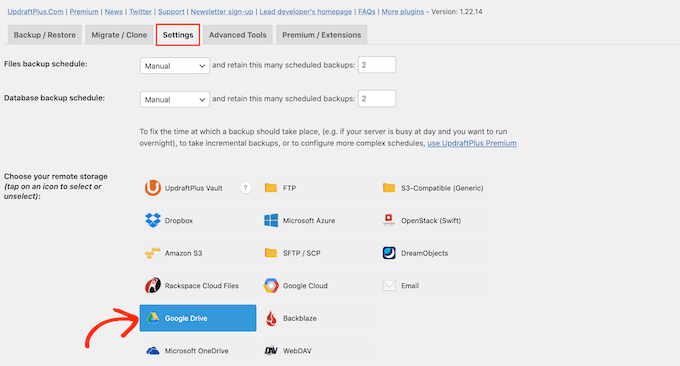
Agora você pode seguir as instruções na tela para dar ao UpdraftPlus acesso à conta do Google onde você salvou todos os backups do seu site no Drive.
Após conectar o UpdraftPlus à sua conta do Google, clique na aba ‘Backup/Restauração’.
O UpdraftPlus agora verificará seu Google Drive e listará todos os backups que ele encontrar. Quando terminar, você pode simplesmente encontrar o backup que deseja restaurar e clicar em ‘Restaurar’.
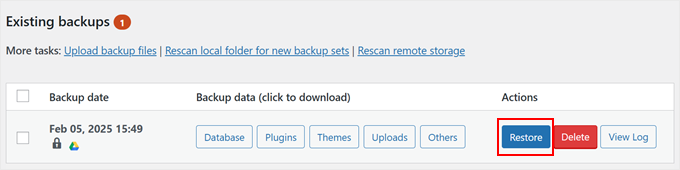
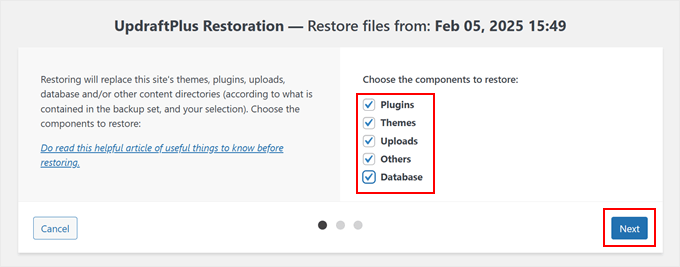
Depois disso, escolha os componentes que você deseja restaurar. Se você estiver restaurando para uma instalação nova do WordPress, marcar todas as caixas é provavelmente a melhor ideia.
Após escolher seus componentes, clique no botão 'Próximo'.
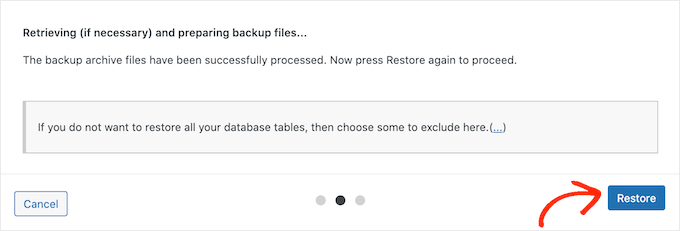
O UpdraftPlus agora obterá todos os arquivos necessários para restaurar o backup do WordPress do seu Google Drive.
Assim que ele importar com sucesso todos os arquivos necessários, você só precisa clicar no botão 'Restaurar'. O UpdraftPlus agora restaurará seu backup do Google Drive.
Isso pode levar alguns minutos, dependendo do tamanho do seu backup e da velocidade da sua conexão com a Internet.
Quando terminar, você verá uma mensagem 'Restauração bem-sucedida' no final do log de Atividade. Neste ponto, você pode clicar no botão 'Retornar à configuração do UpdraftPlus' para voltar às configurações e finalizar tudo.
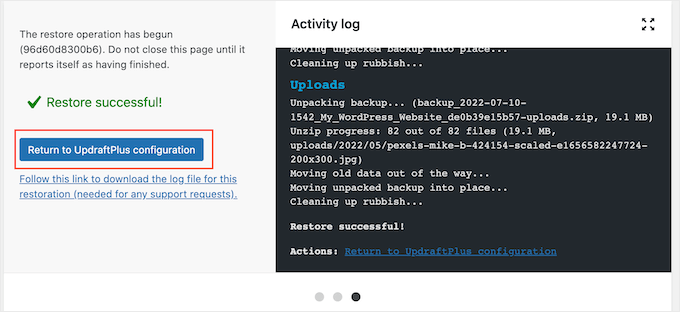
É isso! Você agora restaurou com sucesso seu site WordPress do Google Drive.
Esperamos que este artigo tenha ajudado você a aprender como fazer backup do seu site WordPress no Google Drive. Você também pode consultar nosso guia sobre como criar um plano de recuperação de desastres do WordPress e os erros mais comuns do WordPress e como corrigi-los.
Se você gostou deste artigo, por favor, inscreva-se em nosso Canal do YouTube para tutoriais em vídeo do WordPress. Você também pode nos encontrar no Twitter e no Facebook.


Olaf
Quando se trata de backups de sites, é importante garantir que eles sejam, primeiro, automáticos e, segundo, armazenados fora do FTP do site. Há uma razão de segurança para isso, se todo o conteúdo do FTP for excluído ou o provedor encerrar o site por algum motivo... há muitos problemas possíveis. Esta solução oferece backups automáticos e armazenamento fora do FTP, tornando-a ideal para backups regulares.
Dmitro Yaroshenko
Um dos melhores tutoriais de backup que já vi, obrigado!
WPBeginner Support
You’re welcome!
Admin
Dennis Muthomi
Este guia completo sobre como fazer backup de sites WordPress no Google Drive é incrivelmente valioso, especialmente para aqueles de nós que já experimentaram o pânico de perder dados.
Uma coisa que achei particularmente útil foi o conselho sobre a criação de regras de exclusão para backups.
Como alguém que gerencia um site com muitos arquivos de mídia, aprendi da maneira mais difícil que fazer backup de tudo pode consumir rapidamente o espaço de armazenamento.
A dica sobre excluir certos tipos de arquivos (como PDFs) é um divisor de águas para otimizar o tamanho do backup.
Obrigado por este guia detalhado.
Corrado
Fazer o backup dessa maneira não impede a situação em que um hacker assume o controle do seu site como administrador e vai às configurações do UpdraftPlus e cancela manualmente todos os backups salvos no Google Drive (ou no outro drive online), não é? Então, acho que também devemos fazer uma cópia dos backups criados na pasta de backups do UpdraftPlus no Google Drive e arquivá-los em outra pasta ou em outro local (drive do computador, por exemplo), onde não haja acesso a partir do painel do site.
WPBeginner Support
A maioria dos hackers tentaria automatizar as ações em vez de editar manualmente seu conteúdo, mas por segurança, pode ser uma boa ideia armazenar uma cópia de seus backups para ter certeza extra.
Admin
Mrteesurez
Este guia é realmente útil, pois o Google Drive oferece 15 GB de armazenamento gratuito, enquanto a maioria dos blogueiros iniciantes tem um orçamento limitado no início. Criei um backup de um dos meus blogs com este método para o Google Drive. Obrigado por compartilhar este guia.
Clayton
Imagino que a pasta updraftplus só aparecerá no drive se um backup tiver sido feito. Acabei de implementar as configurações, mas ainda não há pasta no drive.
WPBeginner Support
If it was not created with installation then it should be visible after creating a backup
Admin
Jiří Vaněk
Pela minha própria experiência, gostaria de acrescentar que com este plugin, você precisa de espaço suficiente no FTP para o backup. O plugin faz backup de todo o site, carregando-o temporariamente para uma pasta FTP, de onde ele é enviado, por exemplo, para a nuvem. Você deve ter pelo menos o mesmo espaço livre (preferencialmente mais) no FTP que o tamanho do próprio site. Caso contrário, o backup falhará.
Israel King
INCRÍVEL.
Muito OBRIGADO.
Continue o bom trabalho.
WPBeginner Support
Que bom que você achou nosso guia útil!
Admin