


Você já verificou suas antigas submissões de formulários do WordPress ultimamente? 🤔
Formulários são uma das melhores maneiras de se conectar com visitantes. Você pode usá-los para perguntas, pedidos, pesquisas ou até mesmo doações. Mas, uma vez que essas entradas são respondidas ou processadas, o que acontece com elas?
Se você não está gerenciando suas submissões, todos esses dados pessoais apenas se acumulam em seu banco de dados. Isso pode criar muitos problemas.
Por exemplo, muitas regras de privacidade como o GDPR dizem que você só pode manter detalhes pessoais pelo tempo que forem necessários, então mantê-los indefinidamente pode colocar seu site em risco. A exclusão automática também mantém sua caixa de entrada de formulários desobstruída, para que você veja apenas o que é relevante.
A boa notícia é que o WPForms tem um recurso que exclui automaticamente entradas antigas para você. Eu usei isso em meus próprios sites, e isso me economizou horas de limpeza, mantendo as coisas rápidas e em conformidade.
Neste guia, mostrarei exatamente como configurá-lo.
💡A Resposta Rápida: Como Excluir Automaticamente Entradas de Formulário no WordPress
A maneira mais eficaz de gerenciar dados antigos é usando o addon WPForms Entry Automation.
Esta ferramenta exclui automaticamente envios de formulários com base em uma programação personalizada, garantindo que seu site permaneça em conformidade com o GDPR e seu banco de dados permaneça rápido sem limpeza manual.
Por que você deve excluir automaticamente entradas de formulários no WordPress?
A exclusão automática de entradas antigas de formulários no WordPress mantém seu site rápido e seguro, ao mesmo tempo que reduz o risco de armazenar dados pessoais desnecessários. É também uma maneira fácil de permanecer em conformidade com as leis de privacidade.
Regulamentações de privacidade como o GDPR e o CCPA exigem que você mantenha dados pessoais apenas pelo tempo necessário. Isso significa que, uma vez que a pergunta de um visitante tenha sido respondida ou um pedido tenha sido atendido, você não deve manter esses detalhes indefinidamente.
Aqui estão os outros principais benefícios da exclusão automática de entradas:
- Menores riscos de segurança: Excluir entradas antigas limita as informações pessoais disponíveis com você.
- Melhore o desempenho: Mantenha seu banco de dados do WordPress enxuto e seu site rápido.
- Backups menores: Economize espaço de armazenamento e torne os backups mais rápidos.
- Clareza e organização: A exclusão automática mantém seus registros limpos e gerenciáveis.
Eu vi isso em primeira mão em sites de pequenas empresas que ajudei a configurar. Por exemplo, freelancers ou coaches geralmente recebem consultas diárias por meio de um formulário de contato. Assim que essas mensagens são respondidas, não há motivo para armazená-las indefinidamente.
👉 Em resumo: a exclusão automática de envios de formulários antigos protege os dados do usuário, acelera seu site e ajuda você a se concentrar apenas nas entradas que importam.
Na próxima seção, mostrarei como configurar a exclusão automática passo a passo. Você pode usar os links rápidos abaixo para pular diretamente para diferentes partes do tutorial:
- How to Auto Delete Form Entries in WordPress
- ✅ Etapa 1: Instalar e Ativar o WPForms
- ✏️ Etapa 2: Escolher ou Criar o Formulário do Qual Você Deseja Excluir Entradas Automaticamente
- 💡 Etapa 3: Faça Backup dos Seus Dados Exportando as Entradas Primeiro (Opcional, mas Recomendado)
- 🔁 Etapa 4: Criar uma Tarefa de Exclusão para o Formulário
- 🧹 Etapa 5: Configurar Filtros para Controlar o Que Será Excluído
- 🗓️ Etapa 6: Agendar a Exclusão Automática de Entradas de Formulários do WordPress
- 🔐 Bônus: Vá Além da Exclusão Automática — Torne Seus Formulários Compatíveis com o GDPR
- Perguntas Frequentes Sobre a Exclusão de Entradas de Formulário no WordPress
- 📚 Mais Dicas para Manter a Conformidade com o GDPR no WordPress
Como Excluir Entradas de Formulário Automaticamente no WordPress
A maneira mais fácil de excluir entradas de formulário automaticamente é usando o WPForms, o melhor plugin de criação de formulários drag-and-drop para WordPress.
Para gerenciar a limpeza de entradas de formulário, o WPForms oferece um complemento de Automação de Entradas (Entry Automation), que permite configurar tarefas automatizadas como excluir ou exportar entradas para formulários específicos.
Você pode escolher exatamente quando a tarefa deve ser executada — diariamente, semanalmente, mensalmente ou em um cronograma personalizado. Você pode até definir regras para excluir apenas entradas com dados específicos ou um determinado status.

Na WPBeginner, usamos o WPForms para tudo, desde formulários de contato simples até pesquisas avançadas, e testamos completamente o complemento de Automação de Entradas. Ele funciona de forma confiável em segundo plano e ajuda a manter seus sites em conformidade com o GDPR.
Se você quiser saber mais sobre o plugin, confira nossa análise completa do WPForms, onde avaliamos todos os seus recursos.
Agora, vamos detalhar como configurar a exclusão de entradas de formulário, passo a passo.
✅ Etapa 1: Instalar e Ativar o WPForms
Para começar, você precisará instalar e ativar o plugin WPForms em seu site WordPress.
Se você nunca fez isso antes, não se preocupe. Temos um guia passo a passo sobre como instalar um plugin do WordPress que o guiará pelo processo.
🚨 Observação: O WPForms tem uma versão gratuita. No entanto, o complemento de Automação de Entradas está disponível apenas com o plano Elite.
Esta versão também inclui outros recursos poderosos para proprietários de empresas, como integrações avançadas de pagamento, pesquisas e enquetes, e suporte premium. Isso o torna uma ótima opção para empresas em crescimento.
Após ativar o plugin, acesse a página WPForms » Configurações no seu painel do WordPress para adicionar sua chave de licença. Certifique-se de estar na aba ‘Geral’.
☝Observação: Você pode encontrar o número da sua chave de licença no perfil da sua conta WPForms, na aba Downloads.
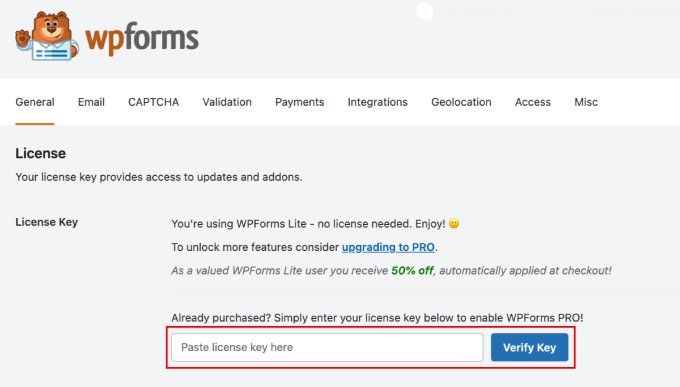
Assim que inserir seu número de licença, clique no botão ‘Verificar Chave’.
Agora, todos os recursos premium disponíveis no seu plano, incluindo acesso a addons como Automação de Entradas, serão desbloqueados.
Em seguida, acesse a página WPForms » Addons na barra lateral de administração do seu WordPress e procure pelo addon ‘Automação de Entradas’.
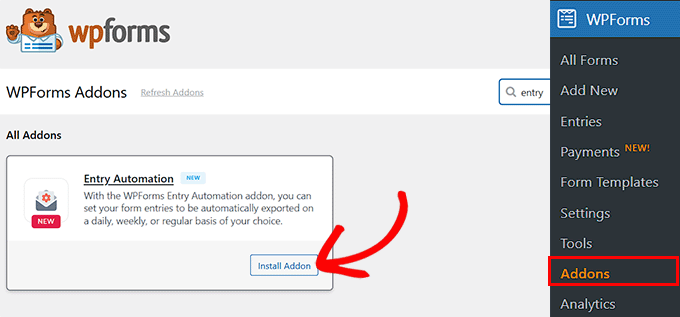
Quando encontrá-lo, basta clicar no botão ‘Instalar Addon’ para ativá-lo em seu site.
✏️ Etapa 2: Escolher ou Criar o Formulário do Qual Você Deseja Excluir Entradas Automaticamente
Agora que o WPForms está configurado, o próximo passo é escolher ou criar o formulário do qual você deseja excluir entradas automaticamente.
Se você estiver trabalhando com um formulário existente, basta acessar a página WPForms » Todos os Formulários no seu painel do WordPress.
Encontre o formulário que deseja usar e clique no link ‘Editar’ abaixo do nome dele.

Isso abrirá o formulário no construtor visual.
Se você ainda não tem um formulário, pode criar um novo acessando a página WPForms » Adicionar Novo.
Comece dando um nome ao seu formulário, como ‘Formulário de Contato’ ou ‘Solicitação de Suporte’. Recomendo escolher um título que defina claramente o propósito do formulário.
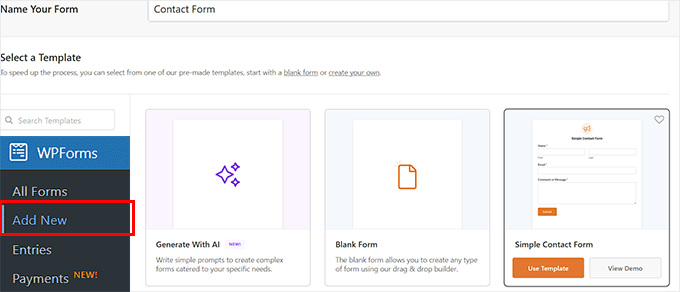
Em seguida, escolha um modelo que atenda às suas necessidades. O WPForms oferece muitos modelos fáceis para iniciantes, como um formulário de contato simples, um formulário de solicitação de orçamento, um formulário de feedback e muito mais.
Se você não tem certeza de qual modelo usar ou precisa de ajuda para começar, pode clicar em ‘Gerar com IA’ para experimentar o Construtor de Formulários com IA.

No campo que diz ‘O que você gostaria de criar?’, basta descrever o tipo de formulário que você deseja.
Por exemplo, você pode escrever “um formulário de contato básico com nome, e-mail e mensagem”, e ele gerará o layout para você.
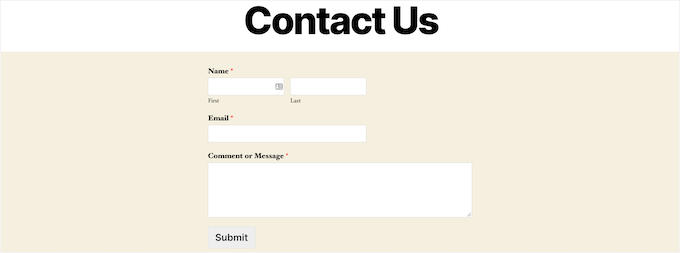
Assim que você abrir seu formulário novo ou pré-existente no construtor de arrastar e soltar, você pode adicionar campos como nome, e-mail, telefone, mensagem, menus suspensos, caixas de seleção e muito mais.
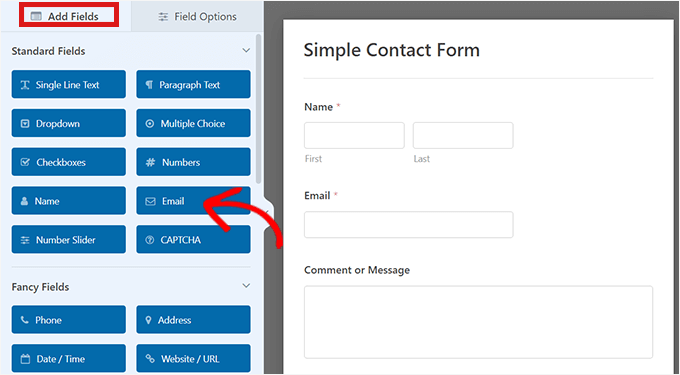
Você pode movê-los facilmente para personalizar o layout como quiser — sem necessidade de codificação.
Se for a sua primeira vez criando um formulário, você pode achar estes tutoriais úteis:
- Como Criar um Formulário de Contato no WordPress
- Como Criar um Formulário de Solicitação de Orçamento no WordPress
- Como Criar um Formulário de Pedido Online no WordPress
- Guia Definitivo para Criar um Formulário WordPress com Opções de Pagamento
Assim que estiver satisfeito com seu formulário, você estará pronto para a próxima etapa.
💡 Etapa 3: Faça Backup dos Seus Dados Exportando as Entradas Primeiro (Opcional, mas Recomendado)
Antes de configurar a exclusão automática, recomendo fortemente que você faça backup dos seus dados do formulário primeiro.
Embora a exclusão automática de entradas ajude a manter seu site limpo e em conformidade, as informações que você obtém desses dados podem ser muito valiosas para o seu negócio.
É aqui que você pode criar um fluxo de trabalho inteligente: primeiro, salve automaticamente os dados de que precisa para análise de negócios em um local seguro e externo.
Em seguida, remova os dados pessoais antigos do seu site WordPress. Esta é a melhor maneira de equilibrar a análise de dados com a conformidade com o GDPR.
Por exemplo, conheço proprietários de empresas que enviam formulários de novos leads diretamente para o CRM deles para que possam rastrear vendas sem se preocupar com entradas antigas se acumulando.
Organizações sem fins lucrativos com as quais trabalhei baixaram pesquisas de doadores para um arquivo CSV no final de uma campanha para que possam revisar os resultados, e depois limpar as entradas originais para proteger a privacidade.

A boa notícia é que o mesmo addon Entry Automation torna a exportação ou o download de entradas tão fácil quanto excluí-las.
Para um guia passo a passo, veja nosso tutorial sobre como exportar automaticamente entradas de formulário no WordPress.
🔁 Etapa 4: Criar uma Tarefa de Exclusão para o Formulário
Depois de configurar seu fluxo de trabalho de exportação, você estará pronto para configurar a automação de exclusão.
Para fazer isso, vá para a aba Configurações » Automação de Entradas no menu do lado esquerdo do construtor WPForms. Aqui, você pode criar tarefas que exportam ou excluem automaticamente as entradas do formulário com base em sua programação e regras.
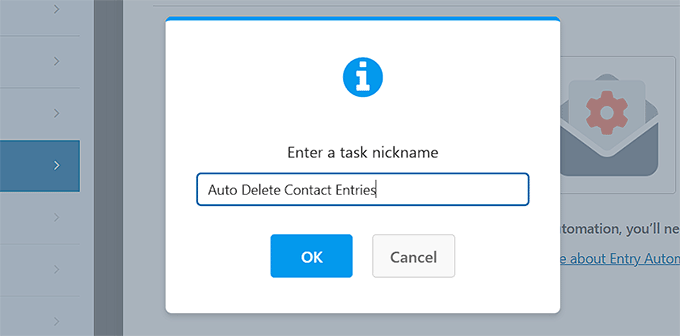
Uma vez na aba ‘Automação de Entrada’, basta clicar no botão ‘Adicionar Nova Tarefa’.

Uma janela pop-up aparecerá pedindo para você nomear sua tarefa. Recomendo escolher algo simples e claro, como ‘Auto Excluir Entradas de Contato‘ ou ‘Tarefa de Limpeza para Pesquisa‘.
Nomear suas tarefas ajuda você a reconhecê-las rapidamente mais tarde, caso queira fazer edições ou verificar suas configurações de automação.
Esta tarefa funcionará como um mini fluxo de trabalho que roda em segundo plano.
☝ Lembre-se que, se você quiser excluir automaticamente entradas de outros formulários, precisará repetir este processo para cada um.
No entanto, você pode criar várias tarefas de automação para o mesmo formulário — por exemplo, uma para exportar entradas para o Google Drive e outra (como esta) para excluir automaticamente dados antigos.
Após adicionar um título, basta clicar no botão ‘OK’.
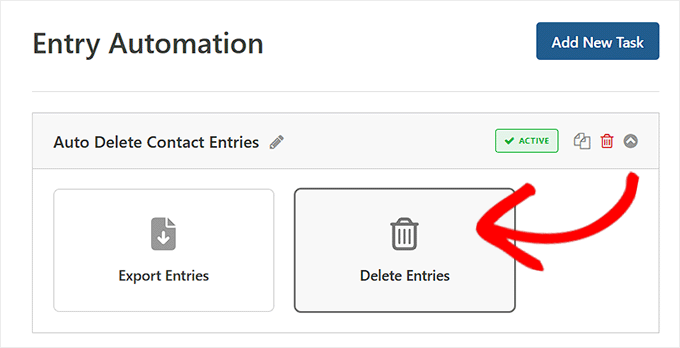
Na próxima tela, escolha ‘Excluir Entradas’ como o tipo de tarefa.
Fazer isso abrirá algumas novas configurações em sua tela.
🧹 Etapa 5: Configurar Filtros para Controlar o Que Será Excluído
Após escolher excluir entradas, você verá a seção Filtros. Esta parte oferece controle preciso, para que você remova apenas o que não precisa.
Primeiro, você pode filtrar entradas com base no que os usuários digitam nos campos do seu formulário. Isso é perfeito para limpar automaticamente envios de baixa prioridade.
Por exemplo, um blog popular pode receber dezenas de envios de posts de convidados e perguntas de leitores, e muitas delas são propostas fora do tópico ou spam.
Neste caso, configurar um filtro para excluir entradas onde o campo ‘Tipo de Consulta’ está marcado como ‘Proposta de Convidado’ ou ‘Spam’ ajuda a manter a caixa de entrada focada em perguntas genuínas de leitores e envios de alta qualidade.
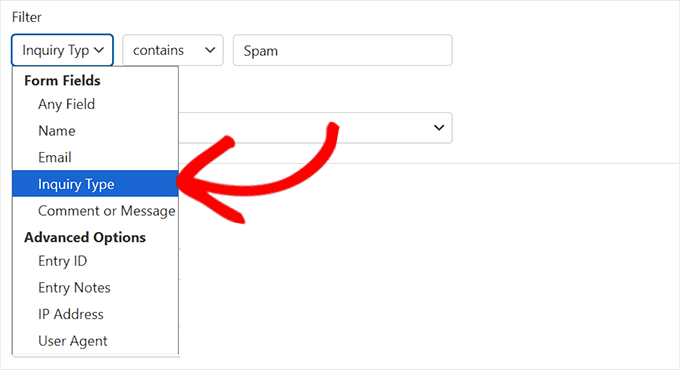
Em seguida, você pode filtrar entradas por seu status. Isso é muito útil para se livrar de envios indesejados e entradas incompletas.
Os status disponíveis são:
- Publicado – Entradas totalmente enviadas.
- Parcial – Entradas onde alguém iniciou o formulário, mas não o concluiu. (Observação: Você só verá esta opção se tiver o addon Form Abandonment instalado).
- Abandonado – Entradas incompletas que expiraram.
- Spam – Entradas sinalizadas como spam por ferramentas como CAPTCHA.
- Lixeira – Entradas que você já moveu para a lixeira. Selecionar isso significa que a automação apagará permanentemente esses itens para sempre.
Eu sempre recomendo selecionar ‘Parcial’ e ‘Spam’ aqui. É uma maneira fácil de limpar automaticamente a desordem do seu banco de dados.
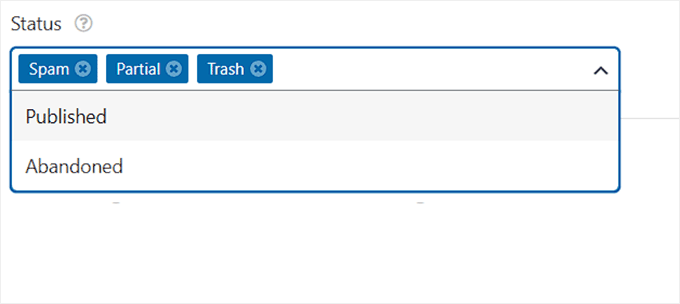
Você pode até combinar esses filtros para uma automação mais poderosa.
Por exemplo, você poderia configurar uma regra para excluir apenas entradas ‘Publicadas’ que estejam relacionadas a um evento passado ou a uma candidatura de emprego encerrada.
🗓️ Etapa 6: Agendar a Exclusão Automática de Entradas de Formulários do WordPress
Assim que suas configurações de exclusão e filtros estiverem configurados, o passo final é agendar quando o WPForms deve executar a limpeza automática.
Para fazer isso, role para baixo até a seção ‘Agendamento’.
Aqui, você pode decidir facilmente com que frequência deseja que a tarefa de exclusão seja executada — diariamente, semanalmente ou mensalmente — dependendo de com que frequência você deseja limpar entradas antigas ou indesejadas.
Em seguida, escolha os dias específicos para a tarefa ser executada. Por exemplo, você pode querer excluir entradas toda sexta-feira, ou no dia 1º de cada mês.
Observação: Como as ações do WordPress dependem do tráfego do site, a exclusão ocorrerá quando um visitante acessar o site por volta ou após o horário agendado.
Você pode até adicionar uma data de início e uma data de término opcional se esta for uma limpeza de curto prazo.
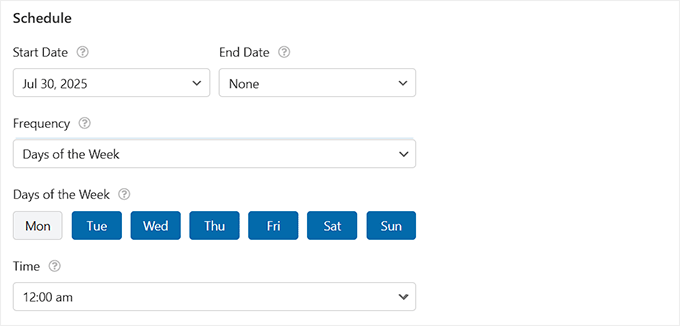
Por padrão, a tarefa será executada à meia-noite (com base no horário do servidor do seu site), mas você pode personalizar o horário para se adequar ao seu fluxo de trabalho, como após o horário de expediente ou antes que sua equipe comece o dia.
Assim que você salvar o agendamento, o WPForms cuida de tudo em segundo plano — excluindo automaticamente as entradas com base nas suas configurações, sem nenhum esforço manual.
🚨 Importante: Apenas como um lembrete final, esta exclusão é permanente. Uma vez que uma entrada se foi, ela não pode ser recuperada do WordPress, e é por isso que recomendo exportá-la primeiro se os dados forem importantes.
Finalmente, clique no botão ‘Salvar’ no topo para armazenar suas configurações.
Se você estiver editando um formulário existente, o agendamento de exclusão começará a ser executado automaticamente — sem etapas extras necessárias.
No entanto, se você acabou de criar um novo formulário com este recurso de exclusão automática, certifique-se de incorporá-lo em uma página ou postagem para que ele possa começar a coletar entradas.
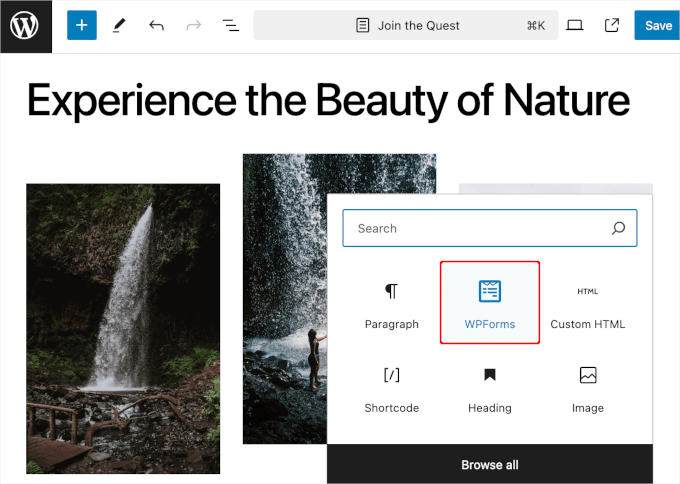
📌 Precisa de ajuda com isso? Confira nosso guia passo a passo sobre como incorporar um formulário no WordPress.
🔐 Bônus: Vá Além da Exclusão Automática — Torne Seus Formulários Compatíveis com o GDPR
Depois de configurar a exclusão automática de entradas de formulário para reduzir dados e permanecer compatível com o GDPR, você pode ir além ativando recursos de privacidade adicionais no WPForms.
É um dos melhores plugins compatíveis com GDPR disponíveis e oferece várias ferramentas integradas para ajudá-lo a limitar a coleta de dados pessoais, solicitar o consentimento do usuário e dar suporte à conformidade em todo o seu site.
Veja como você pode melhorar a conformidade com apenas alguns cliques:
- Adicionar um Campo de Acordo GDPR: Use isso para obter consentimento claro dos usuários antes de coletar seus dados. É obrigatório e desmarcado por padrão para atender aos padrões do GDPR.
- Desativar Rastreamento de Usuário: Desative a coleta de endereços IP, informações do agente do usuário e cookies para reduzir a coleta de dados desde o início.
- Permitir Solicitações de Acesso e Exclusão de Dados: Crie formulários que permitam aos usuários solicitar a visualização ou exclusão de suas informações pessoais, conforme exigido por lei.
- Ajustar Configurações por Formulário: Escolha quais formulários coletam dados sensíveis e aplique regras mais rigorosas apenas onde for necessário.
Esses recursos trabalham juntos para tornar todo o seu processo de coleta de dados mais transparente, seguro e em conformidade.
Para um guia completo, confira nosso tutorial sobre como criar formulários compatíveis com o GDPR no WordPress.
Perguntas Frequentes Sobre a Exclusão de Entradas de Formulário no WordPress
Agora, vamos responder a algumas das perguntas mais comuns que nossos leitores têm sobre a exclusão automática de entradas de formulário no WordPress.
Como a exclusão automática de entradas ajuda com o GDPR?
O GDPR exige que você armazene dados pessoais apenas pelo tempo necessário. Ao excluir automaticamente as entradas após um certo período, você minimiza os riscos de retenção de dados e permanece em conformidade. Isso também mostra aos usuários que você se preocupa com a privacidade deles.
Qual é o melhor cronograma para excluir entradas de formulário?
Isso depende das necessidades do seu site. Para sites movimentados, a exclusão diária ou semanal mantém as coisas organizadas. Para sites com menos tráfego, mensal pode ser suficiente.
O WPForms oferece a flexibilidade de escolher um cronograma que funcione para você. Além disso, você pode alterá-lo a qualquer momento. Basta configurar, e o WPForms cuidará disso automaticamente em segundo plano.
Posso excluir entradas de formulário de todos os formulários de uma vez?
O recurso de exclusão automática no WPForms foi projetado para funcionar por formulário. Isso significa que você precisará ativá-lo individualmente para cada formulário onde deseja usá-lo, e você pode configurar regras diferentes. Por exemplo, você pode querer excluir entradas de formulário de contato rapidamente, mas manter respostas de pesquisa por um período mais longo.
O que acontece quando uma entrada é excluída automaticamente?
Quando o WPForms exclui automaticamente uma entrada, ela é permanentemente removida do seu banco de dados do WordPress. Ela não será enviada para a Lixeira nem armazenada em um backup dentro do WPForms. É por isso que é uma boa ideia exportar entradas importantes antes que a exclusão ocorra, caso você precise delas mais tarde.
Posso impedir que o WPForms armazene entradas?
Sim, você pode! O WPForms tem um recurso que permite desativar o armazenamento de entradas completamente. Isso é útil se você deseja apenas receber envios de formulário por e-mail e não quer mantê-los no banco de dados. É uma ótima opção para conformidade com o GDPR e minimização de dados.
📚 Mais Dicas para Manter a Conformidade com o GDPR no WordPress
Quer ir além da exclusão automática de entradas? Reunimos alguns guias úteis para tornar seu site WordPress ainda mais amigável à privacidade.
Se você é novo no GDPR ou apenas quer apertar as coisas, esses recursos irão guiá-lo em cada etapa:
- Como Exportar e Apagar Dados Pessoais no WordPress
- Como Adicionar uma Política de Privacidade no WordPress (O Jeito Fácil)
- O Guia Definitivo para Conformidade de Privacidade do WordPress
- Como Adicionar um Popup de Cookies no WordPress para GDPR/CCPA
- Como Criar um Formulário de Contato Seguro no WordPress
- O Guia Definitivo para Usar Formulários WordPress (Tudo o que Você Precisa Saber)
- Como Definir, Obter e Excluir Cookies do WordPress (Como um Profissional)
Se você gostou deste artigo, por favor, inscreva-se em nosso Canal do YouTube para tutoriais em vídeo do WordPress. Você também pode nos encontrar no Twitter e no Facebook.


Tem alguma pergunta ou sugestão? Por favor, deixe um comentário para iniciar a discussão.