


Você quer permitir que usuários do blog moderem comentários no WordPress?
Se o seu site recebe muitos comentários, pode ser difícil moderá-los todos. Uma solução é criar uma função de usuário separada para que outras pessoas possam gerenciar os comentários para você.
Neste artigo, mostraremos como permitir que usuários do blog moderem facilmente comentários no seu blog WordPress.
Por que permitir que usuários do blog moderem comentários no WordPress?
A moderação de comentários exige tempo e esforço, especialmente se você recebe muitas mensagens ou permite que usuários postem comentários anônimos. Se você demorar para aprovar mensagens ou excluir spam, os visitantes podem parar de interagir com você.
Ao dar aos usuários do blog o poder de moderar comentários, você pode combater spam e oferecer uma experiência melhor para seus visitantes.
Esses usuários podem ser membros da sua equipe de suporte ao cliente, seu gerente de comunidade ou até mesmo um comentarista ativo e confiável em seu blog WordPress.
Por padrão, você não pode criar um usuário do WordPress que tenha permissão apenas para moderar comentários. Dito isso, vamos ver como você pode facilmente permitir que usuários do blog moderem comentários usando um plugin do WordPress.
Simplesmente use os links rápidos abaixo para pular diretamente para o método que você deseja usar:
Método 1: Permitir que usuários específicos moderem comentários (2 opções de plugin)
Neste primeiro método, mostraremos como permitir que funções de usuário específicas moderem comentários usando 2 plugins diferentes. Esta é uma ótima opção se você quiser que várias pessoas revisem seus comentários.
Por exemplo, você pode criar uma equipe de moderação de comentários ou dar permissão aos seus Colaboradores para moderar comentários. Isso facilita a interação de blogueiros convidados com seus leitores.
O primeiro plugin que mostraremos é o Thrive Comments, que é um plugin de comentários WordPress fácil de usar.

Além da moderação de comentários, ele também pode tornar sua seção de comentários mais envolvente adicionando um sistema de classificação de usuários e permitindo que os usuários deem like e dislike nos comentários.
O outro plugin é o Members, que é uma alternativa gratuita ao Thrive Comments. Este plugin de associação também pode adicionar uma capacidade de moderação de comentários ao seu site WordPress.
Usando o Thrive Comments (Recomendado)
Para começar, você pode adquirir o Thrive Comments como um plugin autônomo ou comprar o Thrive Themes Suite completo.
Após concluir seu pagamento, você receberá um arquivo zip do plugin para instalar em seu site WordPress. Para mais informações, leia nosso guia passo a passo sobre como instalar e ativar um plugin do WordPress.
Uma vez instalado e ativado, vá para Thrive Dashboard » Thrive Comments em seu painel do WordPress. Aqui, clique para expandir a seção ‘Gerenciamento de Comentários’.
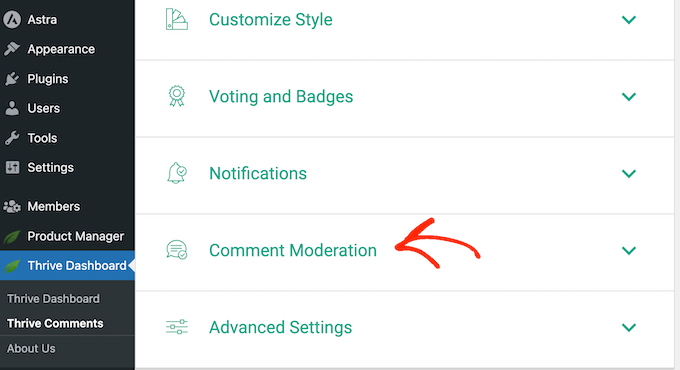
Nesta página, basta marcar a caixa para cada função de usuário que deve ser capaz de moderar comentários.
E é tudo o que você precisa fazer!
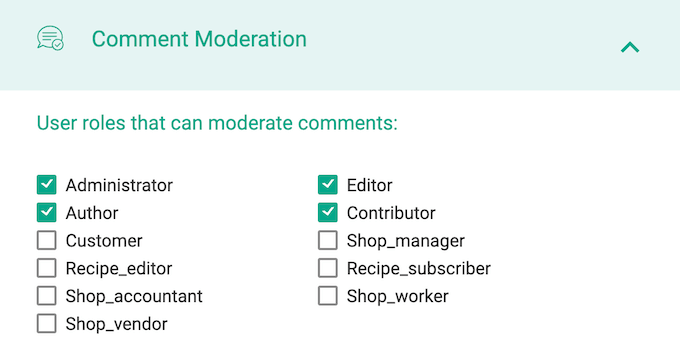
Se desejar, você pode até adicionar uma nova função de usuário para moderação de comentários no WordPress e, em seguida, configurar suas permissões no Thrive Comments. Para fazer isso, confira nosso guia sobre como adicionar novos usuários e autores ao seu blog WordPress.
Apenas observe que as configurações de ‘Moderação de Comentários’ do Thrive são as mesmas das da página nativa Configurações » Discussão. Isso significa que quaisquer alterações que você fizer também afetarão as configurações padrão de comentários do WordPress.
Para saber mais, veja nossa análise detalhada do Thrive Themes.
Usando o Members (Grátis)
Outra opção é usar o Members, que é um plugin de gerenciamento de usuários gratuito usado por mais de 200.000 sites.
A primeira coisa que você precisa fazer é instalar e ativar o Members. Para mais detalhes, consulte nosso guia passo a passo sobre como instalar um plugin do WordPress.
Após a ativação, vá para a página Members » Roles para ver todas as diferentes funções de usuário em seu site WordPress.
Agora, simplesmente passe o mouse sobre a função que precisa de permissão de moderação de comentários e clique no link ‘Editar’ quando ele aparecer.
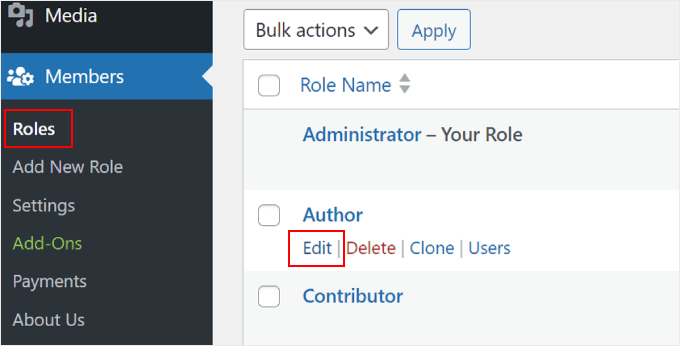
Para permitir que os usuários moderem comentários, você precisa selecionar a aba ‘Geral’ no menu do lado esquerdo.
Em seguida, encontre ‘Moderar Comentários’ e marque a caixa ‘Conceder’.
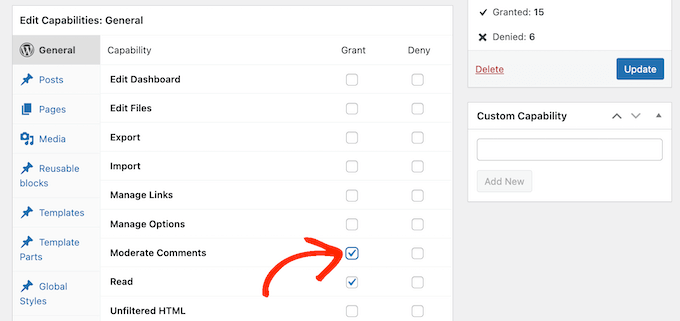
Com isso feito, simplesmente clique em ‘Atualizar’ para salvar suas alterações.
Método 2: Adicionar uma função de moderador de comentários no WordPress (Grátis)
O plugin Comment Moderation Role permite que você atribua rapidamente e facilmente uma função de moderador de comentários a usuários específicos.
Este plugin cria uma nova função de Moderador de Comentários WPB que permite aos usuários aprovar, rejeitar ou editar comentários em qualquer post sem dar a eles acesso a outras partes do painel do WordPress. Isso libera você para se concentrar no que realmente importa: obter mais comentários em seus posts de blog.
A primeira coisa que você precisa fazer é instalar e ativar o plugin. Para mais detalhes, veja nosso guia passo a passo sobre como instalar um plugin do WordPress.
Após a ativação, você terá acesso a uma nova função de usuário chamada ‘Moderador de Comentários WPB’.
Para atribuir esta função a um usuário existente, basta ir em Usuários » Todos os Usuários. Em seguida, marque a caixa ao lado do nome de usuário dessa pessoa.
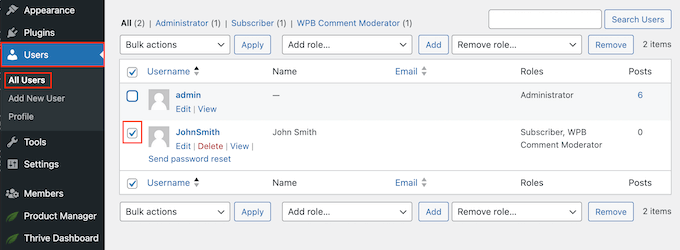
Depois disso, basta abrir o menu suspenso ‘Adicionar função…’ e selecionar a função ‘Moderador de Comentários WPB’.
Você pode então prosseguir e clicar em ‘Adicionar’.
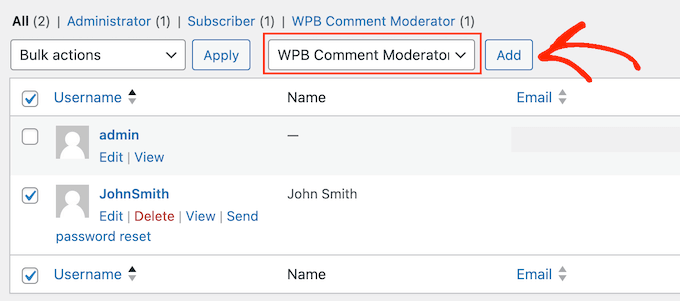
Agora, essa pessoa terá acesso ao painel de moderação de comentários do WordPress.
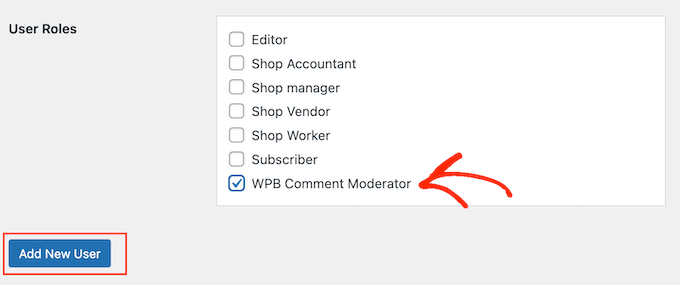
Você também pode criar um novo usuário e atribuir a ele a função de moderador de comentários. Para fazer isso, basta ir em Usuários » Adicionar Novo e inserir as informações dessa pessoa.
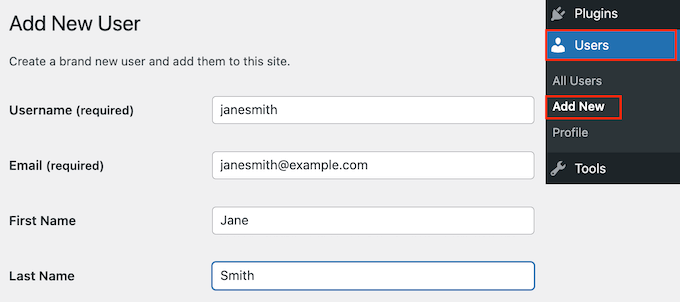
Em seguida, role até a seção ‘Funções do Usuário’ e marque a caixa ao lado de ‘Moderador de Comentários WPB’.
Quando você estiver satisfeito com as informações inseridas, basta clicar no botão ‘Adicionar Novo Usuário’.
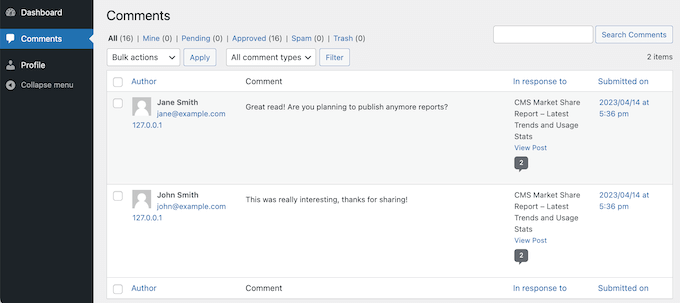
Agora, essa pessoa pode fazer login em sua conta e ver um painel de moderação de comentários, semelhante à imagem abaixo.
Como você pode ver, essa pessoa só pode moderar comentários e editar seu perfil. Todos os outros recursos do painel de administração do WordPress estão ocultos.
Esperamos que este artigo tenha ajudado você a aprender como permitir que usuários do blog moderem comentários no WordPress. Você também pode querer ver nossas escolhas de especialistas para os melhores plugins para melhorar os comentários do WordPress, ou conferir nosso guia sobre como permitir que os usuários editem seus comentários.
Se você gostou deste artigo, por favor, inscreva-se em nosso Canal do YouTube para tutoriais em vídeo do WordPress. Você também pode nos encontrar no Twitter e no Facebook.


Mrteesurez
O guia é muito útil para combater comentários de spam quando seguido com precisão e o plugin mencionado funciona bem.
Além disso, o primeiro comentário de um usuário deve ser previamente aceito manualmente pelo administrador antes de aceitar os subsequentes automaticamente ou não. Também é melhor moderar comentários usando alguns plugins para verificar automaticamente os comentários antes que eles cheguem à moderação, isso tornará a tarefa de moderação mais fácil e rápida, especialmente para um site com uma grande base de usuários e muitos comentários.
Jiří Vaněk
Olá Mrteesurez,
muito boa ideia com essa moderação do primeiro comentário. Tenho que confirmar que funciona muito bem. Eu costumava ter comentários configurados sem moderação, e mesmo com antispam baseado em honeypot, algum spam ainda passava. Desde que comecei a moderar, assim como você disse, aprovo o primeiro comentário para verificar o usuário e, em seguida, deixo-o postar livremente. É uma prática muito boa, e eu realmente tenho que confirmar que sua ideia funciona.
Mrteesurez
De nada, Sr. Jiří Vaněk.
Fico feliz em saber que minha ideia está funcionando tão bem!, moderar o primeiro comentário é crucial. Na minha experiência, implementar essa estratégia de moderação não só ajuda a filtrar spam, mas também promove uma comunidade mais genuína em seu site. Quando os usuários veem que os comentários são moderados, eles tendem a pensar mais em suas contribuições, levando a discussões de maior qualidade. Além disso, essa prática me deu tranquilidade, sabendo que meu site permanece um espaço positivo para engajamento. A abordagem realmente faz uma diferença significativa, e é uma estratégia que recomendo a qualquer pessoa que queira manter uma seção de comentários limpa e ativa. Obrigado por compartilhar como está funcionando para você!
Jiří Vaněk
Guia perfeito. Estou começando a usar o plugin MemberPress para criar um site comunitário. Especificamente, estou tentando transformar meu site existente em um site comunitário com o objetivo de ter moderadores e administradores adicionais. Graças a este artigo, agora sei como lidar com comentários. Se houver muitos usuários no site, eu definitivamente não conseguiria gerenciar tudo sozinho. Esta é uma solução ótima e eficiente.
Dennis Muthomi
Well as a solo blogger, I don’t currently need to enable comment moderation by other users.
But you have provided a very helpful and clear instructions on how to allow users to moderate comments in WordPress.
I’m bookmaking this so when my blog grows, I’ll definetly know what to do
Dayo Olobayo
Gerenciar comentários no meu pequeno site é bastante exigente. Só consigo imaginar como é para aqueles cujos sites recebem muitos visitantes diariamente. Este guia educativo realmente ajudou a simplificar as coisas para mim. Obrigado!
THANKGOD JONATHAN
Moderar comentários para blogueiros solo como eu às vezes é muito desafiador, especialmente quando você tem muitos comentários para moderar todos os dias. No entanto, com este guia, agora posso facilitar a moderação de comentários no meu blog. Obrigado.
WPBeginner Support
De nada!
Admin
Ralph
Eu acho que a melhor opção para gerenciar spam é não deixá-lo aparecer em primeiro lugar.
Eu uso um plugin anti-spam + eu não permito links em comentários + o primeiro comentário de qualquer novo e-mail tem que ser aceito por mim.
Isso filtra mais de 99% do spam. Claro, às vezes há pessoas que tentam me enganar escrevendo um ou dois comentários legais primeiro, e então, quando sabem que seus comentários serão aceitos automaticamente, tentam colocar alguns comentários de spam. Mas isso acontece talvez uma vez por ano, então não é grande coisa.
Ainda sou um blogueiro muito pequeno para pensar nisso no meu blog pessoal, pois recebo cerca de 100 comentários por mês. Mas definitivamente vou olhar mais de perto para isso no meu novo site de resenhas de livros, onde incentivo os visitantes a deixarem suas próprias opiniões. Moderadores podem ser cruciais em sites assim, então é bom ter um guia caso precise.
Fasal
No entanto, existe alguma maneira de produzir e-mails de notificação de comentários para o endereço de e-mail do usuário também?
Por padrão, o WP envia notificação de comentários apenas para o autor do post + usuário administrador. Existe alguma maneira de receber essa notificação para este usuário moderador de comentários também?
Soumitra
Plugin super fácil e leve!
Irwan
Que plugin pode criar grupos de tópicos e grupos de usuários?