


Você quer adicionar seu perfil do LinkedIn ao seu site WordPress? O LinkedIn é uma rede social de profissionais que ajuda você a se conectar com outros profissionais e influenciadores em sua área. Neste artigo, mostraremos como adicionar facilmente o Perfil do LinkedIn ao WordPress.
Método 1: Adicionando o Perfil do LinkedIn ao WordPress com Plugins Oficiais
Assim como os plugins sociais do Facebook, o LinkedIn também oferece vários plugins que permitem adicionar recursos do LinkedIn ao seu site WordPress.
Primeiro, você precisa visitar a página oficial do plugin LinkedIn Member Profile.
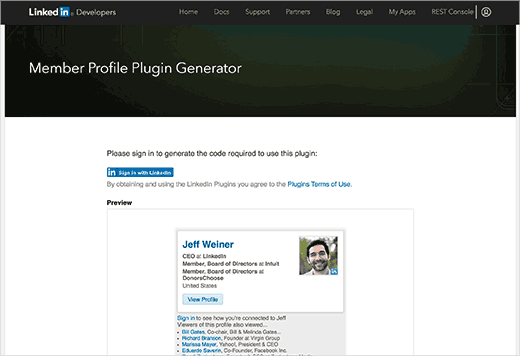
Se você ainda não estiver conectado, clique no botão Entrar com o LinkedIn.
Para usuários conectados, ele exibirá automaticamente seu perfil de membro na prévia. Você pode escolher como deseja mostrar seu perfil e exibir ou ocultar conexões.
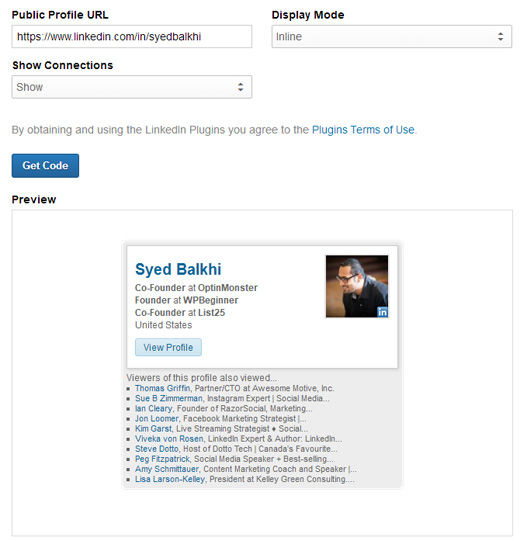
Assim que estiver satisfeito com a prévia, você pode clicar no botão Obter Código. O gerador de perfil de membro mostrará um trecho de código.
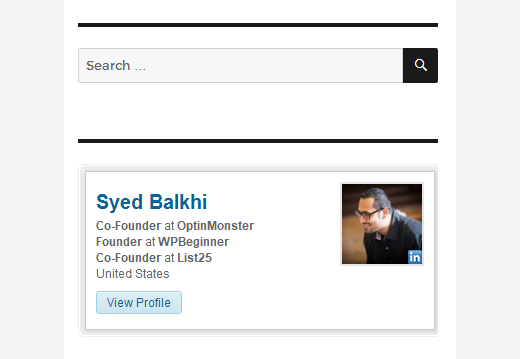
Você pode copiar e colar este trecho de código em qualquer postagem, página ou widget de barra lateral em seu site WordPress.
Método 2: Adicionando o Perfil do LinkedIn ao WordPress Usando um Plugin
Este método requer a criação de um aplicativo do LinkedIn para usar com um plugin do WordPress. Se o primeiro método não funcionar para você, você pode tentar este.
A primeira coisa que você precisa fazer é instalar e ativar o plugin WP LinkedIn. Para mais detalhes, veja nosso guia passo a passo sobre como instalar um plugin do WordPress.
Após a ativação, você precisa visitar a página Configurações » LinkedIn para configurar as opções do plugin.

Antes de poder usar o plugin, você precisa criar um aplicativo no LinkedIn para obter as chaves de API Client ID e Client Secret.
Você precisa visitar o site do Desenvolvedor do LinkedIn e clicar no botão criar aplicativo.
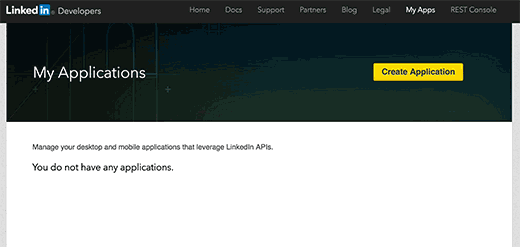
Isso o levará ao formulário de aplicação para criar um novo aplicativo. Primeiro, você precisa fornecer o nome da empresa, um nome para seu aplicativo e uma descrição.
Você também precisará fazer o upload de um logotipo para seu aplicativo. Você pode usar o logotipo do seu blog ou qualquer outra imagem, apenas certifique-se de que a imagem seja quadrada, com a mesma largura e altura.
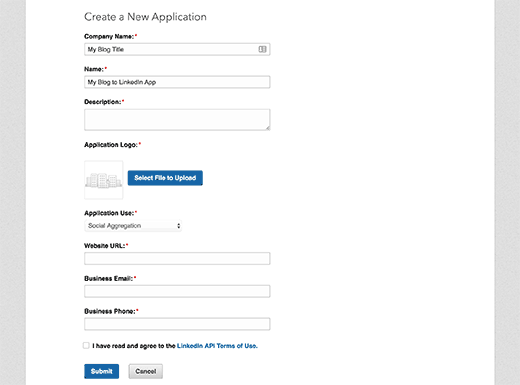
Depois disso, você precisa adicionar o endereço do seu site, e-mail comercial e um número de telefone. Marque a caixa de termos e clique no botão enviar.
O LinkedIn agora criará seu aplicativo e o redirecionará para o Painel do aplicativo. Você encontrará suas chaves de Client ID e Client Secret lá.
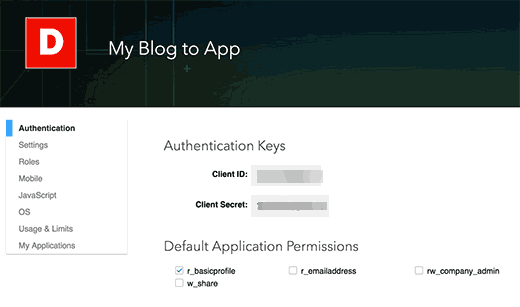
Você ainda precisa adicionar a URL de redirecionamento às configurações do seu aplicativo, que você pode encontrar rolando um pouco para baixo na seção OAuth 2.0. Copie e cole a URL de redirecionamento mostrada na página de configurações do plugin e, em seguida, clique no botão adicionar.
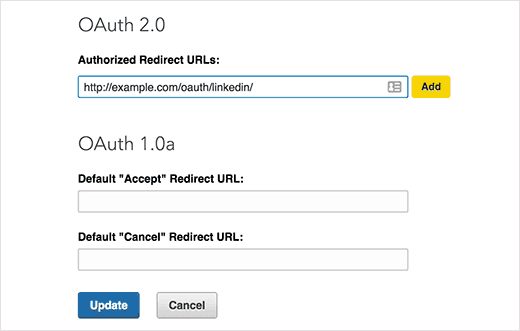
Não se esqueça de clicar no botão Atualizar para salvar as configurações do seu aplicativo.
Agora você pode copiar o Client ID e as Chaves Secretas e colá-las na página de configurações do plugin. Depois disso, clique no botão salvar alterações para armazenar as configurações do seu plugin.
O WP LinkedIn vem com widgets e shortcodes integrados para adicionar diferentes recursos do LinkedIn ao seu site WordPress.
Você pode ir em Aparência » Widgets e encontrará o widget Perfil do LinkedIn na lista de widgets disponíveis. Simplesmente arraste e solte-o em uma barra lateral onde você deseja exibir seu Perfil do LinkedIn.
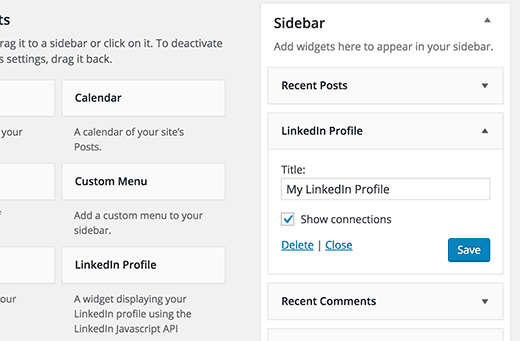
Você também pode exibir seu perfil do LinkedIn usando o shortcode [li_profile] em qualquer lugar do seu site WordPress.
Esperamos que este guia tenha ajudado você a aprender como adicionar facilmente seu perfil do LinkedIn ao WordPress. Você também pode querer ver nossa lista de 10 plugins do LinkedIn para WordPress para conquistar novos clientes.
Se você gostou deste artigo, por favor, inscreva-se em nosso Canal do YouTube para tutoriais em vídeo do WordPress. Você também pode nos encontrar no Twitter e Facebook.


Waqar Durrani
Você recomenda algum novo método para obter o perfil do LinkedIn em um site WordPress, já que todos os métodos antigos não funcionam mais? Aguardando uma atualização a esse respeito.
WPBeginner Support
Se encontrarmos um método mais recente que possamos recomendar, com certeza atualizaremos este artigo.
Admin
Sharon
link quebrado em “página oficial do plugin Perfil de Membro do LinkedIn”
WPBeginner Support
Obrigado por nos informar, parece que o LinkedIn desativou este plugin depois que criamos este artigo.
Admin
Abraham Abaka Musa
Senhor,
Eu vim através do seu site e encontrei muitas coisas interessantes.
Preciso de ajuda para encontrar um tema (talvez um tema de página única) que tenha
ícones representando links para páginas
que poderiam ser usados como botões (ou botões fantasma) em um formato circular.
As imagens dos seguintes plugins se encaixam na minha descrição.
https://www.wpbeginner.com/plugins/how-to-add-your-linkedin-profile-to-wordpress/
e
https://www.wpbeginner.com/wp-tutorials/how-to-install-facebook-remarketingretargeting-pixel-in-wordpress/
e
https://www.wpbeginner.com/plugins/7-best-wordpress-crm-plugins-for-your-business/
e
https://www.wpbeginner.com/showcase/best-real-estate-themes-for-wordpress/
e
https://www.wpbeginner.com/wp-tutorials/how-to-add-facebook-page-plugin-in-wordpress/
Aguardo uma resposta favorável.
Obrigado.
John Brian Shannon
Obrigado por postar isso!
Não funcionou como anunciado, no entanto.
Tentei o Método nº 1 (conforme descrito no artigo) e instalei-o em um widget de Texto (Jetpack) no meu site WordPress e apenas metade da imagem do Perfil do LinkedIn estava sendo exibida (meu rosto e uma área em branco à direita do 'cartão de visita' do Perfil foi truncada)
Talvez a área de widget do meu Tema não seja larga o suficiente para que ele caiba corretamente? (Tema Academica)
Portanto, simplesmente tirei um print da imagem gerada pelo LinkedIN e a linkei à minha Página de Perfil do LinkedIN. O que funcionou perfeitamente.
Acho que isso pode ser uma solução alternativa para pessoas que tiveram o mesmo problema que eu.
Quanto ao Método nº 2 (conforme descrito no artigo), o LinkedIN deveria simplesmente economizar o trabalho. Ninguém vai passar por *tudo isso* apenas para ter seu Perfil do LinkedIN exibido em seu site.
A gerência do LinkedIN deve se lembrar que as pessoas que instalam seu Perfil pessoal do LinkedIN em sites recebem um benefício, com certeza, mas também é uma forma de publicidade para o LinkedIN.
O LinkedIN deveria criar seu próprio Plugin WordPress que permita às pessoas instalarem seu Perfil pessoal do LinkedIN em apenas um ou dois cliques.
Peço desculpas pelo longo comentário.
Realmente aprecio seu site wpbeginner!
Saudações, JBS