


LinkedInのトラフィックをWordPressサイトに誘導することで、ビジネスを大幅に成長させることができます。これは、9億3000万人以上のプロフェッショナルが積極的にコンテンツを共有・エンゲージしている、最も強力なソーシャルネットワーキングプラットフォームの1つです。
WPBeginnerでは、WordPressのチュートリアルやガイドをLinkedInで共有することで大きな成功を収めてきました。これは、WordPressサイトを改善したい専門家にリーチするのに役立つからです。
LinkedInのネットワークを最大限に活用するには、ウェブサイトをプラットフォームに直接接続したいと思うでしょう。LinkedInプラグインは、まさにそれを実現するのに役立ちます。
適切なプラグインを使用することで、これらのプラットフォームをシームレスに接続し、ブランドを構築し、ネットワーキングを改善し、LinkedInユーザーをあなたのサイトに引き付けることができます。
この記事では、新しい顧客を獲得するのに役立つ最高のLinkedIn WordPressプラグインを紹介します。これらのツールを使用すると、WordPressダッシュボードを離れることなく、コンテンツの共有、フォローボタンの追加、プロフェッショナルネットワークの拡大が簡単になります。
おすすめピックアップ:WordPress LinkedIn プラグイン ベストセレクション
急いでLinkedInプラグインを選ぶ必要がありますか?ここに、私たちが選んだトップ5の比較表があります。
| LinkedInプラグイン | 最適 | 価格 | |
| 🥇 | WP LinkedIn Auto Publish | WordPressから直接LinkedIn投稿をスケジュールする | 無料 |
| 🥈 | RafflePress | プレゼント企画を通じたLinkedInフォロワーとエンゲージメントの増加 | $39.50/年 + 無料 |
| 🥉 | All in One SEO | LinkedInで共有されたときの投稿の見栄えを最適化する | $49.60/年 + 無料 |
| 4 | MonsterInsights | WordPressでのLinkedInトラフィックとキャンペーンパフォーマンスの追跡 | $99.60/年 + 無料 |
| 5 | Nextendソーシャルログイン | LinkedInプロフィールを使用して訪問者がログインできるようにする | $49 + 無料 |
LinkedInプラグインのテストとレビュー方法
WordPressのLinkedInプラグインをレビューする際、私たちは幅広いユースケースを検討します。一部のプラグインはアップデートの公開に焦点を当てていますが、他のプラグインはLinkedInログインを有効にしたり、キャンペーンパフォーマンスを追跡したり、リードジェネレーションツールを統合したりします。テスト中に私たちが注目するのは以下の点です。
- セットアップの容易さ: プラグインは、技術的な専門知識なしに、LinkedInアカウントまたはAPIに迅速に接続でき、簡単に設定できる必要があります。
- コア機能: プラグインが投稿のスケジュール設定、ソーシャルボタンの追加、分析の追跡など、主な役割をどの程度うまく果たしているかを評価します。
- カスタマイズと制御: ブランドに合わせて設定を微調整できるか、表示または共有されるものをフィルタリングできるか、サイトのニーズに合わせて機能を適応できるかを確認します。
- コストパフォーマンス:無料オプションとプレミアムオプションを比較し、特に複数の LinkedIn 機能を管理するビジネスにとって、機能がコストに見合うかどうかを確認します。
この基準を使用して、使いやすく、ネットワークの拡大、リードの獲得、結果の追跡など、LinkedInでより多くのことを行うのに役立つプラグインを見つけます。
WPBeginnerを信頼する理由
WPBeginnerでは、LinkedInプラグインをWordPressサイトで直接テストし、実際の使用でどのように機能するかを確認します。私たちが推奨するツールの多くは、コンテンツを共有し、専門家とつながり、独自のLinkedInネットワークを成長させるために私たちが依存しているものと同じです。
ツールの評価と推奨方法の詳細については、当社の編集プロセス全体をお読みください。
LinkedIn WordPressプラグインを使用する理由
FacebookやTwitterと同様に、LinkedInにも独自のソーシャルプラグインがあります。これらのプラグインを使用すると、コードを編集したり開発者を雇ったりすることなく、LinkedInの機能をWordPressサイトにドロップできます。
たとえば、ウェブサイトにソーシャル共有ボタンを追加して、訪問者があなたの記事をLinkedInのニュースフィードに共有できるようにすることができます。訪問者のつながりがあなたの記事リンクをクリックすると、サイトへの紹介トラフィックが得られます。これにより、LinkedInからのユーザーにパーソナライズされたエクスペリエンスを提供し、コンバージョンを向上させることができます。
同様に、LinkedInからのコメントを含めることで、WordPressウェブサイトでのエンゲージメントを高め、滞在時間を増やすことができます。WordPressプラグインを使用すると、コードを書かずにLinkedInのコメントを表示できます。
WordPress LinkedInプラグインは、さまざまなタスクを自動化し、時間を節約するのにも役立ちます。たとえば、WordPressウェブサイトから個人のLinkedInプロファイルまたは会社のプロファイルにコンテンツを自動的に公開できます。
とはいえ、最高のLinkedIn WordPressプラグインをいくつか見てみましょう。
1. WP LinkedIn Auto Publish

WP LinkedIn Auto Publishは、WordPressサイトからLinkedInプロファイルにブログ、カスタム投稿、ページをステータスアップデートとして公開できる無料のWordPress LinkedInプラグインです。
このプラグインは、WordPressウェブサイトで使用するためにユーザーフレンドリーで軽量です。プラグインをセットアップすると、ブログ投稿をLinkedInプロファイルに自動的に共有できます。
プラグインは、投稿タイトル、抜粋、およびアイキャッチ画像をステータスアップデートで使用します。ただし、シンプルなテキストベースの共有を使用することもできます。
その他、WP LinkedIn Auto Publishでは、共有する投稿やページを選択し、共有するデフォルトのプロフィールを選択できます。このプラグインは、各ブログ投稿やページにチェックボックスオプションを提供しており、LinkedInでの共有からコンテンツを除外するために使用できます。
2. RafflePress
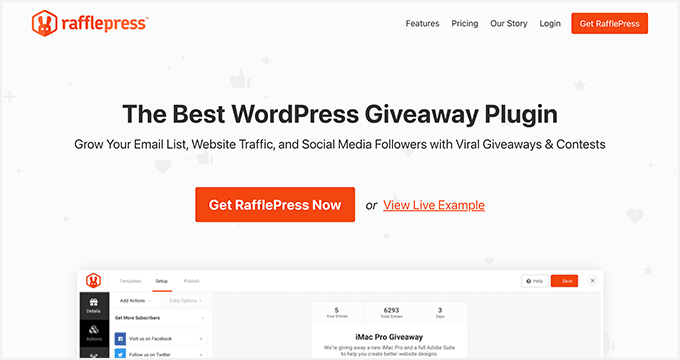
RafflePressは、LinkedInのフォロワーを増やし、リードを生成し、オーディエンスをエンゲージするために使用できる最高のWordPressプレゼントプラグインです。
強力なドラッグアンドドロップビルダーとさまざまなプレゼントテンプレートが組み合わされており、オンラインコンテストを実行できます。
来場者にLinkedInでプレゼントを共有してもらうことで、ボーナスエントリを獲得できます。これはあなたのビジネスを宣伝し、ブランドの認知度を高めるのに役立ちます。
同様に、「LinkedInでフォロー」オプションもあり、ユーザーを追加してフォロワーを増やすことができます。これはブランド認知度を高め、より多くの人にLinkedInページをフォローしてもらうのに最適です。
3. All in One SEO
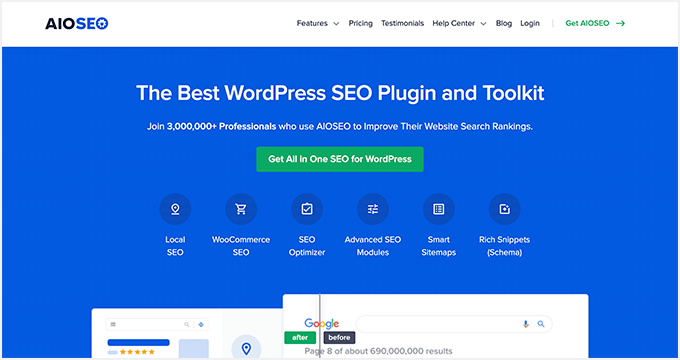
AIOSEO(All in One SEO for WordPressとしても知られています)は、300万以上のウェブサイトで使用されている人気のWordPress SEOプラグインで、検索エンジンのランキングを向上させます。
高度なスキーママークアップ(リッチスニペット用)、TruSEOによるSEOオプティマイザー、スマートサイトマップ、その他のさまざまなSEOモジュールなどの強力なSEO最適化機能に加えて、コンテンツがさまざまなプラットフォームでどのように表示されるかを制御できるソーシャルメディア統合も備えています。
これにより、LinkedInで投稿を共有したときに、適切なアイキャッチ画像、タイトル、説明がリンクプレビューに表示されるようになります。
AIOSEOの無料版もあり、LinkedInプレビュー用にウェブサイトを最適化し、LinkedInがウェブサイトのナレッジグラフに表示されるようにするために必要なすべてが含まれています。
4. MonsterInsights
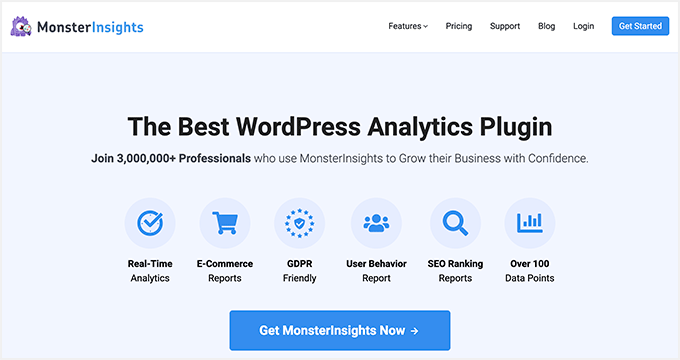
MonsterInsightsは、WordPress向けの最高のGoogleアナリティクスソリューションであり、300万人以上の専門家が利用しています。ウェブサイトのパフォーマンスを測定し、どのLinkedIn戦略が機能しているかを示します。
このプラグインは、コードを編集したり開発者を雇ったりすることなく、WordPressウェブサイトにGoogleアナリティクスを正しくインストールするのに役立ちます。セットアップが完了すると、WordPressダッシュボード内で重要な統計情報を確認できるため、推測に頼ることなく意思決定を行うことができます。
MonsterInsightsを使用すると、LinkedInキャンペーンを追跡し、どれが最も効果的かを確認できます。これにより、効果のあるものに集中し、時間の無駄をなくすことができます。
MonsterInsightsは、eコマーストラッキング、アウトバウンドおよびアフィリエイトリンクトラッキング、フォームコンバージョンなどの高度なトラッキング機能も提供しています。
さらに、デュアルトラッキングを設定し、Googleアナリティクス4に切り替えるために使用できます。これにより、ユニバーサルアナリティクスのバージョンは2023年7月1日から機能しなくなるため、データを将来にわたって保護できます。
5. Nextend Social Login and Register
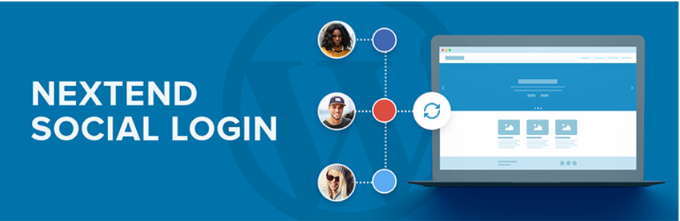
Nextend Social Login and Registerプラグインは、WordPress向けの初心者向けLinkedInプラグインです。訪問者がLinkedIn、Facebook、Twitterなどを含むソーシャルプロファイルを使用して、WordPressウェブサイトにログインできるようにします。
これにより、優れたユーザーエクスペリエンスが提供され、人々がウェブサイトに簡単に登録できるようになります。さらに、ソーシャルプロファイルからユーザーのプロフィール写真をアバターとして表示できます。
ただし、注意すべき重要な点は、LinkedInでユーザーがLinkedInプロフィールを使用してサイトにログインできるようにするには、Proアドオンが必要になるということです。
6. Novashare
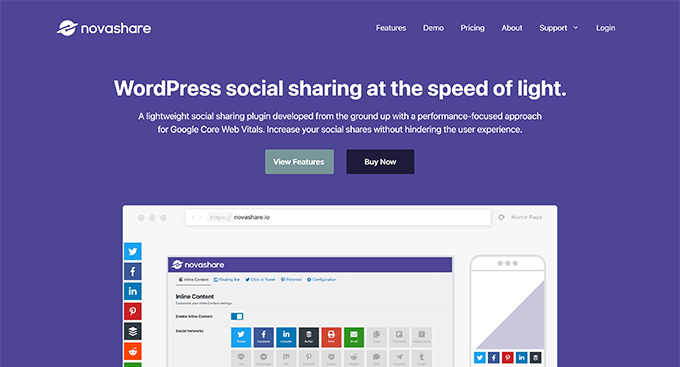
Novashareは、WordPress向けのプレミアムソーシャル共有プラグインです。WordPressのパフォーマンスを念頭に置いて構築されており、サイトの速度が低下したり、ユーザーエクスペリエンスを損なったりしないようにします。
Novashareを使用すると、WordPressウェブサイトにソーシャル共有ボタンを追加できます。LinkedIn、Facebook、Twitter、Instagramなど、人気のソーシャルメディアプラットフォームと簡単に統合できます。
このプラグインは、シンプルで使いやすいインターフェースを提供します。さらに、ソーシャル共有ボタンを設定するための複数の設定があります。インライン、フローティング、またはその両方のタイプのソーシャル共有ボタンを有効にしたり、表示場所を選択したり、配置を変更したりできます。
このプラグインの詳細については、詳細なNovashareレビューをご覧ください。
7. 古い投稿を復活させる
Revive Old Postsは、LinkedInから新規顧客を獲得するために使用できる人気のWordPressソーシャルメディアプラグインです。
このプラグインを使用すると、WordPressウェブサイトの新しいコンテンツや古いコンテンツを、LinkedInを含むさまざまなソーシャルプロファイルに自動的に共有できます。共有する投稿や、ソーシャルメディアチャネルで共有する頻度をフィルタリングできます。
プラグインを使用するもう1つの利点は、カスタム共有スケジュールを作成できることです。たとえば、LinkedInでコンテンツを共有する正確な時間帯や曜日を選択できます。
代替案: WP LinkedIn Auto Publishは、WordPressからLinkedInプロフィールにコンテンツを自動的に公開できる、もう1つの無料のWordPress LinkedInプラグインです。
8. SocialSnap

SocialSnapは、ウェブサイトへのトラフィックを増やし、エンゲージメントを高めるのに役立つ、WordPress向けの完全なソーシャルメディアプラグインです。セットアップと使用が簡単です。
さらに、ソーシャルシェアボタン、LinkedInを含むソーシャルプラットフォームへの自動投稿、シェアボタンのカスタマイズオプション、30以上のソーシャルネットワークとの統合、ソーシャルログインなど、強力な機能を利用できます。
このプラグインは、ソーシャル戦略のパフォーマンスの詳細な統計情報と分析も表示します。また、ブログ投稿やページがLinkedInやその他のソーシャルメディアチャネルでどのように表示されるかを制御するオプションも提供します。
9. SeedProd

SeedProdは、コードを書かずにカスタムランディングページ、セールスファネル、さらには完全にカスタムなWordPressテーマを作成するための、最高のドラッグ&ドロップWordPressページビルダープラグインです。
100万以上のスマートなウェブサイトオーナーがコンバージョンを向上させるために利用しています。
SeedProd を使用して、LinkedIn 広告キャンペーン用のカスタムランディングページを作成できます。広告キャンペーンに基づいてウェブサイトのコンテンツを自動的にパーソナライズできるダイナミックパーソナライゼーションツールが付属しています。
基本的なランディングページを作成できるSeedProdの無料バージョンもあり、数十個の既製のテンプレートが付属しています。
詳細については、完全なSeedProdレビューをご覧ください。
どの WordPress LinkedIn プラグインを使用すべきか?
達成しようとしている目標に応じて、さまざまなWordPress LinkedInプラグインがあなたのニーズに最適に機能します。
例えば、WordPressからLinkedInにコンテンツを自動的に投稿するソリューションを探しているなら、WP LinkedIn Auto Publishが最適なソリューションです。
一方、LinkedIn共有プラグインを探しているなら、Novashareを使用できます。この記事では他の共有プラグインも紹介していますが、必要なのはそのうちの1つだけです。
LinkedInのフォロワーを増やすために、プレゼント企画を実施するにはRafflePressを、コンテンツがLinkedIn向けに最適化されていることを確認するにはAIOSEOを使用することを強くお勧めします。
この記事が、あなたのサイトに最適なLinkedIn WordPressプラグインを見つけるのに役立ったことを願っています。また、最高のWordPress SEOプラグインのリストや、訪問者があなたのウェブサイトを離れた後に接続するための最高のウェブプッシュ通知ソフトウェアの比較もご覧になりたいかもしれません。
この記事が気に入った場合は、WordPressのビデオチュートリアルのために、YouTubeチャンネルを購読してください。また、TwitterやFacebookでも私たちを見つけることができます。





ラッブ
一部のプラグインが機能していません。LinkedInからのフィード取得がもう機能していないようです。
WPBeginnerサポート
お知らせいただきありがとうございます。この記事を更新する際に必ず確認いたします
管理者
ルネ
これらのうちいくつかは機能しません。
Debora
ありがとうございます。イタリアではWP LinkedInを統合している会社はあまり多くないことを知っています。
会社のホームページでこれをやりたいのですが、この投稿は非常に役立ちます。特に、LinkedInの統計情報の更新、公開するニュース、またはLinkedInの会社プロフィールを通じて共有するもの(一般的な保険テーマに関するすべての記事、または会社のニュース(賞、新しいパートナーシップなど)に関する情報)です。一方、サイバーリスク専用のLinkedIn会社ショーケースページが1つあり、ウェブサイトでもこのLinkedInチャネルを通じて公開された更新情報を公開したいと考えています。何か役立つヒントはありますか?ショーケースページ用のウィジェットも利用できますか?現時点では管理できるTwitterやFBの会社プロフィールがないため、両方を統合する必要があります。どうもありがとうございます。
WPBeginnerサポート
はい、両方の会社ページを統合できます。
管理者