


Att föra LinkedIn-trafik till din WordPress-webbplats kan avsevärt öka din verksamhet. Det är en av de mest kraftfulla sociala nätverksplattformarna som finns, med över 930 miljoner yrkesverksamma som aktivt delar och engagerar sig i innehåll.
På WPBeginner har vi sett stor framgång med att dela våra WordPress-handledningar och guider på LinkedIn eftersom det hjälper oss att nå yrkesverksamma som vill förbättra sina WordPress-webbplatser.
För att få ut mesta möjliga av LinkedIns nätverk vill du koppla din webbplats direkt till plattformen. LinkedIn-plugins kan hjälpa dig att göra precis det.
Med rätt plugin kan du sömlöst koppla ihop dessa plattformar för att bygga ditt varumärke, förbättra nätverkandet och locka LinkedIn-användare till din webbplats.
I den här artikeln visar vi dig de bästa LinkedIn WordPress-pluginsen som hjälper dig att vinna nya kunder. Dessa verktyg gör det enkelt att dela innehåll, lägga till följknappar och växa ditt professionella nätverk utan att lämna ditt WordPress-dashboard.
Snabba val: Bästa WordPress LinkedIn-plugins
Behöver du välja ett LinkedIn-plugin snabbt? Här är en praktisk tabell som jämför våra topp 5 val:
| LinkedIn-insticksprogram | Bäst för | Prissättning | |
| 🥇 | WP LinkedIn Auto Publish | Schemalägga LinkedIn-inlägg direkt från WordPress | Gratis |
| 🥈 | RafflePress | Öka antalet LinkedIn-följare och engagemang genom tävlingar | 39,50 USD/år + Gratis |
| 🥉 | All in One SEO | Optimera hur dina inlägg ser ut när de delas på LinkedIn | $49.60/år + Gratis |
| 4 | MonsterInsights | Spåra LinkedIn-trafik och kampanjprestanda i WordPress | 99,60 USD/år + Gratis |
| 5 | Nextend Social Login | Låta besökare logga in med sin LinkedIn-profil | 49 USD + Gratis |
Hur vi testar och recenserar LinkedIn-plugins
När vi granskar LinkedIn-insticksprogram för WordPress tittar vi på ett brett spektrum av användningsfall. Vissa insticksprogram fokuserar på att publicera uppdateringar, medan andra möjliggör LinkedIn-inloggningar, spårar kampanjprestanda eller integrerar verktyg för leadgenerering. Här är vad vi fokuserar på under testningen:
- Enkel installation: Pluginet bör ansluta till ditt LinkedIn-konto eller API snabbt och vara lätt att konfigurera utan teknisk expertis.
- Kärnfunktionalitet: Vi utvärderar hur väl pluginet utför sin primära uppgift, oavsett om det handlar om att schemalägga inlägg, lägga till sociala knappar, spåra analys, etc.
- Anpassning och kontroll: Vi kontrollerar om du kan finjustera inställningar för att matcha ditt varumärke, filtrera vad som visas eller delas och anpassa funktioner efter din webbplats behov.
- Prisvärdhet: Vi jämför gratis och premiumalternativ för att se om funktionerna motiverar kostnaden, särskilt för företag som hanterar flera LinkedIn-funktioner.
Vi använder dessa kriterier för att hitta plugins som är lätta att använda och hjälper dig att göra mer med LinkedIn, oavsett om det handlar om att utöka ditt nätverk, få fler leads eller spåra resultat.
Varför lita på WPBeginner
På WPBeginner testar vi LinkedIn-insticksprogram direkt på WordPress-webbplatser för att se hur de presterar i verklig användning. Många av de verktyg vi rekommenderar är samma verktyg som vi förlitar oss på för att dela vårt innehåll, koppla samman med yrkesverksamma och växa vårt eget LinkedIn-nätverk.
För en djupare titt på hur vi utvärderar och rekommenderar verktyg kan du läsa vår fullständiga redaktionella process.
Varför använda ett LinkedIn WordPress-insticksprogram?
Precis som Facebook och Twitter erbjuder LinkedIn också sina egna sociala plugins. Dessa plugins låter dig integrera LinkedIn-funktionalitet i din WordPress-webbplats utan att redigera kod eller anlita en utvecklare.
Till exempel kan du lägga till sociala delningsknappar på din webbplats och låta besökare dela dina artiklar i sitt LinkedIn-flöde. Om deras kontakter klickar på din artikel-länk, får du hänvisningstrafik till din webbplats. Du kan sedan erbjuda en personlig upplevelse för användare från LinkedIn och öka dina konverteringar.
På samma sätt kan du öka engagemanget på din WordPress-webbplats och förlänga besökstiden genom att inkludera kommentarer från LinkedIn. Med hjälp av ett WordPress-plugin kan du visa LinkedIn-kommentarer utan att skriva kod.
Ett WordPress LinkedIn-plugin kan också hjälpa till att automatisera olika uppgifter och spara tid. Du kan till exempel automatiskt publicera innehåll från din WordPress-webbplats till din personliga profil eller företagsprofil på LinkedIn.
Med det sagt, låt oss titta på några av de bästa LinkedIn WordPress-pluginsen.
1. WP LinkedIn Auto Publish

WP LinkedIn Auto Publish är ett gratis WordPress LinkedIn-plugin som låter dig publicera blogginlägg, anpassade inlägg och sidor från din WordPress-webbplats till din LinkedIn-profil som statusuppdateringar.
Pluginet är användarvänligt och lätt att använda på din WordPress-webbplats. När du har konfigurerat pluginet kan du automatiskt dela dina blogginlägg till din LinkedIn-profil.
Pluginet använder din inläggstitel, utdrag och framhävda bild i statusuppdateringen. Du kan dock även använda enkel textbaserad delning.
Dessutom låter WP LinkedIn Auto Publish dig välja vilka inlägg och sidor som ska delas, och välja standardprofiler att dela med. Pluginet erbjuder ett kryssrutaalternativ i varje blogginlägg och sida som du kan använda för att exkludera innehåll från att delas på LinkedIn.
2. RafflePress
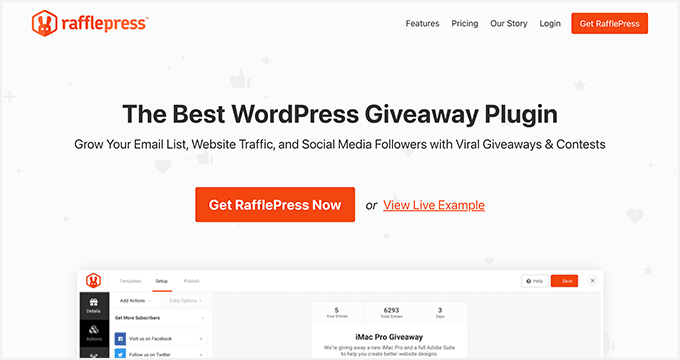
RafflePress är det bästa WordPress-pluginet för tävlingar som du kan använda för att öka dina LinkedIn-följare, generera leads och engagera din publik.
Det erbjuder en kraftfull dra-och-släpp-byggare i kombination med olika tävlingsmallar som låter dig köra en online-tävling på nolltid.
Du kan be dina besökare att dela din giveaway på LinkedIn för att få bonusdeltaganden. Detta hjälper till att marknadsföra din verksamhet och ökar ditt varumärkes synlighet.
Likaså finns det också ett alternativ 'Följ oss på LinkedIn' som du kan lägga till användare för att få fler följare. Detta är perfekt för att bygga varumärkeskännedom och få fler personer att följa dina LinkedIn-sidor.
3. Allt i ett SEO
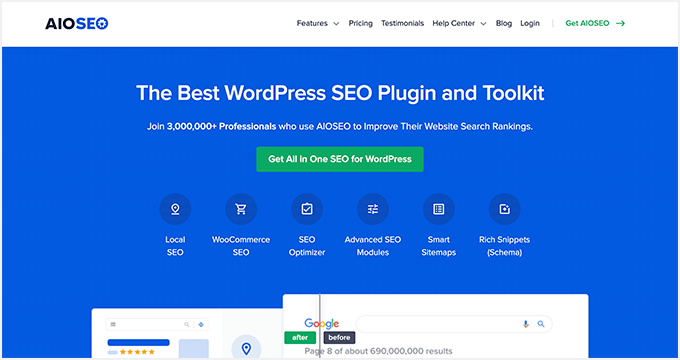
AIOSEO, även känt som All in One SEO för WordPress, är ett populärt WordPress SEO-plugin som används av över 3 miljoner webbplatser för att förbättra sina sökrankningar.
Förutom de kraftfulla SEO-optimeringsfunktionerna som avancerade schema-markeringar för rich snippets, SEO-optimerare med TruSEO, smarta sitemaps och olika andra SEO-moduler, kommer det också med integration för sociala medier som låter dig styra hur ditt innehåll ser ut på olika plattformar.
Detta säkerställer att när du delar ditt inlägg på LinkedIn visas rätt utvald bild, titel och beskrivning i länken.
Det finns också en gratis version av AIOSEO tillgänglig, vilket är allt du behöver för att optimera din webbplats för LinkedIn-förhandsgranskning och se till att LinkedIn visas i din webbplats kunskapsgraf.
4. MonsterInsights
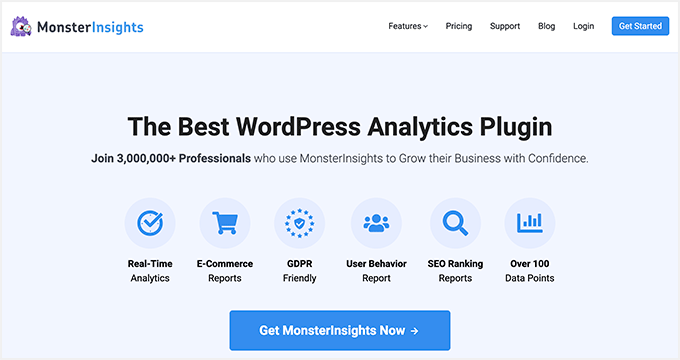
MonsterInsights är den bästa Google Analytics-lösningen för WordPress, och den används av över 3 miljoner proffs. Den hjälper dig att mäta prestandan på din webbplats och visar vilka LinkedIn-strategier som fungerar.
Pluginet hjälper dig att korrekt installera Google Analytics på din WordPress-webbplats utan att redigera kod eller anlita en utvecklare. När det är inställt kan du se de viktigaste statistiken direkt i din WordPress-instrumentpanel, så att du kan fatta beslut utan att förlita dig på din bästa gissning.
Med MonsterInsights kan du spåra dina LinkedIn-kampanjer och se vilka som fungerar bäst. På så sätt kan du fokusera på det som fungerar och sluta slösa tid.
MonsterInsights erbjuder också andra avancerade spårningsfunktioner som eCommerce-spårning, utgående och affiliate-länkar, formulärkonverteringar och mer.
Dessutom kan du använda det för att ställa in dubbelspårning och byta till Google Analytics 4. På så sätt kan du framtidssäkra dina data eftersom Universal Analytics-versionen slutar fungera från och med den 1 juli 2023.
5. Nextend Social Login och Registrera
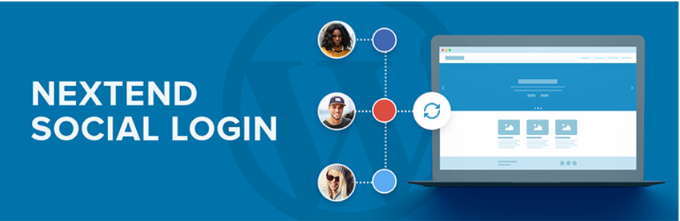
Nextend Social Login and Register-pluginet är ett nybörjarvänligt LinkedIn-plugin för WordPress. Det låter dina besökare logga in på din WordPress-webbplats med sina sociala profiler, inklusive LinkedIn, Facebook, Twitter och mer.
Detta hjälper till att ge en exceptionell användarupplevelse och gör det superenkelt för människor att registrera sig på din webbplats. Dessutom kan du visa användarnas profilbilder från deras sociala profiler som en avatar.
Det är dock viktigt att notera att du behöver Pro-tillägget för LinkedIn för att tillåta användare att logga in på din webbplats med sina LinkedIn-profiler.
6. Novashare
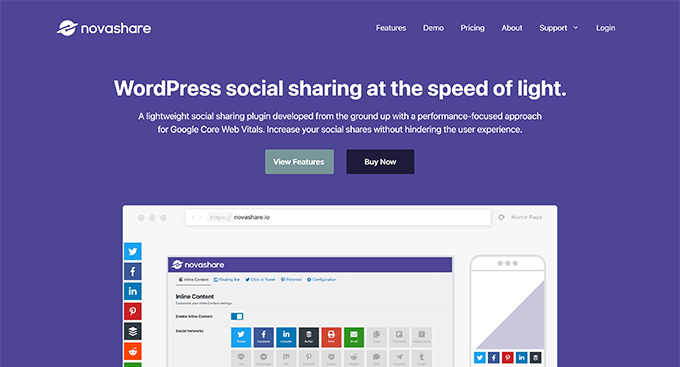
Novashare är ett premium plugin för social delning för WordPress. Det är byggt med WordPress-prestanda i åtanke och säkerställer att din webbplats inte saktar ner eller försämrar användarupplevelsen.
Med Novashare kan du lägga till en knapp för social delning på din WordPress-webbplats. Det integreras enkelt med populära sociala medieplattformar, inklusive LinkedIn, Facebook, Twitter, Instagram och mer.
Pluginet erbjuder ett enkelt och lättanvänt gränssnitt. Dessutom finns det flera inställningar för att konfigurera dina sociala delningsknappar. Du kan aktivera inbäddade, flytande eller båda typerna av sociala delningsknappar, välja var de ska visas, ändra deras justering och mer.
För att lära dig mer om detta plugin, se vår detaljerade Novashare-recension.
7. Återuppliva gamla inlägg
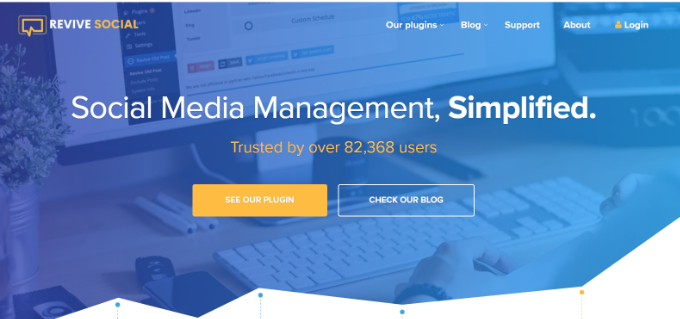
Revive Old Posts är ett populärt WordPress sociala medieplugin som du kan använda för att få nya kunder från LinkedIn.
Pluginet låter dig automatiskt dela nytt och gammalt innehåll från dina WordPress-webbplatser till olika sociala profiler, inklusive LinkedIn. Du kan filtrera vilka inlägg som ska delas och hur ofta de ska delas på dina sociala mediekanaler.
En annan fördel med att använda pluginet är att du kan skapa anpassade delningsscheman. Du kan till exempel välja exakt tid på dygnet och veckodagar då du vill att pluginet ska dela ditt innehåll på LinkedIn.
Alternativ: WP LinkedIn Auto Publish är ett annat gratis WordPress LinkedIn-plugin som låter dig automatiskt publicera innehåll från WordPress till din LinkedIn-profil.
8. SocialSnap

SocialSnap är ett komplett socialt medieplugin för WordPress som hjälper dig att driva mer trafik och öka engagemanget på din webbplats. Det är enkelt att installera och använda.
Dessutom får du kraftfulla funktioner som knappar för social delning, automatisk publicering till sociala plattformar inklusive LinkedIn, anpassningsalternativ för delningsknappar, integration med över 30 sociala nätverk, social inloggning och mer.
Pluginet visar också detaljerad statistik och analyser av hur din sociala strategi presterar. Det erbjuder till och med alternativ för att styra hur dina blogginlägg och sidor kommer att se ut på LinkedIn och andra sociala mediekanaler.
9. SeedProd

SeedProd är den bästa dra-och-släpp WordPress sidbyggarpluginet för att skapa anpassade landningssidor, säljtrattar och till och med helt anpassade WordPress-teman utan att skriva någon kod.
Över 1 miljon smarta webbplatsägare använder det för att öka sina konverteringar.
Du kan använda SeedProd för att skapa anpassade landningssidor för dina LinkedIn-annonskampanjer. Den kommer med dynamiska personaliseringsverktyg som låter dig automatiskt anpassa ditt webbplatsinnehåll baserat på din annonskampanj.
Det finns också en gratis version av SeedProd som låter dig bygga grundläggande landningssidor, och den kommer med dussintals färdiga mallar.
För mer information, kolla in vår kompletta SeedProd-recension.
Vilket WordPress LinkedIn-plugin bör du använda?
Beroende på målet du försöker uppnå kommer olika WordPress LinkedIn-plugins att fungera bäst för dina behov.
Till exempel, om du letar efter en lösning för att automatiskt publicera ditt innehåll från WordPress till LinkedIn, då är WP LinkedIn Auto Publish den bästa lösningen.
Å andra sidan, om du letar efter ett LinkedIn-delningsplugin, kan du använda Novashare. Även om vi har presenterat andra delningsplugins i den här artikeln också, behöver du bara ett av dem.
För att öka dina LinkedIn-följare rekommenderar vi starkt att du använder RafflePress för att köra tävlingar, och AIOSEO för att säkerställa att ditt innehåll är optimerat för LinkedIn.
Vi hoppas att den här artikeln hjälpte dig att hitta de bästa LinkedIn WordPress-pluginen för din webbplats. Du kanske också vill se vår lista över de bästa WordPress SEO-pluginen och vår jämförelse av den bästa programvaran för webb push-notiser för att ansluta till dina besökare efter att de har lämnat din webbplats.
Om du gillade den här artikeln, prenumerera gärna på vår YouTube-kanal för WordPress-videoguider. Du kan också hitta oss på Twitter och Facebook.



Rubb
Vissa av insticksprogrammen fungerar inte, jag tror att det inte längre går att hämta flöden från LinkedIn
WPBeginner Support
Tack för att du meddelade oss, vi kommer definitivt att undersöka detta när vi uppdaterar den här artikeln
Admin
Rene
flera av dessa fungerar inte.
Debora
Tack så mycket. Jag vet att det inte finns så många företag i Italien som integrerar WP med LinkedIn.
Jag skulle vilja göra detta på vårt företags hemsida och det här inlägget är mycket användbart. Särskilt vår uppdatering av LinkedIn-statistik, nyheter vi publicerar eller delar via vår LinkedIn-företagsprofil (alla artiklar om allmänna försäkringsteman eller information om företagsnyheter som en utmärkelse, ett nytt partnerskap...); å andra sidan har vi 1 LinkedIn-företagssida dedikerad till cyberrisk och på webbplatsen vill jag också publicera uppdateringarna som publiceras via denna LinkedIn-kanal. Har du några användbara tips? Är det möjligt att få en widget även för showcasesidan? Vi bör integrera båda eftersom vi för närvarande inte har några Twitter- och FB-företagsprofiler som vi kan hantera. Tack så mycket
WPBeginner Support
Ja, du kan integrera båda företagssidorna.
Admin