


Przekierowanie ruchu z LinkedIn do Twojej witryny WordPress może znacząco rozwinąć Twój biznes. Jest to jedna z najpotężniejszych dostępnych platform społecznościowych, z ponad 930 milionami profesjonalistów aktywnie udostępniających i angażujących się w treści.
W WPBeginner odnotowaliśmy duży sukces w udostępnianiu naszych samouczków i przewodników WordPress na LinkedIn, ponieważ pomaga nam to dotrzeć do profesjonalistów, którzy chcą ulepszyć swoje strony internetowe WordPress.
Aby w pełni wykorzystać sieć LinkedIn, będziesz chciał połączyć swoją witrynę bezpośrednio z platformą. Wtyczki LinkedIn mogą Ci w tym pomóc.
Korzystając z odpowiedniej wtyczki, możesz bezproblemowo połączyć te platformy, aby budować swoją markę, usprawnić sieć kontaktów i przyciągnąć użytkowników LinkedIn na swoją stronę.
W tym artykule pokażemy Ci najlepsze wtyczki WordPress dla LinkedIn, które pomogą Ci zdobyć nowych klientów. Te narzędzia ułatwiają udostępnianie treści, dodawanie przycisków obserwowania i rozwijanie Twojej profesjonalnej sieci bez opuszczania pulpitu WordPress.
Szybkie wybory: Najlepsze wtyczki WordPress do LinkedIn
Potrzebujesz szybko wybrać wtyczkę do LinkedIn? Oto poręczna tabela porównująca nasze 5 najlepszych wyborów:
| Wtyczka LinkedIn | Najlepszy dla | Ceny | |
| 🥇 | WP LinkedIn Auto Publish | Planowanie postów na LinkedIn bezpośrednio z WordPress | Darmowy |
| 🥈 | RafflePress | Zwiększanie liczby obserwujących i zaangażowania na LinkedIn poprzez konkursy | 39,50 USD/rok + Darmowe |
| 🥉 | All in One SEO | Optymalizacja wyglądu Twoich postów po udostępnieniu ich na LinkedIn | $49.60/rok + Darmowa |
| 4 | MonsterInsights | Śledzenie ruchu z LinkedIn i wydajności kampanii w WordPress | 99,60 USD/rok + Darmowe |
| 5 | Nextend Social Login | Umożliwienie odwiedzającym logowania się za pomocą ich profilu LinkedIn | 49 USD + Darmowy |
Jak testujemy i recenzujemy wtyczki do LinkedIn
Podczas przeglądu wtyczek LinkedIn dla WordPressa analizujemy szeroki zakres zastosowań. Niektóre wtyczki skupiają się na publikowaniu aktualności, podczas gdy inne umożliwiają logowanie przez LinkedIn, śledzenie wyników kampanii lub integrację narzędzi do generowania leadów. Oto, na co zwracamy uwagę podczas testowania:
- Łatwość konfiguracji: Wtyczka powinna szybko łączyć się z Twoim kontem LinkedIn lub API i być łatwa w konfiguracji bez wiedzy technicznej.
- Podstawowa funkcjonalność: Oceniamy, jak dobrze wtyczka wykonuje swoje główne zadanie, czy to planowanie postów, dodawanie przycisków społecznościowych, śledzenie analityki itp.
- Personalizacja i kontrola: Sprawdzamy, czy możesz dostosować ustawienia do swojej marki, filtrować to, co jest wyświetlane lub udostępniane, oraz adaptować funkcje do potrzeb Twojej witryny.
- Stosunek jakości do ceny: Porównujemy opcje darmowe i premium, aby sprawdzić, czy funkcje uzasadniają koszt, zwłaszcza w przypadku firm zarządzających wieloma funkcjami LinkedIn.
Używamy tych kryteriów do wyszukiwania wtyczek, które są łatwe w użyciu i pomagają Ci zrobić więcej z LinkedIn, niezależnie od tego, czy chodzi o rozwijanie sieci kontaktów, pozyskiwanie większej liczby potencjalnych klientów, czy śledzenie wyników.
Dlaczego ufać WPBeginner
W WPBeginner testujemy wtyczki LinkedIn bezpośrednio na stronach WordPress, aby zobaczyć, jak działają w rzeczywistym użyciu. Wiele z narzędzi, które polecamy, to te same, których używamy do udostępniania naszych treści, nawiązywania kontaktów z profesjonalistami i rozwijania naszej własnej sieci LinkedIn.
Aby dowiedzieć się więcej o tym, jak oceniamy i polecamy narzędzia, możesz przeczytać nasz pełny proces redakcyjny.
Dlaczego warto używać wtyczki LinkedIn WordPress?
Podobnie jak Facebook i Twitter, LinkedIn oferuje również własne wtyczki społecznościowe. Te wtyczki pozwalają na dodanie funkcjonalności LinkedIn do Twojej witryny WordPress bez edycji kodu lub zatrudniania programisty.
Na przykład, możesz dodać przyciski udostępniania w mediach społecznościowych na swojej stronie internetowej i pozwolić odwiedzającym na udostępnianie Twoich artykułów w ich aktualnościach na LinkedIn. Jeśli ich kontakty klikną w link do Twojego artykułu, otrzymasz ruch z polecenia na swoją stronę. Następnie możesz zapewnić spersonalizowane doświadczenie dla użytkowników z LinkedIn i zwiększyć swoje konwersje.
Podobnie, możesz zwiększyć zaangażowanie na swojej stronie internetowej WordPress i wydłużyć czas pobytu, dodając komentarze z LinkedIn. Korzystając z wtyczki WordPress, możesz wyświetlać komentarze z LinkedIn bez pisania kodu.
Wtyczka WordPress LinkedIn może również pomóc w automatyzacji różnych zadań i oszczędzaniu czasu. Na przykład, możesz automatycznie publikować treści z Twojej witryny WordPress na swoim osobistym lub firmowym profilu na LinkedIn.
Niemniej jednak, przyjrzyjmy się kilku najlepszym wtyczkom WordPress dla LinkedIn.
1. WP LinkedIn Auto Publish

WP LinkedIn Auto Publish to darmowa wtyczka WordPress LinkedIn, która pozwala na publikowanie blogów, niestandardowych postów i stron z Twojej witryny WordPress na Twoim profilu LinkedIn jako aktualizacje statusu.
Wtyczka jest przyjazna dla użytkownika i lekka w użyciu na Twojej stronie WordPress. Po skonfigurowaniu wtyczki możesz automatycznie udostępniać swoje posty na blogu w swoim profilu LinkedIn.
Wtyczka użyje tytułu posta, fragmentu i obrazu wyróżniającego w aktualizacji statusu. Możesz jednak również użyć prostego udostępniania tekstowego.
Ponadto WP LinkedIn Auto Publish pozwala wybrać, które posty i strony udostępniać, oraz wybrać domyślne profile, z którymi chcesz udostępniać. Plugin oferuje opcję zaznaczenia w każdym poście na blogu i stronie, którą możesz wykorzystać do wykluczenia treści z udostępniania na LinkedIn.
2. RafflePress
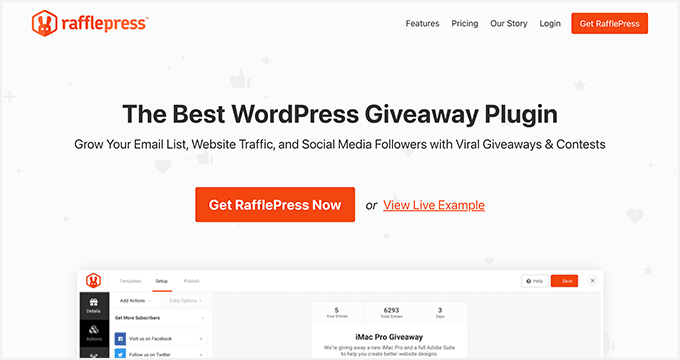
RafflePress to najlepsza wtyczka do konkursów WordPress, której możesz użyć do zwiększenia liczby obserwujących na LinkedIn, generowania leadów i angażowania odbiorców.
Oferuje potężny kreator typu „przeciągnij i upuść” w połączeniu z różnymi szablonami konkursów, które pozwalają na przeprowadzenie konkursu online w mgnieniu oka.
Możesz poprosić odwiedzających o udostępnienie Twojego konkursu na LinkedIn, aby zdobyć dodatkowe wpisy. Pomaga to promować Twoją firmę i zwiększa widoczność Twojej marki.
Podobnie, istnieje również opcja „Obserwuj nas na LinkedIn”, którą możesz dodać użytkownikom, aby zdobyć więcej obserwujących. Jest to idealne rozwiązanie do budowania świadomości marki i zachęcania większej liczby osób do śledzenia Twoich stron na LinkedIn.
3. All in One SEO
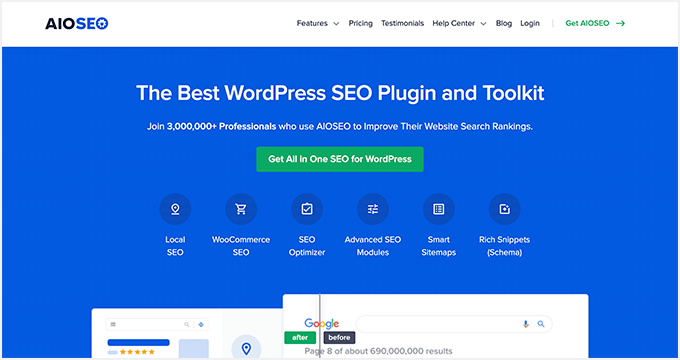
AIOSEO, znane również jako All in One SEO dla WordPress, to popularna wtyczka SEO WordPress używana przez ponad 3 miliony witryn do poprawy ich pozycji w wyszukiwarkach.
Oprócz potężnych funkcji optymalizacji SEO, takich jak zaawansowane znaczniki schematu dla bogatych fragmentów, optymalizator SEO z TruSEO, inteligentne mapy witryn i różne inne moduły SEO, zawiera również integrację z mediami społecznościowymi, która pozwala kontrolować, jak Twoje treści wyglądają na różnych platformach.
Zapewnia to, że po udostępnieniu posta na LinkedIn, odpowiedni obraz wyróżniający, tytuł i opis pojawią się w podglądzie linku.
Dostępna jest również bezpłatna wersja AIOSEO, która jest wszystkim, czego potrzebujesz, aby zoptymalizować swoją witrynę pod kątem podglądu LinkedIn i upewnić się, że LinkedIn pojawia się w grafie wiedzy Twojej witryny.
4. MonsterInsights
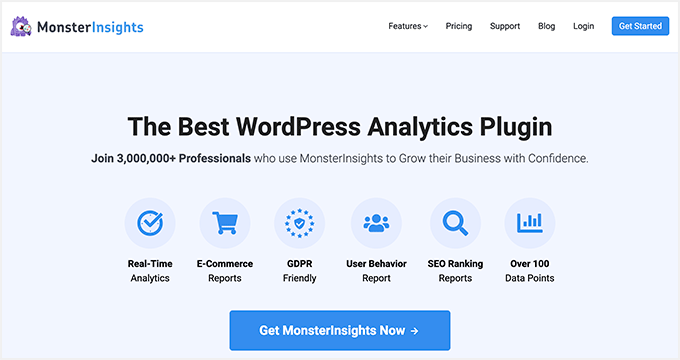
MonsterInsights to najlepsze rozwiązanie Google Analytics dla WordPress, używane przez ponad 3 miliony profesjonalistów. Pomaga mierzyć wydajność Twojej witryny i pokazuje, które strategie LinkedIn działają.
Wtyczka pomaga prawidłowo zainstalować Google Analytics w Twojej witrynie WordPress bez edycji kodu lub zatrudniania programisty. Po skonfigurowaniu możesz zobaczyć ważne statystyki bezpośrednio w panelu WordPress, dzięki czemu możesz podejmować decyzje bez polegania na zgadywaniu.
Dzięki MonsterInsights możesz śledzić swoje kampanie na LinkedIn i zobaczyć, które działają najlepiej. W ten sposób możesz skupić się na tym, co działa, i przestać marnować czas.
MonsterInsights oferuje również inne zaawansowane funkcje śledzenia, takie jak śledzenie e-commerce, śledzenie linków partnerskich i wychodzących oraz konwersje formularzy i inne.
Dodatkowo możesz jej użyć do skonfigurowania podwójnego śledzenia i przełączenia na Google Analytics 4. W ten sposób możesz zabezpieczyć swoje dane na przyszłość, ponieważ wersja Universal Analytics przestanie działać od 1 lipca 2023 r.
5. Nextend Social Login and Register
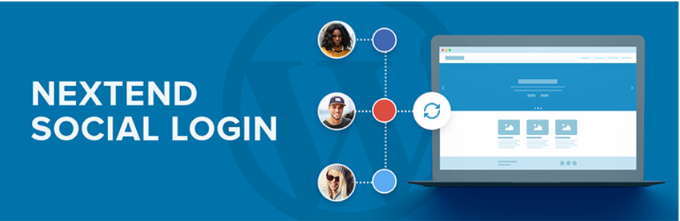
Nextend Social Login and Register to przyjazna dla początkujących wtyczka LinkedIn dla WordPress. Pozwala odwiedzającym logować się do Twojej witryny WordPress za pomocą ich profili społecznościowych, w tym LinkedIn, Facebook, Twitter i innych.
Pomaga to zapewnić wyjątkowe wrażenia użytkownika i sprawia, że rejestracja w witrynie jest niezwykle prosta. Ponadto możesz wyświetlać zdjęcia profilowe użytkowników z ich profili społecznościowych jako awatary.
Należy jednak pamiętać, że do logowania użytkowników na Twojej stronie za pomocą ich profili LinkedIn będziesz potrzebować dodatku Pro dla LinkedIn.
6. Novashare
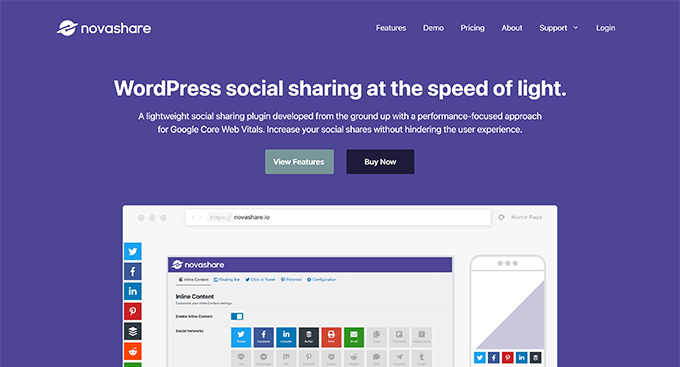
Novashare to premium wtyczka do udostępniania w mediach społecznościowych dla WordPress. Została zbudowana z myślą o wydajności WordPress i zapewnia, że Twoja witryna nie spowolni ani nie wpłynie negatywnie na doświadczenie użytkownika.
Używając Novashare, możesz dodać przycisk udostępniania w mediach społecznościowych do swojej witryny WordPress. Łatwo integruje się z popularnymi platformami mediów społecznościowych, w tym LinkedIn, Facebook, Twitter, Instagram i innymi.
Wtyczka oferuje prosty i łatwy w użyciu interfejs. Ponadto dostępnych jest wiele ustawień do konfiguracji przycisków udostępniania w mediach społecznościowych. Możesz włączyć przyciski udostępniania w mediach społecznościowych typu inline, pływające lub oba, wybrać, gdzie je wyświetlić, zmienić ich wyrównanie i wiele więcej.
Aby dowiedzieć się więcej o tej wtyczce, zapoznaj się z naszą szczegółową recenzją Novashare.
7. Odśwież stare posty
Revive Old Posts to popularna wtyczka WordPress do mediów społecznościowych, której możesz użyć do pozyskania nowych klientów z LinkedIn.
Wtyczka pozwala na automatyczne udostępnianie nowych i starych treści z Twoich witryn WordPress do różnych profili społecznościowych, w tym LinkedIn. Możesz filtrować, które posty udostępniać i jak często udostępniać je w swoich kanałach mediów społecznościowych.
Inną zaletą korzystania z wtyczki jest możliwość tworzenia niestandardowych harmonogramów udostępniania. Na przykład, możesz wybrać dokładną porę dnia i dni tygodnia, w których wtyczka ma udostępniać Twoje treści na LinkedIn.
Alternatywa: WP LinkedIn Auto Publish to kolejna darmowa wtyczka LinkedIn dla WordPress, która pozwala automatycznie publikować treści z WordPress na Twoim profilu LinkedIn.
8. SocialSnap

SocialSnap to kompletna wtyczka do mediów społecznościowych dla WordPress, która pomaga zwiększyć ruch i zaangażowanie w Twojej witrynie. Jest łatwa w konfiguracji i użyciu.
Ponadto otrzymujesz potężne funkcje, takie jak przyciski udostępniania społecznościowego, automatyczne publikowanie na platformach społecznościowych, w tym na LinkedIn, opcje dostosowywania przycisków udostępniania, integracja z ponad 30 sieciami społecznościowymi, logowanie społecznościowe i wiele więcej.
Wtyczka wyświetla również szczegółowe statystyki i analizy dotyczące wydajności Twojej strategii społecznościowej. Oferuje nawet opcje kontrolowania wyglądu Twoich postów na blogu i stron w LinkedIn oraz innych kanałach mediów społecznościowych.
9. SeedProd

SeedProd to najlepsza wtyczka WordPress page builder typu „przeciągnij i upuść” do tworzenia niestandardowych stron docelowych, lejków sprzedażowych, a nawet w pełni niestandardowych motywów WordPress bez pisania kodu.
Ponad 1 milion właścicieli inteligentnych stron internetowych używa go do zwiększenia konwersji.
Możesz użyć SeedProd do tworzenia niestandardowych stron docelowych dla swoich kampanii reklamowych na LinkedIn. Posiada narzędzia do dynamicznej personalizacji, które pozwalają automatycznie personalizować treści Twojej witryny w oparciu o kampanię reklamową.
Istnieje również darmowa wersja SeedProd, która pozwala tworzyć podstawowe strony docelowe i zawiera dziesiątki gotowych szablonów.
Aby uzyskać więcej informacji, zapoznaj się z naszą kompletną recenzją SeedProd.
Której wtyczki WordPress do LinkedIn powinieneś użyć?
W zależności od celu, który chcesz osiągnąć, różne wtyczki WordPress do LinkedIn będą najlepiej odpowiadać Twoim potrzebom.
Na przykład, jeśli szukasz rozwiązania do automatycznego publikowania treści z WordPressa w serwisie LinkedIn, to WP LinkedIn Auto Publish jest najlepszym rozwiązaniem.
Z drugiej strony, jeśli szukasz wtyczki do udostępniania w serwisie LinkedIn, możesz użyć Novashare. Chociaż opisaliśmy również inne wtyczki do udostępniania w tym artykule, potrzebujesz tylko jednej z nich.
Aby zwiększyć liczbę obserwujących w serwisie LinkedIn, zdecydowanie zalecamy użycie RafflePress do organizowania konkursów i AIOSEO, aby zapewnić optymalizację treści pod kątem serwisu LinkedIn.
Mamy nadzieję, że ten artykuł pomógł Ci znaleźć najlepsze wtyczki WordPress do serwisu LinkedIn dla Twojej witryny. Możesz również zapoznać się z naszą listą najlepszych wtyczek SEO WordPress oraz naszym porównaniem najlepszego oprogramowania do powiadomień push w sieci, aby nawiązać kontakt z odwiedzającymi po opuszczeniu Twojej witryny.
Jeśli podobał Ci się ten artykuł, zasubskrybuj nasz kanał YouTube po samouczki wideo WordPress. Możesz nas również znaleźć na Twitterze i Facebooku.





Rubb
Niektóre wtyczki nie działają, myślę, że pobieranie danych z LinkedIn już nie działa
Wsparcie WPBeginner
Dziękujemy za informację, na pewno przyjrzymy się temu podczas aktualizacji tego artykułu
Administrator
Rene
kilka z nich nie działa.
Debora
Dziękuję bardzo. Wiem, że we Włoszech niewiele firm integruje WP z LinkedIn.
Chciałbym to zrobić na stronie głównej naszej firmy, a ten post jest bardzo pomocny. Szczególnie nasze statystyki LinkedIn, aktualności, które publikujemy lub udostępniamy za pośrednictwem naszego profilu firmowego na LinkedIn (wszystkie artykuły na ogólne tematy ubezpieczeniowe lub informacje dotyczące wiadomości firmowych, takich jak nagroda, nowe partnerstwo,...); z drugiej strony mamy 1 stronę firmową LinkedIn poświęconą ryzyku cybernetycznemu, a na stronie internetowej chciałbym również publikować aktualizacje publikowane za pośrednictwem tego kanału LinkedIn. Czy masz jakieś przydatne wskazówki? Czy jest możliwe posiadanie widżetu również dla strony firmowej? Musimy zintegrować oba, ponieważ w tej chwili nie mamy profilu firmowego Twitter i FB, którym moglibyśmy zarządzać. Wielkie dzięki
Wsparcie WPBeginner
Tak, możesz zintegrować obie strony firmowe.
Administrator