


Um de nossos leitores perguntou se é possível permitir que os comentaristas enviem arquivos, adicionem links do YouTube, incorporem um Tweet ou compartilhem imagens na seção de comentários.
A resposta é sim, e na verdade é uma ótima maneira de tornar sua seção de comentários mais envolvente e interativa. Além disso, ajuda os leitores a fornecer mais contexto às suas perguntas ou feedback e permite discussões mais ricas (especialmente em tópicos visuais).
Neste artigo, mostraremos como adicionar vídeos, imagens e mais em comentários do WordPress com oEmbed.
Por que adicionar vídeos e outros conteúdos em comentários do WordPress?
Permitir que os visitantes anexem vídeos e outros arquivos em comentários pode melhorar a experiência do usuário ao comentar. Por exemplo, os visitantes podem compartilhar mais informações sobre o problema que estão tendo gravando um vídeo ou compartilhando capturas de tela.
Isso pode ajudar sua equipe de suporte e outros visitantes a entender o problema e sugerir a melhor solução.
Além disso, dá aos comentaristas a flexibilidade de fazer upload de diferentes tipos de conteúdo, como suas próprias fotos ou um link para seu vídeo favorito do YouTube. Isso pode aumentar o engajamento em seu site WordPress e promover um senso mais forte de comunidade.
Dito isso, vamos descobrir como você pode adicionar vídeos, imagens e outros conteúdos em comentários do WordPress com oEmbed.
Adicionando Vídeos e Mais em Comentários do WordPress
O WordPress não permite que os usuários façam upload de conteúdo no WordPress nos comentários por padrão. Mas a boa notícia é que você pode fazer isso usando o DCO Comment Attachment.
Este plugin suporta arquivos de imagem, vídeo, documentos e áudio. Ele também possui um recurso oEmbed para incorporar links do Facebook, Twitter e outras plataformas sociais.
Observação: Você pode notar que o plugin não foi testado com as versões mais recentes do WordPress. No entanto, nós o testamos e ele funciona. Ele continua sendo o melhor plugin para essa finalidade, então ainda o recomendamos.
Você pode ler mais sobre o uso de plugins WordPress não testados em nosso artigo de opinião. Se você notar que existe um plugin melhor para a tarefa, sinta-se à vontade para nos informar nos comentários.
Primeiro, você precisará instalar e ativar o plugin DCO Comment Attachment em seu site. Se precisar de ajuda, consulte nosso guia sobre como instalar um plugin WordPress.
Após a ativação, vá para Configurações » DCO Comment Attachment em seu painel de administração do WordPress para personalizar as configurações do plugin.
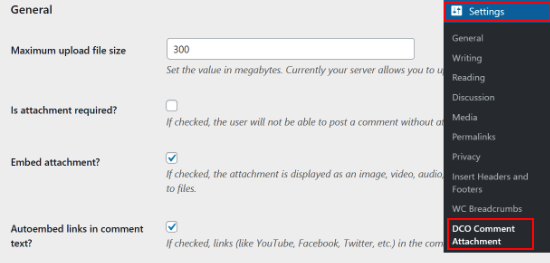
O que você precisa fazer primeiro é definir o tamanho máximo do arquivo de upload que o usuário pode enviar.
Arquivos enormes podem aumentar os tempos de carregamento da página e afetar o desempenho do seu site WordPress. Para evitar lentidão no carregamento, é uma boa ideia definir o tamanho máximo de arquivo de upload que seu provedor de hospedagem WordPress permite.
Você também pode tornar o anexo obrigatório, incorporar anexos automaticamente e escolher entre diferentes opções de miniatura.
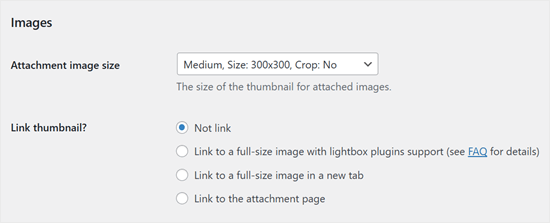
Abaixo, você pode escolher o tamanho da miniatura se os comentaristas anexarem uma imagem.
Você também pode decidir se deseja vincular a imagem a uma versão em tamanho real com a ajuda de um plugin de lightbox, vinculá-la a uma versão em tamanho real em uma nova guia, vinculá-la à página de anexo ou não vinculá-la de forma alguma.
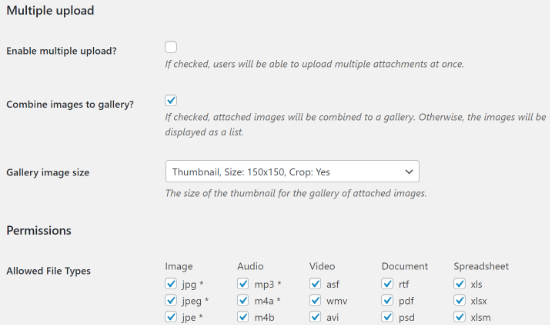
Depois disso, você pode permitir que os visitantes enviem vários arquivos e suporte diferentes tipos de arquivo para imagens, áudio, vídeo, documentos e planilhas.
Simplesmente marque a caixa ao lado de cada tipo de arquivo que você deseja permitir.
Se você rolar para baixo, encontrará mais configurações. Por exemplo, se você administra um site de associação WordPress, talvez queira permitir apenas que usuários logados façam upload de anexos nos comentários.
Você também pode querer moderar manualmente todos os comentários que possuem anexos. Isso pode impedir que spammers e bots enviem arquivos para o seu site WordPress.
Para moderar comentários dessa forma, basta marcar a caixa ao lado de 'Moderar manualmente comentários com anexos'.
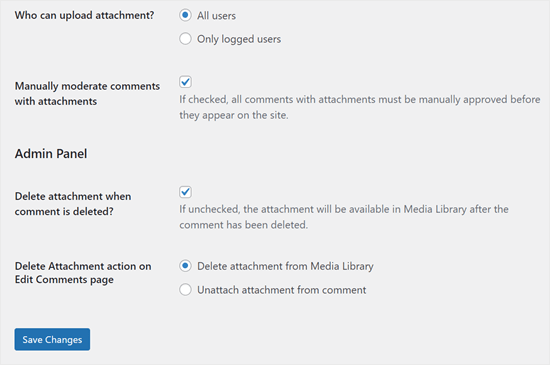
A maioria dessas configurações é autoexplicativa, então vale a pena dedicar um tempo para revisá-las. Quando estiver satisfeito com a configuração do plugin, você pode clicar no botão ‘Salvar Alterações’.
Agora, você pode visitar qualquer postagem de blog WordPress e verá as opções para adicionar vídeos e anexos na seção de comentários.
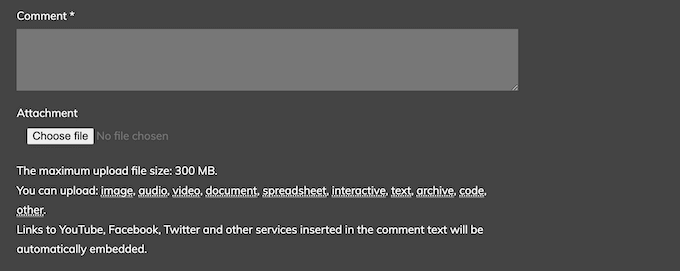
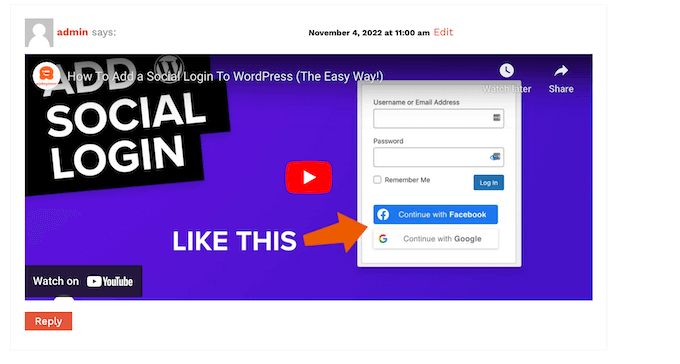
Os usuários também podem incorporar facilmente vídeos de outras plataformas como o YouTube.
Eles simplesmente precisam colar o URL em seu comentário, e o plugin WordPress cuidará do resto.
Dica Bônus: Aumente o Engajamento dos Seus Comentários com Thrive Comments
Além de permitir que os usuários façam upload de arquivos na seção de comentários, outra maneira de aumentar o engajamento é com o Thrive Comments.
Após testar muitos dos plugins de comentários disponíveis, acreditamos que o Thrive Comments oferece alguns dos recursos de engajamento mais poderosos até agora.

Por exemplo, ele permite que você adicione uma ação pós-comentário, como redirecionar usuários para uma página de agradecimento personalizada ou mostrar a eles uma postagem relacionada. Isso pode fazer com que os usuários permaneçam em seu site por mais tempo e até mesmo convertam se você administra um negócio.
Além disso, você pode permitir que os usuários votem, curtam ou descurtam comentários para tornar a discussão mais emocionante.
Se você estiver interessado em ver o Thrive Comments em ação, confira os seguintes artigos:
- Como Destacar ou Enterrar Comentários no WordPress
- Como Criar um Site Parecido com o Reddit com WordPress
- Como Permitir que Usuários do Blog Moderem Comentários no WordPress
- Como Permitir que Seus Usuários Assinem Comentários no WordPress
- Como Notificar Usuários Apenas em Respostas aos Seus Comentários do WordPress
Esperamos que este artigo tenha ajudado você a aprender como adicionar vídeos e mais em comentários do WordPress com o oEmbed. Você também pode ler nosso guia sobre como adicionar destaque de sintaxe em comentários do WordPress e dicas e ferramentas vitais para combater spam de comentários.
Se você gostou deste artigo, por favor, inscreva-se em nosso Canal do YouTube para tutoriais em vídeo do WordPress. Você também pode nos encontrar no Twitter e no Facebook.




Robert Heston
Quero um plugin que funcione como uma postagem no Facebook. Quero colar o URL nele e que ele aproveite os metadados para exibir a imagem indicada com o texto introdutório e, ao fazer isso, eu possa adicionar minhas palavras pessoais acima dele. Isso também manteria as habilidades existentes para reprodutores de mídia.
Você pode criar algo que faça tudo isso? Se sim, seria um verdadeiro vencedor.
Michael
Estou testando adicionar jpegs aos comentários. Obrigado.
Rick Beckman
Se você estilizar suas áreas de comentários com um “max-width” igual à sua largura, isso forçará vídeos e imagens incluídos nela a escalarem para o tamanho correto.
Claro, levar em conta o max-width de comentários aninhados pode ser um pouco mais complicado.
Marina
É possível fazer upload de arquivos CAD (dwg, cde etc.) ou outros tipos de arquivo específicos usando este plugin?
WPBeginner Support
Não, isso só habilitaria o suporte para sites com suporte a oEmbed e listados no WordPress.
Admin
Tyler Simpson
Existe alguma maneira de integrar isso com a API de upload do YouTube, para que um usuário possa fazer o upload do seu vídeo diretamente na página?
Equipe Editorial
Fazer upload diretamente em qual página? Não tenho certeza do que você está tentando perguntar aqui.
Admin
M.Usama Siddiqui
Muito obrigado por este plugin.