


Se você tem um blog de culinária ou compartilha receitas online, você quer que suas postagens se destaquem na pesquisa do Google. No entanto, muitos sites de receitas perdem uma oportunidade simples de serem notados: o schema de receita.
Sem dados estruturados, suas receitas parecem qualquer outro post de blog. Adicione o markup de schema, e o Google pode exibir rich snippets — tempos de cozimento, avaliações, calorias e listas de ingredientes — diretamente nos resultados de pesquisa.
Essas listagens aprimoradas geralmente recebem mais cliques, trazendo mais leitores para o seu site. E a boa notícia? Adicionar schema de receita ao WordPress é mais fácil do que a maioria das pessoas imagina.
Neste guia, mostraremos a maneira mais simples de adicionar schema — sem necessidade de codificação — para que suas receitas sejam otimizadas para pesquisa e prontas para atrair mais tráfego orgânico em apenas alguns minutos.

O que é Schema de Receitas e Por Que Usá-lo?
O schema de receita é um tipo especial de código de dados estruturados que você adiciona ao seu site WordPress. Pense nisso como um tradutor que ajuda os motores de busca a entender exatamente sobre o que é o seu conteúdo de receita, desde ingredientes e tempos de cozimento até fatos nutricionais e avaliações de usuários.
Este código funciona nos bastidores do HTML do seu site. Seus visitantes não o verão, mas os rastreadores de motores de busca usam essas informações para criar aqueles cartões de receita atraentes que você vê nos resultados de pesquisa do Google.
Quando o Google encontra dados de receita devidamente estruturados em seu site, ele pode exibir seu conteúdo como resultados ricos ou featured snippets. Esses resultados de pesquisa aprimorados mostram ingredientes, classificações por estrelas, tempo de preparo, tempo de cozimento, contagem de calorias e até fotos da receita, antes que alguém clique no seu link.

Veja por que isso é importante para o seu site. Resultados avançados com schema de receita se destacam significativamente mais do que listagens de pesquisa padrão.
Quando as pessoas podem ver a classificação da sua receita, o tempo de cozimento e os ingredientes diretamente nos resultados da pesquisa, elas são muito mais propensas a clicar no seu site porque já sabem que o conteúdo corresponde ao que estão procurando.
O schema de receita também ajuda seu conteúdo a competir pelo recurso de carrossel de receitas do Google, onde várias receitas aparecem lado a lado para termos de pesquisa populares como 'receitas fáceis para o jantar' ou 'biscoitos de chocolate'. Ser apresentado nesses carrosséis pode gerar tráfego significativo.
A melhor parte? Você não precisa ser um desenvolvedor para adicionar schema de receita ao seu site WordPress. Testamos vários métodos ao longo dos anos e mostraremos a abordagem mais fácil que leva apenas alguns minutos para configurar.
Dito isso, vamos ver como você pode adicionar facilmente schema de receita no WordPress.
Adicionando Receitas Amigáveis para SEO com Schema no WordPress
A maneira mais fácil de adicionar schema de receita no WordPress é usando o plugin All in One SEO (AIOSEO) para WordPress.
É o melhor plugin de SEO para WordPress do mercado que ajuda você a otimizar seu site para motores de busca sem precisar contratar um especialista em SEO.
Observação: Você precisará da versão Pro do AIOSEO, pois ela inclui o recurso Gerador de Schema, que permite adicionar qualquer tipo de schema ao seu conteúdo. Além disso, existem outros recursos poderosos como sitemaps, gerenciador de redirecionamento e muito mais. Há também uma versão gratuita do AIOSEO que você pode experimentar.
Primeiro, você precisará instalar e ativar o plugin AIOSEO em seu site. Se precisar de ajuda, siga nosso tutorial sobre como instalar um plugin do WordPress.
Após a ativação, o plugin iniciará automaticamente o assistente de configuração. Você pode prosseguir e clicar no botão ‘Vamos Começar’ para configurar o plugin em seu site.

Para mais detalhes, você pode ler nosso guia sobre como configurar o All in One SEO para WordPress.
Em seguida, vá para AIOSEO » Aparência da Pesquisa no seu painel do WordPress. Em seguida, clique na aba ‘Tipos de Conteúdo’. É aqui que você informa ao AIOSEO qual tipo de conteúdo você deseja marcar.
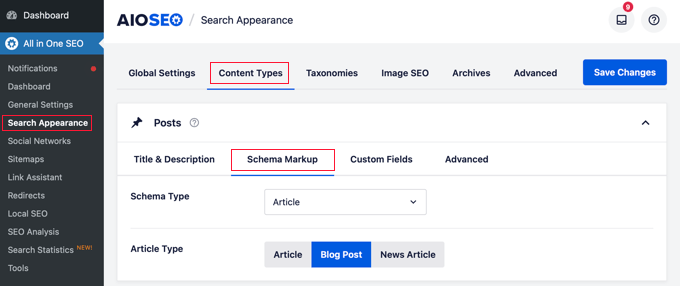
Na seção Tipos de Conteúdo, você pode editar o schema para posts, páginas, produtos, grupos, assinaturas e todos os outros tipos de conteúdo em seu blog WordPress.
Em ‘Tipos de Conteúdo’, selecione a aba ‘Schema Markup’ para Posts. No menu suspenso Tipo de Schema, escolha ‘Receita’. Descobrimos que esta etapa deixa claro qual conteúdo receberá o tratamento de dados estruturados.
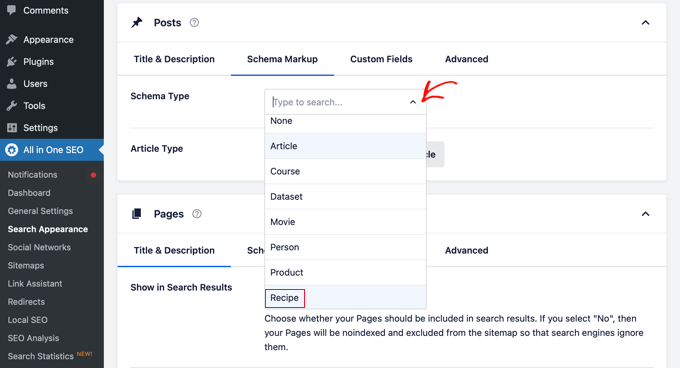
Você pode fazer o mesmo para páginas, produtos, tipos de postagem personalizados e todos os outros tipos de conteúdo.
Após selecionar ‘Receita’ como o tipo de schema, não se esqueça de salvar suas alterações. Você pode fazer isso clicando no botão azul ‘Salvar Alterações’ no canto superior direito da página.
Adicionando Informações de Receita de Schema a Posts & Páginas
O próximo passo é adicionar as informações da sua receita a cada postagem ou página do WordPress que você deseja exibir nos featured snippets.
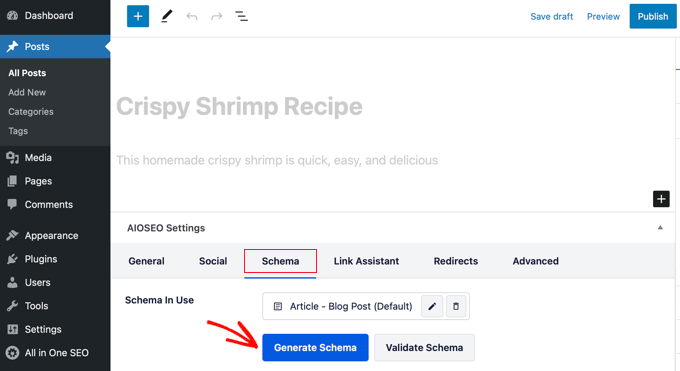
Comece editando uma postagem ou criando uma nova. No editor do WordPress, role para baixo até a caixa 'Configurações do AIOSEO', clique na aba 'Schema' e, em seguida, clique em 'Gerar Schema'. Achei essa etapa um pouco escondida no início, mas depois que você sabe onde procurar, é simples.
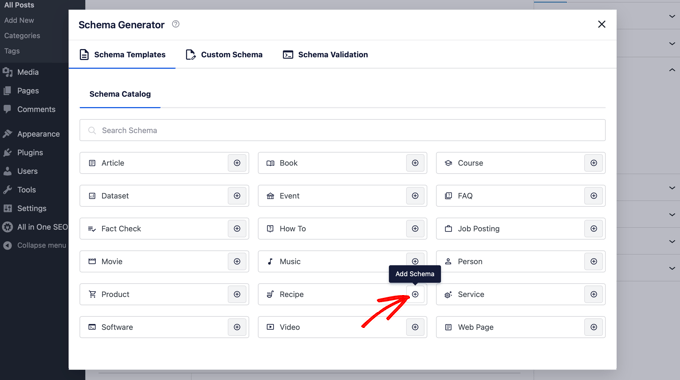
Um pop-up chamado Catálogo de Schema aparecerá. Aqui, você escolhe o tipo de schema a ser adicionado. Para receitas, é tão simples quanto clicar na opção ‘Receita’.
Clique no botão ‘Adicionar Schema’ ao lado da opção ‘Receita’.
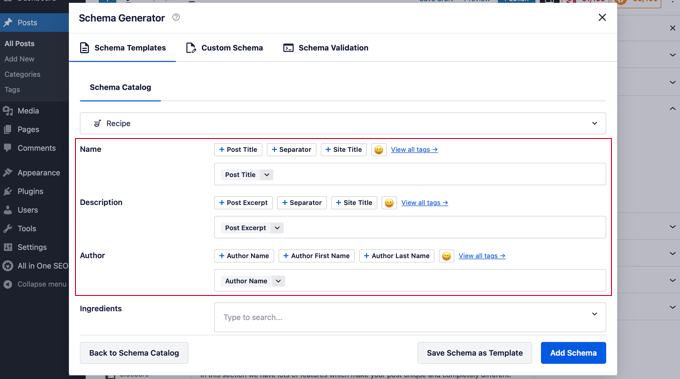
Em seguida, uma janela modal se abre onde você pode inserir os detalhes da sua receita. É aqui que você diz ao Google do que se trata sua receita – tudo, desde o nome até o tempo de cozimento e os ingredientes.
Eu geralmente começo com o básico: o nome do prato, uma breve descrição e o autor. Estes aparecem nos resultados de pesquisa e dão aos leitores um rápido vislumbre do que esperar.
Rolando para baixo, você pode adicionar palavras-chave que correspondam aos termos de pesquisa que as pessoas podem usar. Por exemplo, gosto de incluir termos sazonais ou menções a feriados. Isso ajudou algumas receitas a serem notadas em épocas movimentadas do ano.
Por exemplo, você pode incluir uma estação ou feriado específico e a imagem que será exibida nos resultados de pesquisa.
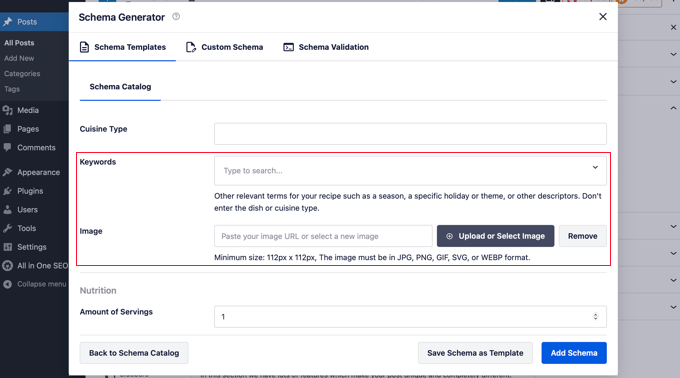
Além das palavras-chave, o AIOSEO oferece campos para detalhes extras — como tipo de prato, culinária, tempo de cozimento, porções, ingredientes, calorias e instruções. Em nossa experiência, preencher esses campos melhora a forma como suas receitas aparecem para diferentes consultas de pesquisa.
Você pode inserir detalhes sobre o tipo de prato, tipo de culinária, tempo necessário, número de porções, ingredientes, calorias, instruções, avaliações por estrelas e muito mais.
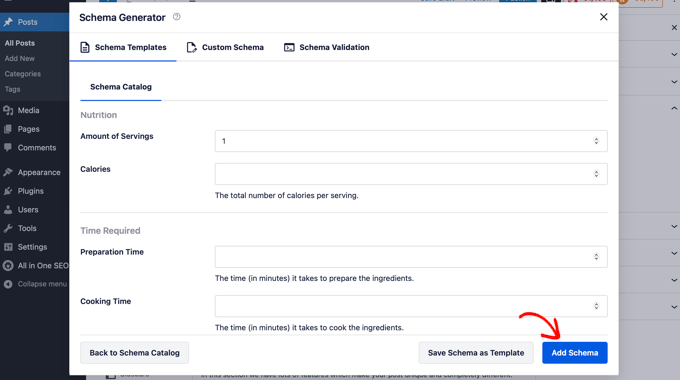
Após adicionar todas as informações da sua receita, clique em ‘Adicionar Schema’. Descobrimos que verificar cada campo antes de salvar evita erros e garante que o Google veja os detalhes corretos.
Agora você pode publicar a postagem. Mesmo que nada mude visualmente em seu site, o AIOSEO adiciona o schema em segundo plano para que os mecanismos de pesquisa possam lê-lo.
Lembre-se, seus visitantes não notarão nada diferente no front-end. Mas nos bastidores, os motores de busca agora têm todos os dados estruturados de que precisam para exibir sua receita em resultados ricos e snippets em destaque.
Para saber mais, veja nossa análise detalhada do AIOSEO.
Otimizando Suas Receitas no WordPress
Com o schema de receita configurado, o próximo passo é otimizar seus posts para ainda mais tráfego de busca. Eu geralmente começo com nosso checklist de SEO para posts de blog. É um guia simples que ajuda a garantir que seu conteúdo seja descoberto pelo público certo.
Em nossa experiência, combinar o AIOSEO com um plugin específico para receitas facilita a vida. Eu pessoalmente gosto do WP Tasty Recipes. Ele adiciona belos cartões de receita e recursos extras que o AIOSEO sozinho não cobre.
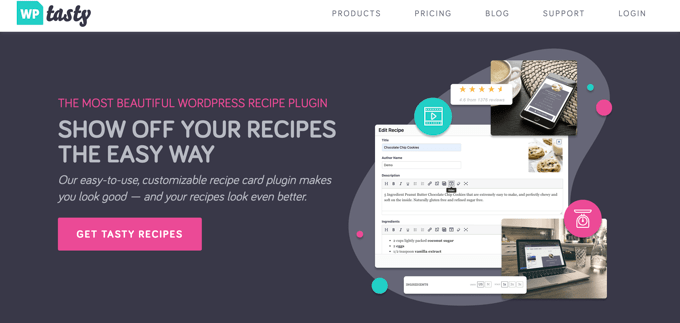
WP Tasty Recipes é um dos melhores plugins de receita para blogueiros de culinária. Ele permite que você crie facilmente cartões de receita personalizáveis para que seus posts de receita fiquem incríveis.
Uma coisa que aprecio é a variedade de opções. O WP Tasty Recipes inclui seis temas de cartão de receita, caixas de seleção de ingredientes, integrações de vídeo, botões de compartilhamento personalizados e atalhos úteis de ‘ir para a receita’. Descobri que esses recursos tornam as receitas muito mais fáceis de seguir para os leitores.
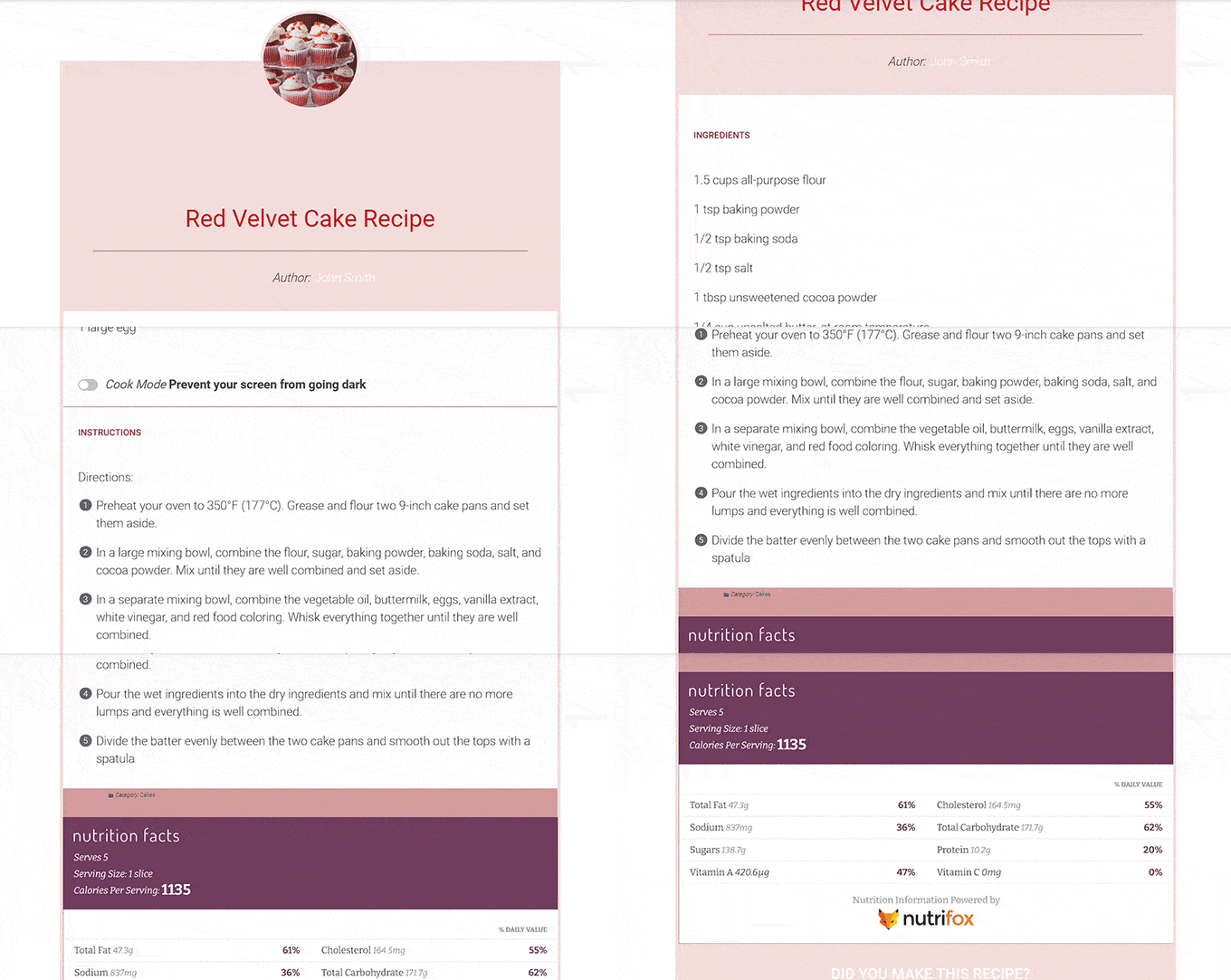
Para instruções passo a passo, você pode seguir nosso tutorial sobre como fazer cartões de receita no WordPress. Você também pode conferir nossa análise completa do WP Tasty para mais informações.
Outra ferramenta que gosto de usar é o Nutrifox. Ele gera rótulos de informações nutricionais que aparecem logo abaixo de suas receitas.
Notei que incluir essas informações não só ajuda os leitores a fazerem escolhas informadas, mas também pode aumentar o engajamento, pois as pessoas costumam compartilhar receitas que parecem completas e confiáveis.
Para saber mais, veja nosso guia sobre como fazer rótulos de informações nutricionais no WordPress.
Perguntas Frequentes Sobre Schema de Receitas no WordPress
Adicionar marcação de schema de receitas pode parecer técnico no início, mas é uma das maneiras mais fáceis de fazer seu blog de culinária se destacar na busca do Google. Aqui estão algumas perguntas comuns que blogueiros de culinária têm sobre o uso de schema para impulsionar suas postagens de receitas.
1. O que é schema de receitas e por que devo usá-lo?
Schema de receitas é um dado estruturado que você adiciona ao seu site WordPress para ajudar os motores de busca a entenderem seu conteúdo. Ele permite que o Google exiba rich snippets com avaliações, tempos de cozimento, calorias e ingredientes, tornando suas receitas mais visíveis e clicáveis nos resultados de busca.
2. Como adiciono schema de receitas ao WordPress?
A maneira mais fácil é usando um plugin como o All in One SEO (AIOSEO).
Após instalar o plugin, você pode selecionar 'Receita' como o tipo de schema para suas postagens ou páginas e preencher os detalhes da receita, sem necessidade de codificação.
3. Posso usar schema de receitas sem um plugin?
Sim, você pode adicionar manualmente dados estruturados ao HTML do seu WordPress, mas isso requer conhecimento técnico de JSON-LD ou microdata. Usar um plugin é mais rápido, reduz erros e torna o gerenciamento de schema em várias postagens muito mais fácil.
4. O schema de receitas melhorará meu ranking no Google?
Embora o schema em si não aumente diretamente os rankings, ele torna seus listados de busca mais atraentes através de rich snippets e featured snippets. Isso geralmente leva a taxas de cliques mais altas, mais tráfego e melhor engajamento, tudo o que pode ajudar indiretamente seu SEO.
5. Preciso adicionar informações nutricionais ao meu schema de receita?
Adicionar informações nutricionais é opcional, mas recomendado. O Google pode exibir contagens de calorias e detalhes nutricionais em snippets ricos, o que pode melhorar as taxas de cliques e fornecer valor adicional aos seus leitores.
6. Devo usar um plugin de card de receita junto com o schema markup?
Sim. Plugins como WP Tasty Recipes e Nutrifox facilitam a criação de cartões de receita e rótulos nutricionais visualmente atraentes. Esses plugins funcionam bem em conjunto com o schema markup, ajudando suas receitas a terem uma ótima aparência e a atrair mais cliques nos resultados de pesquisa.
Recursos Adicionais sobre Schema Markup
Esperamos que este artigo tenha ajudado você a aprender como adicionar receitas otimizadas para SEO com schema no WordPress. Você também pode querer ver outros posts relacionados a melhorar seu SEO com marcação schema:
- Como Adicionar Marcação Schema no WordPress e WooCommerce
- Guia para Iniciantes: Como Usar Rich Snippets no WordPress
- Como Obter um Trecho em Destaque do Google com Seu Site WordPress
- O que é o Painel de Conhecimento do Google + Como Reivindicá-lo com o WordPress?
- Como Adicionar Schema de FAQ no WordPress
- Como Adicionar Corretamente Schema de ‘Como Fazer’ Amigável para SEO no WordPress
- Como Adicionar Schema de Múltiplos Locais para Negócios Locais no WordPress
- Melhores Plugins de Schema Markup para WordPress
Se você gostou deste artigo, por favor, inscreva-se em nosso Canal do YouTube para tutoriais em vídeo do WordPress. Você também pode nos encontrar no Twitter e no Facebook.



Jiří Vaněk
Eu amo o AIO SEO e sua marcação schema. É um recurso realmente poderoso que muitas vezes transformou meus artigos em alguns dos mais bem avaliados nos resultados de pesquisa do Google. Desde então, tenho preenchido marcações em todos os lugares, inclusive em receitas na seção pessoal do meu blog. É claramente visível e, o mais importante, funciona.
Jenn
Estamos procurando uma alternativa para o EasyRecipe porque ele não está mais funcionando, desde que atualizamos para a versão mais recente do WP 4.6.1. Ouvi dizer que o desenvolvedor parou de dar suporte ao EasyRecipe. Alguma sugestão de alternativa?
Receitas de Comida
obrigado. é muito útil para mim.
Mattia
Hi, thanks. Do you also know some professional (pay) plugin, apart from this one? I find all the alerts and the structure of this plugin not very clean… And sometimes a bit annoying!
Equipe Editorial
Recipress é outra opção.
Admin
Deepali Jain
Obrigado Syed. Eu uso seus tutoriais bastante. Acho-os muito mais fáceis de seguir e entender do que outros. Eu uso o plugin de receitas ziplist. A ferramenta de teste mostra snippets ricos para receitas que estou inserindo com o ziplist.
Isso cuida das novas receitas. como adicionar snippets ricos ou tornar as receitas antigas amigáveis para SEO? Tenho cerca de 90 posts de receitas antigas que gostaria de atualizar. Toda ajuda será apreciada.
Equipe Editorial
Volte e edite cada receita antiga uma por uma.
Admin
Chrissy
Obrigado por este post. Estou trabalhando no meu blog de receitas e isso será útil! Vocês são incríveis, obrigado!
Randall
Bom tutorial, obrigado.
Noah
Eu geralmente as posto diretamente no meu editor de texto do WordPress! Muito obrigado por este tutorial, com certeza o usarei.