


Documentos PDF geralmente são repletos de informações valiosas. Mas em muitos sites WordPress, esse conteúdo é completamente invisível nos resultados de busca.
Ao habilitar a indexação de PDF na busca do WordPress, você pode tornar toda a sua biblioteca de conteúdo descoberto. Os visitantes têm mais chances de encontrar o que procuram, seja dentro de um manual de produto, um eBook ou um documento de ajuda.
Felizmente, configurar isso é mais fácil do que você imagina!
Na WPBeginner, ajudamos proprietários de sites a melhorar a busca em seus sites simplesmente tornando seus PDFs pesquisáveis.
Neste guia passo a passo, mostraremos exatamente como adicionar indexação e busca de PDF no WordPress. Testamos vários métodos e o guiaremos pela melhor solução para melhorar a funcionalidade de busca do seu site. 🔎
Por que fazer a busca do WordPress em arquivos PDF?
Fazer a busca do WordPress em arquivos PDF ajuda os visitantes a encontrar informações que estão armazenadas em documentos enviados como manuais do usuário, folhetos, e-books e guias de ajuda.
O WordPress permite que você envie e exiba PDFs em seu site, mas a busca integrada só procura o título e a descrição do arquivo. Ela não lê o texto dentro do próprio PDF.
Isso significa que informações úteis podem ser perdidas nos resultados da pesquisa, mesmo que já estejam em seu site. Os visitantes podem acabar abrindo vários arquivos apenas para encontrar uma resposta.
Ao habilitar a indexação de PDF, o WordPress pode incluir o conteúdo de PDFs nos resultados da pesquisa, facilitando para os usuários encontrarem o que precisam rapidamente.
Dito isso, vamos dar uma olhada em como adicionar indexação e pesquisa de PDF no WordPress. Aqui está tudo o que abordaremos neste guia:
- Passo 1: Instalar e Configurar o SearchWP
- Etapa 2: Personalize seu algoritmo de busca de PDF do WordPress
- Etapa 3: Criar e Incorporar um Formulário de Busca Personalizado (Opcional)
- Dica Bônus: Aproveite ao máximo o SearchWP e melhore a busca do WordPress
- Perguntas Frequentes sobre como tornar PDFs pesquisáveis no WordPress
- Próximos Passos: Melhorar a Pesquisa do WordPress
Passo 1: Instalar e Configurar o SearchWP
A melhor maneira de adicionar indexação e busca de PDFs no WordPress é usando o SearchWP. É o melhor plugin de busca para WordPress que permite incluir todos os tipos de conteúdo em seus resultados de busca, incluindo tipos de postagem personalizados, produtos WooCommerce, comentários, PDFs e muito mais.
Você pode ver nossa análise completa do SearchWP para mais detalhes.
Para começar, você precisará de uma conta SearchWP. Acesse o site do SearchWP, clique em ‘Get SearchWP Now’, escolha um plano que atenda às suas necessidades e conclua o processo de inscrição.

💡 Observação: Para este tutorial, usaremos o SearchWP Pro, pois ele vem com controle total sobre o que é indexado, incluindo documentos PDF. Há também uma opção gratuita chamada SearchWP Live Ajax Search para melhorar a busca do seu site com resultados em tempo real conforme os usuários digitam.
Assim que sua conta for configurada, você terá seu próprio painel do SearchWP. A partir daí, baixe o arquivo zip do plugin e copie sua chave de licença – você precisará de ambos nas próximas etapas.
Em seguida, vamos instalar e ativar o SearchWP em seu site WordPress. No seu painel de administração, vá para Plugins » Adicionar Novo Plugin.

Na próxima tela, clique no botão ‘Upload Plugin’.
Depois disso, escolha o arquivo zip do SearchWP que você baixou, clique em ‘Instalar Agora’ e aguarde a conclusão da instalação. Quando terminar, clique em ‘Ativar’ para habilitar o plugin.

Para mais detalhes, veja nosso guia passo a passo sobre como instalar um plugin do WordPress.
Após a ativação, vá para SearchWP » Configurações e clique na aba 'Geral'.

Aqui, você precisa inserir sua licença na caixa ‘Chave de Licença’. Você pode encontrar essas informações em sua conta no site do SearchWP.
Assim que terminar, certifique-se de clicar no botão ‘Verificar Chave’.
Etapa 2: Personalize seu algoritmo de busca de PDF do WordPress
Com isso feito, você está pronto para adicionar o conteúdo dos seus documentos PDF aos resultados de busca do WordPress.
Para começar, você pode ir em SearchWP » Algoritmo.

Isso o levará a uma tela onde você pode especificar o que o SearchWP deve incluir em seus resultados de busca, como páginas e posts.
Por padrão, o SearchWP deve pesquisar os arquivos de mídia do seu site. No entanto, se você não vir uma seção ‘Mídia’, precisará adicioná-la clicando no botão ‘Fontes e Configurações’.
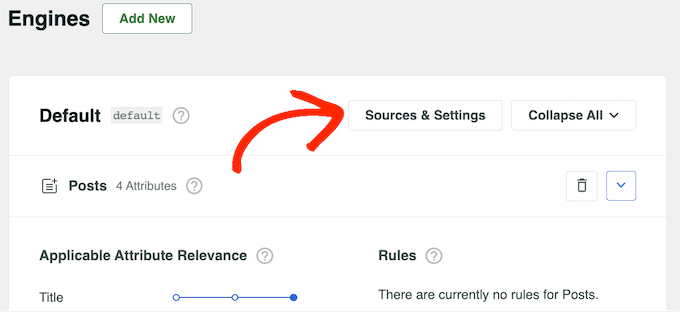
Isso mostra todo o conteúdo diferente que você pode incluir nos resultados de busca do WordPress. Por exemplo, você pode tornar os comentários do blog pesquisáveis no WordPress.
No pop-up, selecione 'Mídia' e clique em 'Concluído'.
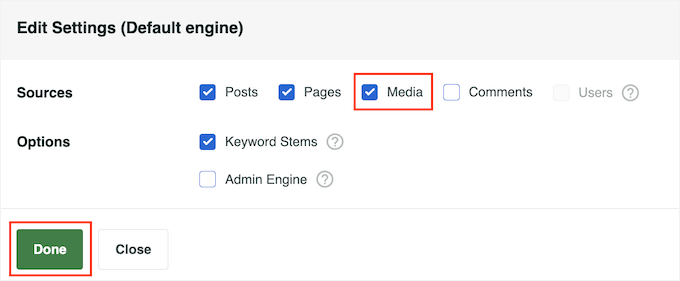
Para fazer com que o mecanismo de busca indexe arquivos PDF no WordPress, role até a seção ‘Mídia’.
Aqui, clique no botão ‘Adicionar/Remover Atributos’.

No pop-up que aparece, marque a caixa 'Conteúdo do Documento' se ela ainda não estiver selecionada.
Essas configurações dizem ao SeachWP para indexar o conteúdo de seus PDFs, arquivos do Microsoft Office, arquivos de texto e outros documentos na biblioteca de mídia do WordPress. Ele incluirá esse conteúdo em quaisquer resultados de busca relevantes.
Você também deve marcar a caixa ‘Metadados de PDF’. O SearchWP indexará então os metadados de PDF que não fazem parte do conteúdo do arquivo. Estes incluem seu título, autor, assunto e palavras-chave.

Dependendo do PDF, isso pode ajudar os visitantes a encontrar o que procuram.
Por exemplo, se você administra um mercado online, os metadados podem ajudar os compradores a encontrar o manual do usuário em PDF para um WooCommerce específico. Com isso em mente, geralmente é inteligente incluir essas informações nos resultados da pesquisa.
Quando estiver satisfeito com as alterações feitas, clique no botão ‘Concluído’.
‘Conteúdo do Documento’ e ‘Metadados de PDF’ agora aparecerão na seção ‘Mídia’, juntamente com quaisquer outros atributos que o SearchWP pesquisa por padrão, como título e slug.
Você notará que cada item tem uma escala de ‘Relevância de Atributo Aplicável’. Este é o peso que o SearchWP dará a cada atributo.
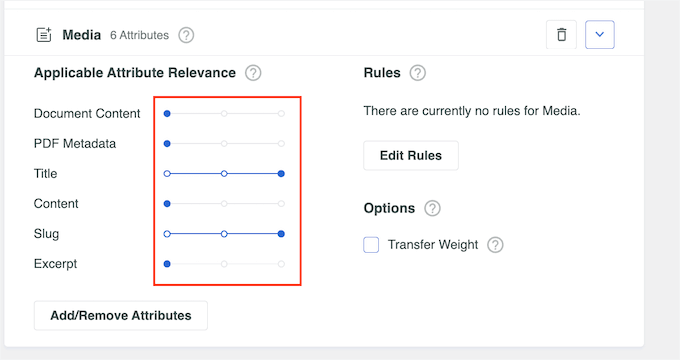
Conteúdo que corresponde a um atributo com alta relevância aparecerá mais alto nos resultados da pesquisa. Por outro lado, o conteúdo que corresponde a um atributo com menos relevância aparecerá mais baixo nos resultados da pesquisa do usuário.
Por padrão, os controles deslizantes de Conteúdo do Documento e Metadados de PDF estão definidos para um valor baixo, o que significa que eles não têm muito impacto nos resultados da pesquisa.
Como você deseja que o WordPress indexe e pesquise arquivos PDF, basta mover esses controles deslizantes para aumentar sua importância. Isso diz ao WordPress para dar mais peso ao conteúdo dentro de seus arquivos PDF ao exibir os resultados de busca personalizados.
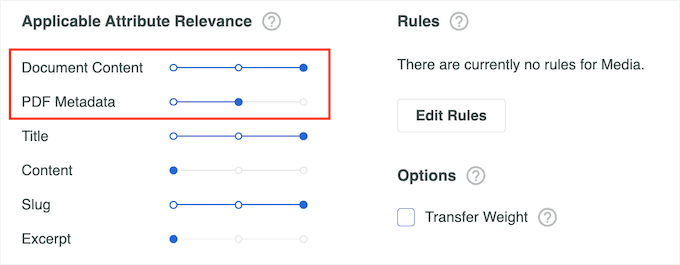
Cada site WordPress é único, portanto, você pode querer experimentar diferentes configurações de relevância para ver o que oferece os resultados de pesquisa mais precisos e úteis.
Por exemplo, digamos que você fez o upload do cardápio como um PDF no site do seu restaurante. Nesse caso, é um conteúdo importante e você normalmente vai querer exibi-lo em destaque nos resultados da pesquisa.
Assim que estiver satisfeito com a configuração do recurso de pesquisa, role até o topo da tela e clique no botão 'Salvar'.

O SearchWP agora reconstruirá o índice automaticamente.
Dependendo da velocidade da sua conexão com a Internet e do seu provedor de hospedagem WordPress, isso pode levar alguns minutos.
Assim que você vir 'Status do Índice 100%', você saberá que o SearchWP adicionou todo o conteúdo e metadados de PDF ao seu índice de pesquisa.

Parabéns!
Seu site WordPress ou loja online agora exibirá conteúdo e metadados de PDF em seus resultados de pesquisa.
Etapa 3: Criar e Incorporar um Formulário de Busca Personalizado (Opcional)
Tecnicamente, você só precisa completar os passos 1 e 2 para tornar os arquivos PDF pesquisáveis no WordPress. Mas se você quiser melhorar ainda mais sua experiência de pesquisa no WordPress, então sugerimos criar um formulário de pesquisa personalizado também.
Fazer isso permite que você crie uma barra de pesquisa mais adequada ao comportamento de busca dos seus usuários. Talvez você tenha muito conteúdo em seu site, e seus visitantes prefiram usar uma barra de pesquisa com menus para refinar suas descobertas.
Se você quiser criar um formulário de pesquisa personalizado, pode ler nosso guia sobre como criar um formulário de pesquisa personalizado no WordPress.

Você também pode conferir nosso artigo sobre como criar um formulário de pesquisa avançado para tipos de postagem personalizados se você lida com muito conteúdo que não seja de blog.
Além disso, você pode querer editar sua página de resultados de pesquisa para torná-la ainda mais amigável. Para isso, você pode ler nosso guia sobre como personalizar a página de resultados de pesquisa no WordPress.
Dica Bônus: Aproveite ao Máximo o SearchWP e Melhore a Pesquisa no WordPress
Agora que você adicionou a indexação e a pesquisa de PDFs no WordPress, pode querer habilitar alguns dos recursos mais avançados do SearchWP. Isso tornará ainda mais fácil para os visitantes encontrarem o que procuram.
Para fazer isso, vá para SearchWP » Configurações e role até a seção ‘Configurações Gerais’.
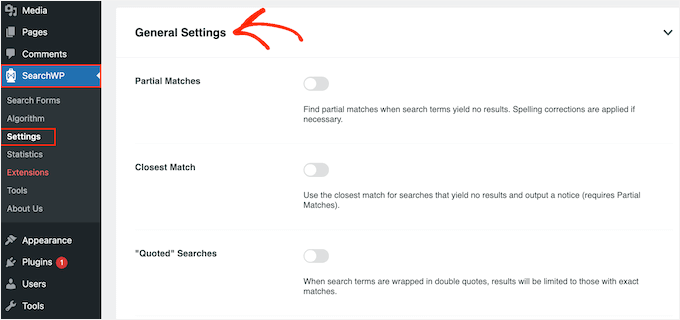
Aqui, você pode ativar qualquer uma das seguintes configurações:
- Correspondências parciais. Com esta configuração ativada, o SearchWP exibirá resultados que não são uma correspondência exata para a consulta de pesquisa do visitante. Você pode saber mais sobre isso em nosso artigo sobre como adicionar pesquisa fuzzy no WordPress.
- Correspondência mais próxima. Após habilitar correspondências parciais, você também pode mostrar as correspondências mais próximas quando uma pesquisa não tiver resultados.
- Pesquisas “entre aspas”. Isso permite que os visitantes pesquisem frases exatas usando aspas.
- Destacar termos. Destaca automaticamente os termos de pesquisa para ajudar os visitantes a encontrarem o que procuram.
Outra coisa que você pode fazer é ativar a pesquisa AJAX ao vivo em seu algoritmo de pesquisa. Isso significa que sua barra de pesquisa mostrará resultados enquanto o visitante digita nela, tornando mais rápido para ele encontrar respostas.
Perguntas Frequentes sobre como tornar PDFs pesquisáveis no WordPress
Tem mais perguntas? Aqui estão algumas perguntas frequentes sobre como tornar PDFs pesquisáveis no WordPress.
Que tipos de arquivos o SearchWP pode indexar além de PDFs?
O SearchWP pode indexar uma variedade de arquivos, incluindo documentos do Microsoft Office, arquivos de texto, arquivos de mídia e tipos de postagem personalizados. Isso o torna uma ferramenta versátil para melhorar a funcionalidade de pesquisa em diferentes tipos de conteúdo em seu site.
O SearchWP pode indexar PDFs protegidos por senha?
Não, o SearchWP não pode indexar o conteúdo de PDFs protegidos por senha. Ele foi projetado para indexar apenas conteúdo acessível, portanto, certifique-se de que seus PDFs não estejam protegidos por senha se desejar que sejam incluídos nos resultados da pesquisa.
Como a indexação de PDFs afeta o desempenho do site?
A indexação de PDFs pode aumentar ligeiramente o uso de recursos, especialmente em sites WordPress com muitos documentos grandes.
No entanto, a maioria dos usuários relata um impacto mínimo, e a experiência de pesquisa aprimorada geralmente supera quaisquer alterações de desempenho. Para obter melhores resultados, certifique-se de que seu plano de hospedagem possa lidar com a carga extra. Ou, consulte nosso guia definitivo sobre como melhorar a velocidade e o desempenho do WordPress.
Próximos Passos: Melhorar a Pesquisa do WordPress
Esperamos que este tutorial tenha ajudado você a aprender como adicionar indexação e pesquisa de PDF no WordPress. Se você achar isso útil, talvez também queira aprender:
- Como a Pesquisa do WordPress Funciona + Dicas para Melhorá-la
- Como Tornar Campos Personalizados Pesquisáveis no WordPress
- Otimize seu Blog WordPress para Pesquisa por Voz
- Como Ver Análises de Busca no WordPress
- Como Corrigir a Busca do WordPress que Não Funciona
Se você gostou deste artigo, por favor, inscreva-se em nosso Canal do YouTube para tutoriais em vídeo do WordPress. Você também pode nos encontrar no Twitter e no Facebook.




Ian Tresman
O searchWP sugere que ele apenas escaneia os títulos e metadados do PDF, e para fazer mais, você precisa da integração Xpdf deles.
WPBeginner Support
Thank you for sharing this
Admin
Ed Tow
Post DEMAIS! As razões que você dá são várias bem escolhidas entre literalmente dezenas. Para muitas organizações sem fins lucrativos e outras, os "boletins informativos" têm sido o cerne de seu processo de comunicação. "Procurando um artigo sobre X" é um parente próximo do que fez do Google uma das maiores empresas do mundo. Mas os PDFs – tão comuns – são (como você aponta) quase "língua estrangeira" por razões que não consigo realmente entender. O Google ostensivamente os indexa, mas há alguma complexidade (muito além de "Eles foram escaneados?") que o torna imprevisível nesse sentido.
Como eu espero que o SearchWP tenha algum tipo de recurso de "teste", porque se o Google não acertou, estou mais do que um pouco cético de que outra pessoa tenha!
WPBeginner Support
Ficamos felizes que você tenha encontrado nosso guia e esperamos que o SearchWP atenda ao que você procura!
Admin