


Construir sites WordPress nos ensinou que os motores de busca amam especificidade.
Quanto mais informações precisas você puder fornecer sobre os produtos que está discutindo, maiores serão suas chances de ter uma boa classificação e atrair os visitantes certos para o seu site.
É aí que o schema markup GTIN, ISBN e MPN se torna útil. Esses identificadores de produto fornecem aos motores de busca os detalhes que eles precisam para entender e categorizar seu conteúdo corretamente.
Quando você adiciona esses dados estruturados corretamente, isso pode aumentar sua visibilidade nos resultados de pesquisa e ajudar seu conteúdo a se destacar com snippets ricos.
Neste tutorial, compartilharemos os métodos mais fáceis para adicionar schema GTIN, ISBN e MPN aos seus sites WordPress.
💡 Resposta Rápida: Adicionando Schema de Produto no WordPress
Se você está com pressa, aqui está um breve resumo dos métodos que abordaremos neste guia:
- Método 1: Adicionando Schema a uma Publicação ou Página do WordPress. Isso é melhor se você não usa um plugin de carrinho de compras. É ideal para revisores ou blogs que vendem um único item.
- Método 2: Adicionando Schema a Produtos WooCommerce. Este é o melhor método se você já administra uma loja online usando WooCommerce.
Por que Adicionar Schema GTIN, ISBN e MPN no WooCommerce e WordPress?
As propriedades de schema GTIN, ISBN e MPN são tipos específicos de código de marcação. Você pode adicioná-los ao seu site WordPress para fornecer informações precisas sobre o produto aos mecanismos de busca.
Aqui está uma rápida análise das diferenças entre esses identificadores:
- GTIN (Global Trade Item Number): É usado para identificar itens comerciais, como produtos ou serviços.
- ISBN (International Standard Book Number): Este é usado exclusivamente para rastrear livros, eBooks e audiolivros.
- MPN (Manufacturer Part Number): Rastreia peças específicas e é comum em setores como automotivo, maquinário e hardware.
Essa marcação pode melhorar a visibilidade do seu conteúdo e o SEO do seu site. Quando as pessoas pesquisarem por um ISBN, GTIN ou MPN específico, seus produtos poderão aparecer nos resultados da pesquisa.
Por exemplo, se você administra uma loja online que vende livros, poderá adicionar o esquema ISBN para aumentar a visibilidade do seu site.

Usar marcação de schema no WooCommerce ou WordPress é uma ótima maneira de obter mais cliques em resultados de busca orgânica. Isso geralmente leva a mais vendas.
Dito isso, vamos ver como adicionar facilmente schema GTIN, ISBN e MPN no WordPress e WooCommerce. Você pode usar os links rápidos abaixo para pular para o método que deseja usar:
Método 1: Adicionar Schema de Produto a uma Postagem ou Página do WordPress
Se você está procurando adicionar schema GTIN, ISBN ou MPN a uma postagem ou página no seu site WordPress, então este método é para você.
É perfeito se você estiver revisando ou vendendo um único produto em uma postagem de blog padrão e não usar um plugin de comércio eletrônico como o WooCommerce.
Você pode adicionar facilmente este esquema usando o All in One SEO (AIOSEO), que é o melhor plugin de SEO para WordPress do mercado e é usado por mais de 3 milhões de sites.
O plugin também permite adicionar diferentes tipos de schema ao seu site, incluindo FAQs, receitas, artigos e schema de produto.
Usamos este plugin no WPBeginner para melhorar as classificações do nosso site. Também usamos frequentemente o esquema de Perguntas Frequentes para ajudar nossos artigos a terem uma classificação mais alta. Para saber mais, veja nossa análise do AIOSEO.
Primeiro, você precisa instalar e ativar o plugin AIOSEO. Para instruções detalhadas, você pode consultar nosso guia para iniciantes sobre como instalar um plugin do WordPress.
Observação: O AIOSEO também tem uma versão gratuita. No entanto, você precisará do plano Pro do plugin para desbloquear o recurso de marcação de esquema.
Após a ativação, o plugin inicia o assistente de configuração na sua tela, que o guiará pelo processo de configuração.
Se precisar de ajuda com isso, você pode consultar nosso guia passo a passo sobre como configurar o All in One SEO no WordPress.

Agora, você pode adicionar marcação de schema separada para todos os seus produtos. Para fazer isso, vá para a página ou post onde você deseja adicionar o schema ISBN, GTIN ou MPN a partir da barra lateral de administração do WordPress.
Uma vez lá, role para baixo até a seção ‘Configurações do AIOSEO’ no editor de blocos e mude para a aba ‘Schema’.
Em seguida, você precisa clicar no botão ‘Gerar Schema’.
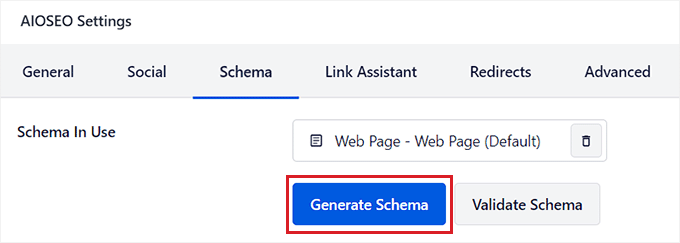
Isso abrirá o pop-up ‘Catálogo de Schema’ na sua tela, onde você pode selecionar o modelo de schema que deseja adicionar.
Vá em frente e clique no botão ‘+’ ao lado da opção ‘Produto’.
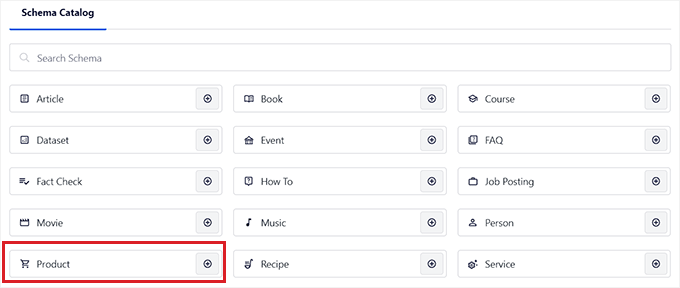
Isso abrirá uma janela modal onde você pode adicionar os detalhes do seu produto individual e informar aos mecanismos de busca como o Google todas as suas informações.
Você pode começar fornecendo o nome, descrição, marca, SKU e imagem do seu produto.
Depois de fazer isso, role para baixo até a seção Identificadores do produto, onde você pode inserir o GTIN, ISBN ou MPN.
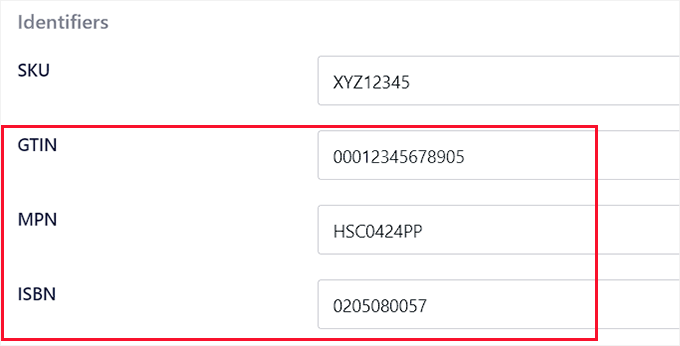
Depois disso, você pode rolar mais para baixo para adicionar o preço, atributos, avaliações e destino de envio para o produto na marcação de schema.
Quando terminar, clique no botão ‘Adicionar Schema’ para salvar sua marcação de schema. Você pode então repetir o processo para os outros produtos na página.
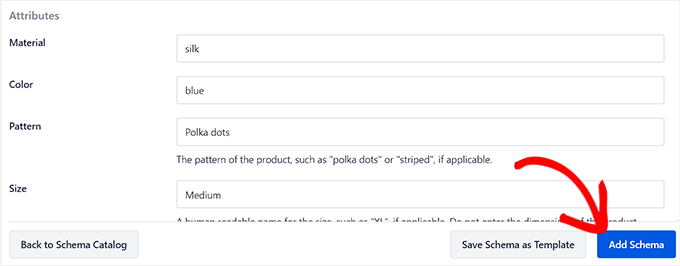
Se você vende livros online, também pode selecionar o schema ‘Livro’ no pop-up ‘Catálogo de Schema’. Isso abrirá uma nova janela modal onde você pode adicionar dados do produto como título, autor, descrição e imagem do livro.
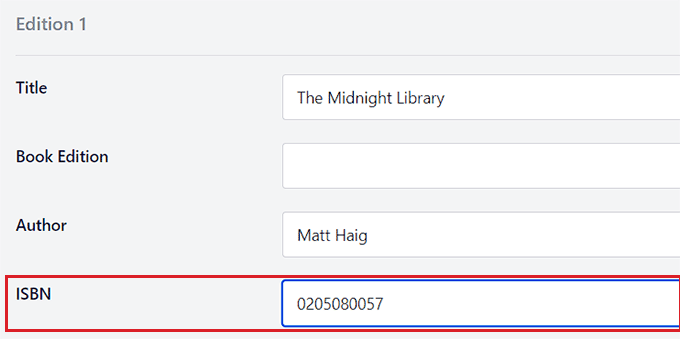
Depois disso, role para baixo até a seção ‘Edições’ e adicione o ISBN do livro. Por fim, clique no botão ‘Adicionar Schema’ para gerar o schema.
Depois de adicionar o schema GTIN, MPN ou ISBN para todos os produtos, não se esqueça de clicar no botão ‘Atualizar’ ou ‘Publicar’ no topo para salvar suas alterações.
Você não verá uma diferença visual no front-end do seu site, mas os robôs dos motores de busca agora terão os detalhes do ISBN, GTIN ou MPN.
Recomendamos verificar suas alterações usando a ferramenta Google Rich Results Test mencionada na próxima seção.
Método 2: Adicionar Schema de Produto Diretamente aos Produtos do WooCommerce
Se você deseja adicionar marcação de esquema GTIN, ISBN ou MPN em sua loja WooCommerce, este método é para você.
Você pode facilmente adicionar esses identificadores usando o plugin All in One SEO (AIOSEO).
Primeiro, você precisa instalar e ativar o plugin AIOSEO. Para instruções detalhadas, você pode consultar nosso guia passo a passo sobre como instalar um plugin do WordPress.
Observação: O AIOSEO tem uma versão gratuita, mas você precisa da versão Pro para desbloquear o recurso de marcação de esquema.
Após a ativação, o plugin iniciará um assistente de configuração em sua tela. Se precisar de ajuda, você pode consultar nosso tutorial sobre como configurar o All in One SEO no WordPress.
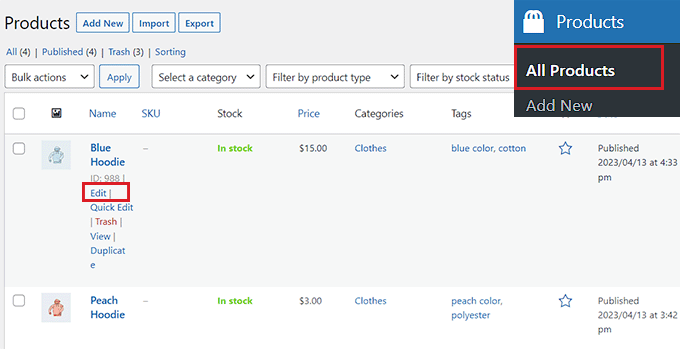
Em seguida, vá para a página Produtos » Todos os Produtos na barra lateral de administração do WordPress.
A partir daqui, basta clicar no link ‘Editar’ abaixo do produto onde você deseja adicionar o GTIN, ISBN ou MPN schema.
Isso abrirá a página ‘Editar Produto’, onde você deve rolar para baixo até a caixa de metadados ‘Configurações do AIOSEO’.
A partir daqui, mude para a aba ‘Schema’, onde você verá que o schema ‘Produto’ já está em uso por padrão. Agora, simplesmente clique no botão ‘Editar’ ao lado do schema.
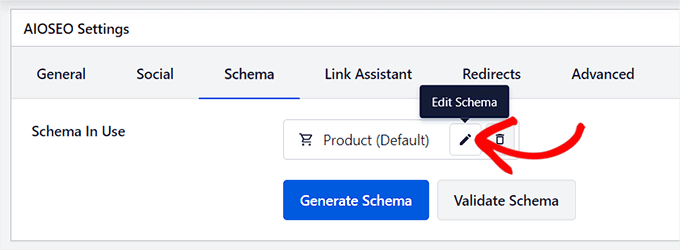
Isso abrirá um pop-up ‘Editar Produto’ na tela, onde você verá que o alternador ‘Autogenerar Campo’ foi ativado para ‘Sim’.
Isso é ativado por padrão porque o AIOSEO extrai de forma inteligente as informações que você já inseriu nos detalhes do seu produto WooCommerce (como nome, descrição e preço) para preencher o schema para você, economizando seu tempo.
No entanto, se você quiser preencher esses campos manualmente, basta mudar o alternador ‘Autogenerar Campos’ para ‘Não’.
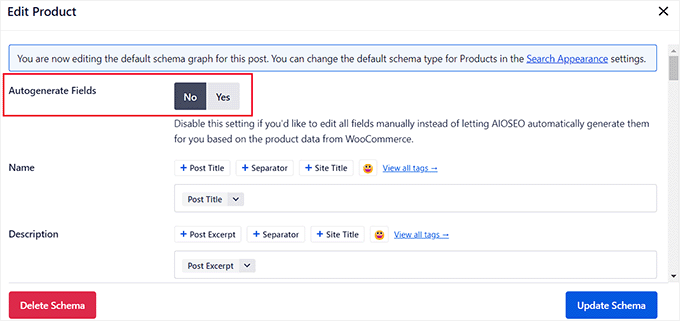
Depois disso, role para baixo até a seção 'Identificadores' e adicione o GTIN, ISBN ou MPN do seu produto. Você também pode adicionar outros atributos, destinos de envio e avaliações de produtos na marcação de esquema.
Após fazer suas alterações, não se esqueça de clicar no botão ‘Atualizar Schema’.

Se sua loja online vende apenas livros, você pode clicar no botão ‘Gerar Schema’ na aba Schema e, em seguida, selecionar o modelo de schema ‘Livro’ no catálogo.
Isso abrirá o Gerador de Schema na tela, onde você pode adicionar o título, imagem e descrição do livro que está vendendo.
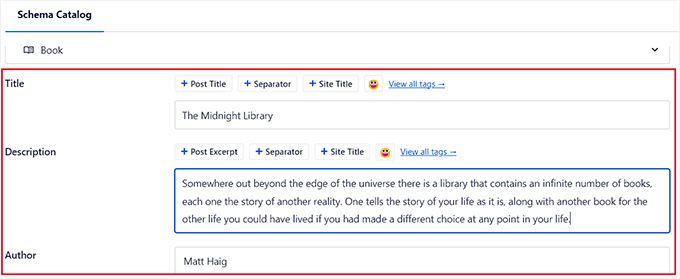
Depois disso, role para baixo até a seção ‘Edições’ e adicione o ISBN do seu livro.
Após inserir os detalhes, clique no botão ‘Adicionar Schema’ para gerar seu schema markup para livros.
Finalmente, clique no botão ‘Atualizar’ na parte superior para armazenar suas alterações.
Agora você adicionou com sucesso um schema markup para seus produtos, incluindo os detalhes GTIN, ISBN ou MPN.
Após concluir esta configuração, é uma boa ideia testar seu esquema para garantir que o Google o veja corretamente usando a ferramenta Teste de Resultados Ricos do Google.
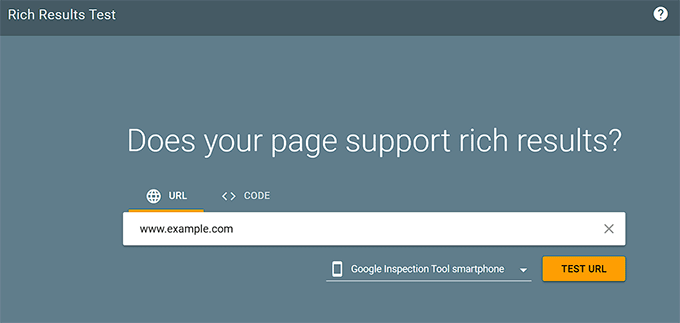
Basta inserir a URL da página do seu produto para ver o quão bem seu schema está integrado e se ele é elegível para recursos de pesquisa avançada.
Com estas etapas, seus produtos estão prontos para ganhar melhor visibilidade e atrair compradores mais informados!
Bônus: Adicione Seus Produtos ao Google Shopping
Além de adicionar o schema GTIN, ISBN ou MPN para seus produtos, outra maneira de tornar seu site notável para os motores de busca é adicionar seus produtos ao Google Shopping.
O Google Shopping é um mercado virtual onde os usuários podem pesquisar, visualizar e comparar produtos de diferentes fornecedores. Ao adicionar seus produtos a este mercado, você pode trazer mais tráfego para sua loja de comércio eletrônico e gerar mais receita.
Para adicionar seus produtos aqui, você deve primeiro criar uma conta no Google Merchant Center.
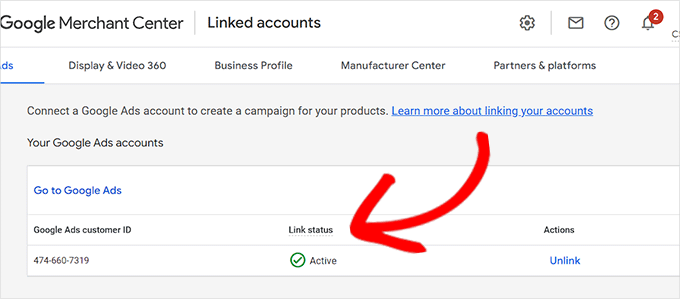
Assim que isso estiver configurado, você deverá vinculá-lo à sua conta do Google Ads.
Em seguida, você deve instalar e ativar o plugin AdTribes. Para detalhes, veja nosso tutorial sobre como instalar um plugin do WordPress.
Aqui, você precisará criar um feed de produtos, que é um arquivo contendo todos os detalhes dos seus produtos (incluindo GTIN, MPN e ISBN), formatado para o Google.
Depois disso, basta fazer o upload deste arquivo para sua conta do Merchant Center.
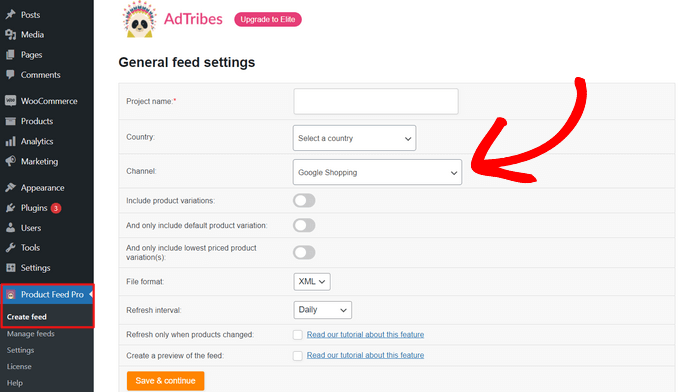
Assim que você fizer isso, os clientes que navegarem no Google Shopping também poderão ver seus produtos.
Para instruções detalhadas, veja nosso tutorial sobre como adicionar automaticamente produtos do WordPress no Google Shopping.
Perguntas Frequentes sobre Schema de Produto
Aqui estão algumas perguntas que nossos leitores fizeram com frequência sobre como adicionar schema no WordPress:
Como adiciono um schema a um site WordPress?
A maneira mais fácil de adicionar schema é usando um plugin como o All in One SEO (AIOSEO). Ele gera automaticamente o código necessário para suas páginas sem que você precise contratar um desenvolvedor.
O que é GTIN, UPC, EAN ou ISBN no WooCommerce?
Todos esses são identificadores únicos usados para rastrear itens comerciais. GTIN é o padrão global, enquanto UPC, EAN e ISBN são formatos específicos usados em diferentes regiões ou indústrias, como publicação.
Como adicionar schema de FAQ no WordPress?
Você pode adicionar schema de FAQ facilmente usando o plugin AIOSEO. Basta selecionar o schema de FAQ no catálogo de schemas no editor do WordPress e preencher suas perguntas e respostas.
Para mais detalhes, veja nosso tutorial sobre como adicionar um schema de FAQ no WordPress.
ISBN é o mesmo que GTIN?
Um ISBN é um tipo específico de GTIN usado exclusivamente para livros. Embora sejam semelhantes, GTIN é a categoria ampla para todos os produtos, enquanto ISBN é um subconjunto apenas para livros.
SKU é o mesmo que GTIN?
Não, um SKU (Stock Keeping Unit - Unidade de Manutenção de Estoque) é para rastreamento interno de inventário dentro do seu negócio específico. Um GTIN é um número universal usado para identificar produtos em todo o mercado global.
Schema é necessário para SEO?
Schema não é estritamente obrigatório, mas é altamente recomendado. Ele ajuda os motores de busca a entender o contexto do seu conteúdo e ajuda você a obter rich snippets nos resultados de pesquisa.
ASIN é o mesmo que GTIN?
Não, um ASIN é um número de identificação exclusivo da plataforma Amazon. Um GTIN é um padrão globalmente reconhecido usado por todos os varejistas e motores de busca.
Esperamos que este artigo tenha ajudado você a aprender como adicionar facilmente o schema GTIN, ISBN e MPN no WooCommerce e WordPress. Você também pode querer ver nosso tutorial sobre como adicionar seu site WordPress ao Google Search Console e nossas principais escolhas para os melhores plugins de schema markup para WordPress.
Se você gostou deste artigo, por favor, inscreva-se em nosso Canal do YouTube para tutoriais em vídeo do WordPress. Você também pode nos encontrar no Twitter e no Facebook.




kzain
Esta é uma ótima dica de SEO para sites baseados em produtos! Adicionar schema markup para identificadores de produtos como GTIN e ISBN parece uma forma de dar aos motores de busca mais contexto sobre meus produtos.
Dennis Muthomi
Como gerente de uma loja WooCommerce, achei sua explicação desses termos e seus benefícios de SEO particularmente útil. Aprecio como você detalhou o processo de adição desses schemas usando o plugin AIOSEO – parece direto e gerenciável.
The bonus tip about Google Shopping is a great addition too.
But sadly Google Shopping is not available in my country, hopefully one day it will be availabele
THANKGOD JONATHAN
Obrigado pela explicação clara sobre os esquemas GTIN, ISBN e MPN! Eu não estava familiarizado com esses termos antes, mas posso ver como adicioná-los ao meu site WooCommerce pode ser benéfico para SEO. Vou experimentar o plugin All in One SEO para adicionar este esquema às minhas páginas de produtos. Espero que isso me ajude a melhorar meu ranking nos resultados de pesquisa.
Ralph
Eu adoraria tornar meus livros na Amazon KDP mais visíveis graças ao meu site, mas esse ISBN realmente ajuda? Não há mal nenhum em fazer isso e eu definitivamente farei, mas pessoalmente não conheço uma única pessoa que o use. Todo mundo simplesmente pesquisa o nome do livro. Isso aumenta a visibilidade e pode ajudar a promover um livro em um nicho saturado?
WPBeginner Support
O ISBN ajuda principalmente se houver livros com títulos semelhantes e algumas ferramentas usam o ISBN para ajudar a rastrear livros.
Admin