


Flocos de neve caindo podem ajudar a criar alegria e empolgação de fim de ano em seu site para torná-lo visualmente mais atraente. Esta é uma maneira divertida de adicionar animações ao seu site WordPress para o inverno e a temporada de festas.
No entanto, saber como adicionar esses efeitos sem desacelerar seu site é fundamental para manter uma ótima experiência do usuário.
Ao longo dos anos, adicionamos diferentes efeitos divertidos aos nossos blogs pessoais, sites de negócios e muito mais. Isso nos deu uma compreensão sólida de como melhorar a aparência de um site sem afetar seu SEO ou velocidade de carregamento.
Neste artigo, mostraremos como adicionar facilmente flocos de neve caindo ao seu blog WordPress, passo a passo.
💡 Resposta Rápida: Como Adicionar Flocos de Neve Caindo no WordPress
Para adicionar flocos de neve caindo, basta instalar o plugin DB Falling Snowflakes. Em seguida, vá para DB Snow Flakes para escolher as cores, o tamanho e a velocidade dos seus flocos de neve.
Finalmente, clique em ‘Salvar Alterações’ para ver o efeito ao vivo.
Por que adicionar flocos de neve caindo ao seu blog WordPress?
Integrar flocos de neve caindo no seu blog WordPress o deixa com um visual festivo. Isso pode incentivar os usuários a permanecerem mais tempo para ver os efeitos.
Por exemplo, se você escreve sobre tópicos relacionados ao Natal ou ao inverno, um efeito de nevasca adiciona um toque especial ao seu site.
Além disso, se você tem uma loja WooCommerce com descontos de fim de ano, exibir flocos de neve cria entusiasmo. Por sua vez, isso pode ajudar a aumentar as conversões e as vendas.
Dito isso, vamos ver como adicionar facilmente flocos de neve caindo ao seu site WordPress.
Como Adicionar Flocos de Neve Caindo ao Seu Blog WordPress
Primeiro, você precisa instalar e ativar o plugin DB Falling Snowflakes. Para instruções detalhadas, consulte nosso guia para iniciantes sobre como instalar um plugin do WordPress.
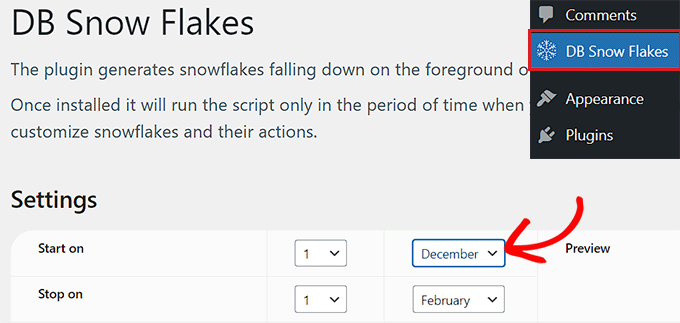
Após a ativação, visite a aba de menu DB Snow Flakes na barra lateral de administração do WordPress para configurar as opções do plugin.
Aqui, comece escolhendo a data e o mês para quando os flocos de neve começarão a cair.
Você também pode selecionar as datas de término para os flocos de neve nos menus suspensos ao lado da opção 'Stop on'.
Por exemplo, se você quer que os flocos de neve apareçam de 1º de dezembro a 1º de janeiro, basta selecionar essas datas.
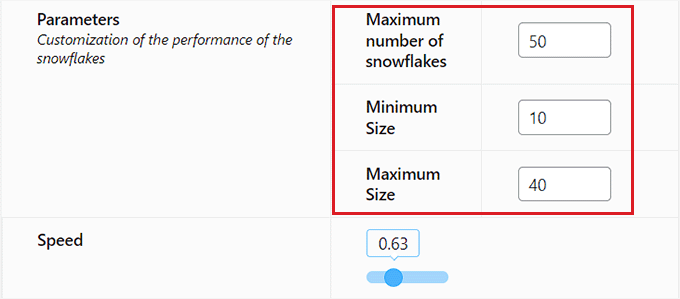
Em seguida, digite o número máximo de flocos de neve a serem exibidos na tela.
Recomendamos manter esse número entre 30 e 50. Isso garante que a animação fique boa sem deixar seu site lento.
Depois de fazer isso, escolha o tamanho mínimo e máximo dos flocos de neve.
Em seguida, use o controle deslizante ao lado da opção ‘Velocidade’ para controlar a rapidez com que eles caem.
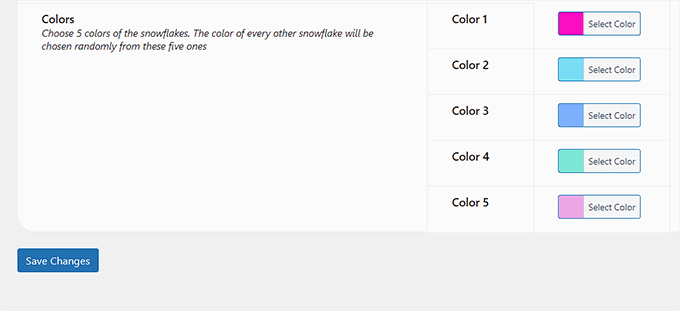
Agora, role para baixo até a seção ‘Cores’. Você pode escolher 5 opções, e o plugin selecionará cores aleatoriamente desta lista.
Certifique-se de escolher cores que se destaquem contra o seu fundo. Por exemplo, se o seu site tem um fundo branco, use azul claro ou cinza em vez de branco.
Finalmente, clique no botão ‘Salvar Alterações’ para armazenar suas configurações.
Agora, você pode visitar a página inicial do seu site para ver os flocos de neve caindo em ação.
Se você definiu uma data posterior para os flocos de neve caindo, eles começarão a cair em sua tela nesse momento.

Não se esqueça de verificar seu site em um dispositivo móvel. Você quer ter certeza de que os flocos de neve não bloqueiem texto ou botões importantes.
Bônus: Crie uma Campanha de Natal com OptinMonster
Adicionar flocos de neve caindo é apenas uma maneira de tornar seu site mais interativo durante a temporada de festas. Você também pode usar pop-ups e promoções para anunciar suas ofertas festivas.
OptinMonster é a melhor ferramenta de geração de leads e otimização de conversão para WordPress do mercado. Ele permite que você crie formulários de optin que chamam a atenção, barras flutuantes, pop-ups de cupons e muito mais.
O OptinMonster também oferece um modelo de Natal pré-fabricado que você pode usar durante a temporada festiva para exibir ofertas de desconto. Isso aumentará as vendas em seu site.
Primeiro, você precisará criar uma conta no site do OptinMonster clicando no botão ‘Get OptinMonster Now’.

Depois de fazer isso, instale e ative o plugin gratuito OptinMonster em seu site. Para detalhes, consulte nosso guia passo a passo sobre como instalar um plugin do WordPress.
O plugin agora atuará como um conector entre sua conta OptinMonster e seu site WordPress.
Ao ativar o plugin, você verá o assistente de configuração. Prossiga e clique no botão ‘Conectar Sua Conta Existente’.

Depois de conectar sua conta OptinMonster ao seu site, você precisa visitar a página OptinMonster » Templates na barra lateral de administração do WordPress e encontrar o template ‘Christmas Discount’.
Após clicar no template, um popup será aberto na tela, pedindo para você digitar um nome para sua campanha.
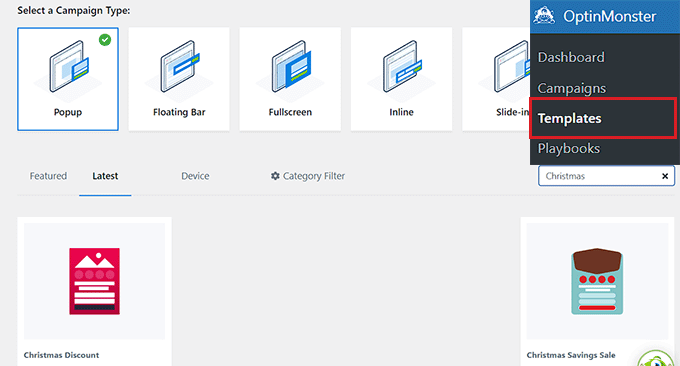
Você será levado para o construtor de arrastar e soltar, onde poderá personalizar facilmente seu template de Natal para exibir um desconto, promoção de assinatura ou oferta de inscrição em seu site para a temporada festiva.
Para mais detalhes sobre isso, consulte nosso tutorial sobre como criar um pop-up de cupom no WordPress.
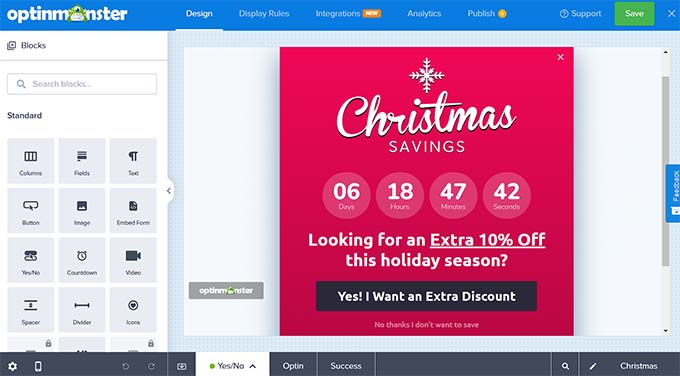
Finalmente, clique no botão ‘Salvar’ na parte superior e mude para a aba ‘Publicar’.
Aqui, clique no botão ‘Publicar’ para tornar sua campanha de Natal ativa em seu site.
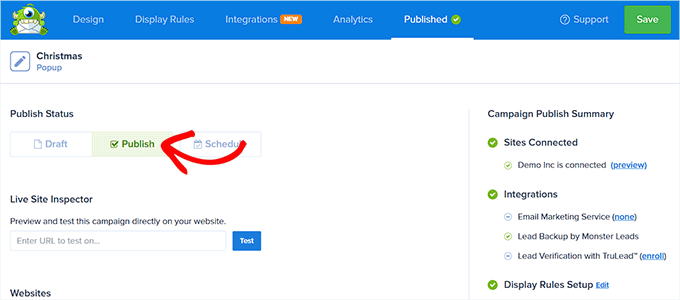
Com o OptinMonster, você também pode agendar sua campanha de Natal, usar a tecnologia de intenção de saída, fazer testes A/B, criar campanhas para dispositivos móveis, construir sua lista de e-mails e muito mais.
Para detalhes, basta consultar nosso tutorial sobre como construir sua lista de e-mail no WordPress com OptinMonster.
Esperamos que este artigo tenha ajudado você a aprender como adicionar flocos de neve caindo ao seu blog WordPress. Você também pode querer ver nosso guia sobre como adicionar efeitos de Halloween ao seu site WordPress e nossas melhores escolhas para as melhores ideias de presentes de fim de ano para blogueiros, designers e desenvolvedores.
Se você gostou deste artigo, por favor, inscreva-se em nosso Canal do YouTube para tutoriais em vídeo do WordPress. Você também pode nos encontrar no Twitter e no Facebook.




Jiří Vaněk
Essa é uma ótima ideia porque o Natal está chegando e, na República Tcheca, temos muita neve todo inverno. Eu gerencio um site para um jardim de infância e acho que tanto as crianças quanto os pais gostariam muito do efeito de flocos de neve caindo.
Dennis Muthomi
São os toques sazonais como este que realmente ajudam no engajamento
Compartilhei este guia com uma amiga que tem uma pequena loja online de presentes. Será valioso para ela, especialmente o passo a passo para o plugin DB Falling Snowflakes a ajudaria.
Enoch Fabiyi
o plugin foi desativado
WPBeginner Support
Obrigado por nos informar sobre o encerramento do plugin.
Admin
Dream Poems
Ah não, ele não tem o idioma do meu país
Linda
Instalei o wp-snow para experimentar hoje e ficou incrível no Chrome, mas no Safari está horrível. Ele mostra apenas blocos grandes e linhas em zigue-zague horríveis e não funciona nada. Tivemos que removê-lo... muito decepcionado... há algo que eu deveria ter feito para corrigir isso?
Lindsey
Li muito sobre como isso criou problemas intermináveis de acessibilidade para sites... Você definitivamente deveria pesquisar sobre isso.
SURESHA B
Ótimo Plugin. Acabei de instalar no meu blog newbietechbuzz.com.
Obrigado por compartilhar
Bill Carney
Por que você quer irritar seus leitores com porcarias como essa? Altamente irritante!
Yogesh Khetani
Está disponível há anos, mas eu não gosto.
Shaikh Sufiyan
Como classificar posts do Google+ no SEO