


Lembro-me de olhar para uma pasta com 500 fotos editadas, temendo o momento em que teria que carregá-las. Não era o upload que me assustava. Era digitar manualmente a abertura, a velocidade do obturador e o ISO para a legenda de cada imagem.
Compartilhar detalhes técnicos ajuda seus leitores a aprender, mas copiar esses dados manualmente é um enorme desperdício de tempo. Também leva a erros de digitação que podem confundir seu público.
Na WPBeginner, acreditamos em automatizar as tarefas chatas para que você possa se concentrar na criatividade. Neste guia, compartilharei duas maneiras fáceis de exibir automaticamente as tags EXIF de fotos no WordPress.
Por que exibir tags EXIF nas legendas das suas imagens do WordPress?
Se você é um fotógrafo, o WordPress é uma ótima maneira de mostrar seu trabalho. Ele tem dezenas de belos temas para fotógrafos do WordPress e plugins que podem ajudar a promover suas imagens, construir sua marca e até mesmo conseguir mais clientes.
No entanto, há uma grande desvantagem que você pode já ter notado. Por padrão, o WordPress não exibe nenhuma das suas tags de formato de arquivo de imagem intercambiável (EXIF), como fabricante e modelo da câmera, resolução e exposição, e a localização e hora em que a foto foi tirada.
Esses dados podem ser úteis para os visitantes saberem, especialmente se você estiver vendendo fotos e gráficos digitais online.
As tags EXIF também são úteis se você estiver administrando um blog de fotografia, pois podem ajudar os leitores a aprender mais sobre suas fotos.
Obter esses dados e adicioná-los manualmente ao seu site levaria tempo e esforço, especialmente se você tiver muitas fotos diferentes. Se você adicionar essas informações manualmente a cada vez, também pode ser difícil criar um design consistente.
Dito isso, vamos ver como você pode adicionar tags EXIF de fotos às suas legendas automaticamente usando um plugin. Ambos os métodos podem economizar muito tempo enquanto exibem suas tags de forma consistente.
Simplesmente use os links rápidos abaixo para pular diretamente para o método que você deseja usar:
Não tem certeza de qual método escolher? Aqui está um resumo rápido:
- O Método 1 é melhor para você se você quiser controlar quais fotos específicas exibem dados EXIF. É perfeito para adicionar detalhes a algumas imagens enquanto mantém outras privadas.
- O Método 2 é melhor para você se você quiser uma solução "configure e esqueça" que adiciona automaticamente dados EXIF a todas as novas imagens que você carrega.
Método 1: Adicionando Tags EXIF a Legendas de Fotos Específicas
Às vezes, você pode querer mostrar as tags EXIF apenas para fotos específicas. Por exemplo, você pode mostrar as tags de localização para fotos de um marco famoso, mas ocultar essas informações em imagens de sua casa.
Exif Caption permite adicionar tags EXIF a fotos específicas, para que você possa economizar tempo enquanto mantém o controle.
A primeira coisa que você precisa fazer é instalar e ativar o plugin Exif Caption. Para mais detalhes, veja nosso guia passo a passo sobre como instalar um plugin do WordPress.
Ao ativar, vá para Mídia » Legenda EXIF no painel do WordPress. Aqui, você verá todas as fotos que possuem dados EXIF.
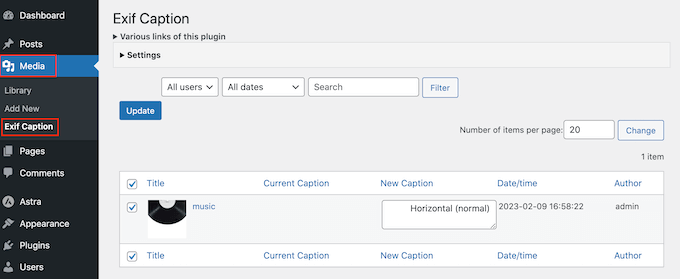
Para configurar a Legenda EXIF, clique para expandir a seção ‘Configurações’.
Para começar, você pode escolher se deseja substituir a legenda da imagem atual pelos dados EXIF ou mostrar as tags ao lado da legenda original.
Se você não quiser substituir as legendas atuais, selecione 'Inserir à esquerda' ou 'Inserir à direita'. O plugin adicionará as tags antes ou depois da legenda da imagem original em seu blog do WordPress.
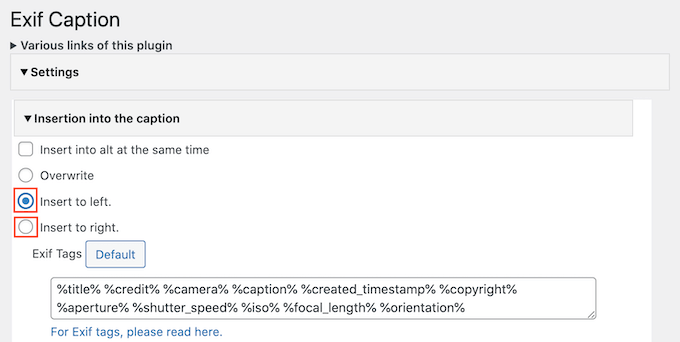
Em seguida, você verá uma caixa com todas as tags EXIF que você pode adicionar às legendas das imagens.
Por padrão, a Legenda EXIF adiciona todas as tags disponíveis, então simplesmente exclua qualquer uma que você não queira usar.
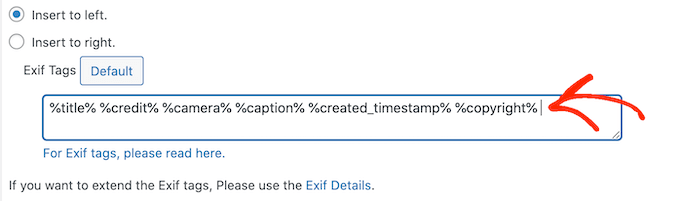
Se você excluir uma tag e depois mudar de ideia, basta clicar no botão ‘Padrão’. Isso re-adiciona todas as tags EXIF disponíveis.
O plugin oferece uma opção para adicionar dados EXIF ao texto alternativo da imagem. No entanto, recomendamos fortemente contra o uso desse recurso.
O texto alternativo deve descrever o conteúdo visual da imagem (como ‘um golden retriever pegando um frisbee em um parque’) para acessibilidade e para ajudar os motores de busca a entenderem do que se trata a imagem. Uma sequência de dados da câmera não atinge esse objetivo e proporciona uma experiência de usuário ruim.
Quando você estiver satisfeito com a configuração do plugin, não se esqueça de clicar em ‘Salvar Alterações’.
Com isso feito, você está pronto para adicionar dados EXIF às suas legendas de imagem. Simplesmente percorra a lista de imagens e marque a caixa ao lado de cada foto onde você deseja exibir os dados EXIF.
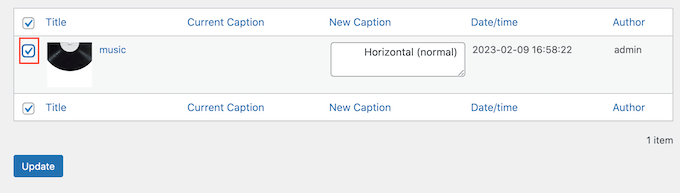
Para prosseguir e adicionar tags EXIF a essas legendas de imagem, basta clicar em ‘Atualizar’.
Agora, toda vez que você adicionar essas fotos a uma página ou postagem, o WordPress mostrará automaticamente as tags EXIF na legenda da imagem.

Método 2: Exibindo Automaticamente Dados EXIF para Todas as Suas Fotos
Você deseja exibir tags EXIF para todas as suas imagens? Então faz mais sentido usar um plugin que adiciona essas informações às suas legendas automaticamente, pois é a maior economia de tempo.
Exif Details mostra informações EXIF detalhadas no painel de administração do WordPress. Ele também pode adicionar essas tags às suas legendas de imagem automaticamente, para que sejam exibidas de forma consistente.
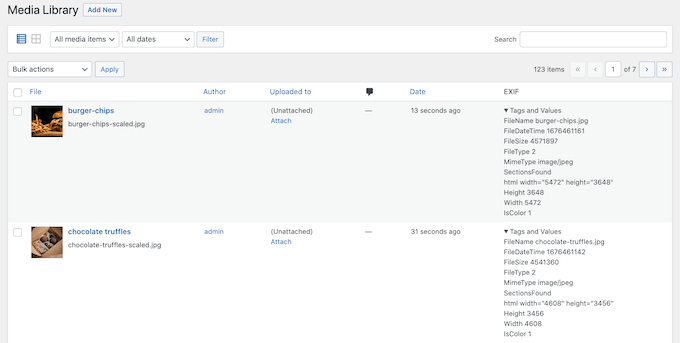
Esteja ciente de que este método requer o plugin e um trecho de código personalizado. O plugin recupera os dados, mas você precisa do trecho de código para exibi-los em suas legendas.
Não se preocupe, vamos guiá-lo passo a passo, e você não terá que escrever nenhum código do zero.
O Exif Details também obtém as informações EXIF quando você carrega a imagem pela primeira vez no WordPress. Isso significa que ele não mostrará as tags EXIF para nenhuma imagem que você já adicionou à biblioteca de mídia.
Dito isso, este plugin tende a funcionar melhor se você estiver apenas começando seu blog de fotografia ou se tiver carregado apenas um pequeno número de imagens até agora.
Primeiro, você precisa instalar e ativar o plugin Exif Details. Para mais informações, veja nosso guia passo a passo sobre como instalar um plugin do WordPress.
Após a ativação, vá para Mídia » Biblioteca e dê uma olhada na coluna 'EXIF'.
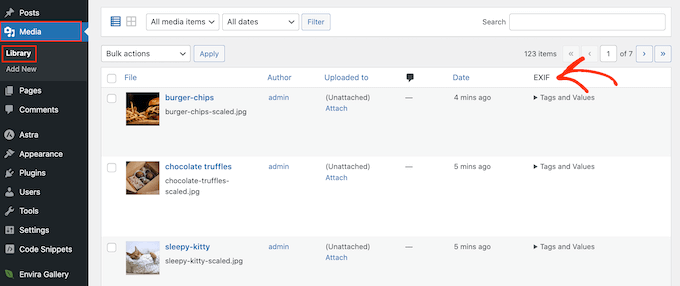
Para ver as tags de uma imagem específica, basta clicar em seu texto 'Tags e Valores'.
Agora, anote os códigos EXIF para os dados que você deseja exibir. Por exemplo, 'DateTimeOriginal' mostra a data e a hora em que o arquivo foi criado.
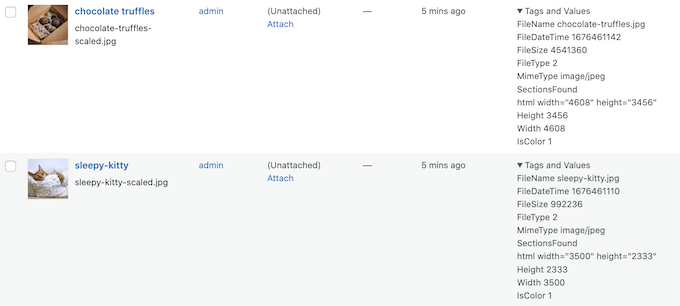
Para uma lista completa das tags disponíveis, dê uma olhada na página de Tags EXIF.
Depois de ter essas tags, é hora de adicionar código personalizado ao WordPress. Muitas vezes, guias pedem para editar diretamente o arquivo functions.php do seu tema, mas isso pode causar todos os tipos de erros comuns do WordPress.
Você também perderá o código personalizado na próxima vez que atualizar seu tema do WordPress. Por esse motivo, recomendamos o uso do plugin gratuito WPCode.
Na WPBeginner, usamos o WPCode para gerenciar todos os trechos de código personalizados em nossa rede de sites. É uma maneira muito mais segura de adicionar funcionalidades porque evita o tipo de erros que podem quebrar seu site, e seu código nunca é perdido durante as atualizações do tema.
A primeira coisa que você precisa fazer é instalar e ativar o plugin gratuito WPCode. Para mais detalhes, veja nosso guia passo a passo sobre como instalar um plugin do WordPress. Após a ativação, vá para Code Snippets » Add Snippet.
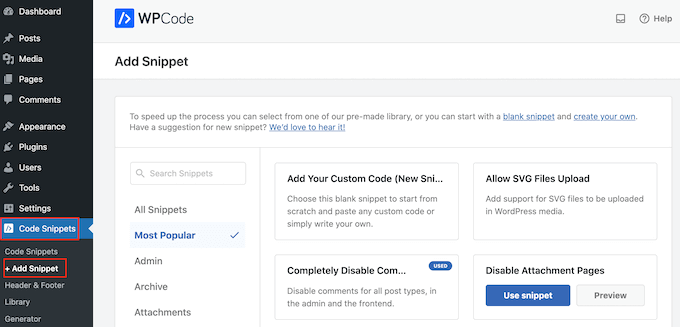
Aqui, você verá todos os snippets WPCode prontos que você pode adicionar ao seu site. Eles incluem snippets que adicionam uma coluna de imagem destacada ao seu painel de administração, permitem que os usuários enviem imagens para o seu site, desabilitam páginas de anexos e muito mais.
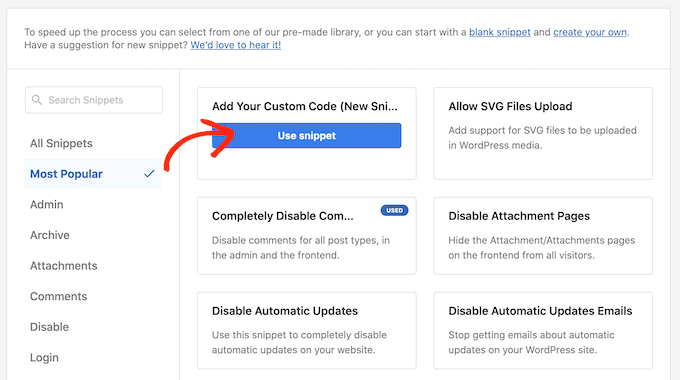
Simplesmente passe o mouse sobre ‘Adicionar seu código personalizado’ e clique no botão ‘Usar trecho’ quando ele aparecer.
Para começar, digite um título para o snippet de código personalizado. Pode ser qualquer coisa que ajude você a identificar o snippet no painel do WordPress.
Depois disso, abra o menu suspenso ‘Tipo de Código’ e selecione ‘Trecho PHP’.
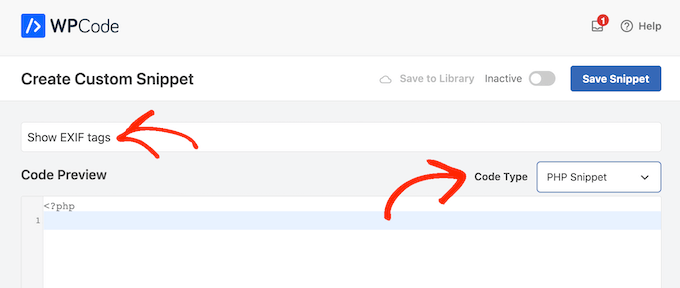
No editor ‘Pré-visualização do código’, você precisa adicionar um trecho que obtenha as tags EXIF e, em seguida, adicione essas informações à legenda da imagem.
Por exemplo, aqui está um trecho que obtém a data e hora de disparo do arquivo:
function exif_details_change( $exifdatas, $id ) {
    if ( array_key_exists( 'DateTimeOriginal', $exifdatas ) ) {
        $shooting_date = str_replace( ':', '-', substr( $exifdatas['DateTimeOriginal'], 0, 10 ) );
        $shooting_time = substr( $exifdatas['DateTimeOriginal'], 10 );
        $exifdatas['DateTimeOriginal'] = $shooting_date . $shooting_time;
    }
    return $exifdatas;
}
add_filter( 'exif_details_data', 'exif_details_change', 10, 2 );

function media_caption( $metadata, $id ) {
    $mime_type = get_post_mime_type( $id );
    if ( in_array( $mime_type, array( 'image/jpeg', 'image/tiff' ) ) ) {
        do_action( 'exif_details_update', $id );
        $exifdatas = get_post_meta( $id, '_exif_details', true );
        if ( ! empty( $exifdatas ) ) {
            $camera = null;
            $f_number = null;
            $s_speed = null;
            $iso = null;
            $date = null;
            $googlemap = null;
            if ( array_key_exists( 'Model', $exifdatas ) ) {
                $camera = 'Camera:' . $exifdatas['Model'];
            }
            if ( array_key_exists( 'ApertureFNumber', $exifdatas ) ) {
                $f_number = 'F-number:' . $exifdatas['ApertureFNumber'];
            }
            if ( array_key_exists( 'ExposureTime', $exifdatas ) ) {
                $s_speed = 'Shutter speed:' . $exifdatas['ExposureTime'];
            }
            if ( array_key_exists( 'ISOSpeedRatings', $exifdatas ) ) {
                $isodata = json_decode( $exifdatas['ISOSpeedRatings'] );
                if ( is_array( $isodata ) ) {
                    $iso = 'ISO:' . $isodata[0];
                } else {
                    $iso = 'ISO:' . $isodata;
                }
            }
            if ( array_key_exists( 'DateTimeOriginal', $exifdatas ) ) {
                $date = 'Date:' . $exifdatas['DateTimeOriginal'];
            }
            if ( array_key_exists( 'latitude_dd', $exifdatas ) && array_key_exists( 'longtitude_dd', $exifdatas ) ) {
                $googlemap = '<a href="https://www.google.com/maps?q=' . $exifdatas['latitude_dd'] . ',' . $exifdatas['longtitude_dd'] . '">Google Map</a>';
            }
            $caption = sprintf( '%1$s %2$s %3$s %4$s %5$s %6$s', $camera, $f_number, $s_speed, $iso, $date, $googlemap );
            $caption = rtrim( $caption );
            $caption = preg_replace( '/\s(?=\s)/', '', $caption );
            $media_post = array(
                'ID'           => $id,
                'post_excerpt' => $caption,
            );
            wp_update_post( $media_post );
        }
    }
    return $metadata;
}
add_filter( 'wp_generate_attachment_metadata', 'media_caption', 10, 2 );
Este código está configurado para exibir o modelo da câmera, número F, velocidade do obturador, ISO, data e um link para um Mapa do Google (se os dados de GPS existirem). Mas e se você quiser personalizá-lo?
É mais fácil do que parece! Você pode desativar qualquer linha de dados que não queira exibir adicionando duas barras (//) no início dessa linha. Isso a torna um comentário, para que o código a ignore.
Por exemplo, se você não quiser mostrar a velocidade do obturador, encontre esta linha:
$s_speed = 'Shutter speed:' . $exifdatas['ExposureTime'];
E mude para esta:
// $s_speed = 'Shutter speed:' . $exifdatas['ExposureTime'];
Você pode fazer isso para qualquer uma das variáveis de dados ($camera, $f_number, $iso, etc.) que você não queira incluir em suas legendas. 👍
Quando estiver satisfeito com seu código, role até a seção ‘Inserção’. O WPCode pode adicionar seu PHP a diferentes locais, como após cada postagem, apenas no frontend ou apenas no admin.
Queremos usar o PHP personalizado em todo o nosso site WordPress, então clique em 'Auto Insert' se ainda não estiver selecionado. Em seguida, abra o menu suspenso 'Location' e escolha 'Run Everywhere'.
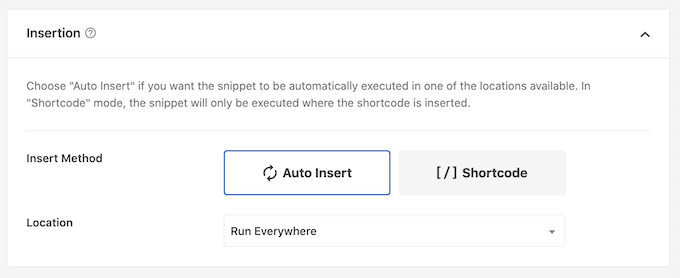
Depois disso, você estará pronto para rolar até o topo da tela e clicar no alternador 'Inativo', para que ele mude para 'Ativo'.
Finalmente, clique em ‘Salvar Snippet’ para tornar o snippet PHP ativo.
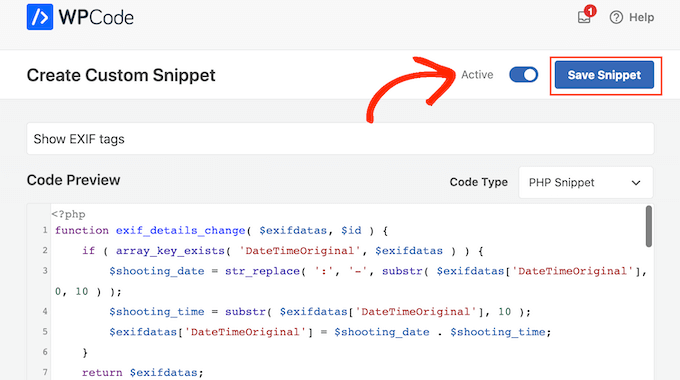
Agora, o Exif Details obterá as tags toda vez que você enviar uma nova imagem. Ele adicionará automaticamente essas informações à legenda da imagem.
Para experimentar, vá para Mídia » Biblioteca e clique em ‘Adicionar Nova’.
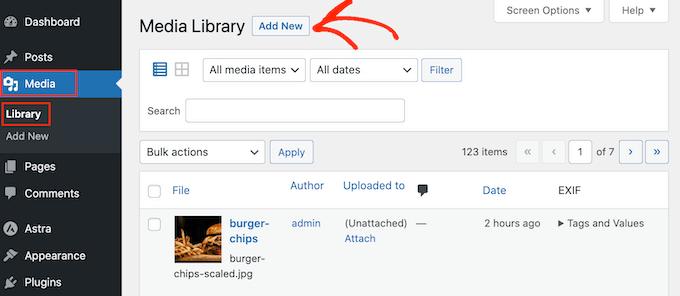
Agora você pode enviar uma imagem do seu computador.
Depois disso, volte para Mídia » Biblioteca e clique para expandir as ‘Tags e Valores’ da imagem.
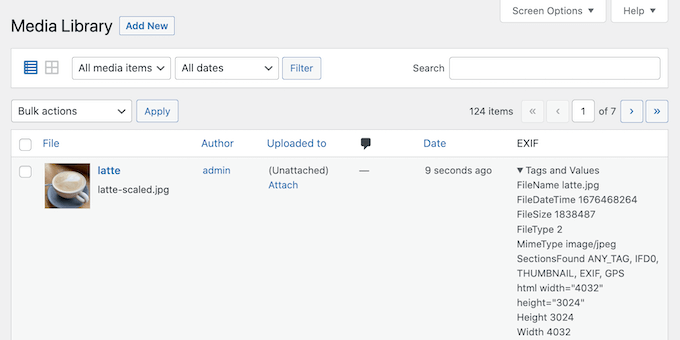
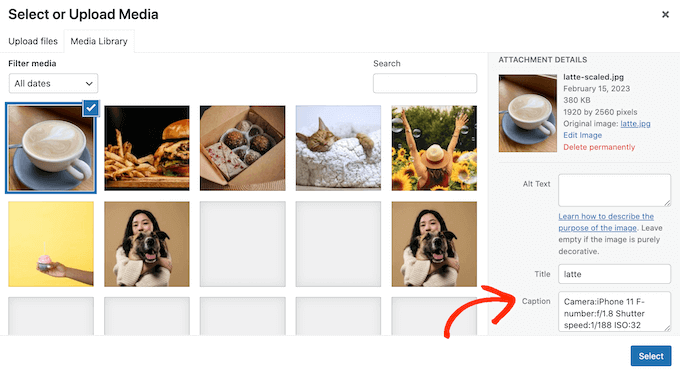
Assumindo que a foto tenha as tags EXIF corretas, o WordPress adicionará automaticamente essas informações à legenda.
Por exemplo, na imagem a seguir, você pode ver que o WordPress já adicionou a data e hora da filmagem à legenda da imagem.
Perguntas Frequentes Sobre Tags EXIF de Fotos
Aqui estão as respostas para algumas das perguntas mais comuns que recebemos sobre como trabalhar com metadados de imagem no WordPress.
1. O que são dados EXIF?
EXIF é a sigla para Exchangeable Image File Format (Formato de Arquivo de Imagem Trocável). É um conjunto de dados que sua câmera digital incorpora automaticamente ao arquivo de imagem.
Esses metadados podem incluir a marca e o modelo da câmera, abertura, velocidade do obturador, ISO e, às vezes, a localização GPS onde a foto foi tirada.
2. É seguro exibir todos os dados EXIF no meu site?
Você deve ter cautela. Embora as configurações da câmera sejam seguras para compartilhar, você pode querer evitar exibir dados de GPS. Isso pode revelar locais privados como sua casa ou escritório. É melhor revisar quais dados estão sendo compartilhados e mostrar apenas informações úteis para seus visitantes.
3. O WordPress removerá os dados EXIF quando eu enviar uma imagem?
Não, o WordPress preserva os dados EXIF originais dentro do arquivo de imagem quando você o envia para sua biblioteca de mídia. No entanto, ele não exibe essas informações no front-end do seu site por padrão. Os plugins deste guia tornam esses dados ocultos visíveis.
4. Adicionar dados EXIF às legendas de imagens ajuda com SEO?
Adicionar dados EXIF às legendas não impacta diretamente suas classificações nos motores de busca. No entanto, pode melhorar a experiência do usuário para seu público, o que pode levá-los a permanecer em seu site por mais tempo. Esses sinais positivos do usuário podem ajudar indiretamente seu SEO.
5. Posso editar ou remover dados EXIF das minhas fotos?
Sim, você pode editar ou remover dados EXIF usando softwares de edição de fotos como Adobe Photoshop ou Lightroom antes de fazer o upload de suas imagens para o WordPress. Esta é uma boa prática se você tiver preocupações com a privacidade sobre informações específicas, como tags de localização.
Recursos Adicionais para Fotógrafos
Agora que você sabe como exibir dados EXIF, pode achar estes outros guias úteis para construir um site de fotografia incrível com o WordPress:
- Como Criar uma Galeria de Fotos com Álbuns no WordPress – Aprenda a organizar suas imagens em galerias e álbuns impressionantes que são fáceis de navegar para os visitantes.
- Melhores Plugins de Slider para WordPress – Crie sliders responsivos e envolventes para destacar suas melhores fotos e capturar a atenção do seu público.
- Melhores Temas para WordPress para Fotógrafos – Encontre o design perfeito para exibir seu trabalho de forma bonita e profissional.
- Como Vender Arte Digital e Gráficos Online – Transforme sua paixão em lucro aprendendo as melhores maneiras de vender suas fotos diretamente do seu site.
Se você gostou deste artigo, por favor, inscreva-se em nosso Canal do YouTube para tutoriais em vídeo do WordPress. Você também pode nos encontrar no Twitter e no Facebook.



vadakkus
Olá,
Gostaria de exibir dados EXIF de imagens em um local pré-configurado dentro de uma DIV. Tentei usar o código que você forneceu aqui através de um shortcode gerado no WPCODE, mas nada aparece. O que estou fazendo de errado? Obrigado!
WPBeginner Support
Please ensure that the photo was uploaded with the EXIF data by using the plugin at the start of method 2 as that is the most likely cause. The second likely cause would be if your theme’s design hides the caption of the images in which case you would need to reach out to your theme’s support and they could help
Admin