


Alguns membros da nossa equipe preferem trabalhar até tarde da noite e descobriram que a interface brilhante do WordPress pode ser bastante agressiva para os olhos. Por isso, tentamos encontrar uma maneira de tornar a área administrativa mais confortável para os notívagos e para aqueles que trabalham em condições de pouca luz.
Foi quando descobrimos os benefícios do modo escuro. Um esquema de cores mais escuras pode reduzir significativamente a luz branca e azul vinda da sua tela, tornando-a mais agradável aos olhos durante aquelas sessões de edição noturnas.
Neste artigo, mostraremos como adicionar o modo escuro ao seu painel administrativo do WordPress. Se você é um notívago, um usuário preocupado com a bateria ou alguém que simplesmente ama o visual elegante das interfaces escuras, nós temos o que você precisa.
O Que é o Modo Escuro e Por Que Adicioná-lo ao WordPress?
Se você costuma trabalhar em seu site WordPress tarde da noite ou em condições de pouca luz, a luz brilhante da tela do computador pode causar fadiga ocular.
Algumas pessoas acreditam até que a luz brilhante pode interromper seus ritmos circadianos naturais e dificultar o adormecer.
Com isso em mente, muitos aplicativos, sites e até sistemas operacionais vêm com um modo escuro integrado que reduz a quantidade de luz branca vinda da tela.
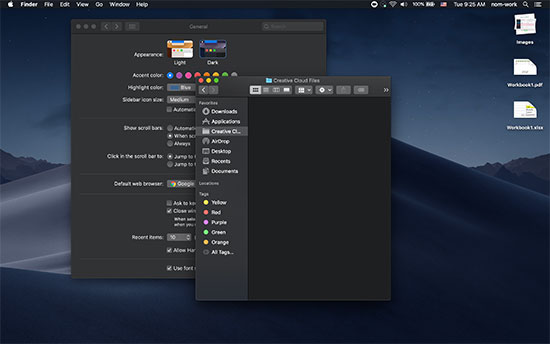
Se você tem um smartphone iPhone ou Android, talvez consiga alternar para o modo escuro usando uma opção.
Alguns sites populares como o YouTube oferecem até um esquema de cores escuras integrado.

Adicionar o modo escuro ao seu site WordPress é ótimo para os visitantes, mas você também pode querer adicionar um modo escuro ao back-end do seu site. O WordPress vem com esquemas de cores de administrador, mas nenhum dos esquemas de cores padrão realmente reduz a quantidade de luz branca que sai da tela.
Dito isso, vamos adicionar um modo escuro à área de administração do WordPress para que você possa trabalhar confortavelmente em seu site até tarde da noite ou em condições de pouca luz.
Maneira Rápida e Fácil de Adicionar Modo Escuro à Sua Área Administrativa do WordPress
A maneira mais fácil de adicionar um modo escuro ao painel de administração do WordPress é usando o WP Dark Mode. Este plugin permite que os administradores ativem e desativem o modo escuro com um único clique.
Melhor ainda, se você administra um blog WordPress com vários autores, cada pessoa pode ativar e desativar o modo escuro como preferir. O plugin lembrará sua preferência na próxima vez que fizerem login. Para saber mais, veja nossa análise completa do WP Dark Mode.
Primeiro, você precisará instalar e ativar o plugin WP Dark Mode. Para mais detalhes, veja nosso guia passo a passo sobre como instalar um plugin do WordPress.
Após a ativação, vá para a página WP Dark Mode » Configurações no seu painel do WordPress e clique na aba Modo Escuro do Painel de Administração.
Em seguida, ative o botão ‘Ativar Modo Escuro do Painel de Administração’.
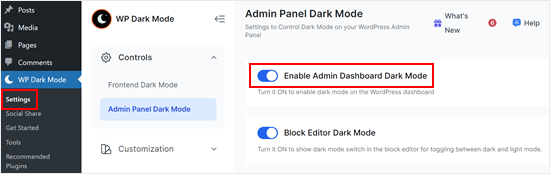
Você também pode ativar o modo escuro para o editor de blocos, se preferir.
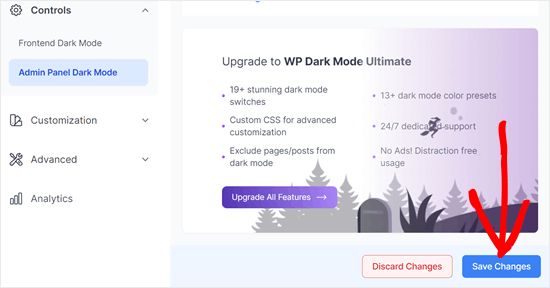
Em seguida, role para baixo e clique no botão ‘Salvar Alterações’.
Neste ponto, você verá um novo interruptor ‘Claro / Escuro’ na barra de ferramentas do administrador.
Você pode clicar neste alternador para ativar e desativar o modo escuro na área administrativa.
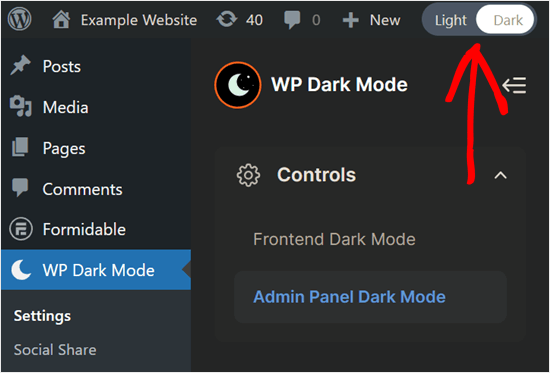
O ‘Modo Escuro’ não é um esquema de cores de administrador, portanto, após ativá-lo, você pode querer tentar alterar o esquema de cores do administrador.
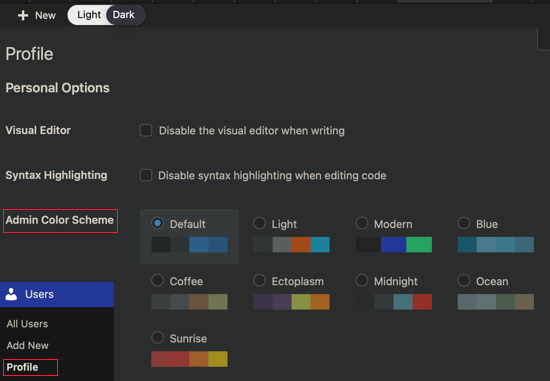
Ao escolher um esquema de cores escuro, você pode reduzir ainda mais a quantidade de luz vinda da tela. Outra opção é escolher um esquema de cores mais claro, o que tornará o painel em modo escuro mais fácil de ler.
Para alterar o esquema de cores do administrador, vá para Usuários » Perfil e escolha qualquer uma das opções em Esquema de Cores do Administrador.
Você também pode ativar o modo escuro no front-end do seu site.
Para fazer isso, mude para a aba ‘Modo Escuro do Frontend’ e ative o botão ‘Ativar Modo Escuro do Frontend’.
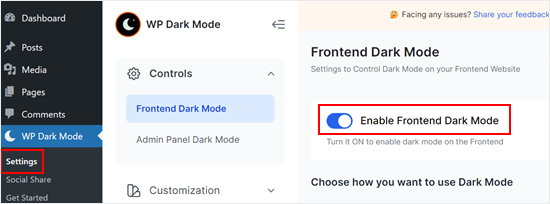
Como antes, certifique-se de clicar no botão ‘Salvar Alterações’ quando terminar.
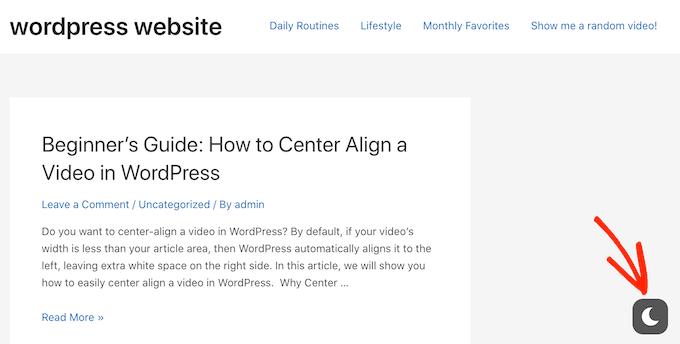
Os visitantes ainda verão a versão normal e clara do seu blog ou site WordPress. Mas eles podem mudar para o modo escuro a qualquer momento clicando no ícone no canto inferior direito.
Para mais dicas e truques sobre como personalizar sua área de administração, confira estes guias:
- Dicas Vitais para Proteger sua Área Administrativa do WordPress (Atualizado)
- Como Adicionar Avisos Administrativos Personalizados no WordPress
- Como Desativar a Barra de Administração do WordPress para Todos os Usuários, Exceto Administradores
- Como Ocultar Itens de Menu Desnecessários do Administrador do WordPress
- Como Adicionar um Centro de Notificações no Admin do WordPress
- Como Aplicar CSS para Funções de Usuário Específicas no WordPress
- Como Fazer White Label no Painel de Administração do WordPress
Esperamos que este tutorial tenha ajudado você a aprender como adicionar o modo escuro ao seu painel de administração do WordPress. Você também pode querer ver nossas seleções especializadas dos melhores plugins de painel de administração do WordPress e nosso guia sobre como desativar todos os plugins quando o wp-admin não está acessível.
Se você gostou deste artigo, por favor, inscreva-se em nosso Canal do YouTube para tutoriais em vídeo do WordPress. Você também pode nos encontrar no Twitter e no Facebook.


Olaf
Este é um ótimo artigo. Eu costumo trabalhar até tarde da noite, especialmente quando um prazo de site está se aproximando e precisa ser cumprido. Eu já uso óculos de luz azul, mas o modo escuro na área administrativa poderia ser outra forma de aliviar o cansaço dos meus olhos. Afinal, o contraste de um fundo branco e texto escuro realmente cansa os olhos. Com certeza vou experimentar esta dica em um dos meus sites e comparar para ver se me sinto menos fatigado enquanto trabalho.
Jiří Vaněk
Obrigado pelo conselho. Tenho o modo escuro do sistema e do navegador ativado no Windows 11, mas o WordPress continua ignorando essa configuração. As configurações do navegador e até mesmo uma extensão do navegador que deveria forçar o modo escuro não ajudaram. E agora entendo que será um problema do WordPress com a falta de esquema de cores para o modo escuro. Obrigado pela valiosa experiência e conselho sobre como forçar o modo escuro.
WPBeginner Support
You’re welcome
Admin
Dan
Obrigado.
Este é um plugin de contorno, o que não é ideal.
Observei que toda vez que clico em qualquer coisa na interface, ela pisca por 1 segundo na cor original e depois muda para o modo escuro.
Idealmente, o WordPress deveria adicioná-lo ao seu esquema de cores.
WPBeginner Support
Você pode querer alterar seu esquema de cores em Usuário> Perfil para definir a cor base e ajudar a evitar o atraso no carregamento do estilo.
Admin
Thia
Incrível. Acabei de experimentar o plugin e é muito legal.
WPBeginner Support
Ficamos felizes que você gostou da nossa recomendação!
Admin
Darlington
E como implementar o modo escuro no frontend do meu site WordPress?
WPBeginner Support
Isso seria determinado pelo seu tema. Se você entrar em contato com o suporte do seu tema, eles devem ser capazes de informar.
Admin
Darlington
Ok. Muito obrigado.
Kuldeep Singh
Incrível!
Obrigado, pessoal. Me ajudou a obter o tema escuro desejado para o painel. Mas eu também preciso do fundo do editor padrão no tema escuro. Existe algum plugin que possa mudar o fundo do painel e do editor para o modo escuro?
WPBeginner Support
Você deve entrar em contato com o suporte do plugin para obter a recomendação deles primeiro.
Admin