


Manter um formulário de contato em nosso site WordPress nos ensinou uma lição valiosa: precisamos de uma boa proteção contra spam que não incomode os usuários reais. Experimentamos muitas opções de CAPTCHA, mas elas frequentemente frustravam nossos visitantes.
CAPTCHAs regulares param o spam, mas as pessoas não gostam deles. Recebemos reclamações sobre quebra-cabeças difíceis, especialmente em celulares. Alguns também se preocupavam com sua privacidade.
Então encontramos o Cloudflare Turnstile, e isso mudou tudo. Ele bloqueia spam sem incomodar os visitantes. Dessa forma, você pode ter menos spam enquanto ainda tem pessoas preenchendo seus formulários.
Neste guia, mostraremos como adicionar o Turnstile ao seu site WordPress.
Por que Adicionar o Cloudflare Turnstile CAPTCHA no WordPress?
Spam e bots podem causar problemas para sites, como enviar links de spam, invadir formulários de login ou inundar com e-mails de spam em um formulário de geração de leads.
Tudo isso pode abrir espaço para ataques de força bruta, arruinando a experiência do seu visitante. Se você administra uma loja online, scripts automatizados podem até mesmo fazer pedidos fraudulentos.
Muitos proprietários de sites usam CAPTCHA e reCAPTCHA para bloquear scripts e bots. No entanto, muitas pessoas reclamam que essas tecnologias proporcionam uma experiência de usuário ruim, e algumas até se preocupam com CAPTCHAs roubando seus dados.
Com essas preocupações em mente, a Cloudflare introduziu o Turnstile CAPTCHA. Essa tecnologia usa desafios simples e não intrusivos que rodam invisivelmente no navegador, protegendo seu site sem pedir aos visitantes para resolverem quebra-cabeças complexos.
Além disso, ele usa os Private Access Tokens da Apple para verificar usuários sem coletar dados extras.
Se você estiver usando construtores de formulários ou WooCommerce, o Turnstile também se integra a esses plugins de terceiros. Isso permite que você adicione CAPTCHAs invisíveis em várias áreas diferentes do seu site WordPress.
Dito isso, vamos ver como você pode adicionar o Cloudflare Turnstile CAPTCHA no WordPress. Simplesmente use os links rápidos abaixo para pular direto para o método de sua preferência:
Método 1: Use o WPForms para Adicionar CAPTCHA da Cloudflare (Para Formulários WordPress)
A maneira mais fácil de adicionar o CAPTCHA da Cloudflare aos seus formulários é usando o plugin gratuito WPForms.
O WPForms é o melhor plugin construtor de formulários WordPress de arrastar e soltar, usado por mais de 6 milhões de sites. Você pode usá-lo para criar todos os tipos de formulários, incluindo formulários de contato, formulários de reserva e muito mais.
O plugin gratuito WPForms tem um campo Cloudflare Turnstile pronto que você pode arrastar e soltar em qualquer formulário.
Como Adicionar Turnstile CAPTCHA ao WPForms
Primeiro, você precisará instalar e ativar o plugin WPForms. Se precisar de ajuda, consulte nosso guia sobre como instalar um plugin do WordPress.
Após a ativação, vá para WPForms » Configurações e clique na aba CAPTCHA .
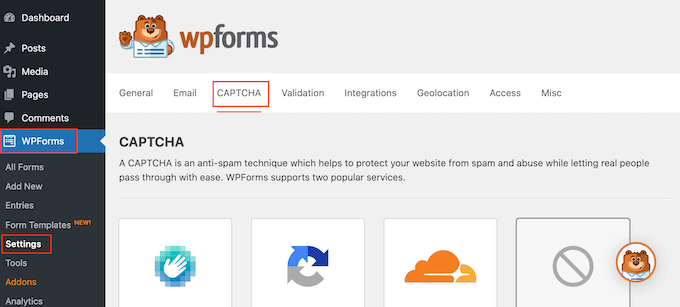
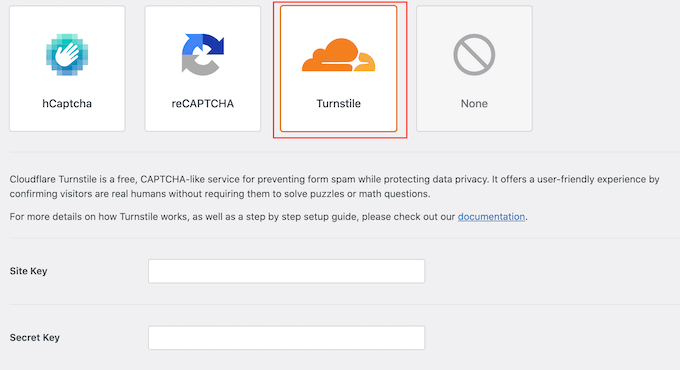
Nesta página, selecione ‘Turnstile’.
Agora você verá algumas novas configurações onde poderá inserir a Chave do Site e o Segredo do Site.
Para obter essas informações, abra uma nova aba no navegador e acesse a página de login da Cloudflare. Você precisará criar uma conta na Cloudflare usando seu endereço de e-mail, se ainda não o fez.
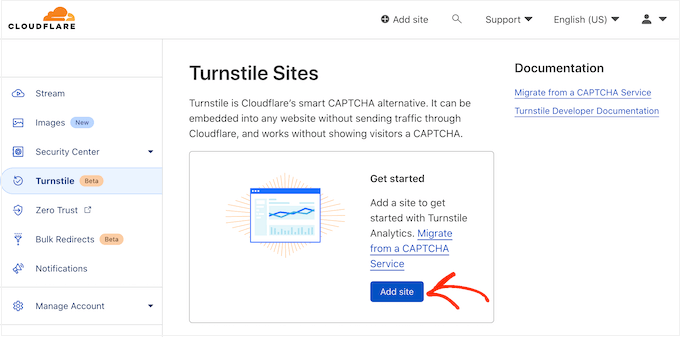
Assim que você estiver logado no painel do Cloudflare, encontre ‘Turnstile’ no menu à esquerda e clique nele.
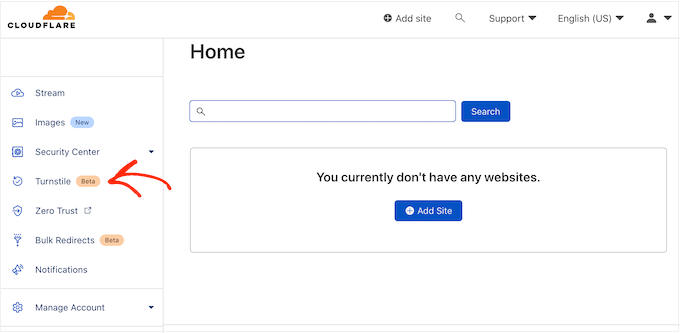
Isso o levará a uma tela com algumas informações básicas sobre o Cloudflare Turnstile.
Se você estiver pronto para prosseguir, clique no botão ‘Adicionar site’.
Nesta tela, comece digitando um ‘Nome do site’.
Isso é apenas para sua referência, então você pode usar o que quiser.
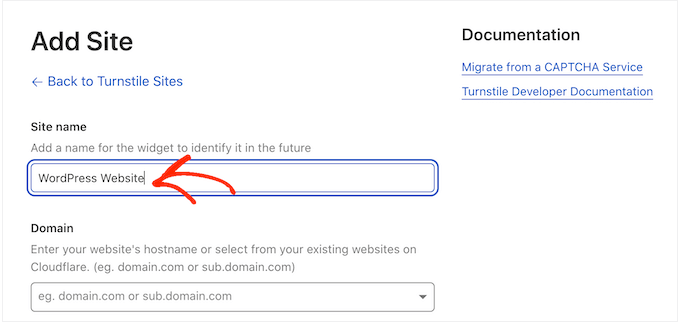
Em seguida, digite o nome de domínio do seu site no campo ‘Domínio’.
O próximo passo é escolher qual widget CAPTCHA você deseja criar. A primeira opção é ‘Gerenciado’, que é o método recomendado pelo Cloudflare. É aqui que o Cloudflare analisa a solicitação do navegador e decide qual tipo de desafio deve executar.
Enquanto isso acontece, o visitante verá uma animação de carregamento.
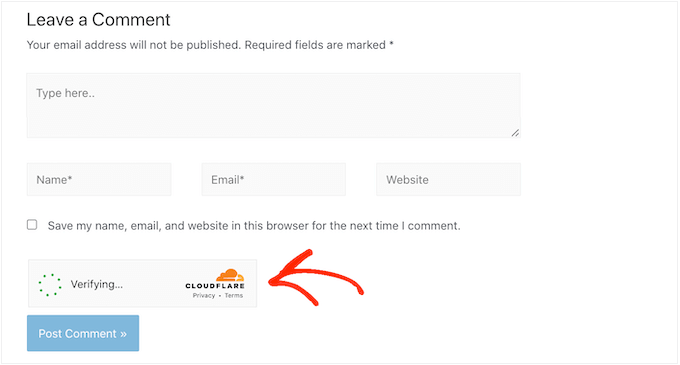
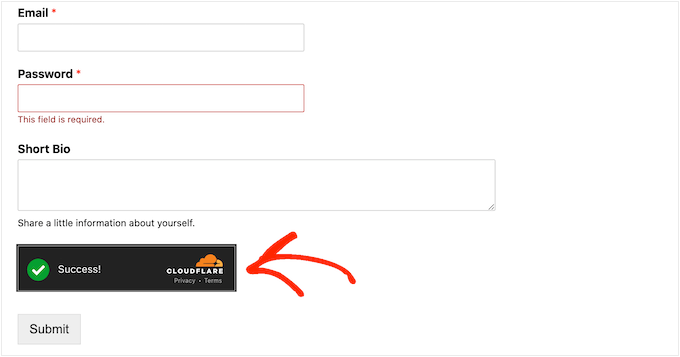
Sempre que possível, o Cloudflare tentará executar um desafio não interativo em segundo plano para que o visitante não precise fazer nada. Nesse caso, o usuário simplesmente verá uma mensagem de ‘Sucesso’ quando o navegador passar no teste.
Às vezes, o Cloudflare pode decidir que é mais seguro mostrar um desafio interativo em vez disso. No entanto, o visitante simplesmente precisará marcar uma caixa em vez de completar um quebra-cabeça, então ainda é mais fácil do que os CAPTCHAs tradicionais baseados em quebra-cabeças.
A menos que você tenha um motivo específico para não fazer isso, é inteligente usar CAPTCHAs gerenciados, pois isso lhe dá um bom nível de segurança com o mínimo de impacto na experiência do visitante.
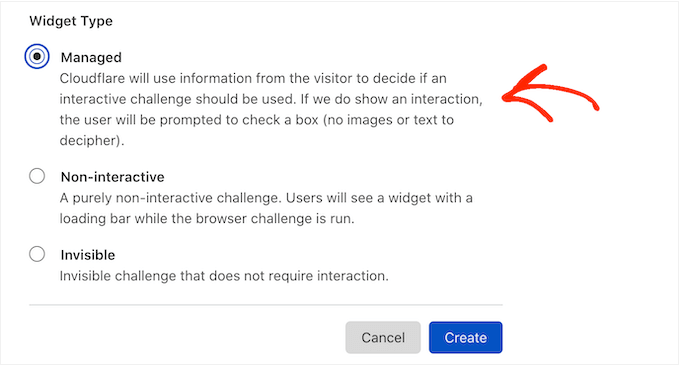
Não quer usar desafios interativos no seu site WordPress? Então você pode escolher ‘Não interativo’ ou ‘Invisível’ em vez disso.
Desafios não interativos são executados no navegador, portanto, o visitante não precisa tomar nenhuma ação. Assim como o CAPTCHA gerenciado, os visitantes verão a animação de carregamento e uma mensagem de ‘Sucesso’ quando o desafio for concluído.
Se você escolher ‘Invisível’ em vez disso, o visitante não verá a animação ou a mensagem de sucesso. Esta configuração permite que você oculte completamente o CAPTCHA de seus visitantes, o que pode evitar confusão e não adicionará nenhuma desordem ao seu tema do WordPress.
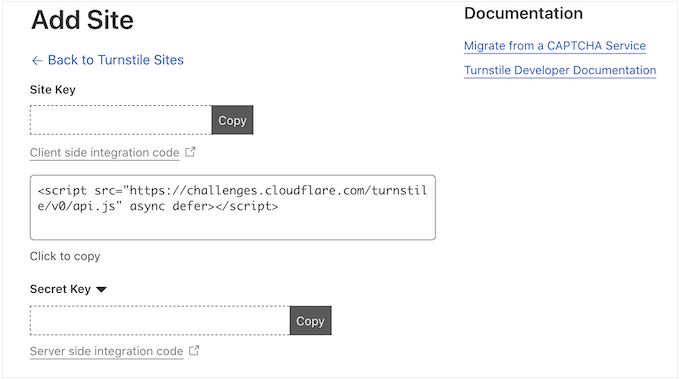
Após tomar sua decisão, clique no botão ‘Criar’. Assim que você fizer isso, o Cloudflare exibirá sua chave de site e chave secreta.
Como Configurar o CAPTCHA Cloudflare Turnstile para WordPress
Agora, volte para o seu blog WordPress ou site e adicione a ‘Chave do Site’ e o ‘Segredo do Site’.
Por padrão, o WPForms exibirá a seguinte mensagem toda vez que um visitante falhar no CAPTCHA: ‘Falha na verificação do Cloudflare Turnstile, por favor, tente novamente mais tarde.’
Você pode substituir isso por sua própria mensagem personalizada digitando no campo ‘Mensagem de Falha’.
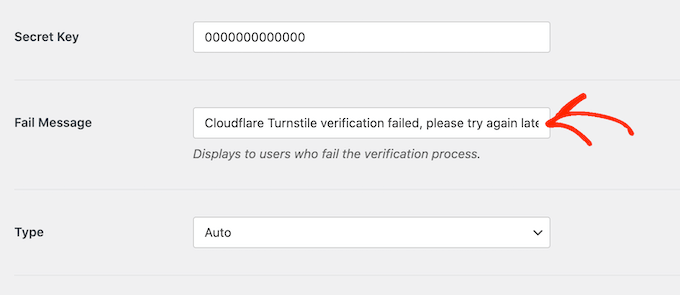
Depois disso, você pode querer personalizar a aparência do CAPTCHA em seu site abrindo o menu suspenso ‘Tipo’ e escolhendo entre claro, escuro ou automático.
A imagem a seguir mostra um exemplo de como o tema ‘Escuro’ aparece em um formulário de registro de usuário personalizado.
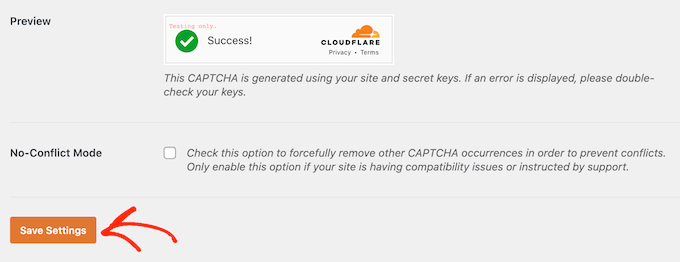
Após tomar essa decisão, role até o final da tela e clique em ‘Salvar Configurações’.
Com isso feito, você está pronto para adicionar proteção CAPTCHA Turnstile a qualquer formulário.
Como Adicionar o CAPTCHA Cloudflare Turnstile a um Formulário WordPress
Adicionar o Cloudflare Turnstile ao WordPress usando WPForms é simples e fácil.
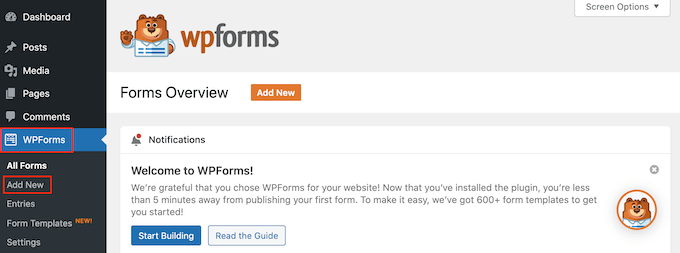
Para criar um novo formulário usando o WPForms, basta ir para WPForms » Adicionar Novo.
Para começar, dê um nome ao formulário digitando no campo ‘Nomear Seu Formulário’. Isso é apenas para sua referência, então você pode usar o que quiser.
O WPForms vem com modelos prontos, para que você possa começar rapidamente e criar todos os tipos de formulários. Quando encontrar um design que deseja usar, clique no botão laranja ‘Usar Modelo’.
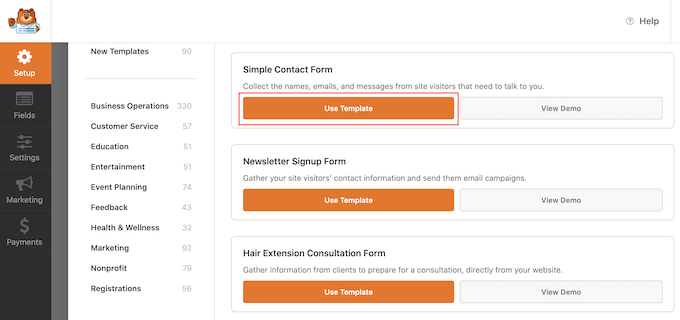
Observação: O plugin gratuito WPForms tem modelos para criar um formulário de inscrição para newsletter por e-mail, um formulário de contato e muito mais. Se quiser mais, você pode desbloquear mais de 1500 modelos atualizando para a versão premium do WPForms.
Após escolher um modelo, você verá o editor do WPForms.
Para personalizar um campo, basta clicar para selecioná-lo no editor de formulários. A barra lateral será atualizada para exibir todas as configurações do campo selecionado.
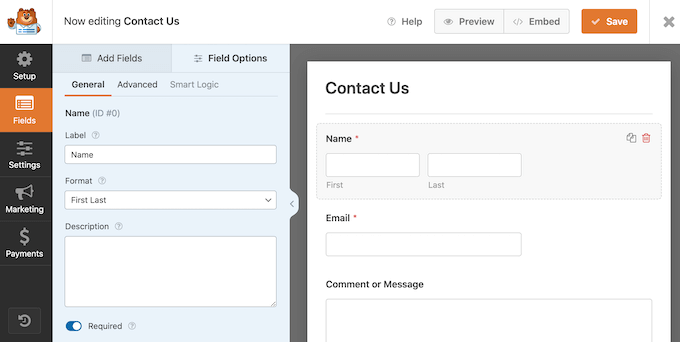
Você também pode alterar a ordem em que esses campos aparecem usando arrastar e soltar.
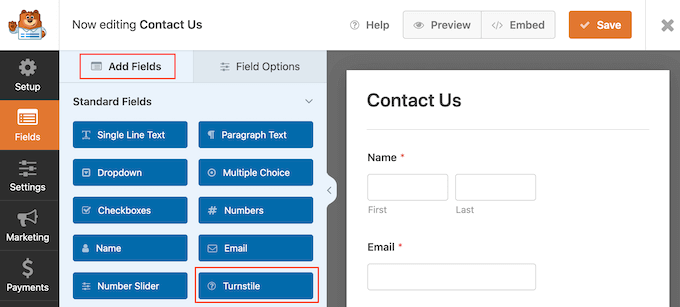
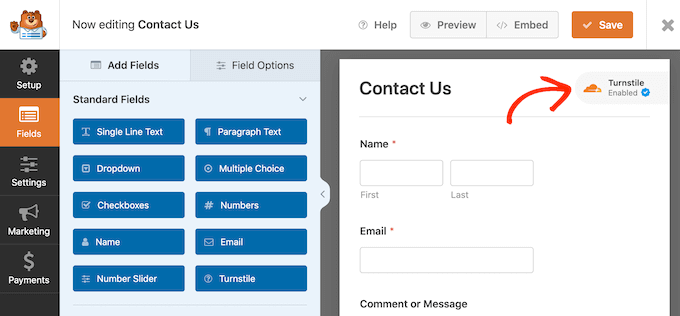
Para adicionar o Cloudflare Turnstile ao formulário, basta clicar na aba ‘Adicionar Campos’ no menu esquerdo.
Aqui, encontre o campo embutido ‘Turnstile’ e clique para adicioná-lo ao seu formulário.
O WPForms agora mostrará um ícone ‘Turnstile Ativado’ no canto superior direito.
Isso informa que o formulário está protegido com o Cloudflare Turnstile.
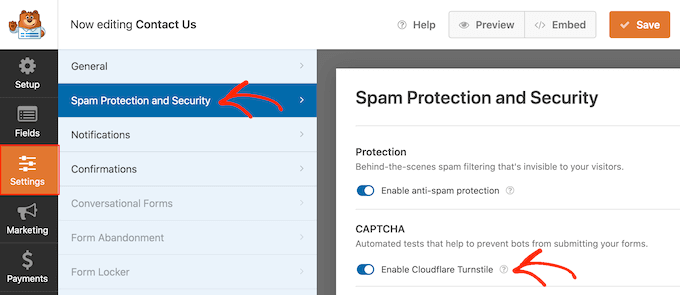
Outra opção é ativar o Cloudflare nas configurações do formulário. Simplesmente selecione Configurações no menu esquerdo e, em seguida, clique em ‘Proteção contra Spam e Segurança’.
Agora clique no interruptor ‘Ativar Cloudflare Turnstile’ para mudá-lo de desativado (cinza) para ativado (azul).
Quando estiver satisfeito com a configuração do formulário, clique no botão ‘Salvar’.
Agora você pode ir para a página ou postagem onde deseja exibir o formulário e clicar no ícone ‘+’. No pop-up que aparece, comece a digitar ‘WPForms’.
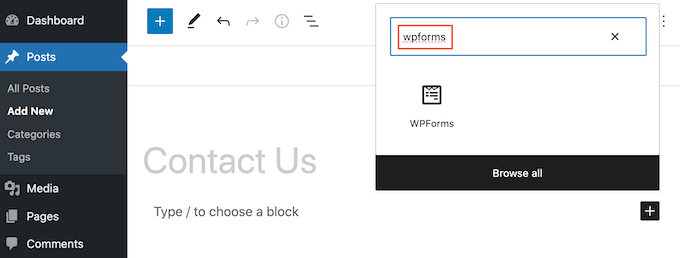
Quando o bloco correto aparecer, clique nele para adicioná-lo à página ou postagem.
Em seu novo bloco WPForms, clique no menu suspenso e selecione o formulário que você acabou de criar.
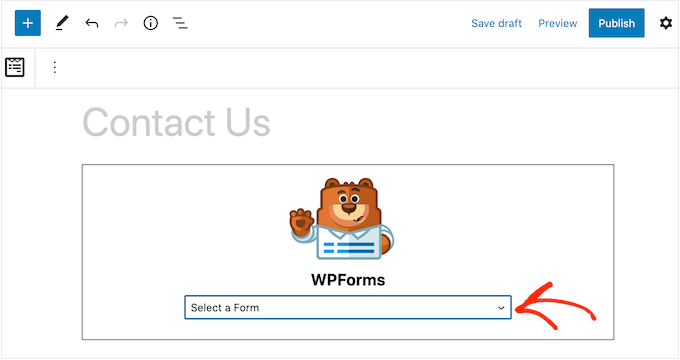
Agora você pode atualizar ou publicar sua página. Agora, se você visitar esta página ou postagem, verá o formulário ao vivo.
Para mais informações, você pode ler nosso guia passo a passo sobre como criar um formulário de contato seguro no WordPress.
Método 2: Adicionar Turnstile CAPTCHA a Comentários, WooCommerce e Mais (Plugin Gratuito)
Se você deseja proteger seus formulários com o Cloudflare Turnstile, o WPForms permite adicionar proteção CAPTCHA com apenas alguns cliques.
No entanto, você pode querer adicionar o Turnstile a outras áreas do seu site. Por exemplo, você pode usá-lo para combater spam de comentários no WordPress.
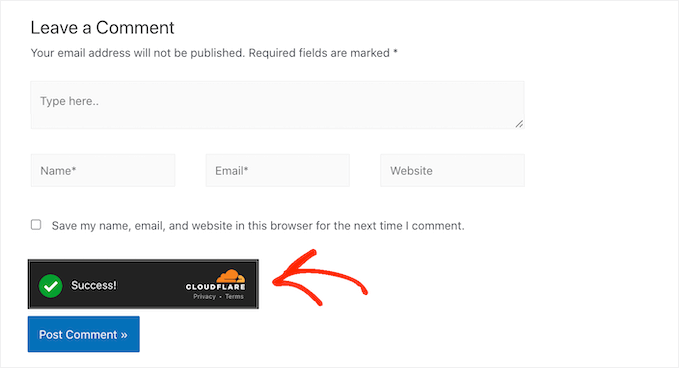
Você também pode querer usar o Turnstile em sua loja WooCommerce.
Por exemplo, você pode proteger todas as suas páginas de comércio eletrônico, incluindo a página de login do WooCommerce, cadastro e checkout. Isso pode ajudar a prevenir fraudes e pedidos falsos no WooCommerce.
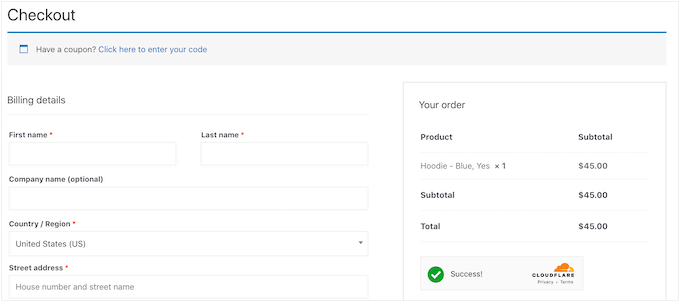
A maneira mais fácil de adicionar o CAPTCHA da Cloudflare a outras áreas do WordPress é usando o Simple Cloudflare Turnstile. Este plugin gratuito se integra a muitos plugins populares do WordPress e construtores de formulários, incluindo Formidable Forms, WPForms e outros.
Primeiro, você precisará instalar e ativar o plugin. Se precisar de ajuda, consulte nosso guia sobre como instalar um plugin do WordPress.
Após a ativação, vá para Configurações » Cloudflare Turnstile.
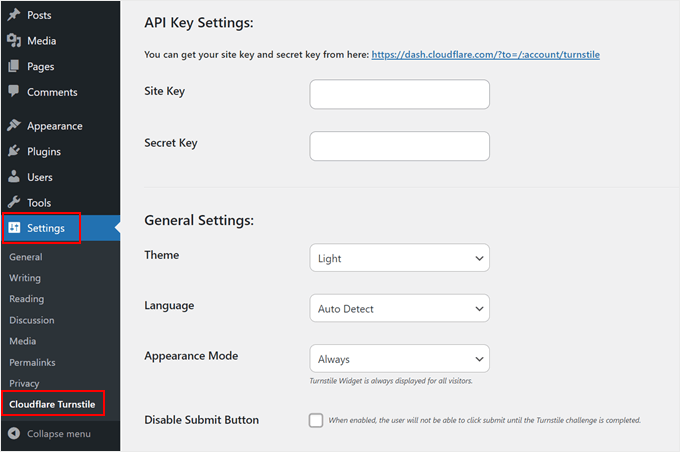
O plugin agora solicitará uma chave de site e um segredo de site. Para obter essas informações, basta seguir o mesmo processo descrito acima ao configurar uma conta Turnstile.
Com isso feito, adicione a 'Chave do Site' e o 'Segredo do Site' ao seu painel do WordPress.
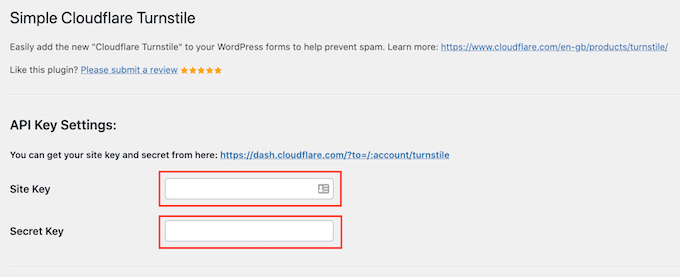
Depois disso, você pode querer personalizar a aparência do CAPTCHA em seu site e como ele age nas Configurações Gerais. Para começar, você pode abrir o menu suspenso 'Tema' e escolher entre claro, escuro ou automático.
Se os visitantes do seu site vierem de vários países, você pode selecionar ‘Detectar automaticamente’ no campo ‘Idioma’. Dessa forma, o Cloudflare Turnstile usará o idioma que o visitante está usando.
No Modo ‘Aparência’, você pode escolher se o widget Turnstile deve aparecer para todos os usuários ou apenas com base em certas interações. A opção mais segura é selecionar ‘Sempre’.
Também é possível desabilitar o botão de envio do Turnstile. Se você selecionar esta opção, não haverá um botão de envio para o usuário clicar quando ele tiver completado o desafio do Turnstile.
Rolando para baixo, você encontrará as Configurações Avançadas.
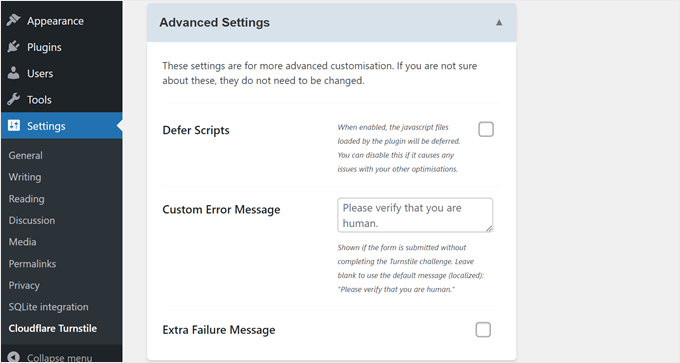
Uma coisa que você pode fazer aqui é adiar scripts. Esta configuração pode fazer com que a página da web carregue mais rápido porque instruirá o navegador a esperar até que toda a página seja carregada antes de executar o código JavaScript.
No entanto, se esta configuração causar problemas com outras coisas em seu site, você pode querer desativá-la.
Você também pode personalizar a mensagem do Turnstile. Por padrão, o Cloudflare exibe a mensagem ‘Por favor, verifique se você é humano’ aos visitantes. Para adicionar sua própria redação, basta digitar no campo ‘Mensagem de Erro Personalizada’.
Por fim, você pode optar por ativar a Mensagem de Falha Extra. Essa configuração permite adicionar uma mensagem adicional que será exibida abaixo do widget Turnstile se o usuário falhar no desafio.
Abaixo das Configurações Avançadas estão as Configurações de Lista de Permissões (Whitelist).
Aqui, você pode optar por não exigir que usuários logados completem o Cloudflare Turnstile. Você também pode listar endereços IP que não precisarão passar pelo desafio.
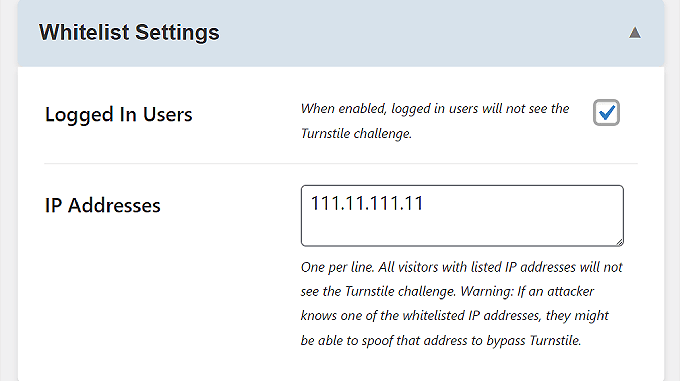
Depois disso, você pode selecionar as áreas onde deseja usar o Cloudflare Turnstile CAPTCHA.
Você pode usar o Turnstile com todos os formulários integrados do WordPress, incluindo a página de login, formulário de registro de usuário e página de redefinição de senha.
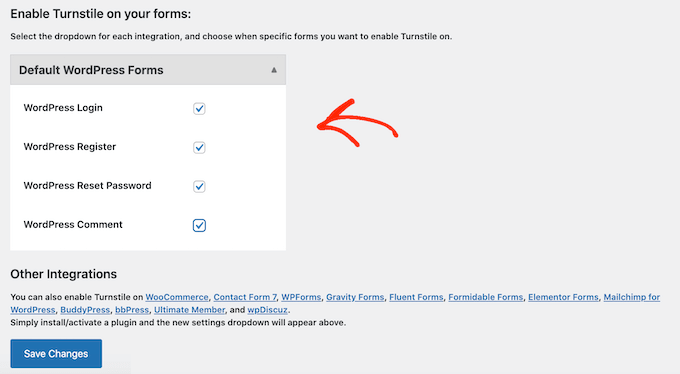
Dependendo dos plugins que você instalou, você poderá ver algumas opções extras.
Por exemplo, se você criou uma loja online usando o WooCommerce, verá uma seção de Formulários do WooCommerce.
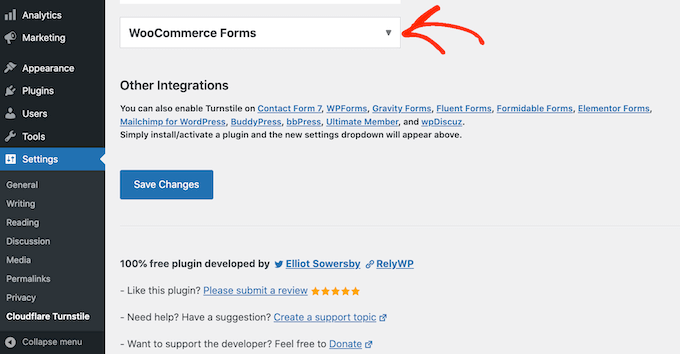
Se você clicar para expandir esta seção, verá todas as páginas do WooCommerce onde você pode adicionar um CAPTCHA do Cloudflare.
Simplesmente marque a caixa ao lado de cada página que você deseja proteger.
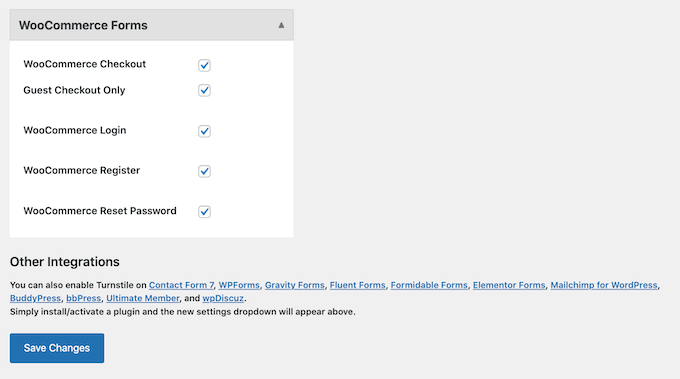
Quando estiver satisfeito com as informações inseridas, role até o final da tela e clique em ‘Salvar Alterações’.
Agora, se você visitar seu site, verá o CAPTCHA Turnstile em ação.
Proteja seu site ainda mais com nossos guias definitivos
Quer manter seu site ainda mais seguro contra usuários não autorizados e bots maliciosos? Confira estes artigos abaixo para melhorar a segurança do seu site:
- Como Parar e Prevenir um Ataque DDoS no WordPress
- Como e por que você deve limitar as tentativas de login no WordPress
- Como Proteger com Senha Seus Formulários WordPress
- Como Adicionar Login com Um Clique com o Google no WordPress
- Como Adicionar SSL Grátis no WordPress com Let’s Encrypt
- Como Adicionar Autenticação de Dois Fatores no WordPress (Método Gratuito)
Esperamos que este artigo tenha ajudado você a aprender como adicionar o Cloudflare Turnstile CAPTCHA no WordPress. Você também pode conferir nosso guia definitivo de segurança do WordPress e nossas melhores escolhas de plugins de segurança do WordPress.
Se você gostou deste artigo, por favor, inscreva-se em nosso Canal do YouTube para tutoriais em vídeo do WordPress. Você também pode nos encontrar no Twitter e no Facebook.



Joey Brinkman
Seria útil adicionar como usar o estilo compacto do turnstile nos formulários WP, pois 300px é muito largo para muitos temas mobile.
WPBeginner Support
Obrigado por compartilhar esse feedback, se encontrarmos um método recomendado, com certeza compartilharemos!
Admin
Jiří Vaněk
Eu uso o Google reCAPTCHA há algum tempo e também já encontrei alguma falta de confiabilidade. Ultimamente, os quebra-cabeças de lógica baseados em imagens em muitos sites têm sido realmente frustrantes, pois muitas vezes não funcionam na primeira tentativa. Não quero frustrar meus usuários com testes semelhantes antes que eles possam, por exemplo, enviar um formulário. E como já uso servidores DNS e serviços de CDN através do Cloudflare, comecei a pesquisar o serviço de CAPTCHA deles. Obrigado pela explicação detalhada de como ativar o Cloudflare CAPTCHA no WordPress. Como estou muito satisfeito com os serviços deles, provavelmente mudarei do Google CAPTCHA em breve. Graças a você, agora sei como fazer isso.
Dennis Muthomi
um enorme obrigado à equipe do WPBeginner por criar um guia tão completo e passo a passo com todas as capturas de tela. Vocês detalharam muito bem, tornando fácil para blogueiros não técnicos como eu entender e implementar. Usei o método simples do plugin Cloudflare Turnstile para adicionar o CAPTCHA Turnstile à seção de comentários do meu blog. Comentários de spam têm sido uma grande preocupação ultimamente no meu blog. Guias como este são uma salvação absoluta
WPBeginner Support
Glad our guide was helpful
Admin
Mohamad
Olá, obrigado pelo post. Uma pergunta rápida, você acha que desabilitar o botão de envio até que o usuário responda ao CF Turnstile é necessário?
WPBeginner Support
Não é obrigatório, mas pode ajudar a reduzir a confusão do usuário se você desabilitar o botão de envio até que ele seja marcado.
Admin