


Muitos proprietários de pequenas empresas com quem conversamos nos disseram que seus clientes hesitam em comprar itens caros de uma vez. Adicionar uma opção de 'Compre Agora, Pague Depois' às suas lojas WordPress ajudou a resolver esse problema, dando aos compradores mais flexibilidade com os pagamentos.
Com este método, os clientes podem comprar o que quiserem hoje e pagar ao longo do tempo, enquanto a empresa ainda recebe o pagamento integral antecipadamente. É uma maneira fácil de aumentar as vendas e tornar seus produtos mais acessíveis a mais pessoas.
Neste guia, mostraremos como adicionar planos de pagamento 'Compre Agora, Pague Depois' ao seu site WordPress.
💡 Resposta Rápida: Como Adicionar Planos de Pagamento “Compre Agora, Pague Depois” ao WordPress
Você pode facilmente adicionar opções de “Compre Agora, Pague Depois” (BNPL) ao WordPress usando o WP Simple Pay. Ele conecta seu site ao Stripe, permitindo que você ofereça serviços como Klarna e Afterpay sem precisar de um carrinho de compras completo.
Por que oferecer planos de pagamento Compre Agora, Pague Depois?
Com o 'compre agora, pague depois', o cliente tem a opção de não pagar nada no momento da compra online ou pagar um valor muito pequeno antecipadamente e, em seguida, pagar o valor restante ao longo do tempo.
Veja por que oferecer planos de pagamento BNPL pode ser uma boa opção para sua loja WordPress:
- Aumente Conversões e Valor Médio do Pedido: Ao tornar itens caros mais acessíveis, o BNPL reduz significativamente a hesitação na compra, levando a mais vendas concluídas.
- Flexibilidade Aprimorada para o Cliente: Os compradores podem adquirir o que precisam hoje e parcelar o custo ao longo do tempo, muitas vezes com parcelas sem juros.
- Pagamento Integral Adiantado para o Seu Negócio: Apesar de os clientes pagarem parcelado, sua empresa recebe o valor total da compra adiantado do provedor BNPL. Isso permite um fluxo de caixa imediato.
- Proteção Contra Fraudes: Os provedores BNPL lidam com o risco de crédito e a proteção contra fraudes, o que protege sua empresa contra perdas potenciais relacionadas à falta de pagamento do cliente.
Por exemplo, você pode ver que o Airbnb oferece várias opções no checkout: pagar integralmente, pagar parcialmente e uma opção de comprar agora e pagar depois com Klarna.
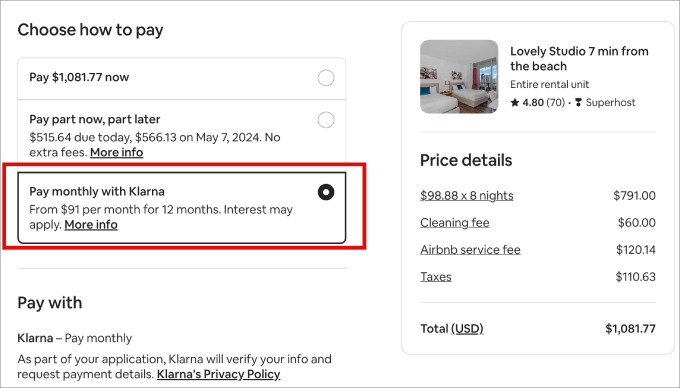
Com isso em mente, compartilharemos como você pode oferecer um plano de pagamento 'compre agora, pague depois' no WordPress.
Aqui está uma visão geral rápida das etapas que abordaremos neste artigo:
Vamos começar!
Adicionando um Plano de Pagamento 'Compre Agora, Pague Depois' no WordPress
A melhor maneira de oferecer uma opção de pagamento para pagar depois no WordPress é usando o WP Simple Pay. É o melhor plugin de pagamento Stripe para WordPress que permite aceitar pagamentos online sem a necessidade de configurar um carrinho de compras.
É útil pensar no WP Simple Pay como a ponte que conecta seu site WordPress ao Stripe.
Stripe é um gateway de pagamento poderoso que processa pagamentos com segurança e se integra a serviços Compre Agora, Pague Depois como Klarna e Afterpay.
Também descobrimos que o WP Simple Pay é a maneira mais fácil de conectar o Stripe ao WordPress. Ele tem um construtor de formulários de pagamento, pode aceitar facilmente pagamentos únicos ou pagamentos recorrentes e até se integra com Klarna e AfterPay para BNPL.
Para mais detalhes sobre a ferramenta, você pode ver nossa análise completa do WP Simple Pay.
Passo 1: Instalar e Ativar o WP Simple Pay
Primeiro, vamos instalar e ativar o plugin WP Simple Pay. Se precisar de ajuda, consulte nosso guia sobre como instalar um plugin do WordPress.
Observação: Você precisará do plano WP Simple Pay Pro porque ele inclui os métodos de pagamento compre agora, pague depois. Há também uma versão gratuita do plugin que você pode experimentar.
Etapa 2: Conecte-se à sua Conta Stripe
Após a ativação, o plugin iniciará automaticamente o assistente de configuração. Clique no botão ‘Vamos Começar’.

Depois disso, você precisará inserir a chave de licença. Você pode encontrar facilmente a chave de licença na área de conta do WP Simple Pay.
Simplesmente copie a chave de licença e cole-a no assistente de configuração. Assim que isso for feito, você poderá clicar no botão 'Ativar e Continuar'.

Na próxima etapa, você precisará conectar sua conta Stripe ao WP Simple Pay.
Stripe é um dos gateways de pagamento mais populares, e qualquer pessoa com um negócio legítimo pode criar uma conta Stripe para aceitar pagamentos online.
Em seguida, vamos clicar no botão ‘Conectar com Stripe’ para continuar.

Agora, você vai querer fazer login na sua conta Stripe ou criar uma nova e seguir as instruções na tela para conectá-la ao WP Simple Pay.
Uma coisa importante a lembrar é que o Stripe exige que os sites tenham criptografia SSL.
A maioria das hospedagens WordPress vem com um certificado SSL gratuito hoje em dia. Se você não tiver um certificado SSL, consulte nosso guia sobre como mover seu site de HTTP para HTTPS.
Após conectar o WP Simple Pay com o Stripe, o assistente de configuração pedirá para você configurar os e-mails.
Você pode ativar opções para receber notificações por e-mail para recibos de pagamento, faturas futuras e notificações de pagamento, inserindo o endereço de e-mail para o qual enviá-las.
Observação: Se você não estiver recebendo as notificações, deve consultar nosso guia sobre como corrigir o WordPress que não envia e-mails, pois este pode ser um problema comum.

Simplesmente clique no botão ‘Salvar e Continuar’ quando terminar.
Passo 3: Crie um Formulário de Pagamento
O último passo no assistente de configuração é criar um formulário de pagamento. Vá em frente e clique no botão ‘Criar um Formulário de Pagamento’.

O WP Simple Pay oferece 2 métodos de pagamento pelos quais você pode aceitar pagamentos compre agora, pague depois, incluindo Klarna e Afterpay/Clearpay.
A escolha entre os 2 métodos depende de onde você está localizado e qual método melhor se adapta ao tipo de produtos que você está vendendo. Isso ocorre porque Klarna e Afterpay funcionam em regiões selecionadas e permitem que você venda certos produtos.
Vamos dar uma olhada mais de perto e criar formulários de pagamento para ambos os métodos de pagamento 'compre agora, pague depois'.
Criando um Formulário de Pagamento Klarna 'Compre Agora, Pague Depois'
A Klarna oferece 4 maneiras pelas quais os clientes podem comprar agora e pagar depois. Eles podem pagar em 3 ou 4 parcelas sem juros, pagar depois de 14, 21 ou 30 dias, pagar o valor total imediatamente usando um cartão de crédito, ou obter financiamento e parcelar o valor total em vários meses.
O tipo de modelo 'compre agora, pague depois' disponível para seus clientes dependerá do país em que eles estão localizados.
Klarna está disponível em muitos países, incluindo os Estados Unidos, Reino Unido, Alemanha, França, Suécia e outros na Europa.
Observação: Os países suportados podem mudar. Recomendamos verificar a documentação oficial do Stripe para obter a lista mais atualizada.
Observe que o Klarna não está disponível para uso por instituições de caridade, organizações políticas, partidos ou iniciativas.
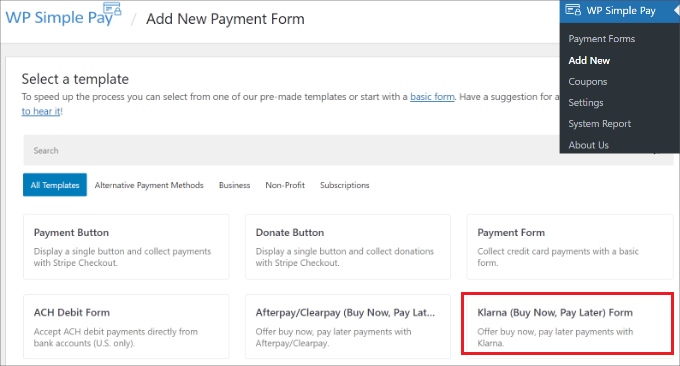
Para começar a criar um formulário de pagamento, você pode clicar no botão 'Criar um Formulário de Pagamento' no assistente de configuração ou ir para a página WP Simple Pay » Adicionar Novo no seu painel de administração do WordPress.
Agora, basta selecionar o modelo 'Formulário Klarna (Compre Agora, Pague Depois)'.
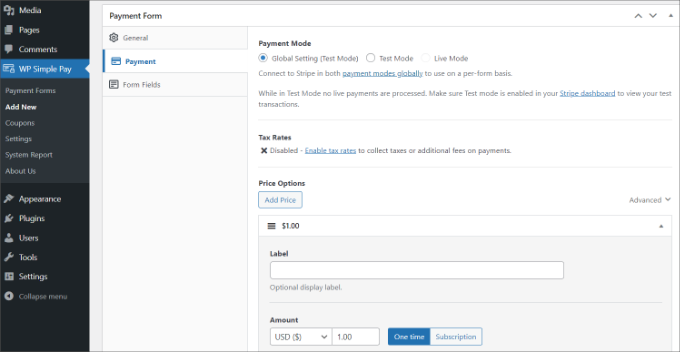
Depois disso, vá para a aba 'Pagamento' para adicionar preços.
Aqui, você pode inserir o valor, alterar o rótulo e escolher se deseja aceitar pagamentos únicos ou baseados em assinatura.
Dica Rápida: Para que as opções de Compre Agora, Pague Depois funcionem corretamente, a moeda definida para o seu formulário de pagamento (ou a transação) deve corresponder à moeda do país onde seu cliente está localizado.
Por exemplo, se você quiser oferecer Klarna a clientes nos Estados Unidos, o formulário de pagamento deve ser configurado para aceitar USD.
Em seguida, você pode ir para a aba ‘Campos do Formulário’ e adicionar quaisquer campos adicionais que desejar ao formulário.
Na seção ‘Métodos de Pagamento’, você verá que a opção Klarna estará habilitada. Você também pode adicionar mais métodos de pagamento ao seu formulário, se desejar.
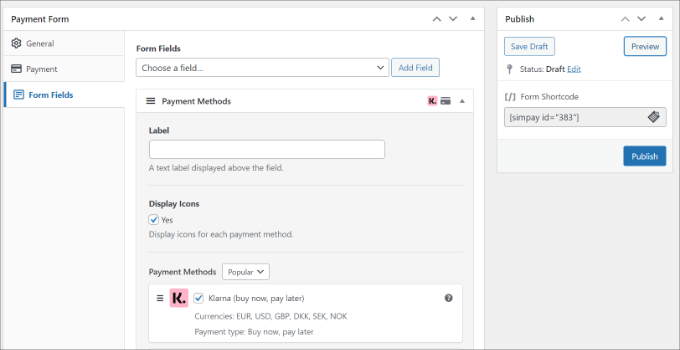
Em seguida, você pode visualizar e publicar seu formulário de pagamento.
Depois disso, basta adicionar o formulário a qualquer página de destino ou postagem de blog em seu site.
Para fazer isso, basta ir ao editor de conteúdo do WordPress e adicionar um bloco 'WP Simple Pay'. Em seguida, selecione seu formulário de pagamento Klarna compre agora, pague depois no menu suspenso.
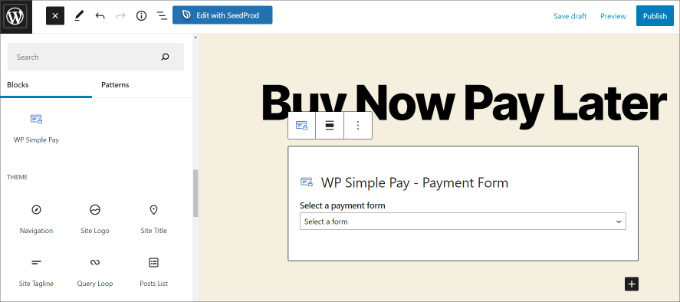
Em seguida, você pode visualizar o formulário e publicá-lo.
Simplesmente visite seu site para ver o formulário de pagamento compre agora pague depois em ação.
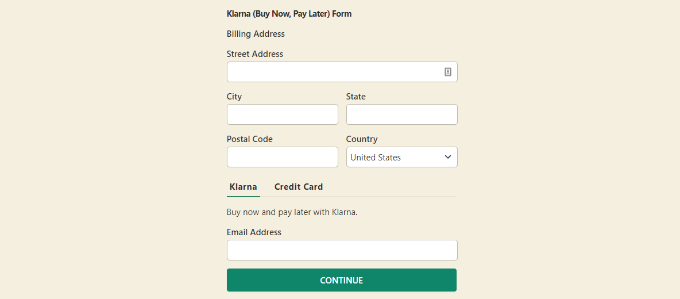
Quando um cliente escolhe uma opção de ‘Compre Agora, Pague Depois’ em seu site, ele será guiado de forma segura pelo processo da Klarna ou Afterpay.
Isso pode acontecer diretamente em seu site ou redirecionando-os temporariamente para a página do provedor, onde eles devem fazer login ou criar uma conta para aprovar o plano de pagamento.
Ao terminar, ele será enviado de volta para o seu site.
Criando um Formulário de Pagamento Compre Agora Pague Depois com Afterpay/Clearpay
Afterpay/Clearpay é outro método de pagamento através do qual você pode aceitar pagamentos compre agora pague depois.
Afterpay está disponível em vários países, incluindo Austrália, Canadá, Reino Unido e Estados Unidos.
Observação: Os países suportados podem mudar. Recomendamos verificar a documentação oficial do Stripe para obter a lista mais atualizada.
Diferente do Klarna, o Afterpay geralmente permite que os clientes paguem em 4 parcelas. Além disso, você não pode usar o método de pagamento para vender álcool, jogos e aplicativos digitais, doações, eletrônicos, vendas relâmpago, pré-vendas ou viagens.
Para criar um formulário de pagamento Afterpay, você pode ir para a página WP Simple Pay » Adicionar Novo no seu painel de administração do WordPress e selecionar o modelo ‘Formulário Afterpay/Clearpay (Compre Agora, Pague Depois)’.
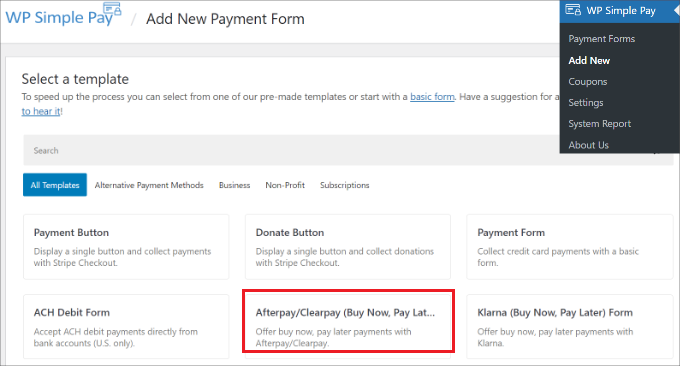
Em seguida, você pode navegar até a aba ‘Pagamento’ e configurar seus preços.
O plugin permite que você escolha um modo de pagamento, insira um rótulo, escolha um valor de pagamento e selecione pagamento único ou baseado em assinatura.
Depois disso, você pode ir para a aba ‘Campos do Formulário’ para adicionar mais campos ao formulário.
Você também pode verificar se a opção de pagamento Afterpay está habilitada na seção ‘Métodos de Pagamento’ e adicionar mais opções de pagamento ao seu formulário.
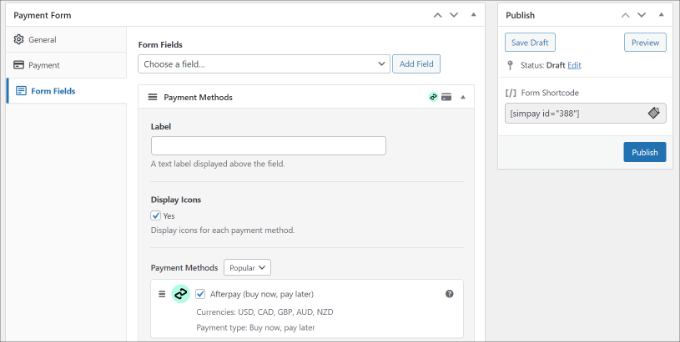
Agora, vá em frente e visualize seu pagamento. Se tudo parecer bom, basta clicar no botão ‘Publicar’.
Finalmente, você pode adicionar este formulário a qualquer página, assim como fez com o formulário da Klarna.
Simplesmente adicione o bloco ‘WP Simple Pay’ no editor e selecione seu formulário Afterpay no menu suspenso.
Depois disso, você pode visualizar sua página e publicá-la.
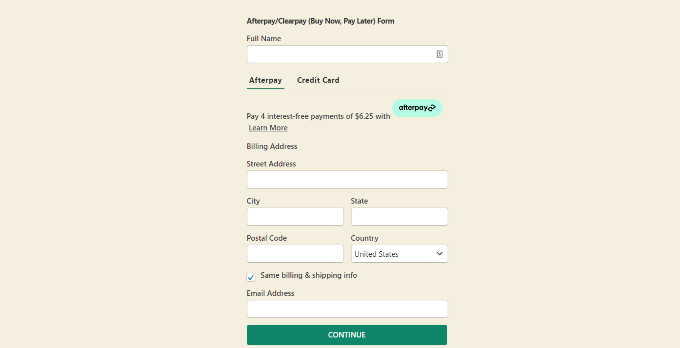
Agora visite seu site para ver o formulário de pagamento Afterpay compre agora pague depois em ação.
Perguntas Frequentes Sobre Compre Agora, Pague Depois no WordPress
Aqui estão algumas perguntas que nossos leitores frequentemente fazem sobre planos de ‘compre agora, pague depois’ no WordPress:
Qual é o principal benefício de oferecer ‘Compre Agora, Pague Depois’ (BNPL)?
A maior vantagem do “compre agora, pague depois” é que ele torna seus produtos mais acessíveis para os clientes, dividindo o custo em parcelas menores e sem juros. Isso pode levar a taxas de conversão mais altas e a um valor médio de pedido maior para o seu negócio.
Eu recebo o valor total imediatamente com BNPL?
Sim. Quando um cliente faz uma compra usando um serviço de ‘compre agora, pague depois’ como Klarna ou Afterpay, você recebe o pagamento integral antecipadamente do provedor. Eles, então, assumem a responsabilidade de coletar os pagamentos parcelados do cliente.
Existem taxas para comerciantes que usam serviços BNPL?
Sim, os provedores de ‘compre agora, pague depois’ cobram dos comerciantes uma taxa por transação. Essa taxa é geralmente um pouco mais alta do que as taxas de processamento de cartão de crédito padrão, pois cobre o custo do serviço e o risco de não pagamento do cliente.
Qual é a maneira mais fácil de adicionar planos de pagamento BNPL ao WordPress?
Para a maioria dos usuários, um plugin como o WP Simple Pay é o método mais simples para aceitar pagamentos “compre agora, pague depois” no WordPress. Ele se integra diretamente com o Stripe e permite que você adicione formulários de pagamento Klarna e Afterpay sem a necessidade de configurar um carrinho de compras completo de eCommerce.
Posso oferecer BNPL com o WooCommerce?
Absolutamente. Grandes provedores como Klarna, Afterpay e Affirm oferecem extensões oficiais para o WooCommerce. Estas permitem que você adicione suas opções de pagamento à sua página de checkout do WooCommerce existente de forma integrada.
Esperamos que este artigo tenha ajudado você a aprender como adicionar planos de pagamento ‘Compre Agora, Pague Depois’ ao WordPress. Você também pode conferir nossos guias sobre como conectar o WordPress ao PayPal Commerce e como repassar as taxas de processamento de pagamento para os clientes.
Se você gostou deste artigo, por favor, inscreva-se em nosso Canal do YouTube para tutoriais em vídeo do WordPress. Você também pode nos encontrar no Twitter e no Facebook.




Lu Ross
Posso usar o Compre Agora, Pague Depois se já tenho o Stripe configurado no meu site de eCommerce/WooCommerce?
WPBeginner Support
Yes, you can
Admin
Lu Ross
Preciso desinstalar o plugin atual do Stripe para instalar o Compre Agora, Pague Depois ou mantenho ambos?
Obrigado,
Lu
WPBeginner Support
A menos que sejamos informados do contrário, você deve conseguir manter ambos.
Ihtisham Ulhaq
Isso está disponível em vídeo?
WPBeginner Support
When we have a video version, we will embed it in our article
Admin