


Os e-mails do WordPress geralmente vêm em texto simples, o que pode não refletir a aparência polida que você esperaria de uma marca profissional. Adicionar modelos personalizados pode dar às suas mensagens um design mais atraente e mantê-las alinhadas com o estilo da sua marca, criando uma melhor experiência do usuário.
Mas descobrir como fazer essas alterações nem sempre é simples. Pode ser avassalador tentar encontrar as ferramentas certas e saber por onde começar.
Felizmente, existem plugins e recursos que tornam o processo muito mais fácil. Neste guia, mostraremos como adicionar belos modelos de e-mail ao seu site WordPress.
Por que usar modelos de e-mail no WordPress?
Por padrão, o WordPress envia muitas notificações por e-mail. Se você administra um blog WordPress de um único autor, provavelmente conseguirá se virar sem usar nenhum modelo de e-mail.
No entanto, se você administra um site de associação ou uma loja de eCommerce, talvez queira considerar a melhoria do layout de seus e-mails.
Usar modelos HTML coloridos para seus e-mails proporciona uma melhor experiência ao usuário. Além disso, usar seu logotipo personalizado e cores torna seus e-mails mais profissionais e esteticamente agradáveis.
Agora, vamos ver como adicionar belos modelos de e-mail HTML no WordPress. Aqui está um breve resumo do que cobriremos:
Vamos mergulhar de cabeça!
Configurando modelos de e-mail no WordPress
A primeira coisa que você precisa fazer é instalar e ativar o plugin Modelos de E-mail. Para detalhes, veja nosso tutorial passo a passo sobre como instalar um plugin do WordPress.
Após a ativação, basta ir para a página ‘Email Templates’ e clicar no botão ‘Open WordPress Email Editor’.
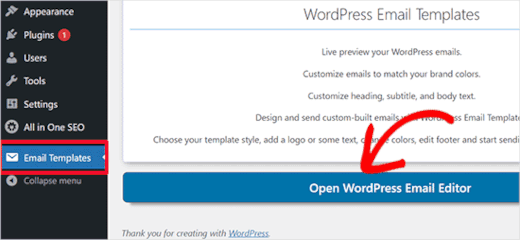
Isso abrirá a janela do personalizador de e-mail.
O plugin Email Templates usa o personalizador do WordPress, que permite criar seus próprios modelos bonitos com uma prévia ao vivo.
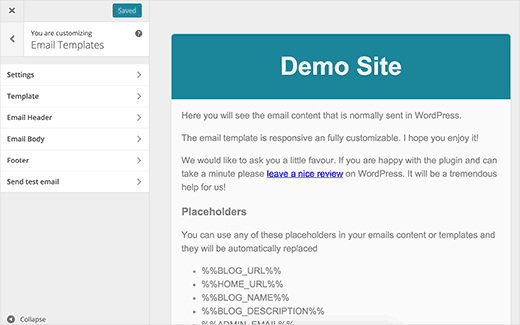
O personalizador tem seções diferentes.
Primeiro, você precisa clicar na aba ‘Settings’, onde pode inserir o nome do seu site e o endereço de e-mail a ser usado no campo ‘From Email’ das mensagens de saída.
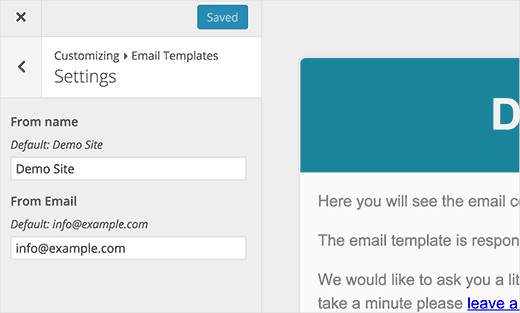
Por padrão, o plugin usará o endereço de e-mail definido nas configurações do WordPress. No entanto, você pode alterá-lo para usar qualquer outro endereço de e-mail.
Em seguida, vamos clicar na seta para voltar para retornar às seções do modelo.
Na aba ‘Modelo’, você pode selecionar se deseja um modelo de largura total ou um layout em caixa. Você também pode escolher uma cor de fundo.
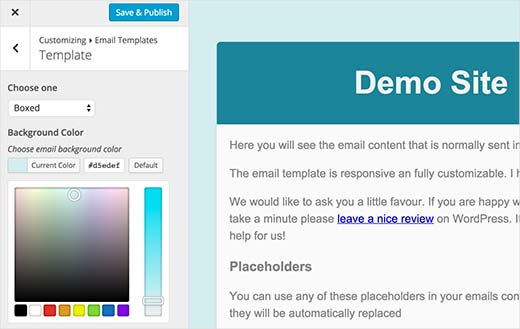
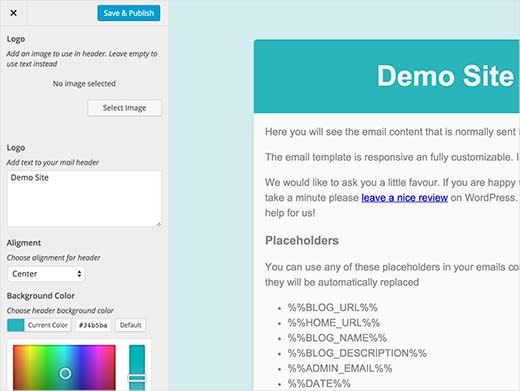
Depois de pronto, basta clicar na seção do cabeçalho para definir o cabeçalho do seu modelo de e-mail. Prossiga para adicionar seu logotipo personalizado ou simplesmente use elementos de texto.
Por padrão, o plugin exibirá o nome do seu site como texto no cabeçalho do e-mail, mas sinta-se à vontade para alterá-lo para o que desejar. Você também pode alterar o tamanho da fonte, o texto do cabeçalho e as cores de fundo.
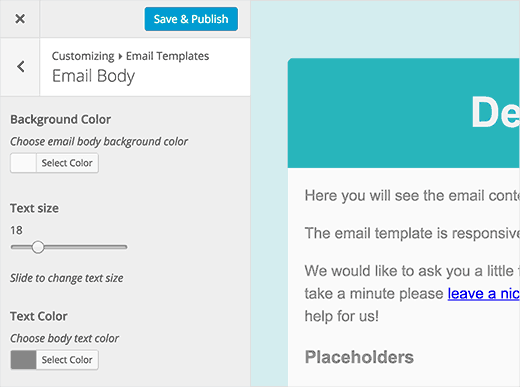
Na seção ‘Corpo do E-mail’, você pode alterar a aparência da área do corpo do e-mail.
Você pode escolher uma cor de fundo, ajustar o tamanho e a cor do texto e escolher uma cor para os links em seu e-mail.
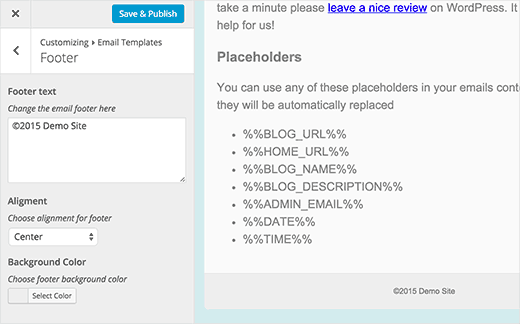
Por último, não ignore a aba ‘Rodapé’.
Por padrão, o plugin exibirá o nome do seu site com o sinal de copyright. Mas você pode personalizá-lo para atender às suas necessidades.
Em seguida, você também pode alterar a fonte, o fundo e as cores do texto, se desejar.
Depois de projetar seu modelo de e-mail, você desejará clicar no botão ‘Salvar’ ou ‘Publicar’ para salvar suas configurações.
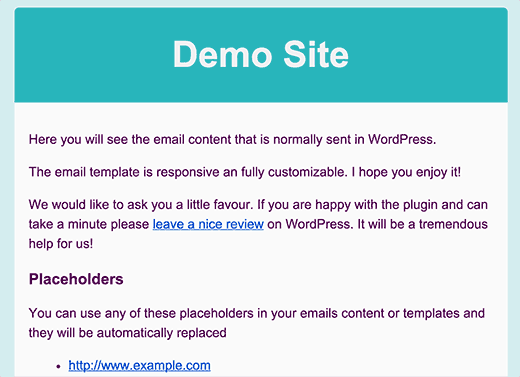
Depois disso, clique na aba ‘Enviar e-mail de teste’ para visualizar seu modelo de e-mail. O plugin também enviará um e-mail para o endereço de administrador nas configurações do seu WordPress.
Dica Bônus: Solucionando problemas de e-mails não enviados
Se você não está recebendo e-mails do seu site WordPress, precisará instalar o plugin WP Mail SMTP. Este plugin permite que você envie seus e-mails do WordPress de forma segura usando SMTP.
WP Mail SMTP corrige problemas de entrega de e-mail do WordPress e garante que seus e-mails do WordPress não acabem no spam.
Para mais detalhes, consulte nosso tutorial sobre como corrigir o problema de e-mails não enviados no WordPress.
Além disso, o plugin Modelos de E-mail não afeta e-mails de serviços de marketing por e-mail de terceiros. Para isso, você terá que projetar seus e-mails usando as ferramentas oferecidas pelo provedor de serviços de e-mail.
A maioria dos provedores de serviços de e-mail como Constant Contact e ConvertKit possuem modelos que você pode usar.
Para mais informações, você pode ler nosso guia sobre como adicionar assinaturas de e-mail ao seu blog WordPress.
Tutorial em Vídeo
Prefere instruções em vídeo? Confira nosso tutorial no YouTube sobre como adicionar belos modelos de e-mail ao seu site WordPress:
Esperamos que este artigo tenha ajudado você a adicionar belos modelos de e-mail para usar no WordPress. Você também pode consultar nosso guia sobre como adicionar a opção ‘E-mail’ aos seus posts do WordPress e nossas principais escolhas de especialistas dos melhores plugins de personalização de e-mail do WooCommerce.
Se você gostou deste artigo, por favor, inscreva-se em nosso Canal do YouTube para tutoriais em vídeo do WordPress. Você também pode nos encontrar no Twitter e no Facebook.




Will
Como altero o corpo do texto do e-mail?
Obrigado
WPBeginner Support
Dependeria de quais e-mails específicos você deseja editar para saber como personalizá-los.
Admin
Will
Desculpe – quero editar a mensagem de boas-vindas que é enviada para novos usuários. Pensei que este plugin pudesse fazer isso, mas não consigo ver nenhuma maneira de editar o corpo do e-mail.
Obrigado!
WPBeginner Support
Para isso, você provavelmente vai querer dar uma olhada no nosso guia aqui: https://www.wpbeginner.com/plugins/how-to-send-a-custom-welcome-email-to-new-users-in-wordpress/
Jerome
Olá,
Instalei este plugin, ele está ativado, mas todos os e-mails enviados do meu wordpress ainda estão em texto simples... você tem alguma ideia para resolver este problema, por favor?
Minha versão do wordpress é 5.1.1
Atenciosamente
WPBeginner Support
Você deve entrar em contato com o suporte do plugin para que eles possam ajudá-lo com o que pode ser o problema.
Admin
diana
Olá, obrigado por este tutorial útil. Tenho uma pergunta: Com este plugin, quando escrevo uma nova postagem, ele mostraria o conteúdo completo da postagem? Ou apenas um trecho?
ExclusiveT
estou tendo um problema depois de instalar este plugin, há outro e-mail extra sem assunto / sem corpo chegando com os corretos. alguma ideia do porquê?
Elvan
Olá pessoal, não temos apenas um canal de e-mail que está sendo enviado.
Precisamos de diferentes tipos deste modelo de e-mail. Como para:
– Cadastrando-se
– Inserindo o anúncio dele(a)
– Trocando a senha dele(a)
– Solicitando o status de estudante
– Solicitando um carimbo de aprovado
e assim por diante. Como faço para construir um modelo diferente para cada uma dessas notificações por e-mail e integrá-lo ao processo?
Atenciosamente
Dan
Olá, obrigado pelo artigo útil e pelo plugin muito fácil de usar. A única coisa que não consegui ver foi como mudar a cor do link. Fora isso, é ótimo!
Dawn Cunnane
This is seemless, unintrusive and takes less than a minute to get up and running, thank you for this I now have it installed
Marko
Olá,
Thanks for this Tip. I am new to worldpress building my first website with very little experience. At the moment I want to add emails with a template. I have made the template like you explained. Only l don’t no how to activate it the the email link? i would really appreciate a tip. Have been working on it for some time now
WPBeginner Support
Não entendemos. Você pode explicar o que quer dizer com 'ativar o link do e-mail'?
Admin
Kevin Rogers
Pensei que você não recomendava usar a ferramenta de e-mail do WordPress e sugeriu que usássemos um produto de terceiros como o Mailchimp.
WPBeginner Support
Ainda recomendamos. Este plugin não gerencia suas assinaturas de e-mail, ele apenas cria modelos para e-mails do sistema enviados pelo WordPress.
Admin
Karrie
Obrigado pelas informações. Quando vou em Aparência – as únicas opções que tenho são temas, personalizar, widgets, menus, área de widgets e editor. Não tenho Modelos de E-mail como opção aqui. Existe algum outro lugar onde posso acessá-lo? Obrigado.
Damian
Olá Karrie, você instalou o plugin de modelos de e-mail? Você tem a versão 4 ou superior do WordPress?