


Ao ler um artigo online, ajuda colocar um rosto por trás do nome. Ver uma pessoa real constrói confiança e torna o conteúdo muito mais pessoal.
No entanto, muitos temas apenas mostram um ícone genérico por padrão. Mesmo que o autor tenha um Gravatar, pode não ser a foto profissional que você deseja exibir em seu site de negócios.
Gerenciamos uma grande equipe de redatores na WPBeginner por mais de uma década. Sabemos o quão importante é ter controle total sobre as biografias e fotos de sua equipe editorial.
Neste guia, mostraremos exatamente como adicionar ou alterar a foto de um autor no WordPress.

Quando Você Precisa Adicionar uma Foto de Autor no WordPress?
Se você administra um site WordPress com vários autores, pode decidir adicionar uma caixa de informações do autor em posts do WordPress. Essas caixas de biografia do autor geralmente mostram a foto do perfil do autor, uma breve biografia e um link para o site ou perfis sociais deles.
Por padrão, a maioria dos temas do WordPress usa o Gravatar da pessoa como foto do autor. No entanto, às vezes, você pode preferir usar uma imagem diferente para a foto do autor.
Como proprietário de um site WordPress, você pode até ter regras sobre o tipo de foto que deseja exibir nas caixas de biografia dos seus autores. Por exemplo, talvez você exija que seus autores usem uma foto profissional.
Se o Gravatar do autor não atender às suas regras, você pode querer editar o perfil dele e fazer o upload de uma imagem que se ajuste melhor à sua marca.
Com isso em mente, mostraremos como adicionar a foto de um autor no WordPress. Aqui está um breve resumo de todas as etapas que discutiremos nas seções a seguir:
Vamos dar uma olhada em como configurar isso.
Como Adicionar a Foto de um Autor no WordPress
A maneira mais fácil de adicionar uma foto de autor no WordPress é usando o plugin PublishPress Authors.
Este plugin permite que os autores editem seu próprio perfil e foto de autor, adicionando uma nova área de 'Perfil do Autor' ao painel do WordPress. Ele também dá aos administradores do site o poder de editar o perfil do autor, incluindo a alteração de sua foto.
Primeiro, você precisará instalar e ativar o plugin PublishPress Authors. Se precisar de ajuda, consulte nosso guia sobre como instalar um plugin do WordPress.
Após a ativação, vamos para Autores » Configurações. Em seguida, você pode ir para a aba 'Exibição'.
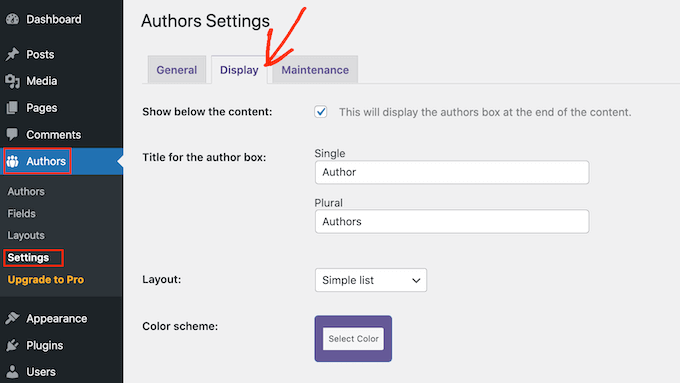
Nesta aba, procure pela opção padrão 'Layout'. Aqui, você pode escolher um layout que inclua uma foto do autor.
Você pode notar que o layout padrão é 'Caixa'. Isso mostra as informações do autor em uma caixa, juntamente com a foto do autor.
O layout 'Centralizado' é semelhante ao em caixa, mas com todas as informações do autor centralizadas dentro da caixa de biografia do autor.
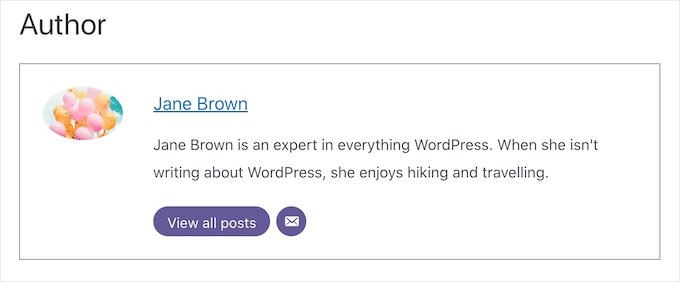
‘Inline with avatar’ e ‘Simple List’ são ambos layouts que incluem espaço para a foto do autor.
Aqui está um exemplo do layout ‘Simple List’:

Lembre-se de que esses layouts são projetados para serem compactos, portanto, não exibirão o texto da biografia do autor. Se você quiser mostrar a biografia completa, opte pelos layouts 'Caixa' ou 'Centralizado'.
Após escolher seu layout, você pode clicar no botão ‘Salvar Alterações’.
Agora você pode visitar seu site para ver as fotos dos autores em suas postagens e páginas do WordPress.
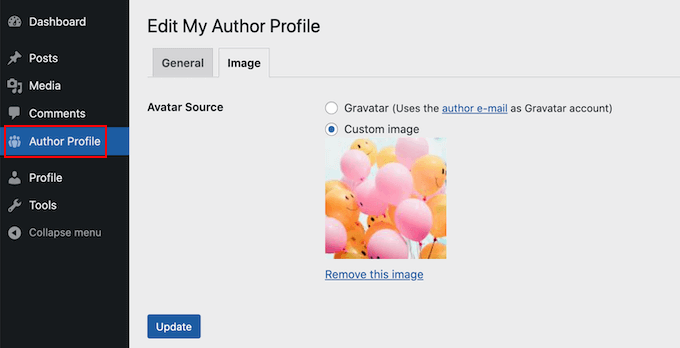
Qualquer pessoa que tenha se registrado em seu site com a função ‘Author’ agora poderá fazer upload de uma foto usando as configurações de ‘Author Profile’ no painel do WordPress.
Como Alterar a Foto de um Autor no WordPress
Como administrador, você também pode usar o PublishPress Authors para alterar qualquer uma das fotos individuais de autores que aparecem em seu site. Isso é útil se um autor escolher uma foto que não se encaixa bem em seu site.
Para alterar a foto de um autor, basta ir para Autores » Autores.
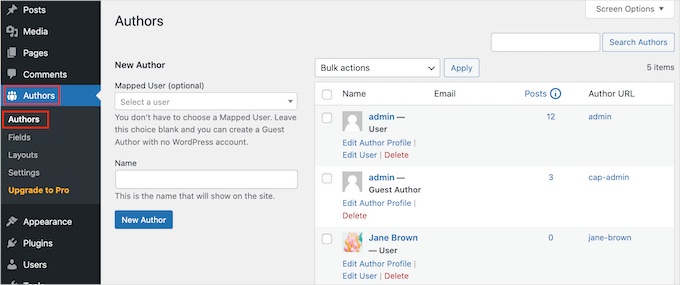
Agora você verá uma lista de todos os autores registrados no seu blog WordPress.
A partir daqui, você pode clicar no link ‘Editar Perfil do Autor’ de um autor.
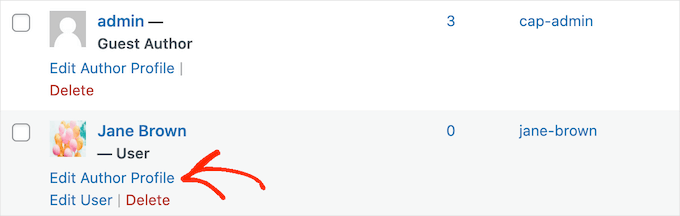
Em seguida, basta clicar na aba ‘Imagem’.
Por padrão, o PublishPress tentará encontrar um gravatar associado ao endereço de e-mail do autor. Para usar uma foto de autor diferente, você pode clicar no botão de rádio ‘Imagem personalizada’.
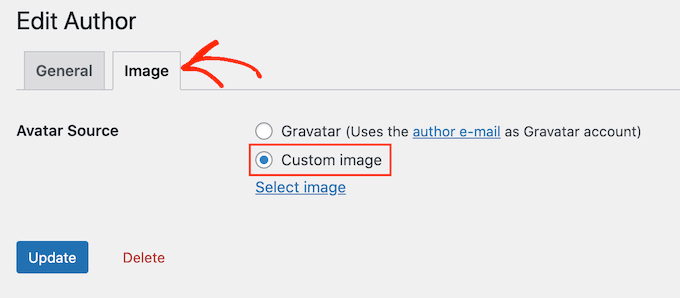
Depois de fazer isso, você vai querer clicar em ‘Selecionar Imagem’.
Agora você pode escolher qualquer imagem da sua biblioteca de mídia do WordPress ou fazer upload de uma nova imagem.
Em seguida, vamos apenas clicar no botão ‘Atualizar’.
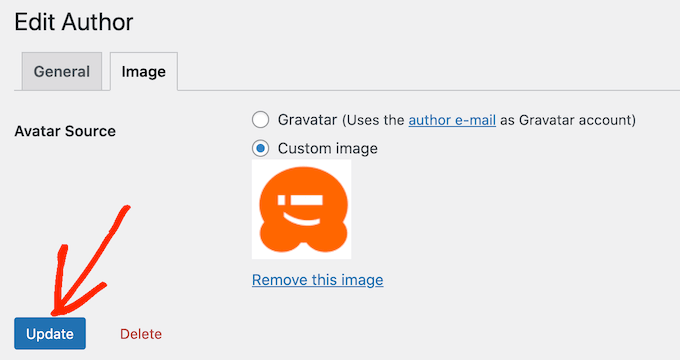
Seu site agora usará esta nova imagem como a foto do autor.
Dica de especialista: Se você gostou desta ferramenta, recomendamos conferir todo o conjunto de plugins PublishPress. Eles oferecem muitas ferramentas poderosas que podem ajudá-lo a produzir o melhor conteúdo possível.
Dica Bônus: Como Forçar Nomes de Arquivos de Imagem Limpos
Se você tem um blog com vários autores, pode ser difícil garantir que cada imagem carregada tenha um nome de arquivo limpo. Um nome de arquivo limpo evita caracteres especiais como acentos, caracteres não latinos ou símbolos, o que é melhor para a otimização para mecanismos de busca (SEO).
Isso também se aplica às suas fotos de autor. Por exemplo, um arquivo chamado john-smith-photo.jpg é muito melhor para SEO do que IMG_1234.jpg. Ao corrigir nomes de arquivos, você melhora a experiência do usuário e a visibilidade de pesquisa do seu site.
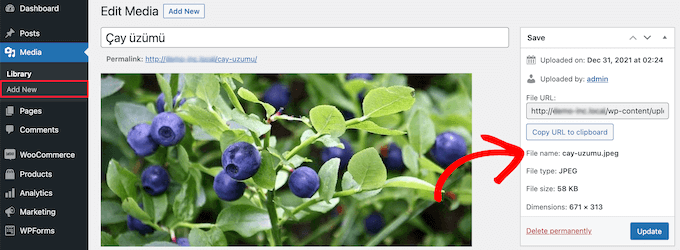
Para instruções detalhadas, você pode conferir nosso guia sobre como impor nomes de arquivo de imagem limpos no WordPress.
Perguntas Frequentes (FAQs)
Aqui estão algumas das perguntas mais comuns que recebemos sobre o gerenciamento de fotos de autor no WordPress.
Qual é o melhor tamanho de imagem para uma foto de autor no WordPress?
O tamanho ideal geralmente depende do seu tema WordPress, mas uma imagem quadrada de 256 x 256 pixels é uma escolha segura e eficaz. Essa resolução é clara o suficiente para a maioria dos layouts sem impactar negativamente a velocidade de carregamento do seu site.
Recomendamos verificar como a foto aparece em uma postagem ativa, pois alguns temas podem cortar imagens de maneira diferente.
Posso adicionar uma foto de autor no WordPress sem um plugin?
Sim, é possível, mas requer a adição de código personalizado aos arquivos do seu tema. Você precisaria editar o arquivo functions.php para adicionar um campo personalizado aos perfis de usuário, o que pode ser arriscado se você não estiver familiarizado com código.
Por esse motivo, recomendamos fortemente o uso de um plugin como o PublishPress Authors. É uma solução muito mais segura e simples para a maioria dos usuários.
Como altero minha foto de autor se for um Gravatar?
Você tem duas opções. Você pode fazer login no site oficial do Gravatar para alterar sua imagem globalmente na web. Ou, se você quiser alterar a foto apenas para este site específico, pode usar o método PublishPress Authors que mostramos acima para substituir o Gravatar por uma imagem personalizada.
Por que minha foto de autor personalizada não está aparecendo?
Um problema de cache é o motivo mais comum para isso. Tente limpar o cache do seu WordPress e o cache do navegador primeiro.
Se o problema persistir, verifique novamente as configurações do seu plugin para garantir que você selecionou um layout que exibe fotos do autor. Além disso, confirme se o seu tema está configurado para mostrar caixas de biografia do autor em suas postagens.
Recursos Adicionais para Gerenciar Imagens e Autores do WordPress
Esperamos que este artigo tenha ajudado você a aprender como adicionar uma foto de autor no WordPress. Agora que você resolveu isso, talvez queira conferir estes outros guias úteis:
- Como Adicionar uma Caixa de Informações do Autor nas Publicações do WordPress
- Como Carregar Imagens Lentamente (Lazy Load) Facilmente no WordPress
- O que é Gravatar e por que você deveria começar a usá-lo
- Como Adicionar Efeitos de Hover em Imagens no WordPress
- Como permitir múltiplos autores para uma única postagem
Se você gostou deste artigo, por favor, inscreva-se em nosso Canal do YouTube para tutoriais em vídeo do WordPress. Você também pode nos encontrar no Twitter e no Facebook.



Dennis Muthomi
A solução que eu REALMENTE queria!!
Eu estava procurando maneiras de adicionar uma foto de autor sem usar a opção Gravatar.
Você sempre a melhor solução! Obrigado WPBeginner.
Arshad
Sempre tenho uma solução perfeita! 👍..
WPBeginner Support
Que bom saber que nosso guia foi útil!
Admin
Rachel
Segui estes passos, mas ainda não há opção para adicionar uma foto de perfil – ele apenas mostra a imagem 'em branco' e nenhum botão para 'adicionar imagem'.
Alguma ideia?
WPBeginner Support
Você deve entrar em contato com o suporte do plugin se a opção de adicionar imagem não estiver disponível e eles poderão ajudar.
Admin
Amanda Don Williams
Obrigado…. plugin incrível muito fácil de usar…
WPBeginner Support
Glad you like our article
Admin
Aditya
Olá, tenho uma página de registro de usuário onde o usuário se registra como colaborador. Em seguida, ele/ela pode enviar posts para moderação. No entanto, nessa página de registro, quero que os usuários adicionem suas fotos obrigatoriamente para que não tenhamos que depender deles adicionando depois de seus perfis ou fazermos a tarefa nós mesmos.
WPBeginner Support
Para definir um requisito como esse, você deve dar uma olhada em nosso artigo aqui: https://www.wpbeginner.com/plugins/how-to-create-a-custom-user-registration-form-in-wordpress/
Admin
Sébastien
Como mostrar o avatar na página inicial? Este método só mostra nas páginas carregadas.
WPBeginner Support
Se você estiver exibindo seus posts na sua página inicial em vez de uma página inicial estática, você precisará entrar em contato com o suporte do seu tema específico para editar o template do tema.
Admin
Helen
Obrigado! Estava tentando resolver isso há séculos!!
WPBeginner Support
Glad our tutorial could help
Admin
Tony
Se mais alguém estiver se perguntando por que sua foto não está aparecendo na bio do autor, pode ser porque também existem configurações separadas para o próprio plugin. Você tem que marcar a caixa que diz, “exibir avatares de autor”. No início, tudo o que fiz foi ir às configurações do autor e fazer o upload da foto, sem perceber que havia configurações extras para o próprio plugin.
Alexander
Recurso incrível….minha foto apareceu num piscar de olhos. Muito obrigado
Jason
Parece que não mostra minha foto. Ela carrega e aparece na página do Autor no Word Press, mas não aparece no site real. Ajuda!
nestor fuhr
depois de testar uma dúzia de plugins... este é o único que funciona corretamente. Obrigado
Adey Jones
Estou usando este plugin em um site que também usa co-authors plus, pois algumas postagens são escritas por 2 pessoas, mas este plugin só permite a exibição de uma imagem de autor. Como posso alterar a função userphoto_the_author_photo() para exibir as imagens de ambos os autores em 1 post?
Tim
Olá, só queria adicionar que existe uma função para exatamente isso:
<?php echo get_avatar( get_the_author_meta( 'ID' ), 32 ); ?>
32 sendo o tamanho da imagem, mas isso é opcional. Se você quiser apenas adicionar uma imagem do autor, esta função parece melhor do que um plugin.
Fonte: https://codex.wordpress.org/Function_Reference/get_avatar#Return_Values
Constantin Colac
Obrigado, amigo. Fiquei surpreso que as pessoas optem por um plugin em vez de uma função..
You get some good karma from me
Ryan
Existe alguma maneira de evitar ter que lidar com Gravatar.com ou algo assim? Parece loucura que não seja apenas um recurso integrado do WordPress.
Simon Green
Apenas use o gravatar! Tentei este plugin e não fiquei satisfeito. Não quero a foto do autor colada em todos os lugares onde há uma postagem, várias vezes no site. Nada bom.
Keith Agnew
Plugin Incrível. Funcionou perfeitamente imediatamente. Obrigado!!!
Raj Kumar
Obrigado, mas podemos fazer isso sem nenhum plugin?
Keme Kenneth
Simple Local Avatars está funcionando bem para mim. Obrigado a todos.
Yoopd
Obrigado!!!
heny astuti
funciona..obrigado
Juan Manuel
Olá!
Obrigado por compartilhar esta informação. No entanto, não tenho certeza se é isso que preciso. Quando escrevo uma postagem no meu site (http://juanmacarlupu.com.ar/blogdetraduccion), no final de cada postagem diz: “Este artigo foi escrito por: Juan Manuel Macarlupu Peña” e uma imagem padrão e minha biografia. Tentei tudo neste mundo (ou pelo menos acho que sim) e não consigo mudar essa imagem padrão. Você pode me ajudar com isso?
I would reaaaaaally appreciate it.

Equipe Editorial
Pode ser mais fácil usar o Gravatar – https://www.wpbeginner.com/beginners-guide/what-is-gravatar-and-why-you-should-start-using-it-right-away/
Admin
Juan Manuel
Acho que não preciso dizer que funcionou!
Muito, muito obrigado!!!
Atenciosamente,
Kat
Olá
Você pode ajudar? Eu tinha este plugin funcionando bem em um site de teste, mas não no site principal – as imagens dos usuários aparecem no painel do usuário, mas não nas páginas de postagem ou de autor?
Alguém tem alguma ideia de por que isso aconteceria?
obrigado
Kat
Equipe Editorial
Extremamente difícil dizer sem ver o site.
Admin
Shonda Rogers
Então eu tenho que baixar o plugin para que a imagem apareça nas buscas do Google, estou correto? Tenho todo o resto configurado e vinculado ao perfil do Google+ , verificação de e-mail, etc. Eu estava pensando que a imagem apareceria do meu perfil do Google+. Mas parece que preciso do plugin do WP também. Você pode confirmar, por favor?
Equipe Editorial
Não, isso é para o próprio WordPress. Se você quiser mostrar a imagem do autor ao lado dos resultados de pesquisa do Google, então você precisa deste artigo:
https://www.wpbeginner.com/wp-tutorials/how-to-get-googles-verified-authorship-for-your-wordpress-blog/
Admin
Nida's Beauty Bag
Existe alguma maneira de um usuário que não é do WordPress usar uma imagem ao comentar no meu blog??? sempre que as pessoas comentam no meu blog, se elas não são usuárias do WordPress, nenhuma foto de perfil é exibida
Equipe Editorial
A maioria dos temas do WordPress vem com suporte ao Gravatar. Se seus usuários estiverem cadastrados no Gravatar, a foto deles aparecerá. Assim como sua foto apareceu neste comentário.
https://www.wpbeginner.com/beginners-guide/what-is-gravatar-and-why-you-should-start-using-it-right-away/
Admin
Joey
Um plugin melhor e mais atualizado: Simple Local Avatars (pesquise no repositório de plugins do WordPress)
Não é necessário editar nenhum arquivo.
Ken
Joey, esse plugin que você postou é inútil e muito quebrado. O plugin User Photo é o melhor que existe no momento e funciona perfeitamente!
kuyax
O Joey é o melhor, está funcionando perfeitamente…
Valeu, cara…
Emilio
Obrigado Joey! Simple Local Avatars foi incrível! Para quem baixar este plugin, as configurações do plugin não estão na seção “configurações” ou “ferramentas”. Basta instalar o plugin e ir para a seção “Usuários”. O formulário de upload estará nas informações do usuário, onde você insere a biografia, e-mail e outras informações de contato de mídia social.
Nadir
Obrigado Joey, funciona… perfeito… me salvou da frustração
Jennifer
Obrigado! Funciona muito bem!
Sham
A imagem não está sendo exibida em todas as listas de usuários. Alguém pode ajudar?
wpbeginner
@Sham Você precisa garantir que tem o código PHP para exibir a imagem no seu template.
caspian
Temos um tema que tem uma página de registro/perfil no front-end. Alguma ideia de como adicionar a opção de upload de imagem no front-end? obrigado.
ushackers
post muito útil
ArsalanTosifi
Olá
Eu instalei o plugin de foto de usuário com sucesso. Importei a imagem com sucesso. Mas a imagem não é exibida. O que está faltando?
Rahoof PM
@ArsalanTosifi me also have the same problem.
wpbeginner
@Rahoof PM @ArsalanTosifi Você não tem o código no seu tema para exibi-la. Você precisa adicionar o código da foto do usuário. Clique na página do plugin, eles têm o código lá.
Ruth Martin
Oi!
Obrigado por este post e plugin! Eu estava procurando por algo e estou tão feliz por ter encontrado minha resposta!
Obrigado novamente!
Ruth M
Brian
Alguma ideia de como integrar isso com as discussões do bbpress?
obrigado
Equipe Editorial
Não. Nós ainda não investigamos o bbPress.
Admin
Aaron
Olá,
Tenho cerca de 200 fotos jpeg salvas e gostaria de colocá-las na pasta userphoto para que se tornassem a foto da pessoa, e o usuário pudesse voltar e alterá-la se quisesse. Testei isso colocando uma foto admin.jpeg na pasta, mas não surtiu efeito. Você sabe como posso fazer um upload em massa de fotos para userphoto?
Obrigado,
Aaron
Equipe Editorial
Você não pode simplesmente enviar arquivos por FTP porque o valor também é armazenado no banco de dados. É melhor pedir a todos os seus editores para adicionarem as imagens por conta própria.
Admin
Casas em Omaha
Sim, este é um bom plugin do wp para compartilhar a foto do autor.
TeShadow
Obrigado por este plugin útil
Rick
Obrigado por destacar este plugin.
Luke Jones
Obrigado, esta é uma coisa que me estressou.