


Depois de anos configurando novos sites WordPress, a pergunta que mais ouço de iniciantes é uma variação desta: “Por que meu site não está aparecendo no Google?”
Na maioria dos casos, nada está errado. Os motores de busca simplesmente ainda não descobriram ou indexaram seu site.
A boa notícia é que você pode acelerar isso enviando seu site WordPress diretamente ao Google, Bing e outros motores de busca. Neste guia, mostraremos exatamente como fazer isso, passo a passo.

Use os links rápidos abaixo para pular direto para a seção que você precisa:
Antes de Enviar: Certifique-se de que o WordPress Não Está Bloqueando os Motores de Busca
Antes de fazer qualquer outra coisa, você precisa garantir que o WordPress não esteja ocultando acidentalmente seu site dos motores de busca.
No painel de administração do seu WordPress, vá para Configurações » Leitura e role para baixo até a seção ‘Visibilidade para motores de busca’. Em seguida, certifique-se de que a caixa ‘Aconselhar os motores de busca a não indexarem este site’ esteja desmarcada e clique em ‘Salvar alterações’.
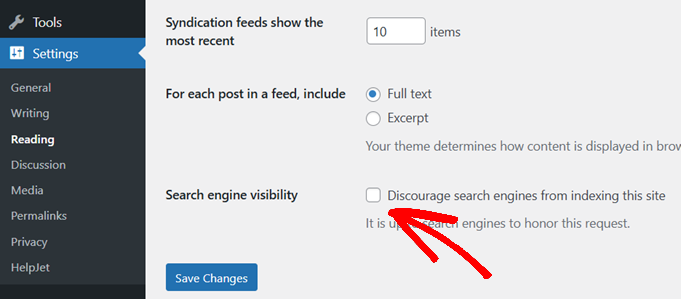
Se essa caixa já estava desmarcada, verifique estes bloqueadores comuns:
- Um site clonado de um site de staging que trouxe uma configuração
noindexconsigo - Uma regra
Disallow: /remanescente em seu arquivo robots.txt do desenvolvimento, que bloqueia todo o seu site - Uma configuração
noindexna página ou post individual no seu plugin de SEO.
Depois de descartar todos esses, você está pronto para enviar seu site. Mas há uma coisa para pegar primeiro: seu sitemap. Porque é isso que você realmente enviará aos motores de busca.
Encontre o Sitemap XML do Seu WordPress
Quando iniciantes não técnicos ouvem “enviar seu site aos motores de busca”, isso geralmente os confunde porque eles pensam que enviarão o URL da página inicial. Na verdade, você precisa enviar seu sitemap XML.
Um sitemap XML é uma lista de todo o conteúdo do seu site WordPress, incluindo seus posts e páginas. Ele ajuda os bots dos motores de busca a descobrir seu conteúdo mais rapidamente. Pense nisso como um mapa que você dá aos motores de busca para que eles não precisem adivinhar o que há no seu site ou descobrir cada página seguindo backlinks.
Tanto o Google Search Console quanto o Bing Webmaster Tools pedirão o endereço do seu sitemap durante a configuração, então vamos prepará-lo.
Para encontrar o URL do seu sitemap, basta visitar o URL padrão do sitemap do WordPress: exemplo.com/wp-sitemap.xml. Se você não gerou um sitemap com um plugin de SEO, o URL acima será o URL do seu sitemap. Certifique-se de substituir exemplo.com pelo nome do seu domínio.
Mas se você gerou um sitemap com um plugin de SEO, será redirecionado para um URL diferente ao visitar o URL acima. Ele se parecerá com example.com/sitemap.xml (se você usar All in One SEO [AIOSEO]) ou example.com/sitemap_index.xml (se você usar Yoast SEO ou Rank Math).
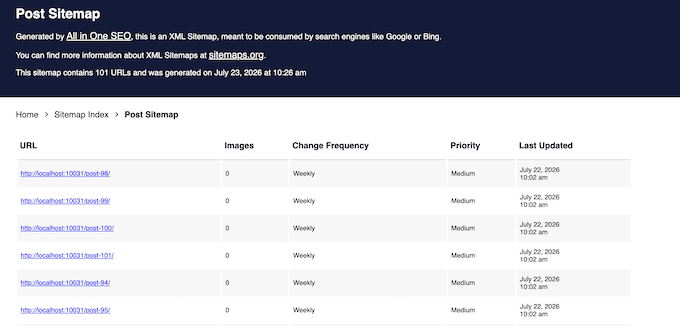
Agora que você pode ver seu sitemap, mantenha esta aba aberta porque você precisará pegar o URL do sitemap na barra de endereço do seu navegador e copiá-lo para o Google Search Console nas próximas etapas.
Observação: O sitemap padrão do WordPress funciona bem, mas usar um plugin de SEO para gerar o sitemap lhe dá controle sobre quais páginas, posts ou categorias excluir dele.
Para mais detalhes, veja nosso guia sobre como criar um sitemap no WordPress.
Como Enviar Seu Site ao Google Search Console
Para enviar seu site ao Google, você precisa se inscrever no Google Search Console. É uma ferramenta gratuita que ajuda os proprietários de sites a ver como o site está performando nos resultados de pesquisa do Google.
Simplesmente acesse o site do Google Search Console e clique no botão ‘Começar agora’. Você pode fazer login usando sua conta Google existente ou criar uma nova conta.
Em seguida, o Google solicitará que você insira o nome de domínio do seu site. Recomendamos usar a opção ‘Prefixo do URL’, pois é mais fácil de verificar.
Apenas certifique-se de inserir o endereço exato do seu site como ele aparece no seu navegador, incluindo https:// e www se você os usar.
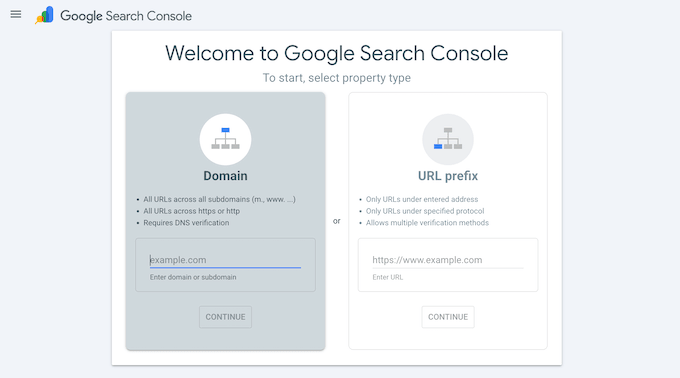
O Google mostrará algumas maneiras diferentes de provar que você é o proprietário do site.
Para a maioria dos usuários do WordPress, o método ‘Tag HTML’ é o mais simples, então clique para expandi-lo. Em seguida, clique no botão ‘Copiar’ para pegar seu código de verificação.
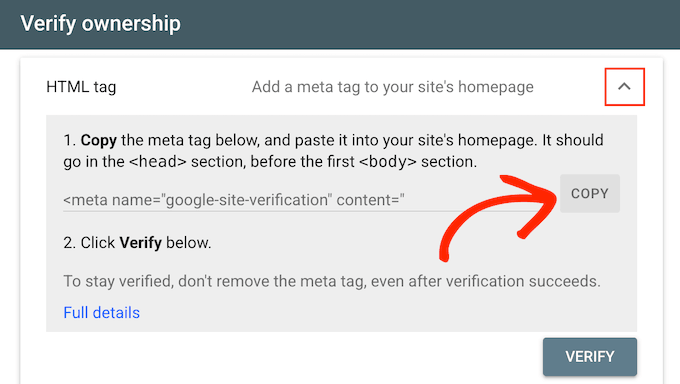
Agora volte para o seu painel do WordPress para adicionar esse código. As etapas exatas dependem de qual plugin de SEO você usa, então vamos detalhar cada opção abaixo.
Verifique Seu Site com o Google Search Console
Se você estiver usando a versão gratuita do All in One SEO, poderá adicionar o código de verificação dentro do plugin.
No seu painel do WordPress, vá para All in One SEO » Configurações Gerais » Ferramentas do Webmaster.
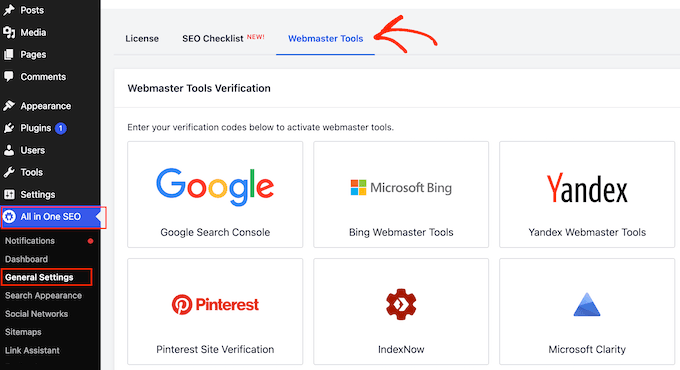
Nesta tela, selecione ‘Google Search Console’.
O botão ‘Copiar’ do Google fornece a tag HTML inteira, mas este campo quer apenas o código dentro dela. Portanto, cole apenas a longa sequência de letras e números que fica entre as aspas após content=, e então clique em ‘Salvar Alterações.’
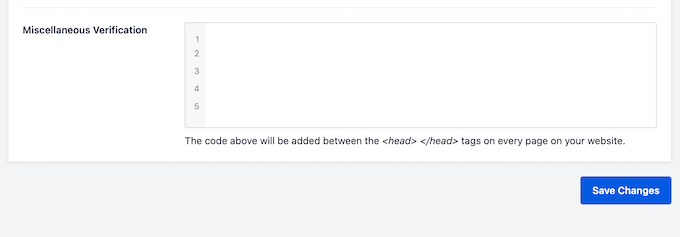
Em seguida, retorne à sua aba do Google Search Console e clique no botão ‘Verificar’ para finalizar.
Se você estiver usando a versão premium do AIOSEO, poderá pular completamente as etapas manuais de copiar e colar.
Simplesmente acesse All in One SEO » Configurações Gerais no seu painel do WordPress e clique na aba Ferramentas do Webmaster, como antes.
No entanto, desta vez selecione ‘Google Search Console’ e então clique no botão ‘Conectar ao Google Search Console’.
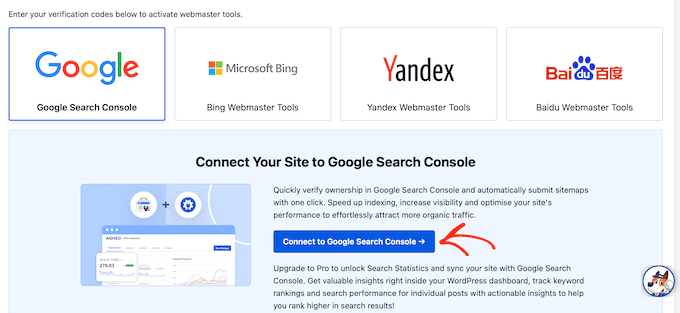
O AIOSEO então completa a conexão para você.
Yoast SEO e Rank Math têm o mesmo tipo de campo se você usar um desses em vez disso:
- No Yoast, fica em Yoast SEO » Configurações » Conexões do site.
- No Rank Math, ele fica em Rank Math SEO » Configurações Gerais » Ferramentas do Webmaster.
Se você não estiver usando nenhum plugin de SEO, também poderá adicionar o código facilmente usando o plugin gratuito WPCode.
Simplesmente vá para Code Snippets » Header & Footer no seu painel.
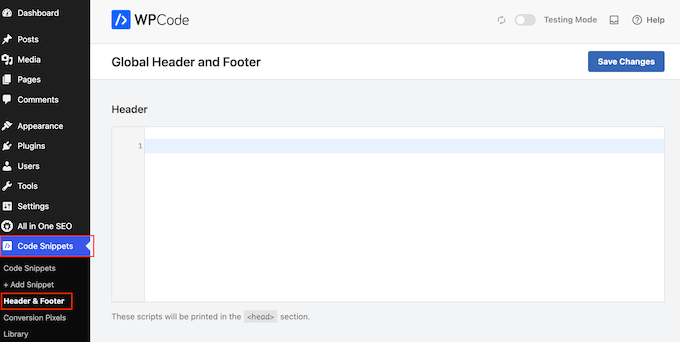
Em seguida, cole sua tag de verificação na caixa Header. Ao contrário do campo All in One SEO acima, este aceita a tag HTML inteira.
Após salvar suas alterações, volte ao Google Search Console e clique no botão ‘Verificar’ para finalizar a configuração.
Adicionando Seu Sitemap XML ao Google Search Console
Com seu site verificado, é hora de enviar o endereço do sitemap que você encontrou anteriormente.
Simplesmente faça login na sua conta do Google Search Console e clique no link ‘Sitemaps’ na barra de ferramentas esquerda.
Você notará que o Google Search Console já preencheu seu domínio do site na caixa.
Digite o restante do endereço do seu sitemap da etapa 1 deste guia na caixa.
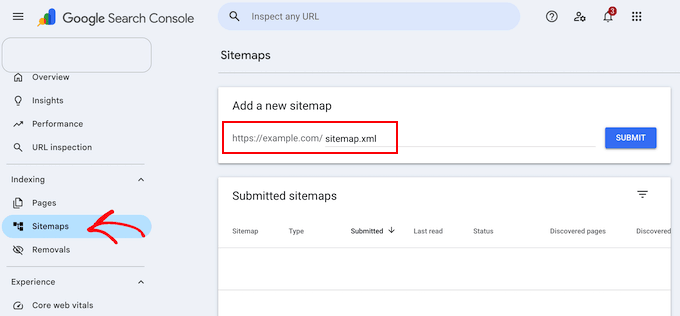
Em seguida, clique no botão ‘Enviar’.
Você deverá ver uma mensagem de confirmação, e seu sitemap aparecerá na lista ‘Sitemaps enviados’.
Como Enviar uma Página Individual para o Google
Você também pode enviar uma página individual para o Google. Isso pode ser útil se você acabou de publicar uma nova postagem e deseja que o Google a encontre mais rapidamente.
Você pode pedir ao Google para verificar uma página específica usando a ferramenta ‘Inspeção de URL’ no Google Search Console. Cole o URL exato da sua nova postagem do blog na barra de pesquisa e pressione ‘Enter’ ou ‘Return’ no seu teclado.
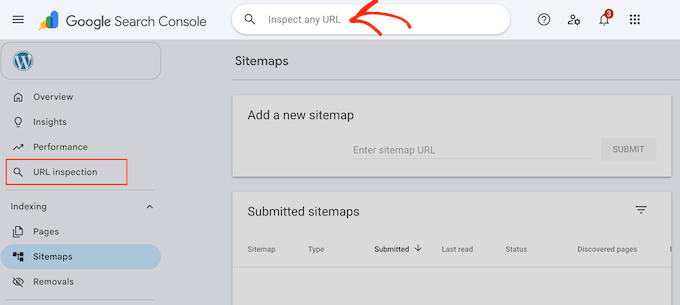
O Google verificará o link e mostrará uma mensagem cinza afirmando ‘URL não está no Google.’ Se ainda não estiver indexado, basta clicar no botão ‘Solicitar indexação’.
Isso pede ao Google para rastrear a página mais cedo. Há um limite diário de quantos URLs você pode enviar dessa forma, e enviar o mesmo URL novamente não fará com que ele seja rastreado mais rapidamente.
Lembre-se de que uma solicitação não garante que a página será incluída, ou que isso acontecerá imediatamente.
Como Enviar Seu Site ao Bing (Mais Yahoo e DuckDuckGo)
O Google detém mais de 90% do mercado de buscas, mas outros mecanismos de busca como o Bing ainda podem ser uma fonte significativa de tráfego para o seu site. Além de sua própria página de busca, o Bing alimenta respostas no Microsoft Copilot e fornece resultados de pesquisa para DuckDuckGo e Yahoo.
Além disso, o Bing suporta o protocolo IndexNow, que você pode ativar depois para que o Bing saiba sobre suas páginas novas e atualizadas no momento em que você as publica.
Para enviar URLs para o índice do Bing, você precisa se inscrever nas Ferramentas do Bing Webmaster.
Basta clicar no botão ‘Entrar’ para começar. Em seguida, entre usando sua conta Microsoft, Google ou Facebook.
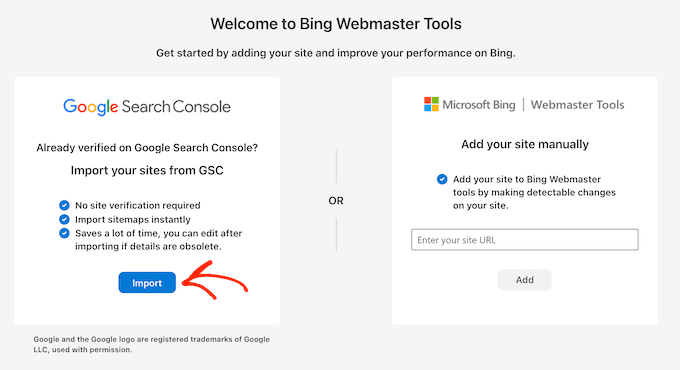
Como você já verificou seu site com o Google Search Console, você pode simplesmente importá-lo diretamente para o Bing. Na tela de configuração do Bing Webmaster Tools, clique em ‘Importar’.
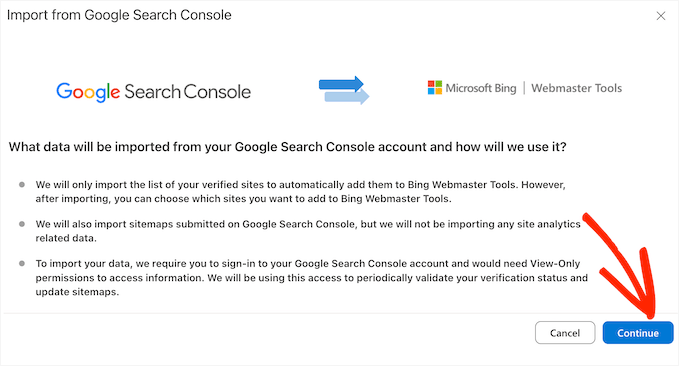
Na próxima tela, clique em ‘Continuar’ e, em seguida, faça login com a mesma conta do Google que você usou para o Search Console.
Em seguida, selecione seu site na lista e clique em ‘Importar’. O Bing copiará sua verificação de site e sitemaps existentes para você.
Se você preferir adicionar seu site manualmente em vez de importá-lo do Google, consulte nosso guia sobre como adicionar seu site ao Bing Webmaster Tools.
Envie seu Sitemap para o Bing
Se você importou seu site do Google, o Bing já tem seu sitemap e você pode pular para o IndexNow abaixo.
Se você adicionou seu site manualmente, clique na aba ‘Sitemaps’ na barra lateral esquerda e clique no botão ‘Enviar sitemap’.
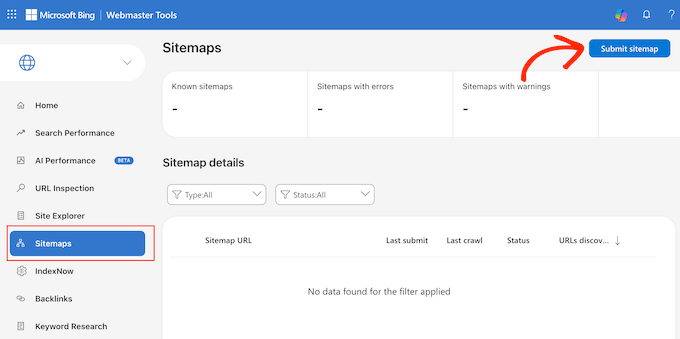
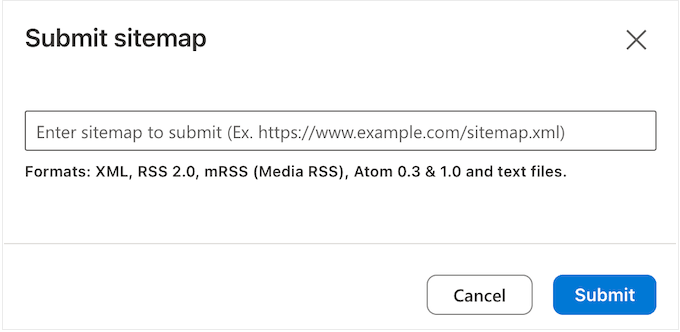
Você precisa colar o URL do seu índice de sitemap, que é o endereço que você anotou anteriormente.
Depois disso, basta clicar no botão ‘Enviar’.
Ativar IndexNow (Opcional)
A última etapa é opcional. Ativar o IndexNow informa ao Bing sobre suas novas páginas imediatamente, em vez de deixá-las esperando pela próxima rastreagem.
Para ativar o IndexNow, instale e ative o plugin gratuito IndexNow, que é criado e mantido pela equipe do Bing Webmaster Tools. Se você estiver usando um plugin de SEO para WordPress como AIOSEO, Yoast, etc., eles têm esse recurso integrado, então você não precisa de um plugin separado.
Essa funcionalidade envia automaticamente seus URLs novos e atualizados assim que você os publica. Páginas excluídas também contam como alterações, então uma página que você remove sai dos resultados mais rapidamente do que esperar pela próxima rastreagem.
Há um limite que você precisa saber antes de confiar nisso: o Google não é um participante do IndexNow. Os mecanismos de busca que atualmente aceitam envios do IndexNow incluem Microsoft Bing, Yandex, Naver, Seznam.cz, Yep, Internet Archive e Amazon.
E um envio não é uma promessa de indexação. O IndexNow informa a esses mecanismos de busca que um URL foi alterado para que eles possam priorizar a rastreagem, mas cada um ainda decide se e quando indexá-lo.
Como Verificar se Seu Site Está Indexado
Seu site foi enviado para ambos os mecanismos de busca agora, então a última coisa a fazer é confirmar se realmente funcionou.
A indexação não é instantânea. Pode levar de alguns dias a algumas semanas para os mecanismos de busca rastrearem e indexarem um novo site.
A maneira mais fácil de verificar se seu site foi indexado é ir ao seu mecanismo de busca preferido e pesquisar por site:seunomedeosite.com. Apenas certifique-se de omitir https:// e www, e não coloque um espaço após os dois pontos.
Para o site WPBeginner, digitaríamos site:wpbeginner.com no mecanismo de pesquisa.
Se o seu site foi indexado, você deverá ver uma lista do seu conteúdo, geralmente incluindo sua página inicial.
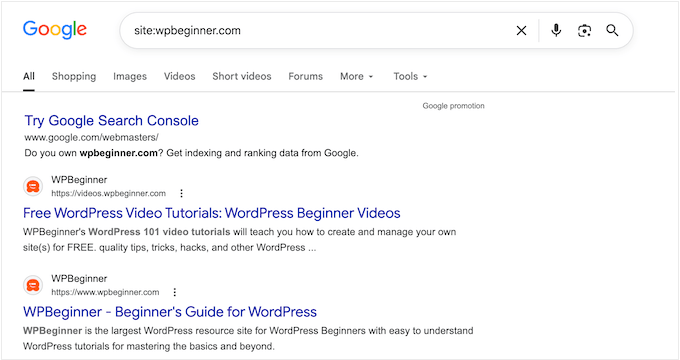
Isso funciona para todos os principais mecanismos de pesquisa, incluindo Google, Yahoo, Bing e DuckDuckGo.
Para uma visão mais clara, verifique o relatório de Páginas na aba ‘Indexação’ no Google Search Console.
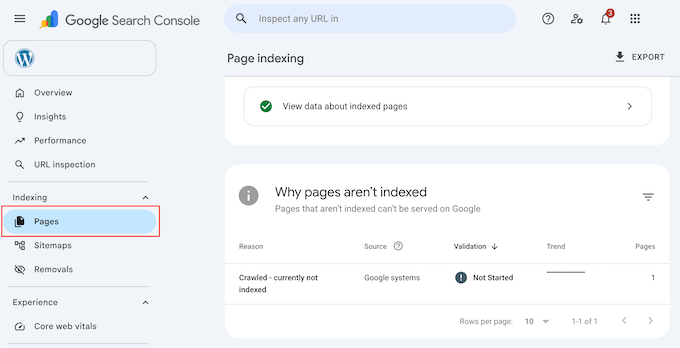
Isso mostra exatamente quais URLs estão indexados e explica por que algumas páginas foram ignoradas, com motivos como “URL marcado como ‘noindex'” ou “Descoberto – atualmente não indexado.”
Isso ajuda você a descobrir rapidamente se há um erro real para corrigir ou se o Google simplesmente precisa de mais tempo.
Perguntas Frequentes
1. Quanto tempo levará para meu site aparecer nos mecanismos de pesquisa?
De alguns dias a algumas semanas, e a decisão final cabe aos mecanismos de busca. Solicitar a indexação no Google Search Console e obter muitos backlinks para o seu site também pode ajudar a acelerar o processo.
2. Por que meu site não aparece nos mecanismos de busca?
Na maioria das vezes, é a caixa ‘Evitar que mecanismos de busca indexem este site’ em Configurações » Leitura, que faz o WordPress adicionar uma tag noindex a cada página. Veja Antes de Enviar acima para verificar e corrigir.
Após corrigir isso, o Google ainda precisa rastrear suas páginas novamente antes que ele perceba que a tag foi removida. Para acelerar isso, solicite a indexação da sua página inicial usando a ferramenta ‘Inspeção de URL’ no Google Search Console.
3. Existe uma lista de sites de envio que posso usar?
Você não precisa se preocupar em enviar para muitos mecanismos de busca. O mais importante é o Google, seguido pelo Bing.
Os outros mecanismos de busca aos quais você deve considerar se submeter são os locais. Por exemplo, você pode enviar seu site para o Yandex se quiser obter mais visitantes da Rússia.
4. O Google Search Console diz que minha página está 'Descoberta - atualmente não indexada'. O que isso significa?
Significa que o Google sabe que sua página existe, mas ainda não a rastreou. A documentação do Google diz que isso geralmente acontece porque o rastreamento naquele momento poderia sobrecarregar seu servidor, então o Google o reagendou. Isso não significa que seu site foi penalizado.
O Google voltará a ela por conta própria. Adicionar links internos de suas páginas existentes para o novo post pode ajudar a chegar lá mais cedo.
5. Devo usar um serviço de envio de sites?
Não. Eles cobram uma taxa premium por algo que você pode fazer sozinho em poucos minutos, e alguns deles enviam seu site para fontes de spam, o que pode prejudicar o SEO do seu site.
Esperamos que este artigo tenha ajudado você a aprender como enviar seu site para mecanismos de busca. Você também pode querer ver nossos guias sobre o guia definitivo de SEO para WordPress ou nossa seleção dos melhores plugins de SEO para WordPress.
Se você gostou deste artigo, por favor, inscreva-se em nosso Canal do YouTube para tutoriais em vídeo do WordPress. Você também pode nos encontrar no Twitter e no Facebook.


Olaf
O Google tornou o processo de conectar um domínio ao seu console realmente simples e amigável. Em contraste, o Bing não foi tão direto quando o experimentei pela primeira vez. Quanto ao DuckDuckGo, encontrar informações sobre o fato de que eles realmente não têm um console é quase impossível. Poucas fontes mencionam que eles dependem do Bing, o que é uma ótima informação que muitas pessoas não sabem e não é amplamente discutida. Você é um dos poucos sites que cobrem isso. Parabéns por informações tão abrangentes, senhoras e senhores.
Mrteesurez
Depois que configurei tudo, fiz uma pesquisa para verificar se minhas postagens estavam indexadas seguindo este método, site:meusite.com. Nem todas as postagens são mostradas, isso significa que as outras não estão indexadas ou o quê?
WPBeginner Support
Você pode verificar no Google Search Console informações sobre suas páginas que não estão indexadas.
Admin
Mrteesurez
Ok, obrigado pela sua resposta, com certeza vou verificar para saber qual é realmente a raiz do problema porque estou usando AIOSEO para otimizar meu site. Agradeço seu apoio.
Jiří Vaněk
Então, entendi corretamente que o Yahoo não tem um console para webmasters e tudo depende apenas do registro no Bing? Conectei meu site ao Yandex, Google e Bing, além de ter o índice ativado agora. Então, presumo que isso seja suficiente como base?
WPBeginner Support
Correto, se você enviou seu site para o Bing, então você também deve estar no Yahoo. Você deve ter um bom ponto de partida configurado para que seu site apareça nos diferentes mecanismos de busca.
Admin
Jiří Vaněk
Obrigado pelo esclarecimento. Tenho tudo configurado da mesma forma para o Google e para o Bing. É por isso que me chamou a atenção que a grande maioria do tráfego do meu site vem do Google, uma pequena porcentagem do Bing e praticamente nada do Yahoo. Mas, muito provavelmente, serão algoritmos diferentes dos seus robôs.
Suraj Gowardipe
Que guia incrivelmente útil para iniciantes! Enviar seu site para os motores de busca é um passo fundamental para estabelecer sua presença online, e este artigo o detalha de uma forma fácil de entender, mesmo para aqueles que estão apenas começando no mundo do gerenciamento de sites.
As instruções passo a passo e a linguagem amigável tornam este guia um recurso essencial para quem busca melhorar a visibilidade do seu site. Não se trata apenas de enviar seu site; trata-se de assumir o controle do seu destino online. Este artigo capacita os iniciantes com o conhecimento que eles precisam para navegar com confiança no cenário digital.
Se você é um novato ou alguém que procura atualizar seus conhecimentos, este guia para iniciantes é uma leitura obrigatória. Parabéns ao autor por simplificar uma tarefa potencialmente assustadora e torná-la acessível a todos!
WPBeginner Support
Obrigado por suas gentis palavras e fico feliz que você tenha achado nosso guia útil!
Admin
Boateng
Obrigado pelos tutoriais detalhados. Funcionou para mim, tanto no Google quanto no Bing Search Consoles.
WPBeginner Support
Fico feliz que nosso guia tenha sido útil!
Admin
Lyndie
Muito obrigada por este artigo. Maravilhoso e muito completo, com muitas fotos para uma iniciante como eu. Estou aprendendo tudo isso sozinha e tem sido muito avassalador. Seu artigo foi um sopro de ar fresco. Sério.
WPBeginner Support
Ficamos felizes que nosso artigo tenha sido útil!
Admin
Aileen Martin
Muito obrigada por isso. Acabei de enviar meu site para o Google e Bing usando suas instruções e tudo correu perfeitamente. As instruções foram excelentes, claras e lógicas. Gostaria que todos os artigos fossem escritos assim!!
WPBeginner Support
Fico feliz que nosso artigo foi útil
Admin
jenni
ótimo e obrigado pelo seu post
WPBeginner Support
De nada
Admin
Jaap bal
Como rastrear o tráfego do site vindo dos motores de busca?
WPBeginner Support
Você pode usar ferramentas como o Google Analytics, que abordamos em nosso guia abaixo:
https://www.wpbeginner.com/beginners-guide/how-to-install-google-analytics-in-wordpress/
Admin
Lana Mimes
Instruções incríveis e fáceis de seguir. Exatamente como Syed e sua equipe sempre entregam! Obrigado por um artigo ótimo, bem escrito e fácil de entender.
WPBeginner Support
Fico feliz que você goste do nosso conteúdo
Admin