


Adicionar links de afiliados para produtos/serviços de terceiros em seu site é uma ótima maneira de gerar renda passiva.
Você pode usar um plugin como o ThirstyAffiliates para simplificar o processo de gerenciamento e adição de links de afiliados. Ele torna super fácil organizar, rastrear e inserir links em seu conteúdo.
Na WPBeginner, usamos a ferramenta para incorporar links de afiliados em artigos. Isso nos deu uma compreensão mais profunda de seus pontos fortes, fracos e recursos ocultos.
Neste artigo, mostraremos como adicionar facilmente links de afiliados no WordPress com o ThirstyAffiliates. Também compartilharemos algumas dicas para melhorar sua estratégia de marketing de afiliados.

Por que usar o ThirstyAffiliates para Links de Afiliados no WordPress?
Um link de afiliado é um tipo especial de link que você adiciona ao seu conteúdo online. Você pode ganhar uma comissão se um visitante clicar no link e, em seguida, fizer uma compra no site afiliado.
Se você tem um blog WordPress, o marketing de afiliados pode adicionar um fluxo de renda estável e melhorar sua estratégia de monetização.
Para adicionar links de afiliados no WordPress, você precisará usar um plugin de gerenciamento de links de afiliados. Isso facilita o design de links de afiliados personalizados, o rastreamento de seu desempenho e muito mais.
ThirstyAffiliates é um dos melhores plugins de gerenciamento de links de afiliados para WordPress. Nós o adoramos porque ele permite armazenar seus links de afiliados, organizá-los em categorias e gerenciá-los de forma mais eficiente.
Ele até ajuda você a criar URLs de marca, vem com um formulário de pesquisa e permite que você substitua automaticamente palavras-chave por links de afiliados, tornando-o uma solução completa.
Para mais detalhes, você pode consultar nossa comparação de Pretty Links vs. ThirstyAffiliates: qual é o certo para o seu site?
☝ Observação: Usamos o ThirstyAffiliates no WPBeginner para gerenciamento de links de afiliados. Para saber mais sobre ele, você pode conferir nossa análise completa do ThirstyAffiliates.
Agora, vamos ver como adicionar facilmente links de afiliados no WordPress com o ThirstyAffiliates. Você pode usar os links rápidos abaixo para pular para diferentes partes do nosso tutorial:
Como Instalar e Configurar o Plugin ThirstyAffiliates
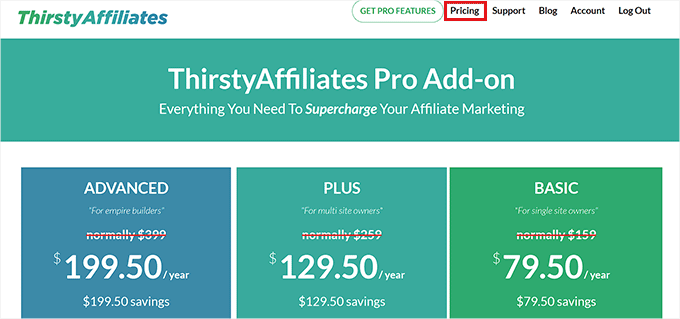
Primeiro, você precisará visitar o site do ThirstyAffiliates e clicar na aba ‘Pricing’ no canto superior direito da tela.
Isso o levará à página ‘Preços’, onde você terá que selecionar um plano de assinatura que atenda às suas necessidades.
Depois de fazer isso, visite seu site WordPress para instalar e ativar o plugin ThirstyAffiliates. Para instruções detalhadas, consulte nosso guia para iniciantes sobre como instalar um plugin do WordPress.
🚨 Observação: O ThirstyAffiliates também tem uma versão gratuita que você pode usar. No entanto, usaremos o plugin pro para desbloquear mais recursos.
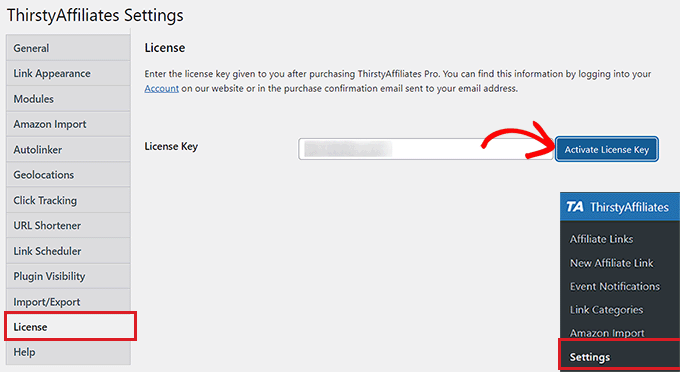
Após a ativação, visite a página ThirstyAffiliates » Configurações na barra lateral de administração do WordPress e mude para a aba ‘Licença’ na coluna da esquerda.
Aqui, basta colar sua chave de licença para o plugin e clicar no botão ‘Activate License Key’.
Você pode encontrar essas informações em sua conta no site ThirstyAffiliates.
Em seguida, mude para a aba ‘Aparência do Link’ na barra lateral esquerda para configurar algumas definições.
Uma vez que você esteja lá, você pode começar escolhendo um prefixo de link no menu suspenso. Este prefixo será usado em seu link disfarçado antes do slug do link.
Por exemplo, se você escolher a opção 'Recomenda' como prefixo de link, seus links de afiliados ficarão assim:
http://www.your-site.com/recommends/link-name
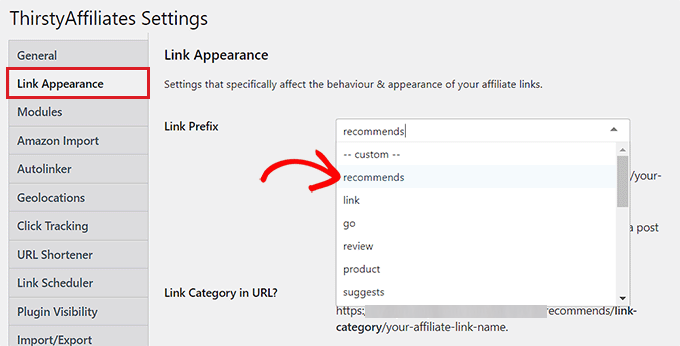
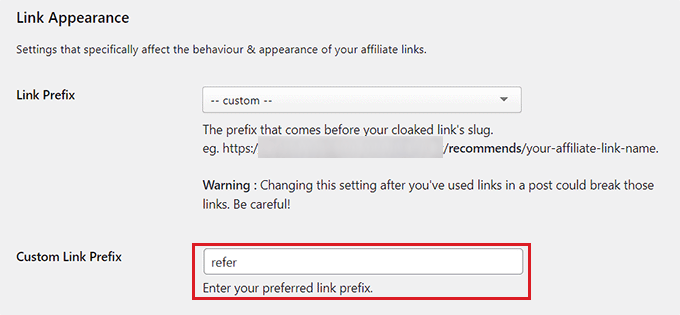
Você também pode criar um prefixo de link personalizado selecionando a opção 'Personalizado' no menu suspenso 'Prefixo de Link'.
Uma vez que você tenha feito isso, basta digitar o prefixo de link de sua escolha no campo 'Prefixo de Link Personalizado'. Em nosso exemplo, estamos usando 'refer'.
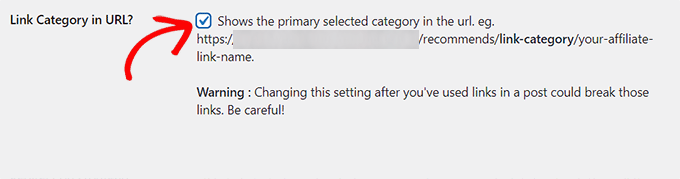
Depois disso, você também pode marcar a caixa ao lado da opção 'Categoria de Link em URL?' se quiser mostrar a categoria de link de afiliado selecionada na URL.
Isso adicionará uma categoria de link à URL após o prefixo do link e antes do slug do link, assim:
http://www.your-site.com/refer/category/link-name
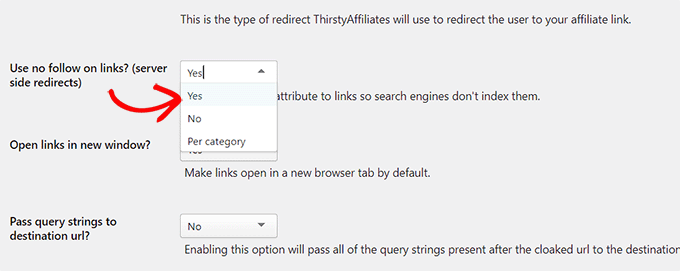
Em seguida, role para baixo até a seção 'Usar nofollow em links?' e selecione a opção 'Sim' no menu suspenso.
Isso significa que o atributo nofollow agora será adicionado a todos os seus links de afiliados, o que informará aos mecanismos de busca para não passarem uma pequena parte de sua autoridade para o outro site.
Recomendamos o uso desta opção porque é uma prática geral recomendada de SEO. Para mais detalhes, você pode consultar nosso guia passo a passo sobre como adicionar links nofollow no WordPress.
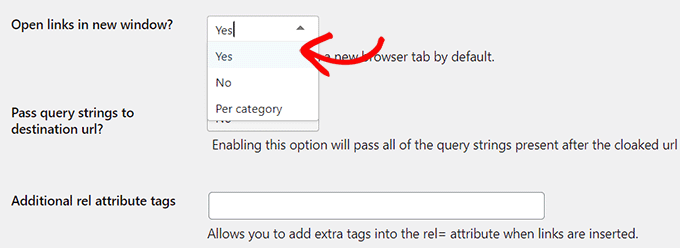
Uma vez que você tenha feito isso, você também pode abrir todos os seus links de afiliados em novas abas escolhendo 'Sim' ao lado da opção 'Abrir links em uma nova janela?'.
Depois disso, você pode deixar as outras configurações como padrão ou configurá-las como desejar.
Finalmente, não se esqueça de clicar no botão ‘Salvar alterações’ na parte inferior para armazenar suas configurações.
Como Adicionar Links de Afiliados no WordPress Usando ThirstyAffiliates
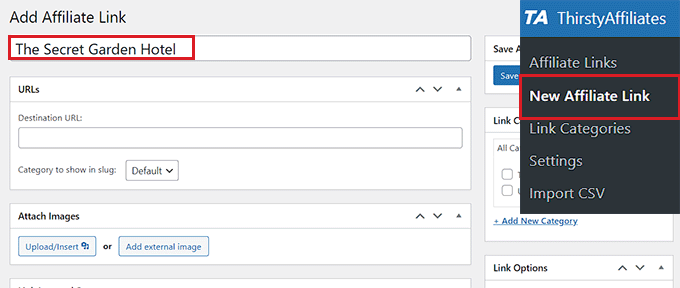
Agora que você configurou o plugin, vá para a página ThirstyAffiliates » Novo Link de Afiliado no painel do WordPress.
Aqui você pode começar digitando um nome para seu link de afiliado no campo 'Adicionar Título'.
Como este nome será usado no URL oculto criado pelo ThirstyAffiliates, recomendamos usar o nome do produto ou serviço como título do link.
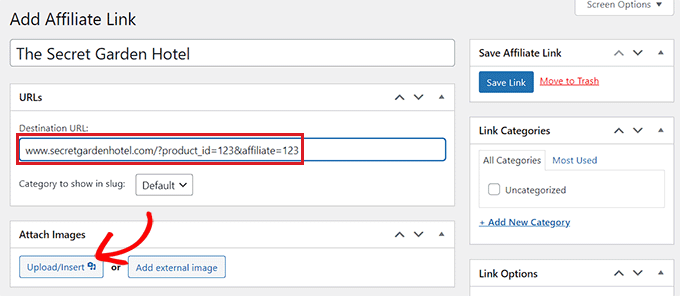
Em seguida, você deve adicionar o link de afiliado completo com seu ID de afiliado no campo ‘URL de Destino’.
Você também pode anexar uma imagem ao seu link de afiliado clicando no botão ‘Upload/Inserir’ na seção ‘Anexar Imagens’.
Isso abrirá a biblioteca de mídia na tela, onde você pode fazer o upload de uma imagem de sua escolha.
Recomendamos usar esta configuração se você quiser exibir links de afiliados em barras laterais ou ter modelos onde os links podem ser mostrados com imagens.
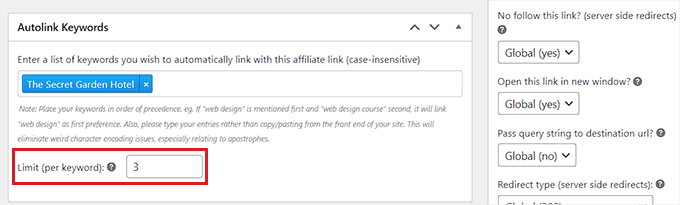
Agora, role para baixo até a seção ‘Autolink Keywords’ e digite as palavras-chave que você deseja vincular automaticamente a este link de afiliado específico.
Isso economizará muito tempo ao escrever uma postagem de blog em seu site, pois os links de afiliados serão adicionados automaticamente assim que você digitar uma palavra-chave específica.
Em seguida, você também pode definir um limite para o autolink na opção ‘Limite (por palavra-chave):’.
Por exemplo, se você digitar o número 3 neste campo, o ThirstyAffiliates parará automaticamente de autolinkar o link de afiliado com a palavra-chave específica após as primeiras três vezes.
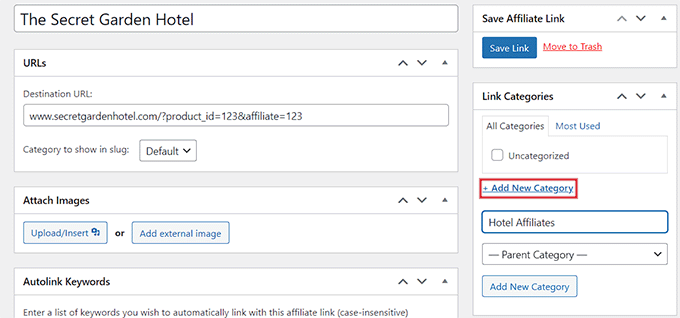
Depois disso, você também pode organizar seus links em categorias. Para fazer isso, basta clicar no link ‘+ Adicionar Nova Categoria’ na seção ‘Categorias de Links’ à direita.
A partir daqui, digite o nome da categoria que se adequa ao seu link de afiliado e clique no botão ‘Adicionar Nova Categoria’.
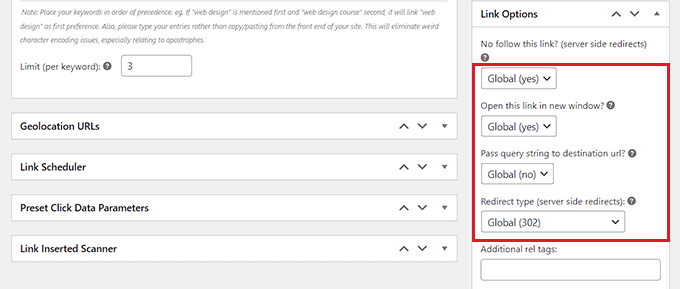
Em seguida, role para baixo até a seção ‘Opções de Link’ na coluna da direita. Aqui, você pode selecionar se deseja adicionar o atributo nofollow, abrir o link em uma nova aba, passar a string de consulta para o URL de destino e até mesmo alterar o tipo de redirecionamento do seu link.
Você também pode deixar essas configurações como estão, pois elas já estarão configuradas de acordo com as opções que você escolheu ao configurar o plugin.
Por fim, clique no botão ‘Salvar Link’ no topo para armazenar suas configurações e criar seu primeiro link de afiliado.
Adicionando Links de Afiliados em Posts e Páginas do WordPress
Além de usar o auto-linker, às vezes você pode querer inserir manualmente links de afiliado em suas postagens e páginas do WordPress.
Para fazer isso, abra uma postagem/página no editor Gutenberg na barra lateral de administração do WordPress.
Uma vez lá, você notará que o ThirstyAffiliates adicionou um botão 'Link de Afiliado' na barra de ferramentas no topo dos seus blocos.
Agora, para adicionar manualmente um link de afiliado à sua postagem ou página do WordPress, basta selecionar o texto âncora para o link (as palavras nas quais você deseja colocar o link) e clicar no ícone 'TA' na barra de ferramentas do bloco no topo.
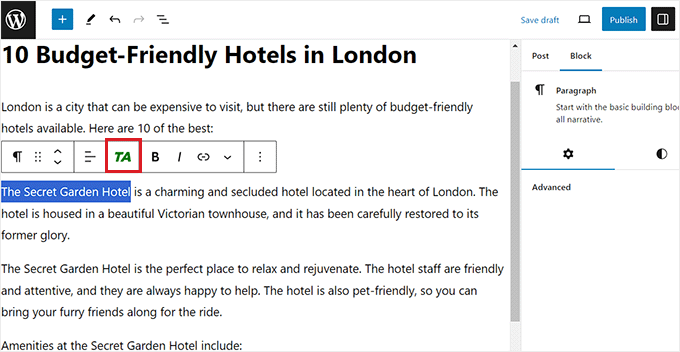
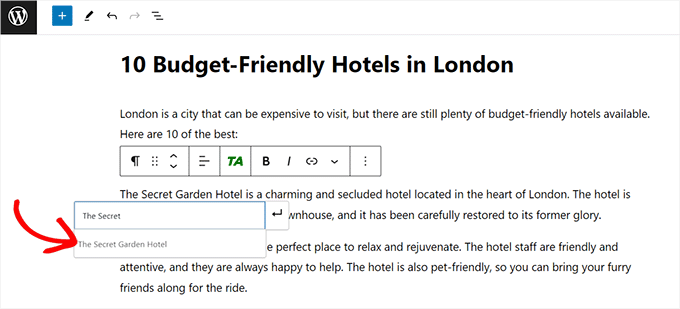
Isso abrirá um formulário de pesquisa na tela onde você terá que digitar o nome do link de afiliado que você criou.
Assim que o link aparecer nos resultados da pesquisa, basta clicar nele para adicioná-lo ao texto âncora.
Depois disso, não se esqueça de clicar no botão 'Publicar' ou 'Atualizar' no topo para salvar suas configurações.
Agora você adicionou com sucesso um link de afiliado à sua página/postagem do WordPress.
Gerenciando Links de Afiliados no ThirstyAffiliates
O ThirstyAffiliates usa a funcionalidade integrada do WordPress para gerenciar links. Links adicionados através do plugin ThirstyAffiliates são adicionados a um tipo de postagem personalizado, o que torna muito simples adicioná-los, editá-los ou excluí-los.
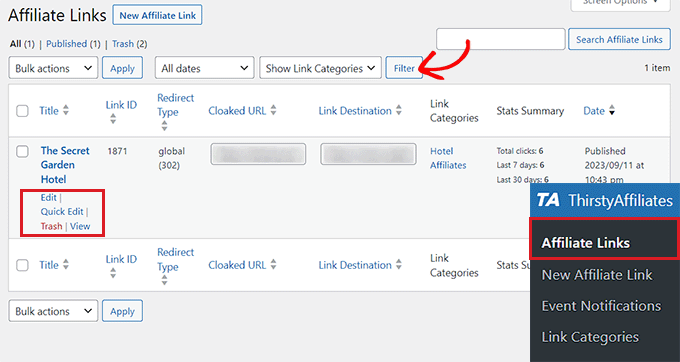
Para gerenciar seus links de afiliado, basta visitar a página ThirstyAffiliates » Links de Afiliado na área de administração.
Aqui, você pode clicar no link 'Editar' sob o link de afiliado de sua escolha para fazer algumas alterações ou clicar no link 'Lixeira' para excluí-lo.
Você também pode usar a opção 'Filtros' no topo para filtrar todos os seus URLs de afiliado de acordo com as categorias.
Se você tiver o complemento de estatísticas ativado, ele também mostrará o número de cliques para cada link, detalhado em cliques diários, semanais e mensais.
Para visualizar o relatório completo de estatísticas, basta visitar a página ThirstyAffiliates » Relatórios na barra lateral de administração do WordPress.
A partir daqui, você pode facilmente obter um relatório de estatísticas do desempenho do seu link de afiliado no último ano, mês ou semana. Você pode até definir uma data personalizada para o seu relatório.
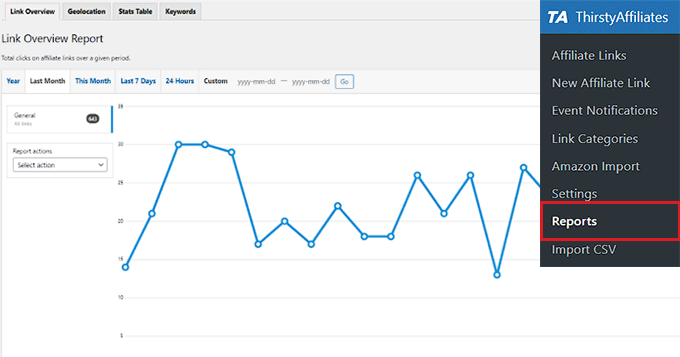
Isso pode ajudar você a mostrar quais categorias de links estão tendo melhor desempenho, quais links estão recebendo mais cliques e menos cadastros, e quais estão recebendo menos cliques e mais cadastros.
Você pode então melhorar sua estratégia de conteúdo para maximizar seu potencial de ganhos.
Dicas Bônus para Marketing de Afiliados
O marketing de afiliados é uma maneira super fácil de ganhar dinheiro online. Se você é novo no marketing de afiliados, o primeiro passo é encontrar um produto ou empresa sobre o qual você é apaixonado e gostaria de promover.
Depois de fazer isso, você pode se associar a essa empresa pedindo para participar do programa de afiliados deles. Se eles aceitarem, você poderá usar o ID de afiliado que eles fornecerem para vender seus produtos em seu site.
Geralmente, você pode encontrar um programa de afiliados pesquisando por uma página de 'Afiliados' no site de uma empresa.
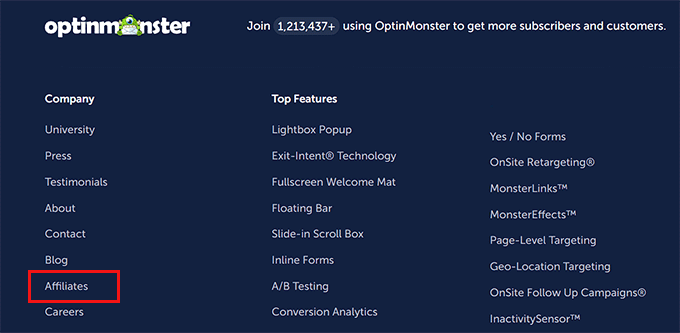
Ao escolher um programa de afiliados, é importante escolher uma empresa respeitável e recomendar um produto que você usa e confia pessoalmente.
Além disso, tente encontrar programas de afiliados que sejam relevantes para seu público. Dessa forma, você pode ajudar empresas a vender produtos/serviços que seus visitantes podem realmente precisar.
Por exemplo, se você tem um blog de culinária, pode querer endossar eletrodomésticos, livros de receitas ou produtos relacionados à culinária que seus usuários já possam ter interesse.
Além disso, não tente sobrecarregar seu conteúdo com links de afiliados irrelevantes, pois a chave para gerar tráfego para seu site e produtos afiliados é criar conteúdo de qualidade.
Para mais dicas, você pode consultar nosso guia definitivo de marketing de afiliados para iniciantes.
Além de links de afiliados, você também pode usar caixas de produtos afiliados em seu site para destacar ainda mais os produtos que deseja promover.

Essa estratégia pode impulsionar as vendas, aumentar a exposição da marca e economizar tempo e recursos.
Para mais detalhes, consulte nosso tutorial sobre como criar uma caixa de produto de afiliado no WordPress.
Esperamos que este artigo tenha ajudado você a aprender como adicionar e gerenciar links de afiliados no WordPress com o ThirstyAffiliates. Você também pode consultar nosso tutorial sobre como criar uma loja de afiliados da Amazon no WordPress e nossas melhores escolhas de especialistas para os melhores temas WordPress para marketing de afiliados.
Se você gostou deste artigo, por favor, inscreva-se em nosso Canal do YouTube para tutoriais em vídeo do WordPress. Você também pode nos encontrar no Twitter e no Facebook.


Moinuddin Waheed
Considerando a eficácia de links curtos e úteis para programas de afiliados, é uma decisão sábia ter instalado o ThirstyAffiliates.
Isso ajuda a criar links personalizados e auxilia no gerenciamento de todos os links de forma mais eficiente.
Para mim, compartilhar um link personalizado que pode ser rastreado e gerenciado melhor é sempre uma escolha superior.
Kushal Phalak
Existe alguma maneira de saber se todos os links estão funcionando ou não? Como uma verificação agendada de todos os links e notificação se um link estiver quebrado e levar a uma página 404. E como acompanhar de qual provedor de afiliados é um link específico, por exemplo: existem algumas empresas que têm seu próprio painel, mas algumas são fornecidas por terceiros como ShareASale, então como filtrar/ordenar os links em relação aos provedores?
WPBeginner Support
O ThirstyAffiliates tem uma ferramenta em sua versão pro para ajudar a verificar quaisquer 404s. Para o programa de afiliados em si, seria melhor compreendido pelo URL do programa de afiliados e não pelo próprio plugin.
Admin
Kushal Phalak
Ah, legal! Obrigado pelo conselho, acabei de notar que ele também tem uma categorização de links. Devo ter perdido isso, mas está lá agora que li o artigo mais uma vez! Ótimo artigo!
Jiří Vaněk
Considerando a versão gratuita do plugin, ela tem alguma vantagem além das palavras-chave em relação ao uso do link de afiliado no artigo da maneira clássica? Então, se eu marcar a palavra-chave dada, eu a transformo em um link de afiliado e defino como 'no index' (uma opção graças ao AIO SEO)?
WPBeginner Support
Se você usar o mesmo link em vários posts, isso ajuda a atualizá-los em massa em todo o seu site e o plugin tem ferramentas para definir a indexação do link e outras opções.
Admin
Jiří Vaněk
Sim, agora está claro para mim. Esta é obviamente uma grande vantagem, considerando que tenho centenas de artigos no meu blog, que poderei editá-los em massa e rapidamente. Eu não tinha percebido isso, e é um grande benefício que economizará muito tempo. Obrigado pela resposta.
Ralph
Isso parece uma solução útil, no entanto, acho que prefiro colocar meus próprios links de afiliado. Todo plugin pode deixar o site lento e eu escrevo artigos para produtos específicos de qualquer maneira, então não vejo isso como algo revolucionário. Ou estou errado?
WPBeginner Support
Sobre como os plugins afetam a velocidade do seu site, recomendamos dar uma olhada em nosso artigo abaixo:
https://www.wpbeginner.com/opinion/how-many-wordpress-plugins-should-you-install-on-your-site/
A principal preocupação ao adicionar links de afiliado manualmente é se um produto não estiver mais disponível ou tiver uma mudança em seu programa de afiliados, você precisará encontrar todos os links em seu conteúdo e atualizá-los manualmente, o que levaria bastante tempo à medida que o site cresce.
Admin
Muhammad Wasim
Você deve atualizar as imagens, pois as imagens acima são da versão mais antiga.
WPBeginner Support
Thank you for letting us know
Admin
Nancy
Este plugin fez com que meu editor de posts não funcionasse corretamente. Tive que desativá-lo. A página de configurações é diferente do que é exibido acima. Não tenho certeza do que estou fazendo de errado. Mas por algum motivo o plugin está causando um conflito.
WPBeginner Support
Se você entrar em contato com o suporte do plugin e informar o erro, eles deverão ser capazes de ajudar a remover o problema.
Admin
Karl
Olá. É possível nomear um determinado link como “https://company.com” em vez de “https://mysite/recommends/company.com”
Em outras palavras: é possível manter o link completamente limpo?
WPBeginner Support
Você precisaria ter seu site na URL se você estiver mascarando uma URL de afiliado, caso contrário, você está apenas vinculando ao outro site
Admin
Karl
Ok, obrigado. Entendi.
Sanjay Sajeev
Olá, Thirsty Affiliates é um ótimo plugin para tornar nossos links de afiliados mais personalizáveis. Instalei e ativei o Thirsty Affiliates (versão gratuita) no meu site.
E eu ocultei meus links de afiliados. Mas quando clico no link oculto, ele mostra apenas a URL de destino. Configurei redirecionamentos 301 na configuração. Por favor, me dê uma solução para isso.
WPBeginner Support
Olá Sanjay,
Se você clicar no link, ele abrirá a URL mascarada e o redirecionará para a URL de destino. Uma vez redirecionado, você verá a URL de destino na barra de endereço do seu navegador.
Admin
Sanjay Sajeev
Obrigado pela sua resposta. Mas quando clico no link, ele vai diretamente para a URL de destino. Em vez de ir primeiro para a URL mascarada.
WPBeginner Support
Olá Sanjay,
Tente atualizar sua estrutura de permalink. Simplesmente visite Configurações » Permalinks e clique no botão Salvar alterações sem alterar nada.
Mo Gibb
Quando visualizo o link de afiliado salvo, ele me mostra o site completo para o qual o link se refere.
Quando insiro o link de afiliado em uma postagem, ele apenas mostra o link na postagem e o usuário precisa clicar no link para ir para o site relevante.
Existe alguma maneira de a postagem parecer o site completo como no link de afiliado?
Obrigado
Ahad Arzi
Um monte de obrigado. Você realmente economizou meu tempo.
Cathy Sinkeus
Acima você diz que usa no Prefixo do Link “refer” esta opção não está na minha que acabei de baixar. Dos “16” listados, qual você sugere?
Obrigado, Cathy
WPBeginner Support
Olá Cathy,
Depende totalmente de você, você pode escolher qualquer prefixo que ajude os usuários a entender que este é um link de afiliado ou que os levará para outro lugar.
Admin
Michael
Eu gostaria de ver um vídeo de como exatamente funciona em um site WordPress.
kunal
Quero adicionar vários links de afiliado na minha página de produto woocomerce é possível?
Neelam
Olá, acabei de adicionar afiliados sedentos para o meu site de extensões de cabelo. O problema é que salvei links e imagens, mas quando tento adicionar links, um link simples é fácil, mas quando clico em imagem, ele mostra todas as imagens. E se eu não me lembrar qual link está associado a qual imagem? Deveria adicionar apenas aquela imagem em particular. É um bug ou todo mundo está enfrentando isso?
shamsher
Você pode me orientar se eu quiser adicionar um link de afiliado de outra página: por exemplo, tenho meu link de afiliado do ThemeForest. Mas quando eu linko uma página/produto diferente, como adiciono o afiliado a essa página em particular?
sukhoi
Obrigado pela sua postagem. Tenho uma pergunta. Existe um plugin para postar produtos automaticamente no Sunfrog para WordPress. Obrigado
rob
Vou tentar instalar isso, obrigado pela ajuda. Tão poucas pessoas explicam as coisas passo a passo. A maioria dos vídeos vai muito rápido e não explica o que está fazendo.
thanks
sanjeev Kumar
Senhor, eu uso este plugin recentemente, ele não tem a coluna de cliques. Então, por favor, me diga como corrigir isso e como um método alternativo para rastrear as contagens de links
Gurjit Singh
Oi, obrigado pelo seu post
Por favor, me diga como criar uma página separada para vários links de afiliados diferentes.
Obrigado
Yaseen
A Amazon vai me penalizar se eu ocultar meus links de afiliados?
Yash
Criei um novo link neste thirsty affiliates.
Depois de criar, adicionei esse link à minha página. Quando clico nele, aparece "Página não encontrada".
Uma vez vá para este link
e clique no link "Amazon" e veja o problema que estou enfrentando.
Dê-me uma solução relevante para este problema.
Mark
Isso permite que você adicione links para outros produtos para os quais você é um afiliado. Você tem alguma recomendação de plugin para gerenciar afiliados onde somos o fornecedor principal e os afiliados estão vendendo nosso produto. Woocommerce é nosso plugin de loja.
Kalifa Atia Mueen
oi
tenho muitos links nos meus posts do wordpress, preciso adicionar um código de afiliado no final deles, alguma ferramenta ou plugin que possa me ajudar a atualizá-los em massa?
espero sua ajuda por favor
Raza
eu também estou enfrentando o mesmo problema. Se você obteve alguma ajuda nisso. Deixe-me saber também. Eu também queria adicionar um código de cupom no meu link de afiliado.
Md. Fakrul Islam
Este plugin deixa as páginas da web mais lentas? Se não, eu definitivamente comprarei.
DanCarr
Você deve usar redirecionamento 301 ou 302, no entanto?
Mark
Olá, obrigado por esta informação. Eu uso pretty links há muito tempo e costumo instalá-lo como padrão e realmente não me incomodei em procurar mais nada. Você poderia me dizer o que o fez escolher Thirsty Affiliates em vez de Pretty Links?
Obrigado,
Mark.
A.K.Andrew
Thirsty parece muito bom para gerenciar afiliados em páginas, posts e na barra lateral. No entanto, se eu quiser vender produtos de afiliados em uma página de "loja", precisarei de um plugin de e-commerce separado para a loja e, em caso afirmativo, qual você recomendaria. Seu outro post sobre isso tem 4 anos. Eu olhei para Woo & Wp ecommerce com Affiliates, mas não quero gastar muito dinheiro sem ter clareza sobre os resultados. Para ser claro, seria apenas para produtos de afiliados, então um carrinho de compras, na verdade, não seria útil. Agradeço suas recomendações. Obrigado
Loni
meu arquivo "thirsty affiliates" aparece no mapa do site – no WordPress. preciso desativá-lo???
as aranhas "verão" os links de afiliados disfarçados …..??? alguém ..??
obrigado
Loni
WPBeginner Support
sim, você deve desativá-lo.
Admin
sunil
Muito obrigado, pois minha busca por um plugin de marketing de afiliados termina neste post. Este é um plugin muito útil e espero recomendá-lo em meu blog também.
Jennifer
Pensei que não tínhamos permissão para usar links de afiliados com o WordPress. Estou preocupado se eu usar isso e adicionar links que o WP excluirá minha conta. Você pode me dar mais informações sobre isso?
WPBeginner Support
Você está usando o WordPress.com, que tem certas limitações e links de afiliados são uma delas, pois o WordPress.com não permite que você adicione links de afiliados. O que você precisa é de um site WordPress auto-hospedado. Veja a diferença entre Site WordPress.org Auto-Hospedado vs Blog Gratuito WordPress.com .
Admin
Jess Molly Brown
Você poderia me dizer como exibir botões de afiliados na barra lateral?
WPBeginner Support
Você pode usar um widget de texto para adicionar botões de afiliados à sua barra lateral.
Admin
Amy Eliza George
Então, eu usei um widget de texto para adicionar botões de afiliados à minha barra lateral, mas agora como uso o Thirsty Affiliates e redireciono com uma nova URL que eu crio?
obrigado
Keith Davis
Olá pessoal
Acabei de comprar o plugin e comecei a brincar com ele.
Há alguma chance de você adicionar um pouco mais sobre a seção de categorias… nome, slug, descrição etc?
Atenciosamente
Keith Davis
Tenho olhado o Thirsty Affiliates e o plugin Pretty Links – acho que você me convenceu a usar o Thirsty Aff.
Obrigado por compartilhar as configurações que vocês usam. É sempre útil saber o que vocês estão usando.
A capacidade de limitar o número de links em uma página é muito boa – não queremos muitos links.
Melhor review do Thirsty Affiliates que encontrei – ótimo trabalho.
Gillian
Tutorial muito bom, muito obrigado.