


Você quer incentivar mais discussões na seção de comentários do seu WordPress?
Às vezes, os leitores consomem seu conteúdo e saem sem interagir. Isso dificulta a construção de uma comunidade animada e leal em torno da sua marca.
Um sistema de classificação de usuários ajuda gamificando a experiência. Descobrimos que recompensar os usuários por suas contribuições os motiva a compartilhar seus pensamentos e perguntas com mais frequência.
Neste artigo, mostraremos como adicionar facilmente um sistema simples de classificação de usuários para comentários do WordPress.
Por que adicionar um sistema de classificação para comentários do WordPress?
Comentários ajudam a melhorar o engajamento do usuário em seu site WordPress. Ao adicionar um sistema de classificação para eles, você motiva os usuários a deixar pontos informativos e de discussão em seu blog.
Por exemplo, você pode destacar os comentários que gosta no topo da seção ou conceder distintivos aos comentários de sua escolha.
Da mesma forma, você pode adicionar um sistema de upvote/downvote para que os usuários controlem a popularidade dos comentários ou enterrem comentários de spam na parte inferior da discussão. Isso pode criar um senso de comunidade e também ajudá-lo a moderar comentários.
Dito isso, vamos ver como adicionar facilmente um sistema de classificação para comentários do WordPress. Neste tutorial, veremos dois métodos, e você pode usar os links abaixo para pular para o método de sua escolha:
- Método 1: Adicionar um Sistema de Classificação de Usuários em Comentários do WordPress
- Método 2: Adicionar um Sistema de Classificação de Usuários em Fóruns do WordPress
- Bônus: Adicionar um Sistema de Pontos no WordPress
- Perguntas Frequentes Sobre Sistemas de Classificação de Usuários
- Recursos Adicionais
Método 1: Adicionar um Sistema de Classificação de Usuários em Comentários do WordPress
Se você deseja adicionar um sistema simples de classificação de usuários aos seus comentários, você pode fazer isso facilmente com o Thrive Comments.
É o melhor plugin de comentários do WordPress do mercado. Ele ajuda a criar uma seção de comentários interativa, destacando ou enterrando comentários, adicionando polegares para cima/para baixo, concedendo distintivos e muito mais.
Para mais informações, veja nossa análise completa do Thrive Themes.
Primeiro, você precisa visitar o site da Thrive Themes e se inscrever para obter uma conta. Depois de fazer isso, vá para o seu painel de membros.
A partir daqui, clique no link ‘Baixar e instalar o plugin Thrive Product Manager’.

Em seguida, abra seu painel do WordPress para instalar e ativar o Thrive Product Manager. Para instruções detalhadas, consulte nosso guia passo a passo sobre como instalar um plugin do WordPress.
Após a ativação, vá para a aba Gerenciador de Produtos na barra lateral de administração do WordPress e clique no botão ‘Entrar na minha conta’.

Assim que fornecer suas credenciais de login, você verá seu painel do Product Manager.
A partir daqui, selecione Thrive Comments e clique no botão ‘Instalar produtos selecionados’.

Em seguida, você pode visitar a página Comments » Thrive Comments Moderation no painel do WordPress, onde verá uma lista de todos os comentários do seu blog.
A partir daqui, você pode aprovar, desaprovar, editar ou marcar os comentários como spam. Você também pode destacar um comentário abrindo o menu suspenso ‘More’ e selecionando essa opção.
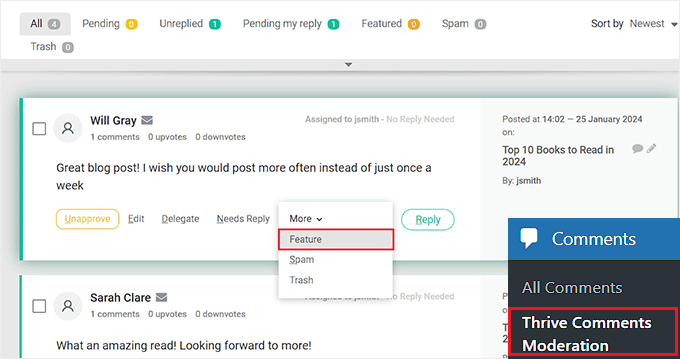
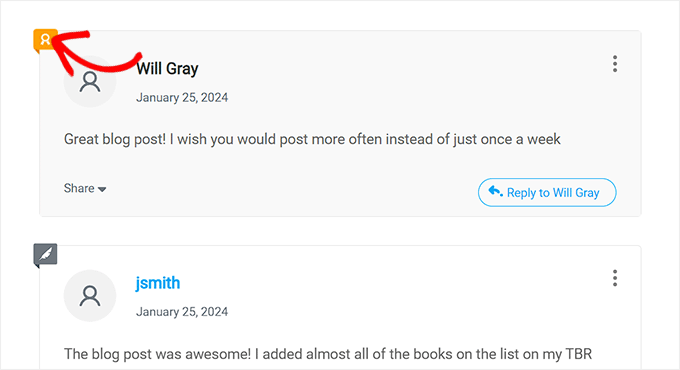
Assim que você fizer isso, todos os comentários em destaque serão exibidos no topo da discussão. Esses comentários também terão um selo no canto superior esquerdo, que significará sua importância.
Para instruções mais detalhadas, você pode ver nosso tutorial sobre como destacar ou enterrar comentários no WordPress.
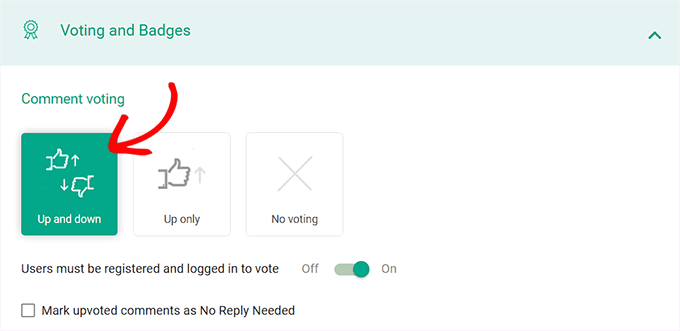
Depois, você pode visitar a página Thrive Dashboard » Thrive Comments na área de administração do WordPress e rolar para baixo até a seção ‘Votação e Selos’.
A partir daqui, você pode adicionar funcionalidade de curtir/não curtir aos seus comentários para aumentar o engajamento. Você pode selecionar a opção ‘Para cima e para baixo’ para adicionar ícones de polegar para cima/polegar para baixo aos comentários.
Você também pode escolher a opção ‘Apenas para cima’ se não quiser que os usuários possam descurtir nenhum comentário em seu site.
Depois disso, você pode ativar a opção ‘Usuários devem estar registrados e logados para votar’ para ‘Ativado’ se você quiser fornecer essa funcionalidade apenas para usuários logados.
Para instruções detalhadas, você pode ver nosso tutorial sobre como permitir que os usuários gostem/não gostem de comentários no WordPress.
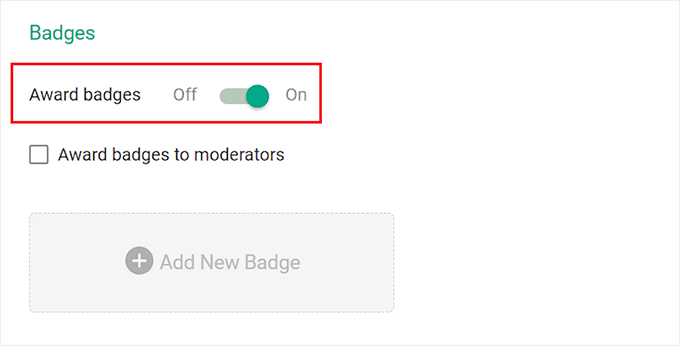
Em seguida, você pode rolar para baixo e ativar a opção ‘Conceder Selos’ para ‘Ativado’. Assim que fizer isso, basta clicar no botão ‘Adicionar Novo Selo’.
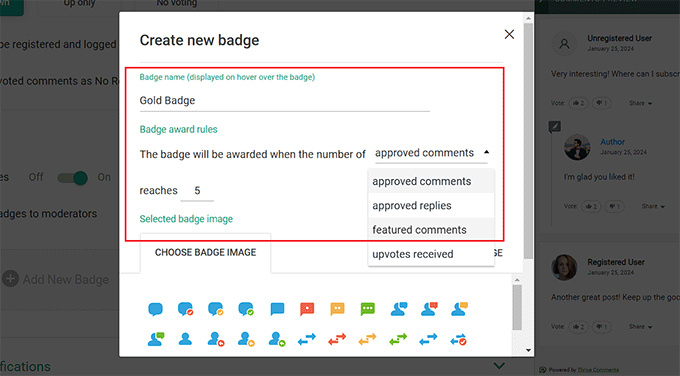
Isso abrirá um prompt na tela, onde você pode começar adicionando um nome para o selo. Depois disso, você pode escolher quando concedê-lo no menu suspenso.
Por exemplo, se você quiser conceder um selo a um usuário quando ele tiver pelo menos 5 comentários em destaque em seu site, você pode selecionar a opção ‘Destaque’ no menu suspenso.
Em seguida, adicione 5 como o valor ao lado da opção ‘atinge’.
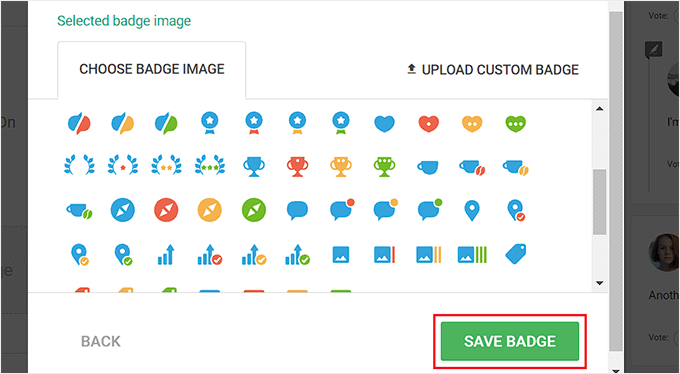
Depois disso, você pode escolher uma imagem de selo ou fazer o upload de uma do seu computador.
Quando terminar, basta clicar no botão ‘Salvar Selo’ para armazenar suas alterações.
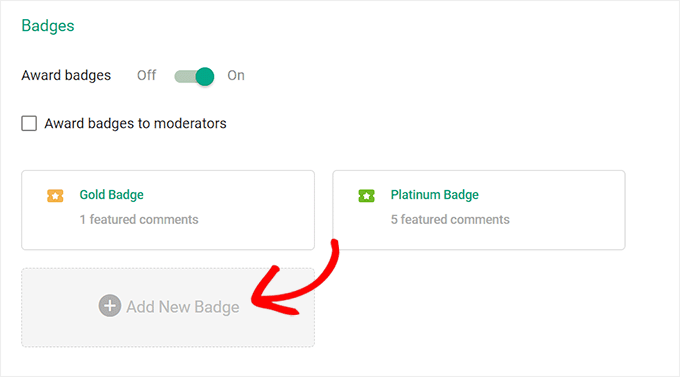
Você pode então clicar no botão ‘Adicionar Novo Selo’ novamente para criar um sistema de concessão de selos para seus comentários.
Suas configurações serão salvas automaticamente.
Agora, simplesmente visite seu site WordPress para ver os selos em ação.
Em nosso exemplo, você pode ver que o comentário no topo está em destaque porque tem um ícone no canto superior esquerdo. Você também pode ver o selo concedido aos usuários ao lado de seus nomes.

Método 2: Adicionar um Sistema de Classificação de Usuários em Fóruns do WordPress
Se você deseja criar um sistema de classificação para um quadro de avisos ou fórum de discussão específico, em vez dos comentários padrão do seu blog, então este método é para você.
Primeiro, você precisará instalar e ativar o plugin bbPress. Para instruções detalhadas, consulte nosso guia para iniciantes sobre como instalar um plugin do WordPress.
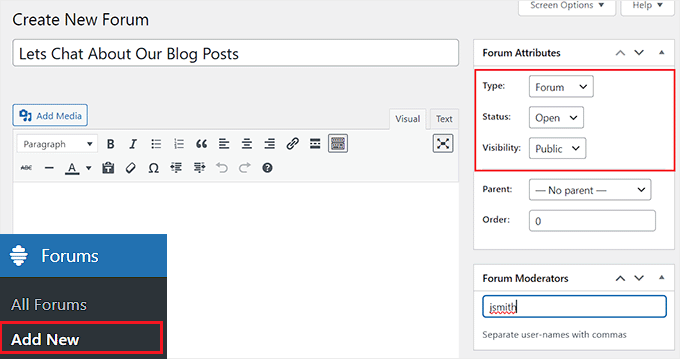
Após a ativação, visite a página Fóruns » Adicionar Novo na barra lateral de administração do WordPress. Aqui, você pode adicionar o nome, descrição, visibilidade, status e moderadores para o fórum que você criará.
Depois de terminar, não se esqueça de clicar no botão ‘Publicar’ para salvar suas alterações. Para instruções detalhadas, consulte nosso tutorial sobre como adicionar um fórum no WordPress com bbPress.
Depois disso, você precisa instalar e ativar o plugin bbp user ranking. Para detalhes, consulte nosso guia passo a passo sobre como instalar um plugin do WordPress.
Esta ferramenta mostrará as classificações totais de cada membro do fórum, o número de tópicos que eles iniciaram e as respostas.
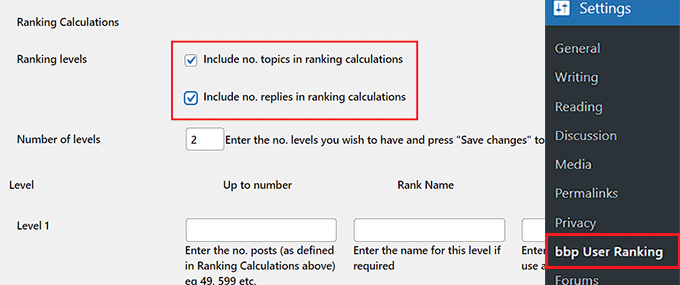
Após a ativação, visite a página Configurações » bbp user ranking no painel do WordPress e role para baixo até a área ‘Cálculos de Ranking’.
Aqui, você verá que o plugin usa o número de tópicos e respostas que um usuário criou para calcular os rankings. Você pode simplesmente marcar essas opções para adicioná-las como fatores de ranking.
Agora, por padrão, ele oferece dois níveis de classificação para comentários. No entanto, se você quiser adicionar outro nível de classificação, basta inserir o número de níveis que você deseja no campo 'Número de níveis' e clicar no botão 'Salvar Alterações' para atualizar a página.
Depois de fazer isso, é hora de configurar as definições para os diferentes níveis.
Para fazer isso, role para baixo até a área 'Nível 1' e digite um nome para ele no campo 'Nome da Classificação'. Este será o nome que aparecerá no perfil do usuário.
Em seguida, você precisa especificar o número máximo de postagens para esta classificação no campo ‘Até o número’. Por exemplo, se você inserir 5, o usuário permanecerá neste nível até fazer sua 6ª postagem.
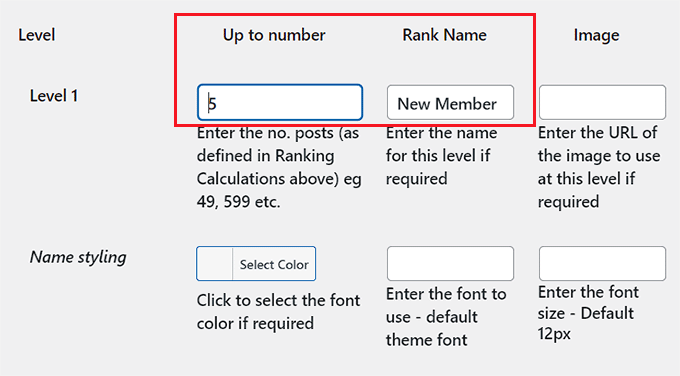
Por exemplo, você pode criar um nível de Novo Membro com um valor 'Até o número' de 5. Isso significa que qualquer pessoa que postar de 1 a 5 comentários será um Novo Membro.
Você também pode adicionar a URL da imagem que será exibida ao lado do nome de todos os usuários de nível 1. Você pode obter a URL da imagem de sua biblioteca de mídia.
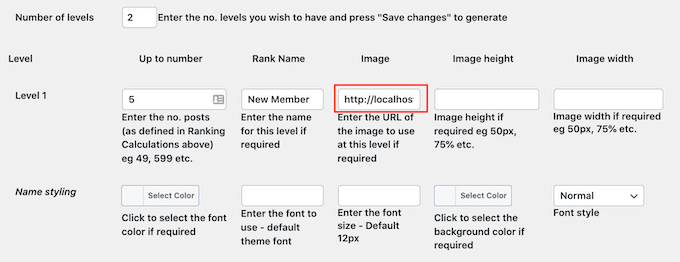
Depois disso, você também pode configurar o tamanho da imagem, a cor da fonte e o tamanho da fonte usando diferentes opções.
Você pode então repetir o processo para configurar outros níveis em seu site. Quando terminar, não se esqueça de clicar no botão 'Salvar Alterações' para armazenar suas alterações.
Depois disso, mude para a aba ‘Badges’ (Distintivos) no topo. Aqui, você pode selecionar se deseja mostrar vários distintivos conquistados pelos usuários em linha ou coluna.
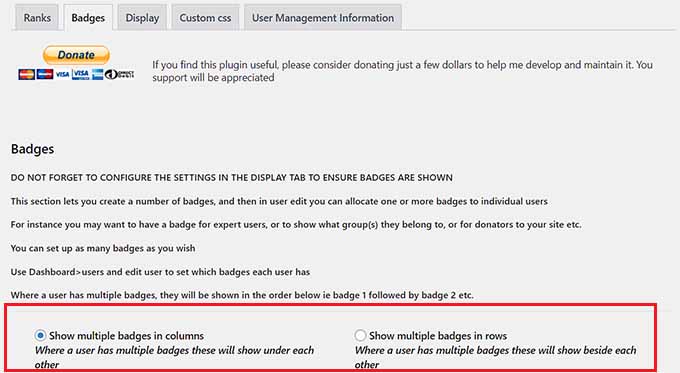
Em seguida, role para baixo para adicionar o número de distintivos que você deseja criar para o seu fórum ao lado da opção ‘Number of Badges’ (Número de Distintivos). Depois disso, clique no botão ‘Save Changes’ (Salvar Alterações) para atualizar sua página.
Em seguida, você pode adicionar um nome para o distintivo, colar o URL da imagem do distintivo e escolher uma cor de fonte.
Você também pode configurar o tamanho da imagem de acordo com seu gosto. Se você não quiser exibir uma imagem com seu distintivo, pode selecionar a opção ‘Clique para exibir o nome’ na parte superior.
No entanto, você precisa selecionar a opção ‘Clique para exibir o nome acima da imagem’ para mostrar o nome e a imagem do seu distintivo.
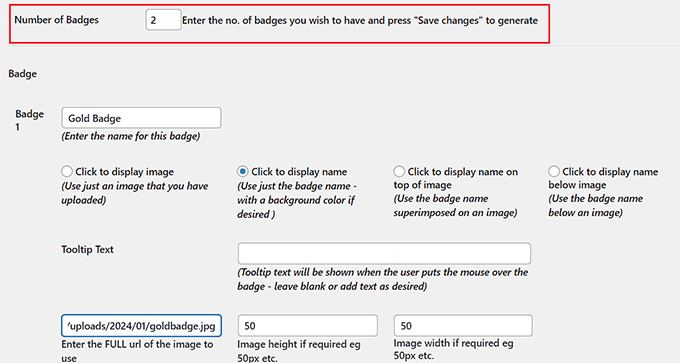
Agora você pode repetir este processo para criar quantos distintivos desejar. Quando terminar, não se esqueça de clicar no botão ‘Save Changes’ (Salvar Alterações) para armazenar suas configurações.
Em seguida, mude para a aba ‘Display’ (Exibição) no topo. Aqui, você pode configurar como as informações de classificação do usuário aparecerão no seu fórum.
Agora você pode escolher se deseja exibir a contagem de tópicos, a contagem de respostas, os símbolos de nível ou os nomes de classificação. Simplesmente marque a caixa ao lado das informações que você deseja exibir.
Depois disso, você pode adicionar um rótulo opcional para ajudar as pessoas a entenderem o que os diferentes números significam.
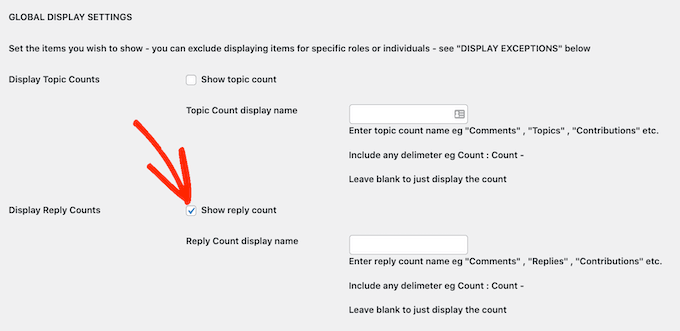
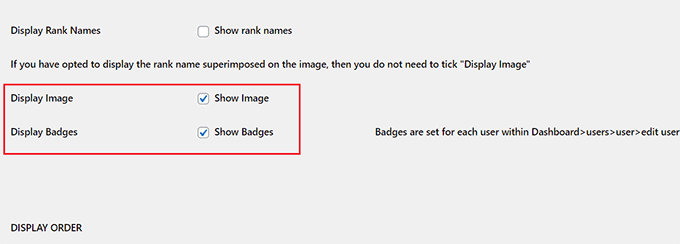
Em seguida, você também pode marcar as caixas para exibir imagens de nível e distintivos ao lado dos nomes dos usuários.
Depois disso, não se esqueça de clicar no botão ‘Save Changes’ (Salvar Alterações) para armazenar suas alterações.
Agora você adicionou com sucesso um sistema de classificação de usuários. Você pode visitar seu site para ver os perfis dos usuários no seu fórum.
Aqui, você poderá ver os níveis de classificação e os cálculos deles.
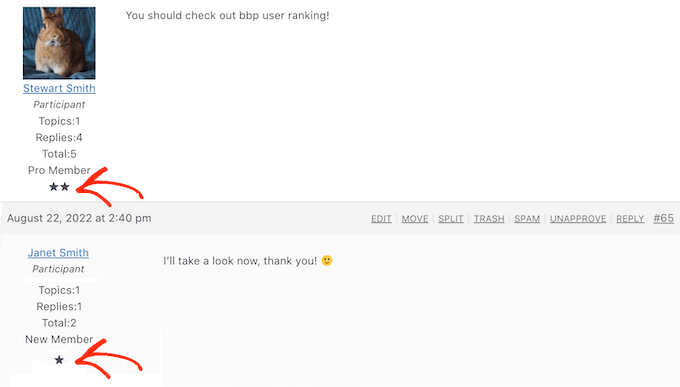
Você também pode conceder diferentes distintivos que você criou aos usuários em seu site. No entanto, você terá que fazer isso manualmente visitando a aba do menu Usuários.
Uma vez lá, clique no link ‘Editar’ sob qualquer perfil de usuário de sua preferência.
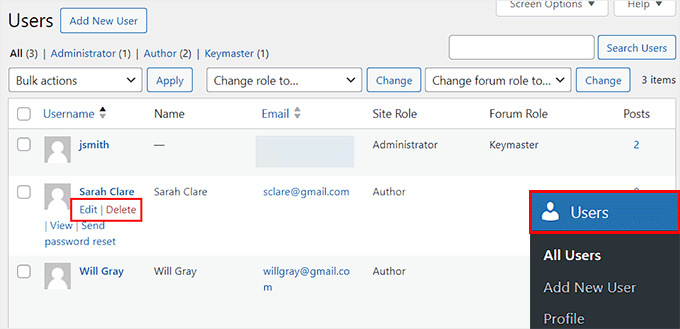
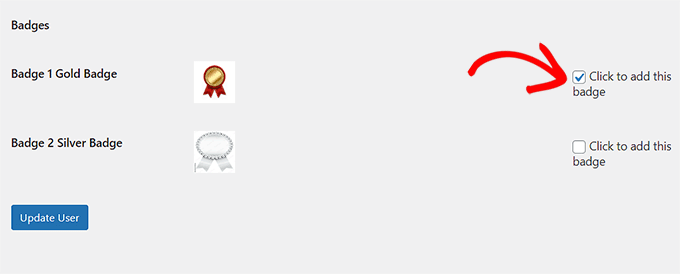
Isso o levará a uma nova tela onde você deve rolar para baixo até a área ‘Distintivos’.
Aqui, marque a opção ‘Clique para adicionar este distintivo’ para qualquer distintivo que você queira conceder ao usuário. Assim que terminar, não se esqueça de clicar no botão ‘Atualizar Usuário’ para salvar suas configurações.
Agora você pode repetir o processo para outros usuários também.
Bônus: Adicionar um Sistema de Pontos no WordPress
Além de adicionar um sistema de classificação para comentários, você também pode adicionar um sistema de pontos em seu site WordPress para aumentar o engajamento.
Por exemplo, você pode recompensar seus clientes com pontos no registro de usuário, na compra de um produto ou como parte de um programa de fidelidade. Você pode então conceder prêmios ou conteúdo exclusivo a visitantes com o maior número de pontos.
Se você tem um site de associação, também pode oferecer um upgrade de nível para usuários com um certo número de pontos.
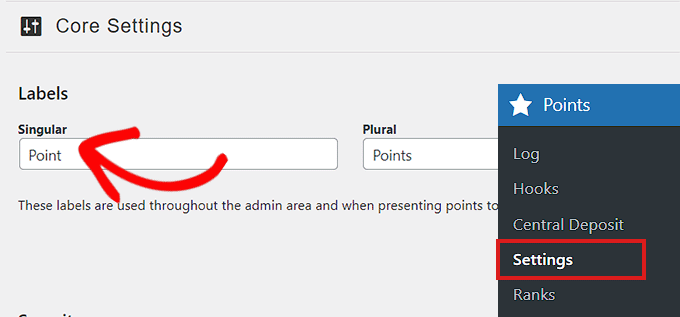
Você pode facilmente adicionar um sistema de pontos no WordPress com o myCred. Após a ativação, basta visitar a página Pontos » Configurações no painel do WordPress para começar a escolher um rótulo e uma imagem para seus pontos.
Por exemplo, você pode chamar os pontos ganhos pelo público de moedas, doces, joias, fichas ou qualquer outra coisa que funcione.
Depois disso, você terá que criar níveis de usuário, definir ganchos para o sistema de pontos e integrar as classificações de usuários do bbp com diferentes ferramentas como MemberPress ou LearnDash de acordo com seu gosto.
Assim que terminar, você pode usar os diferentes blocos fornecidos pelo myCred para adicionar um placar do sistema de pontos em seu site.
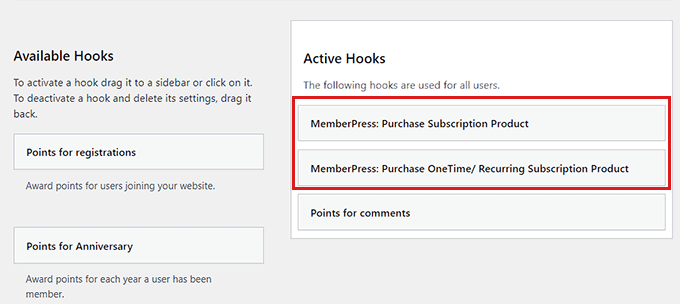
Para instruções detalhadas, veja nosso tutorial sobre como adicionar um sistema de pontos no WordPress para impulsionar o engajamento do usuário.
Perguntas Frequentes Sobre Sistemas de Classificação de Usuários
Aqui estão algumas das perguntas mais comuns que recebemos de nossos leitores sobre como adicionar sistemas de ranking de usuários e gamificação ao WordPress.
1. Posso adicionar um sistema de ranking de usuários sem um plugin?
Tecnicamente, sim, mas isso requer conhecimento avançado de codificação. Você precisaria escrever scripts PHP complexos e modificar os arquivos do seu tema. Não recomendamos isso para iniciantes. Usar um plugin é muito mais seguro, fácil e oferece mais recursos prontos para uso.
2. Posso conceder manualmente distintivos ou classificações a usuários específicos?
Sim. Ambos os métodos abordados neste guia permitem controle manual. No Thrive Comments, você pode conceder distintivos manualmente a comentários. No método bbPress, você pode editar o perfil de um usuário específico para atribuir a ele um distintivo que ele ainda não ganhou automaticamente.
3. Um sistema de ranking deixará meu site mais lento?
A maioria dos plugins modernos como Thrive Comments são otimizados para velocidade e não devem deixar seu site lento. No entanto, à medida que sua seção de comentários cresce, recomendamos o uso de um provedor de hospedagem WordPress de qualidade como SiteGround para manter suas páginas carregando rapidamente.
4. Qual é a diferença entre um sistema de ranking e um sistema de pontos?
Um sistema de ranking geralmente atribui um status (como 'Especialista' ou 'Novato') com base nos níveis de atividade. Um sistema de pontos (como myCred) dá aos usuários moeda por suas ações. Você pode frequentemente usá-los juntos para criar uma experiência totalmente gamificada.
Recursos Adicionais
Esperamos que este artigo tenha ajudado você a aprender como adicionar um sistema simples de ranking de usuários para comentários do WordPress. Você também pode querer ver estes outros guias sobre como construir uma comunidade:
- Como Permitir que Usuários Curtam ou Descurtam Comentários no WordPress
- Guia para Iniciantes sobre Como Moderar Comentários no WordPress
- Dicas e Ferramentas Vitais para Combater Spam de Comentários no WordPress
- Como Notificar Usuários Quando o Comentário Deles For Aprovado no WordPress
- Melhores Plugins para Melhorar Comentários do WordPress (Escolha de Especialista)
Se você gostou deste artigo, por favor, inscreva-se em nosso Canal do YouTube para tutoriais em vídeo do WordPress. Você também pode nos encontrar no Twitter e no Facebook.


Dennis Muthomi
Eu tenho o Thrive Comments no meu site e adoro. Na minha opinião, é muito superior aos comentários nativos do WordPress.
O recurso que eu realmente gostei é a votação de comentários e a premiação de comentários com selos.
Isso cria uma seção de comentários realmente interativa onde os usuários são motivados a participar ativamente – o recurso de votação de comentários funciona muito bem.
Hajjalah
Obrigado por explicar um truque desses. Posso ver que classificar os usuários por seus comentários é muito benéfico para encorajar outros a comentar também.
Mas, acho que alguns usuários já estão acostumados com o fato de que todo vencedor deve ser apreciado de alguma forma diferente. Porque isso também encoraja outros a competirem mais pelos comentários. É possível estabelecer um ranking de comentaristas em um site sem oferecer prêmios aos melhores comentaristas?
WPBeginner Support
It would depend on your community and how they engage with your content but it is possible
Admin
Jiří Vaněk
Atualmente, estou usando um plugin diferente para comentários, mas estou interessado no Thrive há muito tempo. Vendo tudo o que ele pode fazer, pelo menos vou tentar e considerar fazer uma troca. Recursos como avaliações parecem muito atraentes. Obrigado pela ótima dica sobre como melhorar os comentários.
Dean Onizuka
e se eu quiser fazer um sistema de classificação para um fórum no wordpress?
Alex_45
Bem, é ok para os usuários, mas como criar um ranking especial para administradores? Em vez do título “admin”, recebo o ranking de usuário. Como corrigir isso?
neha bilal
como posso adicionar ou editar botões no meu site wordpress?
WPBeginner Support
Tente usar este método, ou este outro.
Admin