


Exibir PDFs diretamente em seu site WordPress pode melhorar a experiência do usuário, fornecendo acesso fácil a documentos, e-books e outros materiais valiosos.
Um visualizador de PDF incorporado permite que seu público visualize o conteúdo de forma integrada e interaja com ele diretamente em seu site. Além disso, garante que todos os seus arquivos tenham o mesmo layout, independentemente do dispositivo que o visitante esteja usando.
Usamos visualizadores de PDF no WPBeginner e em nossos sites parceiros no passado, e experimentamos o quanto eles melhoram a acessibilidade e a conveniência para nossos usuários.
Neste artigo, mostraremos como adicionar facilmente um visualizador de PDF no WordPress. Nossas instruções passo a passo não exigirão nenhum código, então você pode usá-las mesmo se for um iniciante.
Por que você precisa de um visualizador de PDF no WordPress?
Muitos sites WordPress usam arquivos PDF para compartilhar informações sobre seus serviços e produtos. Por exemplo, se você tem um site de restaurante, então você pode publicar seu cardápio como um PDF online.
Você sempre pode fazer o upload de um PDF para o seu site e, em seguida, adicionar um link de download no WordPress. No entanto, essa não é a melhor experiência do usuário para pessoas que desejam visualizar rapidamente um documento PDF ou não querem baixar o arquivo completo.
Em vez disso, você pode adicionar um visualizador de PDF no WordPress e, em seguida, exibir PDFs diretamente em seu site. Isso permite que os visitantes vejam o documento sem baixá-lo, o que é particularmente útil para usuários de smartphones e tablets.
Isso também mantém os visitantes em seu site, o que pode aumentar suas visualizações de página e reduzir sua taxa de rejeição.
Dito isso, vamos ver como você pode facilmente adicionar um visualizador de PDF ao WordPress. Simplesmente use os links rápidos para ir direto para o método que você deseja usar:
Método 1: Adicionar um Visualizador de PDF Usando o Editor de Blocos (Fácil)
A maneira mais fácil de exibir PDFs em seu site WordPress é usando o bloco de Arquivo integrado no editor Gutenberg.
Este método não requer um plugin especial, mas você só pode personalizar o visualizador de algumas maneiras. Se você quiser personalizações e recursos mais avançados, recomendamos usar um plugin do WordPress em vez disso.
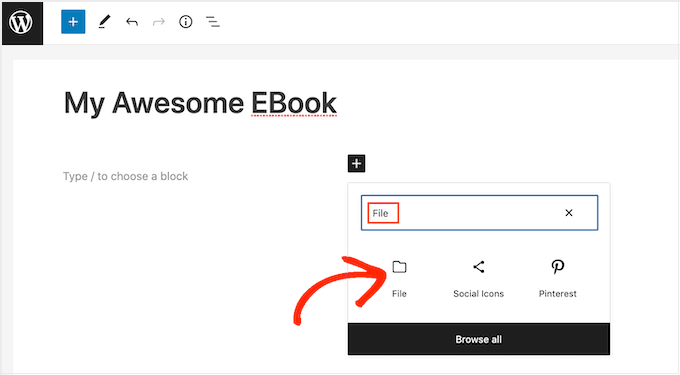
Para começar, basta abrir a página ou postagem onde você deseja adicionar o visualizador de PDF e, em seguida, clique no botão 'Adicionar Bloco' (+) para adicionar um novo bloco.
Depois disso, comece a digitar 'Arquivo' e selecione o bloco correto quando ele aparecer.
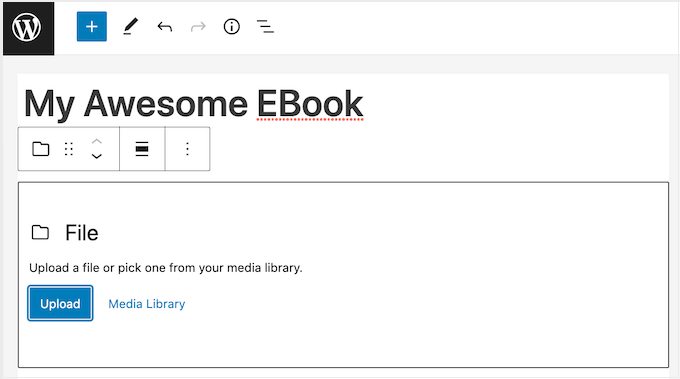
Se você já carregou seu PDF na biblioteca de mídia do WordPress, clique no botão 'Biblioteca de Mídia'. Você pode então selecionar o PDF que deseja incorporar.
Se você ainda não carregou o PDF, clique em 'Carregar' e, em seguida, escolha um arquivo do seu computador.
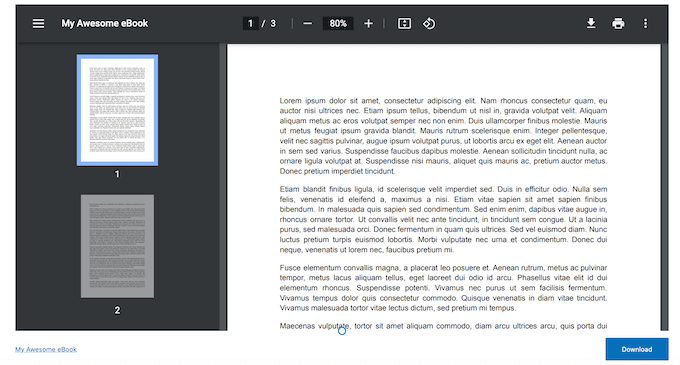
O WordPress escolherá automaticamente um tamanho para o PDF incorporado.
Dependendo do tamanho do arquivo, a visualização padrão pode não mostrar o documento completo. No entanto, os visitantes podem aumentar e diminuir o zoom e rolar pelo PDF usando as configurações da barra de ferramentas.
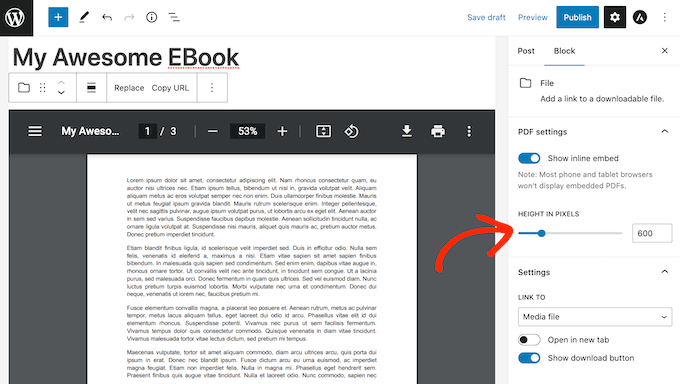
Se preferir, você pode alterar a altura do visualizador de PDF para mostrar mais ou menos do documento incorporado.
Para fazer isso, basta usar o controle deslizante ‘Altura em pixels’ no menu do lado direito.
Às vezes, os visitantes podem querer baixar um PDF, para que eles sempre o tenham por perto.
Por exemplo, os clientes podem querer baixar o manual do usuário do seu produto mais popular ou a programação de um evento ou conferência futura.
Por padrão, o WordPress exibe um ícone de ‘Download’ na barra de ferramentas e um botão abaixo do PDF.
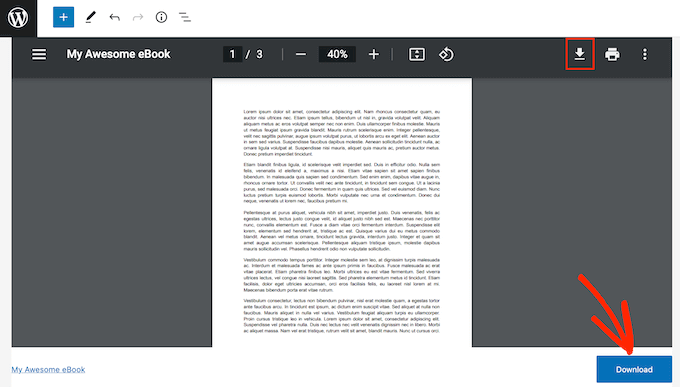
O botão ‘Download’ pode ser útil para visitantes que não estão familiarizados com os diferentes ícones na barra de ferramentas do PDF.
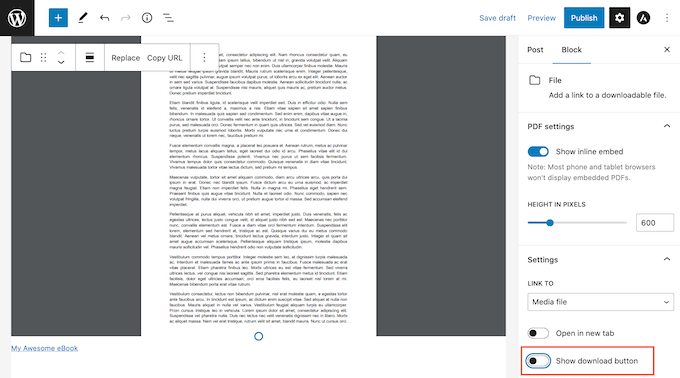
Com isso em mente, você pode querer deixar o botão 'Download' ativado. No entanto, se você não quiser incluir este conteúdo duplicado, clique para desativar o controle deslizante 'Mostrar botão de download'.
Quando estiver satisfeito com a configuração do PDF, clique em 'Atualizar' ou 'Publicar' para tornar suas alterações visíveis.
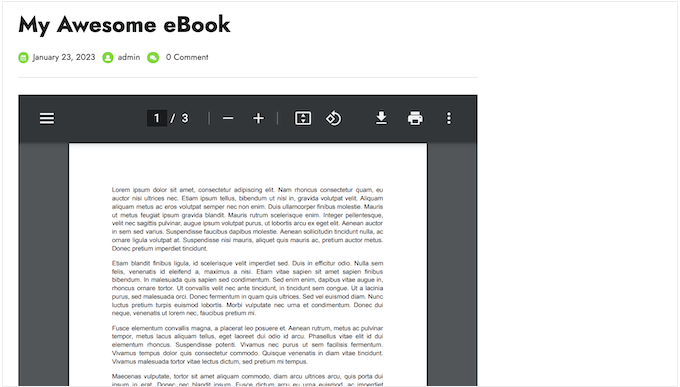
Agora, se você visitar seu site WordPress, verá o visualizador de PDF em ação.
Método 2: Adicionar um Visualizador de PDF no WordPress Usando um Plugin (Mais Personalizável)
O bloco de Arquivo do WordPress integrado é uma boa opção se você simplesmente deseja incorporar alguns PDFs. No entanto, se você quiser mais controle sobre o visualizador, recomendamos o uso de um plugin gratuito em vez disso.
PDF Embedder é um dos melhores plugins de visualizador de PDF para WordPress. Ele ajusta automaticamente o tamanho dos seus arquivos PDF, ou você pode especificar uma largura, e o plugin calculará automaticamente a altura para você.
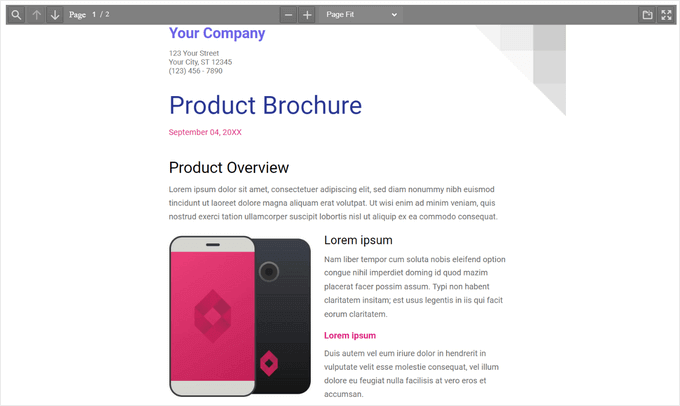
Ele também vem com um visualizador de PDF que inclui botões Próximo / Anterior e um botão de zoom para facilitar a navegação e visualização. Isso é perfeito para exibir documentos mais longos, como materiais de referência para cursos online.
Para saber mais sobre o plugin, você pode conferir nossa análise completa do PDF Embedder.
Primeiro, você precisará instalar e ativar o plugin PDF Embedder. Se precisar de ajuda, consulte nosso guia passo a passo sobre como instalar um plugin do WordPress.
Observação: Existe uma versão gratuita do plugin que permite incorporar facilmente PDFs compatíveis com dispositivos móveis no WordPress. No entanto, usaremos a versão premium para este tutorial, pois ela vem com recursos mais avançados.
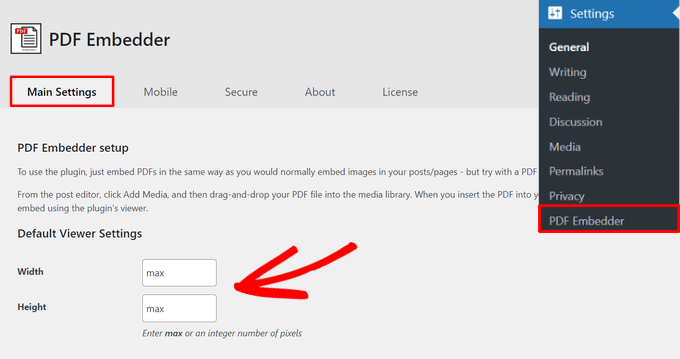
Após a ativação, visite a página Configurações » PDF Embedder no painel do WordPress para configurar as opções do plugin.
Na aba ‘Configurações Principais’, você pode definir a largura e a altura para seus PDFs. Na maioria das vezes, você pode substituir essas configurações padrão ao incorporar cada PDF. Por exemplo, você pode alterar o tamanho ou a escala de um PDF individual.
No entanto, ainda recomendamos alterar as configurações padrão para melhor atender aos seus próprios requisitos, pois isso pode economizar muito tempo e esforço.
Por padrão, o PDF Embedder exibe a barra de ferramentas na parte superior quando os visitantes passam o mouse sobre o documento.
No entanto, se você planeja incluir documentos mais longos ou PDFs com várias páginas, pode ser útil exibir a barra de ferramentas por padrão. Para fazer isso, basta selecionar a opção ‘Barra de ferramentas sempre visível’.
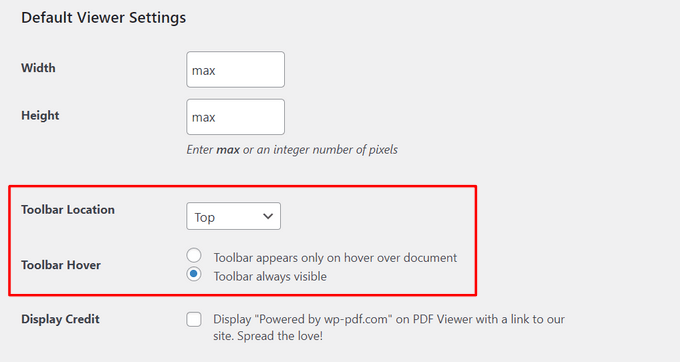
Você também pode definir a localização da sua barra de ferramentas para a parte superior, inferior ou ambos os locais, ou desativá-la completamente clicando no menu suspenso.
Ao rolar a página para baixo, você pode configurar mais opções para o seu visualizador de PDF. Por exemplo, você pode exibir barras de rolagem, habilitar a rolagem contínua de páginas, adicionar um botão de pesquisa de PDF na barra de ferramentas e muito mais.
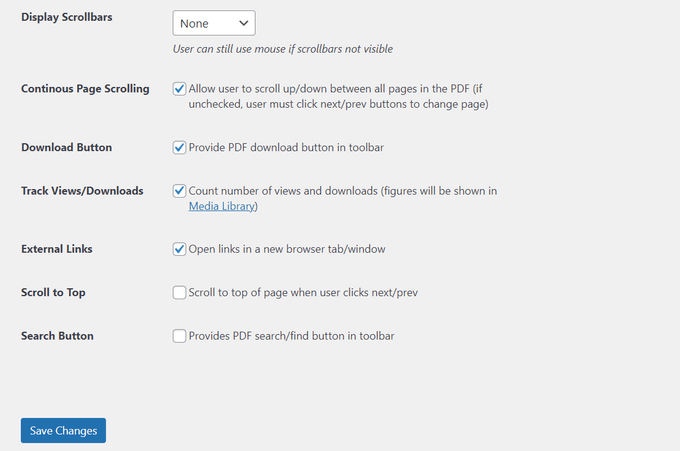
Além disso, você pode permitir que os visitantes baixem documentos exibindo um botão de Download de PDF na barra de ferramentas. Você também pode habilitar visualizações e rastreamento de downloads para que você possa medir a popularidade dos seus PDFs entre os visitantes.
Quando estiver satisfeito com a configuração do plugin, clique em ‘Salvar Alterações’.
Agora você está pronto para adicionar um visualizador de PDF no WordPress. Simplesmente abra a página ou postagem onde você deseja exibir o PDF e clique no botão ‘+’.
Agora você pode começar a digitar ‘PDF Embedder’ e selecionar o bloco correto quando ele aparecer.
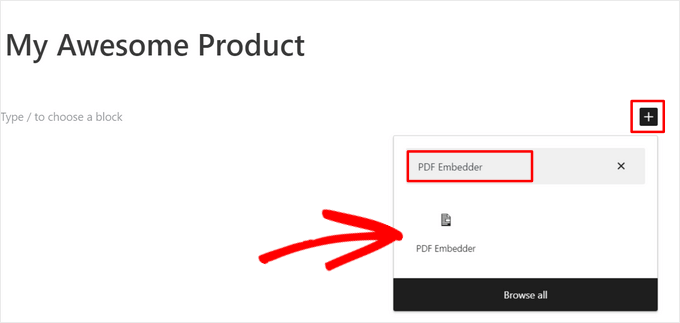
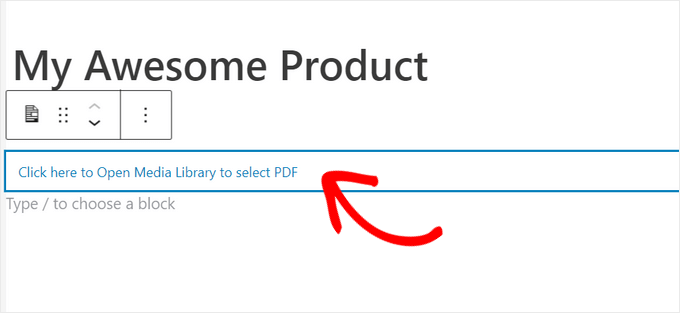
Em seguida, clique no link para abrir a biblioteca de mídia do WordPress e selecione um PDF. Em seguida, escolha um PDF da biblioteca ou carregue um arquivo do seu computador.
O plugin exibirá o PDF usando suas configurações padrão, mas você pode ajustar como este PDF se parece e se comporta usando as configurações no menu à direita.
Aqui, você pode alterar a altura, largura, localização da barra de ferramentas, sobreposição da barra de ferramentas, links externos e botão de pesquisa do PDF.
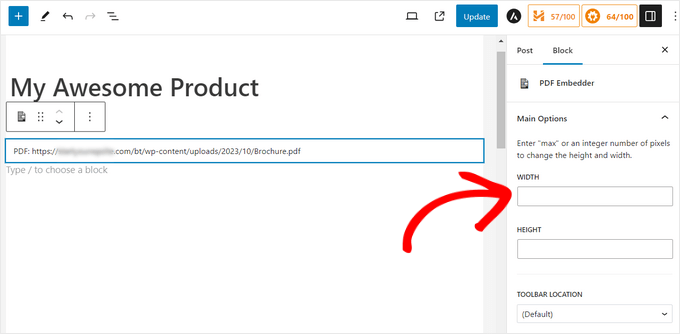
Quando estiver satisfeito com a configuração do PDF, basta clicar em ‘Atualizar’ ou ‘Publicar’. Agora você pode visitar seu blog ou site WordPress para ver o visualizador de PDF incorporado.
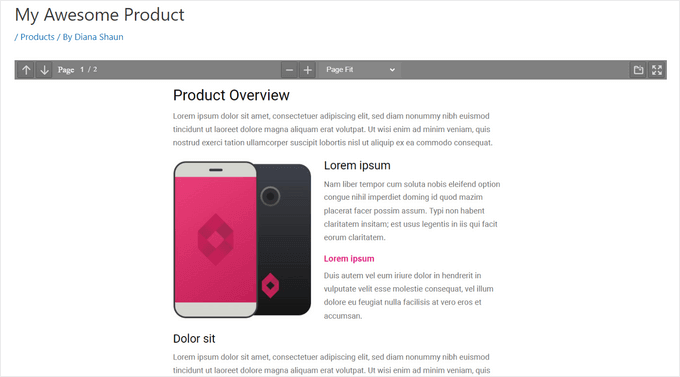
Os visitantes podem visualizar facilmente seus documentos PDF e usar a barra de ferramentas para entrar no modo de tela cheia, ampliar, navegar pelas páginas, baixar o PDF e muito mais.
Bônus: Como Ganhar Dinheiro com Seus PDFs Incorporados
Se você tem PDFs de qualidade e úteis, pode usá-los para ganhar dinheiro online com o WordPress.
Após incorporar um documento PDF em seu site, você pode transformar essa página ou postagem em conteúdo exclusivo apenas para membros. Os visitantes podem então comprar uma assinatura para acessar essa página ou postagem e ver o PDF incorporado.
A maneira mais fácil de transformar o WordPress em um site de membros é usando o MemberPress. É o melhor plugin de membros do WordPress que permite transformar qualquer página ou postagem em conteúdo exclusivo apenas para assinantes, incluindo PDFs incorporados.
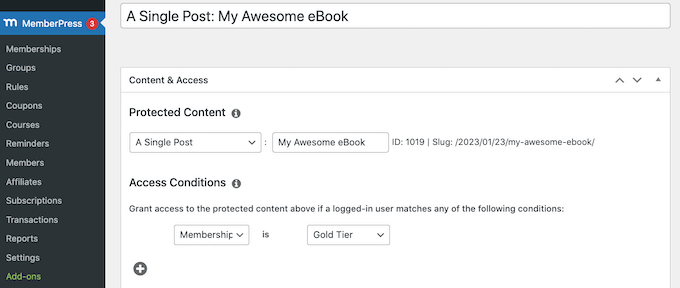
Temos um guia completo sobre como criar um site de membros no WordPress com instruções passo a passo para ajudá-lo a começar.
Também sugerimos o uso do Easy Digital Downloads para gerenciar e vender documentos PDF em seu site. Você pode vender facilmente todos os tipos de produtos digitais e incorporar PDFs nas páginas de produtos como prévias, também.
Esperamos que este artigo tenha ajudado você a adicionar um Visualizador de PDF no WordPress. Você também pode dar uma olhada em nosso guia para iniciantes sobre como incorporar PDFs, planilhas e outros em posts de blog do WordPress, ou conferir nosso tutorial sobre como incorporar vídeos do TikTok no WordPress.
Se você gostou deste artigo, por favor, inscreva-se em nosso Canal do YouTube para tutoriais em vídeo do WordPress. Você também pode nos encontrar no Twitter e no Facebook.


Jiří Vaněk
No meu site, os PDFs continuavam abrindo no navegador Edge, o que era muito irritante. Outros usuários experimentaram o mesmo problema se não tivessem um visualizador de PDF diferente. O plugin WP PDF Embedder ajudou a minimizar significativamente esse comportamento. Um problema tão trivial, e foi apenas este artigo que me ajudou a resolvê-lo.
WPBeginner Support
Glad our guide was able to help
Admin
Dennis Muthomi
Ótimo guia!
Uma pergunta, porém – há algum impacto notável no tempo de carregamento da página ao incorporar arquivos PDF maiores usando o método do plugin?
Para sites com muitos PDFs incorporados, especialmente se alguns desses PDFs tiverem tamanhos de arquivo enormes, seria bom saber se há alguma consideração de desempenho a ser levada em conta.
às vezes, servir arquivos PDF grandes pode potencialmente diminuir o carregamento da página.
Comentários WPBeginner
Se o PDF tiver um tamanho de arquivo grande, pode levar um pouco para o PDF carregar na página. No entanto, em muitos casos, isso não será um problema.
Mrteesurez
Bom post, útil.
Mas é possível incorporar um PDF e ganhar dinheiro enquanto as pessoas o leem online, algo como o Amazon KDP. Este plugin pode ser usado para conseguir isso?? ou alguma forma personalizada, me avise, obrigado.
WPBeginner Support
No momento, não temos um método que recomendaríamos para isso.
Admin
Christian
Funciona muito bem na versão mais recente!
WPBeginner Support
Thanks for letting us know
Admin
Ian
Vejo que o PDF Viewer não é atualizado há 3 anos e não foi testado com minha versão atual do Wordpress (v4.9.1). Este ainda é o plugin sugerido para usar? Parece que ninguém está mantendo ele, talvez?
WPBeginner Support
Olá Ian,
Você está certo. Você deveria conferir estes plugins de PDF para WordPress.
Admin
Manoj jidugu
se estou clicando em imprimir para a minha página da web do WordPress, estou recebendo a página que não está devidamente alinhada.
Estou recebendo todas as URLs e o conteúdo combinados
Marek
Na página do plugin está escrito:
“Este plugin não é atualizado há mais de 2 anos. Ele pode não estar mais em manutenção ou suporte e pode ter problemas de compatibilidade quando usado com versões mais recentes do WordPress.”
Talvez seja por isso que não funciona para alguns.
Kallol Das
No meu site, o pdfviewer não funciona. Na verdade, não consigo incorporar nenhum arquivo PDF em minhas postagens de blog.
rajesh
olá, quero publicar um livro no meu site wordpress e as pessoas só leem o livro, você pode me indicar algum plugin de leitor de pdf fácil?
Omar
Isso não está funcionando para mim na última versão do WP. Alguém sabe uma solução alternativa? Ou outra opção que funcione?
fred
Oi pessoal,
o problema com plugins de PDF como estes é que você não pode remover a barra lateral quando gera seu PDF, e isso muda muito o estilo!
Se eu encontrar um que tenha esse recurso tão útil, volto aqui para contar a vocês! Ou talvez alguém já tenha encontrado um em algum lugar?
ibrar
Boa informação
Nate Richie
Você deveria tentar ‘Embed Any Document’. É uma alternativa muito melhor.
AllyG
Obrigado pela recomendação. Funciona muito bem!!
Piet Marisael
É possível configurar o visualizador para abrir um arquivo com zoom de 110% automaticamente e como faço isso?
É um plugin perfeito usado com o WordPress 4.4.2 e o tema twenty-eleven
Darron
Olá Syed,
Muito obrigado pelo aviso sobre este problema.
Tenho usado a seguinte versão gratuita deste plugin nos últimos dois anos, embora tenha acabado de fazer o upgrade para a versão premium devido ao alto número de fPDFs no site dos meus clientes:
Até agora não tive nenhum problema com a versão premium, também consigo 'desmarcar' o documento, além de rastrear o número de downloads/visualizações.
Rita
Eu li as informações que você indicou. Parece que o visualizador de PDF não está disponível para wordpress.com. Que pena. Eu entendo o problema de que os leitores que clicarem no meu URL para um PDF irão para uma página separada e podem não retornar ao meu blog. Isso é um problema. Eu não sabia que teria essa necessidade de exibir PDFs quando comecei com o wordpress.com, ou eu poderia ter feito uma escolha diferente.
Rita
Correto que o WordPress.org é o aplicativo necessário para o plugin de incorporação? Se sim, sugiro que essa informação seja claramente declarada como um requisito. Todas as referências que vi são ao WordPress genérico, então não é possível (Perdi algo?) determinar se há um requisito de aplicativo específico. Isso ajudaria novatos como eu a evitar erros e nos direcionaria a tomar decisões diferentes. Obrigado.
Dan
Eu realmente aprecio suas postagens que identificam um problema "faça você mesmo" (DIY) no WordPress e, em seguida, fornecem algumas soluções alternativas, geralmente envolvendo plugins.
"Mas", estou me perguntando se você dedica tempo para ler algumas das avaliações postadas por usuários na página do plugin no diretório wordpress.org, e também as informações de ÚLTIMA ATUALIZAÇÃO.
Por exemplo, este plugin PDF VIEWER foi atualizado pela última vez "há 8 meses" e é compatível até a versão WP 4.2.6
Além disso, de acordo com um revisor....
"4 de novembro de 2015 para WP 4.3.1 Este plugin era exatamente o que eu precisava. Obrigado!
******As únicas preocupações são: (1) Este plugin utiliza o framework Mozilla PDF.JS. Em novembro de 2015, este plugin está significativamente atrás da versão atual desse framework:
A página de Configurações do Plugin afirma: PDF.js Versão Data Estável 1.1.1 18 Mar 2015 Beta 1.1.114 7 Mai 2015 A página PDF.JS afirma em novembro de 2015: Estável 1.1.366 Beta 1.1.469
RESUMO > Você não acha que é uma boa prática usar plugins com boas avaliações, mas que também são consistentemente atualizados e altamente avaliados? Se sim, por favor, inclua algumas informações em suas postagens que reconheçam que um plugin sugerido não foi atualizado há algum tempo, mas parece ser a melhor solução entre os atualmente disponíveis.
WPBeginner Support
O Visualizador de PDF permite que você use a versão beta do PDF.js na página de configurações. Você também pode querer ver nosso guia sobre Você deve instalar plugins não testados com sua versão do WordPress?
Admin
Rita
Eu uso o Wordpress.com, não o .org. Posso incorporar PDFs e outros documentos usando um plugin? Encontrei referências variadas e quero ter certeza antes de experimentar e possivelmente danificar meu blog existente.
A página de edição do Wordpress.com tem um local rotulado como plugins. Isso também me leva a acreditar que posso usá-los, no entanto, as referências dizem "não". Agradeceria uma explicação.
Obrigado
WPBeginner Support
Por favor, veja nosso guia sobre a diferença entre WordPress.org auto-hospedado vs blog gratuito WordPress.com.
Admin
Md Riyaz Alam
Olá Syed,
Acho que este é o primeiro tipo de postagem no WordPress. Eu não vi uma postagem sobre PDF para WordPress, mas muitos de SEO e blogueiros estão procurando por este plugin. Então, obrigado por introduzir isso para a indústria do WP. Isso pode ser muito útil para tutoriais também.
Rita
Estou usando o Wordpress.com (não o .org). Quero que os visitantes vejam meus documentos PDF na mesma página que o restante do meu post de blog. Posso instalar o visualizador de PDF descrito aqui no meu blog Wordpress.com?
Príncipe
Obrigado por este artigo. Para fins de SEO, é melhor adicionar o conteúdo do PDF em texto e adicionar um botão para baixar o link, ou exibir o PDF apenas usando este plugin visualizador?
WPBeginner Support
Como dissemos, um link de download força os usuários a visualizar o PDF separadamente. Isso diminui o tempo que eles passam em sua página e suas chances de retornar para continuar navegando em seu site. Você obterá o mesmo benefício de SEO que adicionar um link de download. Como ele é escrito em JavaScript e compatível com HTML5, os mecanismos de pesquisa ainda podem indexar o conteúdo do seu PDF se o arquivo PDF tiver texto e não apenas imagens.
Admin