


Você quer adicionar um gerenciador de arquivos semelhante a FTP na sua área de administração do WordPress?
Um gerenciador de arquivos permite que você edite sua configuração do WordPress, temas, plugins e outros arquivos diretamente do painel de administração do WordPress. Isso é perfeito quando você precisa alterar os arquivos do seu site, mas não tem acesso a FTP ou cPanel.
Neste artigo, mostraremos como adicionar facilmente um gerenciador de arquivos semelhante a FTP no WordPress.
Por que você precisa de um gerenciador de arquivos semelhante a FTP no WordPress?
Quando você precisar transferir arquivos do WordPress com segurança, sempre recomendamos o uso de um cliente FTP que suporte os protocolos SSH ou SFTP.
No entanto, um gerenciador de arquivos é útil se você não tiver acesso a FTP ou à conta cPanel fornecida pelo seu provedor de hospedagem. Por exemplo, você pode contribuir para um blog WordPress de múltiplos autores e ter apenas acesso e permissões limitadas.
Neste caso, um gerenciador de arquivos permite que você edite, visualize, carregue e baixe a configuração do WordPress e outros arquivos. Você pode pensar nisso como um cliente FTP baseado na web.
Dito isso, vamos dar uma olhada em como adicionar facilmente um gerenciador de arquivos semelhante a FTP ao seu site WordPress.
Tutorial em Vídeo
Se você não quiser assistir ao vídeo, pode continuar lendo a versão em texto abaixo.
Adicionando um Gerenciador de Arquivos Semelhante a FTP no WordPress
A maneira mais fácil de adicionar um gerenciador de arquivos semelhante a FTP ao seu site WordPress é usando o plugin File Manager. Ele permite editar arquivos em um servidor remoto usando uma interface de usuário simples.
A primeira coisa que você precisa fazer é instalar e ativar o plugin File Manager. Para mais detalhes, consulte nosso guia passo a passo sobre como instalar um plugin do WordPress.
Após a ativação, você verá uma nova opção WP File Manager na barra lateral do WordPress. Basta clicar nela para abrir o aplicativo gerenciador de arquivos, que mostrará todos os seus arquivos e pastas do WordPress.
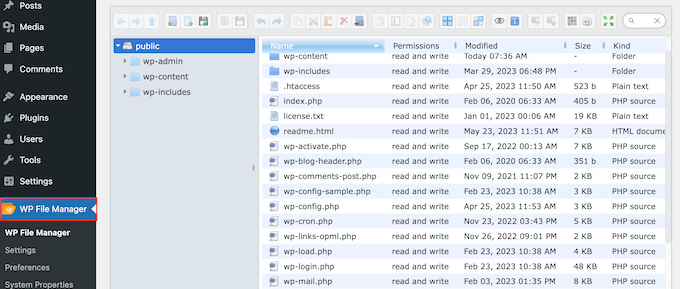
Acima dos arquivos, você verá uma barra de ferramentas mostrando todas as configurações do File Manager.
Esta barra de ferramentas é semelhante às configurações em um cliente FTP e tem tudo o que você precisa para visualizar, editar, carregar, baixar e excluir arquivos ou pastas.
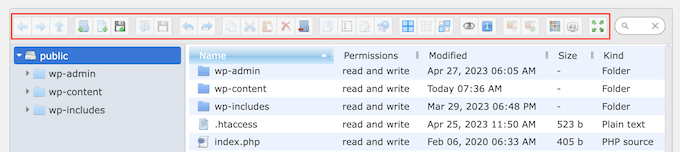
Para trabalhar com um arquivo ou pasta, basta clicar nele e selecionar qualquer uma das configurações na barra de ferramentas do File Manager.
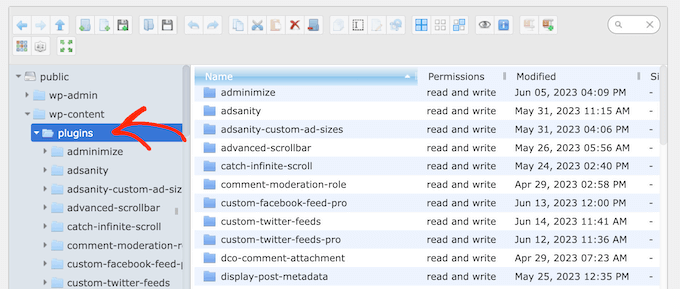
Se você está familiarizado com clientes FTP, então as pastas funcionam exatamente da mesma maneira. Basta clicar em qualquer pasta para abri-la e ver seu conteúdo.
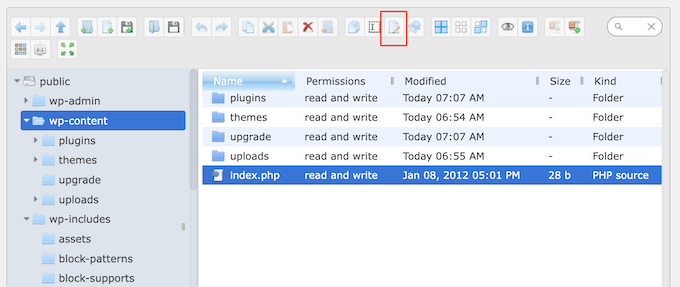
Para editar um arquivo em seu blog WordPress, clique no botão 'Editar arquivo'.
Isso abrirá o arquivo em uma nova janela, pronto para você fazer suas alterações.
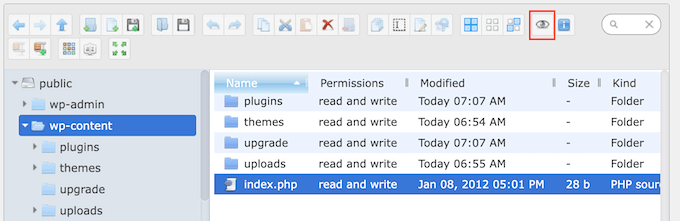
Se você apenas quiser ver o conteúdo de um arquivo, pode clicar no botão ‘Visualizar’.
Este é o botão que se parece com um pequeno ícone de olho na barra de ferramentas.
Você também pode excluir arquivos desnecessários ou corrompidos, o que pode melhorar o desempenho do seu site.
Às vezes, você pode querer fazer alterações nas imagens do seu site. Por exemplo, você pode economizar tempo enviando vários arquivos de mídia no WordPress.
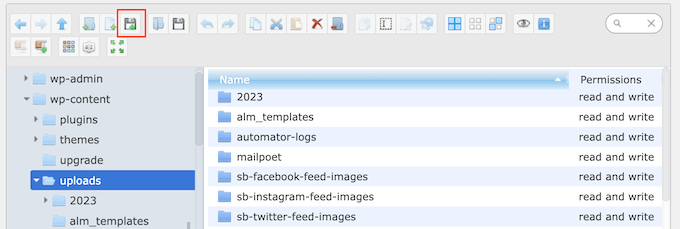
Nesse caso, basta ir para a pasta wp-content » uploads e, em seguida, clicar no botão ‘Upload Files’.
Você também pode fazer upload de arquivos zip e extraí-los no gerenciador de arquivos.
Esperamos que este artigo tenha ajudado você a aprender como adicionar um gerenciador de arquivos semelhante a FTP no WordPress. Você também pode consultar nosso guia para iniciantes sobre gerenciamento de banco de dados WordPress, ou ver nossas principais escolhas de especialistas para os plugins essenciais do WordPress para expandir seu site.
Se você gostou deste artigo, por favor, inscreva-se em nosso Canal do YouTube para tutoriais em vídeo do WordPress. Você também pode nos encontrar no Twitter e no Facebook.




Jiří Vaněk
Existe uma opção no plugin para definir permissões para arquivos de pasta também, ou é necessário acesso FTP completo para isso?
WPBeginner Support
As permissões de arquivo ainda exigiriam FTP ou o gerenciador de arquivos do provedor de hospedagem.
Admin
Jiří Vaněk
Entendo. Então, é basicamente apenas uma versão leve de algum cliente webftp, por exemplo, para sites que não têm acesso regular a FTP, mas ao mesmo tempo não substitui totalmente o acesso a FTP. Não importa, pode ser útil como uma alternativa de emergência e é bom saber. Obrigado
Prateek
A pasta de upload não está abrindo no meu gerenciador de arquivos. Ele continua tentando por muito tempo e depois mostra o erro abaixo:
“Não foi possível conectar ao backend.
Backend não encontrado.
Erro HTTP 404”
Como resolver este problema
WPBeginner Support
Você deve entrar em contato com o suporte do plugin e eles deverão ser capazes de ajudar.
Admin
ajit
Posso acessar o plugin de gerenciamento de arquivos de fora do painel do WordPress caso não consiga acessar o painel de administração devido a um erro http https? por favor ajude
WPBeginner Support
Não, você não seria capaz de usar o plugin fora do seu site WordPress, para isso você precisaria usar FTP ou um gerenciador de arquivos se o seu host tiver um.
Admin
Ashkan
Este plugin foi removido do WordPress e não está mais disponível. Você pode recomendar outro plugin bom semelhante a FTIP?
WPBeginner Support
Not at the moment but the plugin should still be available when visiting the link in our article
Admin
Rintesh Roy
Muito obrigado! Era isso que eu estava procurando.
Thinus
Eu gostaria que meu cliente fizesse upload de arquivos diferentes para diretórios diferentes. Isso é possível?
Sanket Bhardwaj
Sim, isso é possível. Você pode fazer isso com a ajuda de um cliente FTP chamado Filezilla.
kathy
Obrigado pelo plugin. Ele funciona muito bem para acessar arquivos individuais. Agora eu quero fazer algumas coisas em massa. Como posso baixar uma pasta com todos os seus arquivos e arquivos de subpastas? Eu só estou vendo uma opção de download em arquivos individuais e isso levaria uma eternidade.
WPBeginner Support
Você pode deixar uma mensagem para o autor do plugin na aba de suporte da página do plugin.
Admin
Marcus Vinicius
A melhor solução de todos os tempos!!!
exzavia
Preciso de muita ajuda. Bem, eu tenho o plugin… e fiz o upload de um PDF para uma pasta onde quero vê-lo exibido, mas quando faço login novamente no site, ele não aparece para ser visualizado ou impresso como os outros documentos.
jade
Você pode usar isso para exibir arquivos dentro de pastas para visitantes do blog – permitindo que eles baixem arquivos?
WPBeginner Support
sim, você pode.
Admin
rick
Como?
WPBeginner Support
No painel de administração do plugin, há uma caixa de seleção para permitir downloads, por favor, veja a captura de tela no artigo.
Anant Shrivastava
Aqueles que estavam enfrentando problemas são solicitados a tentar a versão 1.4.0 do plugin, que deve resolver todos os erros e problemas.
Andrei Goea
Olá,
Ótimo plugin.
No Wordpress 3.6, recebo vários erros:
Notice: Undefined index: action in /home4/mediapo1/public_html/prportal/wp-content/plugins/wp-filemanager/wp-filemanager.php on line 65
Notice: has_cap was called with an argument that is deprecated since version 2.0! Usage of user levels by plugins and themes is deprecated. Use roles and capabilities instead. in /home4/mediapo1/public_html/prportal/wp-includes/functions.php on line 2969
Notice: has_cap was called with an argument that is deprecated since version 2.0! Usage of user levels by plugins and themes is deprecated. Use roles and capabilities instead. in /home4/mediapo1/public_html/prportal/wp-includes/functions.php on line 2969
Estou executando em uma instalação multi-site.
Além disso, como posso aumentar o tamanho do arquivo de upload para mais de 256 MB?
Obrigado.
anantshri
Olá a todos,
obrigado por dedicar tempo para revisar o plugin.
Eu sou o autor do plugin e recentemente atualizei o plugin para a versão 1.3.0. Muitos avisos e problemas foram corrigidos, assim como a compatibilidade com o Advance Access Manager foi resolvida agora.
Por favor, atualize seu plugin para aproveitar.
wimmm
Segui as instruções descritas acima, mas recebo a mensagem 'Pasta inicial inválida.' acima da tela de gerenciamento de arquivos. Deixei a localização padrão da pasta inicial do gerenciador de arquivos em ../
AdelRaouti
Não consegui instalar em multisite wp
Tive esta mensagem:
Warning: require_once(../wp-config.php) [function.require-once]: failed to open stream: No such file or directory in /home/********/public_html/wp-content/plugins/wp-filemanager/fm.php on line 3 Fatal error: require_once() [function.require]: Failed opening required ‘../wp-config.php’ (include_path=’.:/usr/lib/php:/usr/local/lib/php’) in /home/*********/public_html/wp-content/plugins/wp-filemanager/fm.php on line 3
m.wijnberger
esta opção estaria disponível no lado do cliente ou apenas na página do administrador (dashboard)?
m.wijnberger
i answered my own question just yet
—-
da página do plugin:
WP-Filemanager é sua solução completa para todo o trabalho de gerenciamento de arquivos diretamente da página de administração do wordpress.
—-
dinislambds
Thanks for the right reply.
mskai
Meus problemas com clientes e acesso ftp foram resolvidos!