


Quando comecei a gerenciar um blog WordPress com vários autores, aprendi algo importante: os leitores desenvolvem escritores favoritos. Mas quando eles digitam o nome de um autor na caixa de pesquisa do seu WordPress, nada aparece, mesmo que esse autor tenha publicado muitos posts.
Isso acontece porque o recurso de pesquisa padrão do WordPress não inclui nomes de autores. Mesmo que o conteúdo exista no seu site, os leitores simplesmente não conseguem encontrá-lo.
Esse problema pode facilmente levar a uma experiência de pesquisa confusa para os leitores. E é por isso que habilitar a pesquisa por autor faz uma grande diferença. Quando os visitantes podem pesquisar por autor, eles gastam menos tempo adivinhando e mais tempo lendo o que vieram buscar.
Vou mostrar como permitir a pesquisa por autor de posts de blog no WordPress usando o SearchWP. Leva apenas alguns minutos para configurar e ajuda os leitores a encontrar rapidamente posts do mesmo autor. 📝

Resumo Rápido: A pesquisa padrão do WordPress não inclui nomes de autores. Para corrigir isso, recomendo usar o SearchWP para adicionar 'Autor' como um atributo pesquisável nas configurações do seu algoritmo. Isso permite que os leitores encontrem posts de seus escritores favoritos instantaneamente.
Por que permitir a pesquisa por autor de posts de blog no WordPress?
Quando você permite a pesquisa por autor de posts de blog, você melhora a forma como os leitores encontram e exploram o conteúdo do seu site. Quando os visitantes podem pesquisar por autores específicos, eles descobrem posts mais relevantes e passam mais tempo lendo.
Este recurso é especialmente valioso se você gerencia um blog com vários autores. Os leitores geralmente se conectam com estilos de escrita específicos e querem encontrar mais conteúdo de autores que eles gostam.
Aqui estão os principais benefícios de habilitar a busca por autor:
- 👔 Aparência profissional – A busca por autor mostra que você pensou nas necessidades dos seus leitores e sinaliza que seu site está bem organizado.
- 🚀 Melhor experiência do usuário – Os visitantes podem encontrar rapidamente todas as postagens de seus autores favoritos sem precisar clicar em várias páginas ou adivinhar URLs. Isso reduz a frustração e mantém as pessoas engajadas com seu conteúdo.
- 🔍 Descoberta de conteúdo aprimorada – A busca por autor ajuda os leitores a navegar pela biblioteca completa de conteúdo do seu site, além de categorias e tags.
- 📑 Mais visualizações de página por visita – Quando os leitores podem encontrar facilmente mais conteúdo de autores que gostam, eles naturalmente clicam em artigos adicionais. Isso aumenta o engajamento e o tempo gasto em seu site.
Agora, veja como permitir a busca por autor de postagens de blog no WordPress:
- Etapa 1: Instale e Ative o Plugin SearchWP
- Etapa 2: Personalize o Mecanismo de Busca para Incluir Autores
- Etapa 3: Teste sua Nova Busca
- Dica Bônus: Personalize ainda mais a Página de Resultados de Busca do WordPress
- Perguntas Frequentes Sobre a Busca de Postagens de Blog por Autor
- Artigos Relacionados para Melhorar a Busca do WordPress
Etapa 1: Instale e Ative o Plugin SearchWP
Para adicionar uma busca de autor ao WordPress, recomendo usar o SearchWP. É o melhor plugin de busca para WordPress porque aprimora a busca padrão do WordPress indexando tipos de conteúdo como autores, campos personalizados e PDFs. Isso lhe dá controle total sobre seus resultados de busca.
Usamos o SearchWP em alguns dos nossos sites parceiros para uma melhor busca no site. Para ler mais sobre nossa experiência, veja nossa avaliação completa do SearchWP.
Primeiro, você precisará registrar uma conta no SearchWP. No site do SearchWP, clique no botão 'Get SearchWP Now', escolha um plano e complete os passos de registro.

📝 Observação: Você precisará do plano SearchWP Standard ou superior para tornar os nomes de autores pesquisáveis. O SearchWP oferece um plugin gratuito de Pesquisa AJAX Instantânea, mas ele apenas adiciona a funcionalidade de pesquisa instantânea sem a capacidade de personalizar as fontes de pesquisa.
Assim que você se inscrever, poderá acessar seu painel de conta e chave de licença. Vá em frente e baixe o arquivo ZIP do plugin SearchWP da sua área de conta. O arquivo será salvo na pasta de downloads do seu computador.
Em seguida, você precisará instalar e ativar o plugin em seu site WordPress.
No seu painel de administração do WordPress, vá para Plugins » Adicionar Novo Plugin.

Em seguida, vamos clicar no botão 'Enviar Plugin'.
No carregador de arquivos, clique em 'Escolher Arquivo' e 'Instalar Agora'.

Quando terminar de instalar, clique em 'Ativar'. Se precisar de ajuda, consulte nosso guia para iniciantes sobre como instalar um plugin do WordPress.
Após a ativação, vá para SearchWP » Configurações para inserir sua chave de licença. Simplesmente cole a chave que você recebeu ao comprar o plugin e clique em 'Ativar Licença'.

O plugin então iniciará um assistente de configuração para ajudá-lo a começar. Você pode seguir as etapas de configuração ou pular por enquanto – de qualquer forma, configuraremos tudo na próxima etapa.
Etapa 2: Personalize o Mecanismo de Busca para Incluir Autores
Agora que o SearchWP está ativo, você precisará configurá-lo para incluir nomes de autores em seus resultados de pesquisa. É aqui que você diz ao plugin para verificar as informações do autor quando alguém realiza uma pesquisa.
No seu painel do WordPress, navegue até SearchWP » Algoritmo. É aqui que você controla qual conteúdo o SearchWP indexa e pesquisa.
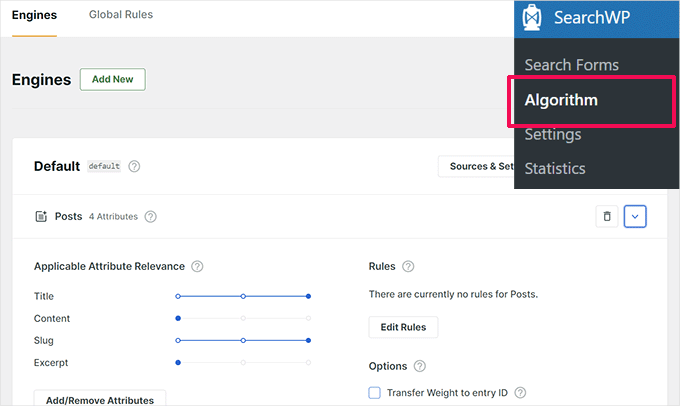
Nesta página, você verá o mecanismo de pesquisa 'Padrão' – este é o que você personalizará para a pesquisa de autores.
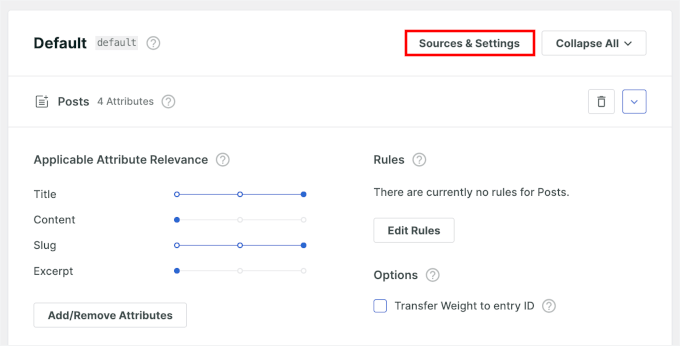
Vamos clicar no botão 'Fontes e Configurações' para ver todos os tipos de conteúdo que o SearchWP pode pesquisar.
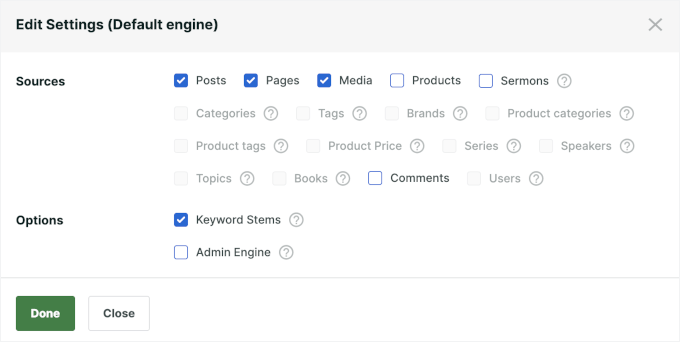
Por padrão, ele inclui posts, páginas e mídias, mas você pode adicionar mais fontes. Por exemplo, se você estiver executando uma loja WooCommerce, você também pode marcar a caixa 'Produtos'.
Você também pode desmarcar quaisquer opções que deseje excluir dos resultados da pesquisa. Quando estiver pronto, clique em 'Concluído' para salvar suas alterações.
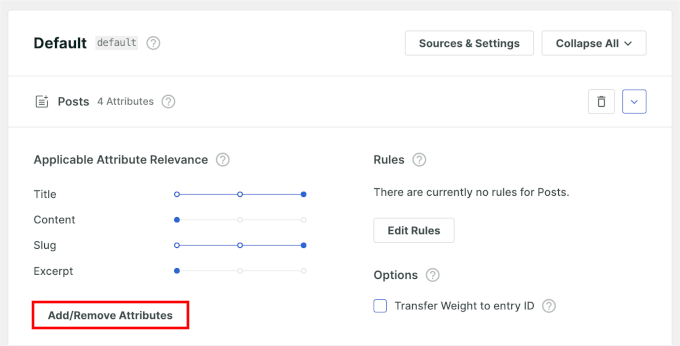
Em seguida, na seção de fonte 'Posts', clique no botão 'Adicionar/Remover Atributos'.
Isso permitirá que você escolha quais detalhes o SearchWP deve incluir em seus resultados de pesquisa.
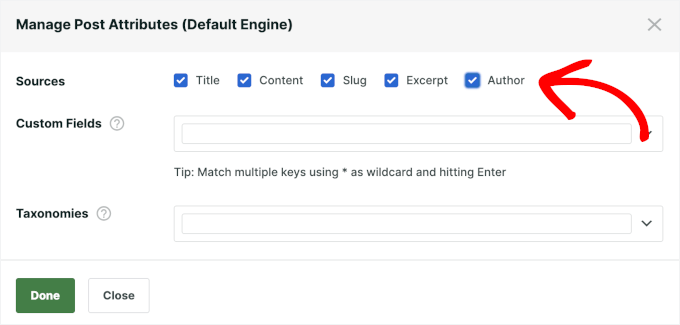
No pop-up que aparece, procure a opção 'Autor' nas fontes disponíveis.
Simplesmente marque a caixa ao lado de 'Autor' para adicionar nomes de autores como um atributo pesquisável, em seguida, clique em 'Concluído' para fechar o pop-up.
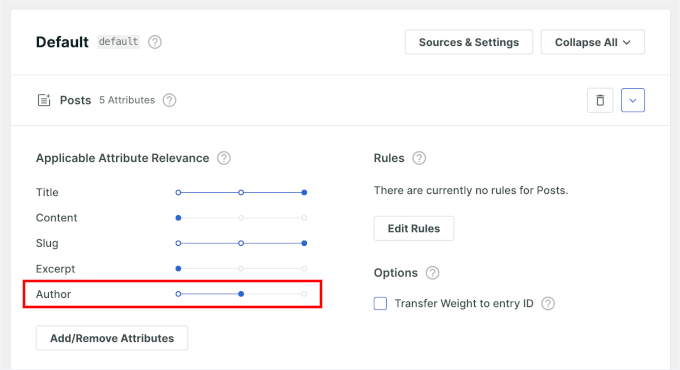
Depois de adicionar o atributo de autor, você verá um controle deslizante de peso de relevância ao lado dele. Este controle deslizante controla a importância das correspondências de autor em comparação com outros resultados de pesquisa.
Eu recomendo definir o controle deslizante em algum lugar na faixa intermediária. Isso garante que, quando alguém pesquisar o nome de um autor, esses resultados apareçam de forma proeminente sem ofuscar completamente outros conteúdos relevantes.
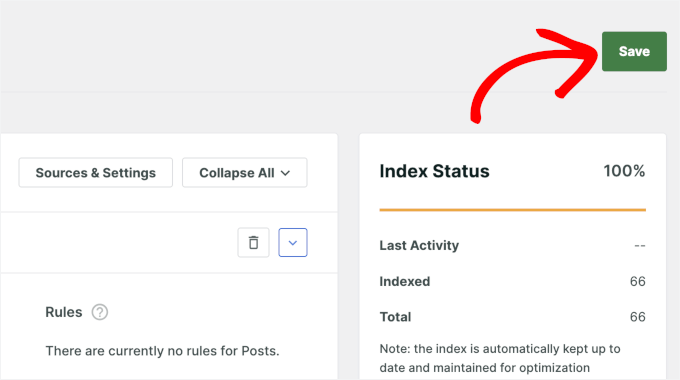
Após ajustar o peso, clique no botão ‘Salvar Alterações’ no topo da página.
O SearchWP agora começará a indexar os nomes dos seus autores.
🔗 Relacionado: Se você também quiser pesquisar por categorias, tipos de postagem personalizados ou comentários, o SearchWP também facilita a adição deles. Veja nossos guias passo a passo sobre:
Etapa 3: Teste sua Nova Busca
Após configurar o SearchWP, é importante testar se a pesquisa de autor está funcionando corretamente. Isso garante que seus leitores poderão encontrar conteúdo de seus escritores favoritos.
Comece visitando a parte frontal do seu site. Procure o formulário de pesquisa no seu site – ele geralmente está localizado na área do cabeçalho, barra lateral ou rodapé.

Na caixa de pesquisa, digite o nome de um dos autores do seu blog. O SearchWP procurará pelo Nome de Exibição Público do autor, então tente pesquisar por ele.
Pressione Enter ou clique no botão de pesquisa para ver os resultados. Se tudo estiver configurado corretamente, você deverá ver posts do blog escritos por esse autor aparecendo nos resultados da pesquisa.

E é isso – você criou com sucesso uma pesquisa de autores para o seu blog WordPress.
Recomendo testar com alguns nomes de autores diferentes para garantir que o recurso funcione de forma consistente. Tente pesquisar por autores que escreveram diferentes números de posts no blog para verificar se todos os resultados aparecem.
Se o nome de um autor não retornar resultados imediatamente, aguarde alguns minutos. O SearchWP precisa construir seu índice em segundo plano. Você também deve verificar se o autor realmente publicou posts no seu site.
Você também pode testar pesquisas de nome parcial. Por exemplo, pesquisar apenas por "João" deve retornar posts de qualquer pessoa chamada João Silva.
Dica Bônus: Personalize ainda mais a Página de Resultados de Busca do WordPress
Agora que sua pesquisa de autores está funcionando, você pode querer encontrar mais maneiras de melhorar ainda mais a pesquisa do seu WordPress.
A pesquisa padrão do WordPress é muito limitada.
Frequentemente retorna resultados incompletos ou irrelevantes, carrega lentamente e não oferece aos visitantes muito contexto além de títulos e trechos de posts. Em alguns casos, as buscas podem até retornar nenhum resultado, apesar de haver conteúdo relevante em seu site.
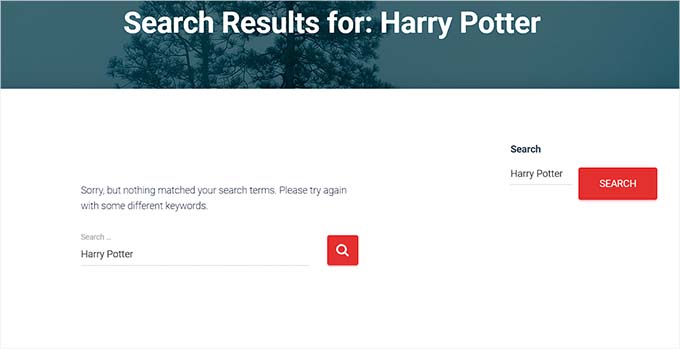
Você pode corrigir esses problemas personalizando a página de resultados da pesquisa e substituindo a pesquisa padrão por uma solução mais rápida e poderosa.
Você pode melhorar a relevância dos resultados, promover conteúdo importante, pesquisar em mais lugares como campos personalizados ou PDFs, e criar uma experiência de pesquisa mais fluida.

Para um guia completo sobre como melhorar o design e a funcionalidade da sua página de resultados da pesquisa, consulte nosso guia sobre como personalizar a página de resultados da pesquisa no WordPress.
Dica de Especialista: Se você deseja uma alternativa à pesquisa por autor, o WPFilters permite que você crie filtros de conteúdo personalizados (incluindo baseados em autor) sem codificação, usando blocos de arrastar e soltar que herdam o estilo do seu tema. Para saber mais, veja nossa análise completa do WPFilters.
Perguntas Frequentes Sobre a Busca de Postagens de Blog por Autor
Antes de terminarmos, aqui estão algumas perguntas comuns que os leitores têm sobre como pesquisar posts de blog por autor.
Posso adicionar autores aos resultados da pesquisa do WordPress sem usar um plugin?
Sim, você pode adicionar autores aos resultados de pesquisa do WordPress sem um plugin, modificando o arquivo functions.php do seu tema com código personalizado. No entanto, isso requer conhecimento de PHP e pode causar erros se não for feito corretamente, por isso recomendo usar um plugin como o SearchWP em vez disso.
A pesquisa por autor funcionará com tipos de postagem personalizados?
Sim, a pesquisa por autor funcionará com tipos de postagem personalizados, desde que você configure o SearchWP para incluir esses tipos de postagem em seu algoritmo de pesquisa. Você pode adicionar tipos de postagem personalizados na mesma área 'Fontes e Configurações' onde você habilitou a pesquisa por autor.
Posso limitar a pesquisa por autor a equipes internas ou bibliotecas de conteúdo privadas?
Sim. O SearchWP respeita automaticamente as configurações de visibilidade de conteúdo do WordPress. Se você marcar postagens como 'Privadas' ou usar um plugin de membresia para restringir conteúdo, o SearchWP garante que apenas usuários autorizados (como membros da equipe logados) possam ver esses resultados.
A pesquisa por autor afeta o SEO ou o desempenho do site?
Não, habilitar a busca por autor não afeta negativamente o SEO ou o desempenho do site. O SearchWP roda eficientemente em segundo plano e não altera a forma como os motores de busca como o Google indexam seu site – ele apenas melhora a experiência de busca para seus visitantes.
Artigos Relacionados para Melhorar a Busca do WordPress
Espero que este tutorial tenha ajudado você a aprender como permitir a busca por autor de posts no WordPress.
Você também pode querer ver nossos outros guias úteis sobre:
- Como Melhorar a Busca do WordPress com SearchWP
- Como Adicionar Busca Fuzzy no WordPress para Melhorar os Resultados
- Como Adicionar Pesquisa Multilíngue no WordPress
- Como Adicionar Busca AJAX Ao Vivo ao Seu Site WordPress
- Como Destacar os Termos de Pesquisa nos Resultados no WordPress
Se você gostou deste artigo, por favor, inscreva-se em nosso Canal do YouTube para tutoriais em vídeo do WordPress. Você também pode nos encontrar no Twitter e no Facebook.




Tem alguma pergunta ou sugestão? Por favor, deixe um comentário para iniciar a discussão.