


O marketing por e-mail gera mais vendas e engajamento do que qualquer outro canal, mas a maioria dos proprietários de sites WordPress está perdendo essa oportunidade. No WPBeginner, ouvimos regularmente de usuários que têm milhares de visitantes diários, mas lutam para manter relacionamentos contínuos com seu público porque não construíram uma lista de e-mails.
O maior obstáculo não é entender por que as listas de e-mail são importantes – é criar formulários de opt-in que realmente funcionam. Formulários de contato básicos são ignorados, e pop-ups mal programados irritam os visitantes em vez de convertê-los.
Após testarmos inúmeras soluções com nossa comunidade ao longo dos anos, descobrimos que o OptinMonster consistentemente oferece os melhores resultados para o crescimento de listas de e-mail em sites WordPress.
Neste guia completo, mostraremos passo a passo como usar o OptinMonster para construir sua lista de e-mails de forma eficaz. Você aprenderá as mesmas estratégias que usamos para converter nossos próprios leitores e visitantes do WPBeginner em assinantes engajados, ajudando você a criar um canal de comunicação valioso que gera resultados reais para o seu negócio.
Observação: O OptinMonster é o plugin que usamos para aumentar nossa lista de e-mails no WPBeginner. Ele foi criado por Syed Balkhi, o fundador do WPBeginner, para nos ajudar a atrair e obter mais assinantes de e-mail.
O que é o OptinMonster e por que usá-lo para construir sua lista de e-mails?
Mais de 70% das pessoas que visitam seu site nunca mais voltarão. É por isso que é importante construir uma lista de e-mail para que você possa manter contato com os visitantes e trazê-los de volta ao seu site.
Mas fazer com que os visitantes do site se inscrevam na sua lista de e-mail pode ser um desafio.
É aí que entra o OptinMonster.
OptinMonster é um dos melhores plugins de captura de e-mail para WordPress usado por mais de 1,2 milhão de sites. Ele está equipado com tudo o que você precisa para transformar visitantes do site em assinantes de e-mail.
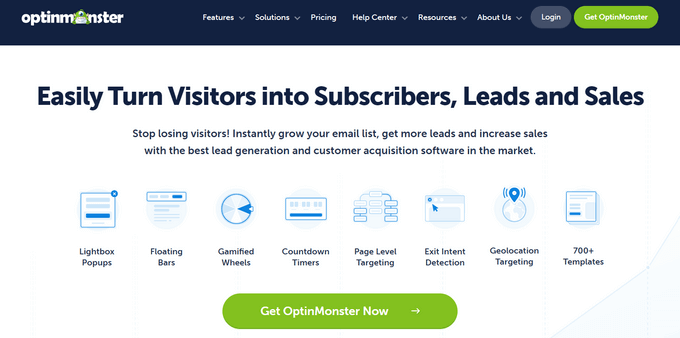
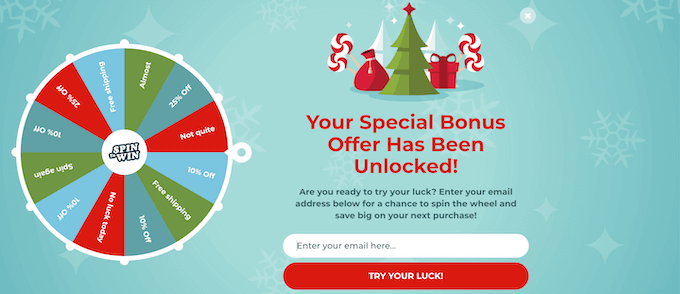
O OptinMonster permite que os proprietários de sites criem formulários de inscrição de e-mail, incluindo pop-ups, barras flutuantes, tapetes de boas-vindas em tela cheia, caixas de rolagem deslizantes, formulários de lead personalizados inline, optins de girar para ganhar gamificados e muito mais.
Ele inclui uma biblioteca de mais de 700 modelos de alta conversão que você pode personalizar totalmente com o construtor de arrastar e soltar.
Existem muitos recursos úteis, como a tecnologia Exit-Intent, que permite exibir um pop-up no exato momento em que alguém está prestes a sair do seu site. Isso ajuda a converter seus visitantes de site abandonados em assinantes de e-mail.
Além disso, é incrivelmente fácil para iniciantes, para que você possa criar formulários de optin de alta conversão para crescer seu boletim informativo por e-mail sem escrever nenhum código.
Agora, testamos praticamente todos os plugins de popup do WordPress e plugins de geração de leads ao longo dos anos. E continuamos usando o OptinMonster!
Isso porque a maioria dos outros plugins de geração de leads do WordPress têm duas falhas principais:
- Recursos poderosos como testes A/B e segmentação por página não funcionam corretamente com plugins de cache do WordPress. No entanto, se você não usar cache nenhum, isso terá um pequeno impacto no desempenho do seu site.
- Eles deixam seu site mais lento porque, por design, eles precisam armazenar dados de análise no banco de dados do seu site. Isso consome muitos recursos e pode até fazer com que sua conta de hospedagem WordPress seja suspensa.
Pode parecer que você tem uma decisão difícil a tomar: priorizar um site mais rápido ou focar em obter mais assinantes. No entanto, com o OptinMonster, você pode ter ambos! Você não precisa mais comprometer a velocidade do site e o crescimento do seu público.
Dito isso, o OptinMonster também começou como um plugin WordPress padrão. Ele teve esses problemas nos primeiros dias também, mas a equipe se adaptou e converteu o plugin em um aplicativo SaaS adequado em 2015.
Agora, o OptinMonster pode funcionar independentemente do WordPress, o que significa que você pode usá-lo com qualquer construtor de sites. Mas, mais importante, ele tem uma arquitetura de código robusta que supera esses problemas de desempenho, algo que nenhum outro plugin WordPress conseguiu fazer.
O OptinMonster também vem com recursos poderosos como:
- Segmentação Geográfica – Imagine poder personalizar seus formulários de optin com base na localização dos seus visitantes. Este recurso permite que você exiba ofertas específicas da região, promoções baseadas em idioma, opções de frete localizadas e muito mais.
- Optins de 2 Passos MonsterLinks – Transforme qualquer imagem ou link no seu site em um formulário de optin atraente.
- Retargeting no Site – Já quis dar as boas-vindas especiais aos seus visitantes recorrentes? Com o Retargeting no Site, você pode criar ofertas e promoções exclusivas especificamente para pessoas que já visitaram seu site antes. Isso ajuda a reengajá-los, levá-los mais adiante no funil de conversão e construir uma conexão mais forte com os membros do seu público mais interessados.
- Verificação de Leads – Manter sua lista de e-mails limpa e de alta qualidade é essencial. Este recurso facilita a verificação de endereços de e-mail à medida que chegam, garantindo que sua lista esteja preenchida com leads genuínos e ativos. Isso ajuda você a evitar e-mails devolvidos, melhorar a entregabilidade e concentrar seus esforços em pessoas que estão verdadeiramente interessadas no que você oferece.
Com isso em mente, vamos dar uma olhada em como você pode construir sua lista de e-mails no WordPress usando o OptinMonster, passo a passo.
Construindo Sua Lista de E-mails no WordPress com OptinMonster
A primeira coisa que você precisa fazer é acessar o site do OptinMonster e clicar no botão ‘Obter OptinMonster Agora’.
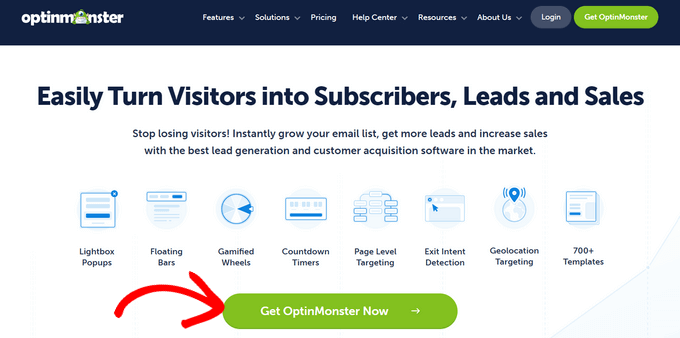
Isso o levará à página de preços, onde você precisará clicar no botão ‘Começar’ sob o plano que melhor atende às suas necessidades.
Recomendamos o plano Pro, que é o mais popular e inclui o recurso ‘Intenção de Saída’.
⭐ Como leitor do WPBeginner, você pode obter um desconto adicional de 10% com nosso código de cupom exclusivo do OptinMonster.
Depois disso, você precisará inserir seus detalhes de pagamento e concluir sua compra.
Em seguida, você precisará instalar e ativar o plugin OptinMonster para WordPress. Para mais detalhes, consulte nosso guia passo a passo sobre como instalar um plugin do WordPress.
Este plugin conecta seu site WordPress ao software OptinMonster.
Assim que você ativou o OptinMonster, o primeiro passo é conectar sua conta. Basta ir para OptinMonster » Configurações diretamente do seu painel de administração do WordPress.
A partir daí, você simplesmente clicará no botão 'Conectar uma Conta Existente'. Isso vinculará seu site à sua conta OptinMonster, preparando você para criar suas primeiras campanhas.
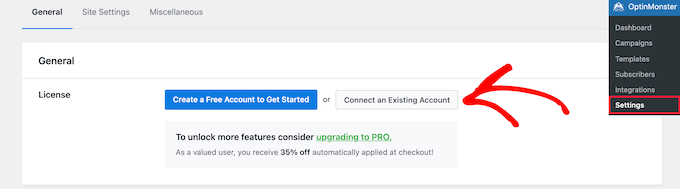
Se você quiser criar uma conta gratuita para testar o software, basta clicar no botão 'Criar uma Conta Gratuita para Começar'.
Depois disso, você verá um pop-up pedindo para inserir seu endereço de e-mail. Simplesmente insira o endereço de e-mail que você usou para criar sua conta e clique no botão 'Conectar ao WordPress'.

Em seguida, haverá uma série de instruções na tela para finalizar a conexão do seu site com o OptinMonster.
Assim que você completar os passos, seu site WordPress e o OptinMonster estarão conectados, e você poderá criar sua primeira campanha.
Criando um Formulário de Captura no WordPress Com OptinMonster
Para criar sua primeira campanha, vá para OptinMonster » Campanhas no seu painel do WordPress. Em seguida, clique no botão ‘Criar Sua Primeira Campanha’.

O próximo passo é escolher o tipo de campanha. Existem vários tipos de campanhas para escolher, incluindo pop-ups, tapetes de boas-vindas em tela cheia, opt-ins inline e muito mais.
Para este tutorial, selecionaremos o tipo de campanha ‘Popup’, que permite exibir um pop-up de alta conversão em seu site. Para escolher um tipo de campanha, basta clicar nele.

Em seguida, você verá uma lista de modelos que formarão a base para sua campanha de pop-up. Você pode escolher qualquer modelo que desejar.
Para escolher um modelo, basta passar o mouse sobre ele e clicar no botão ‘Usar Modelo’.
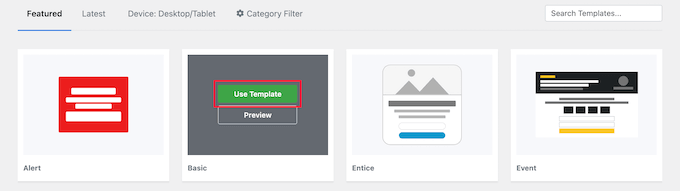
Em seguida, você precisará dar um nome à sua campanha. Não se preocupe, este nome não será visível em seu site. É apenas para sua referência, ajudando você a lembrar facilmente o propósito de cada campanha.
Depois de inserir o nome da campanha, clique no botão ‘Começar a Construir’.

Isso iniciará o construtor de campanhas do OptinMonster. Ele exibe instantaneamente uma prévia ao vivo de sua campanha no painel direito, para que você possa ver exatamente como ela fica enquanto a constrói.
Você pode simplesmente apontar e clicar em qualquer item na seção de prévia para fazer alterações, movê-lo ou excluí-lo.
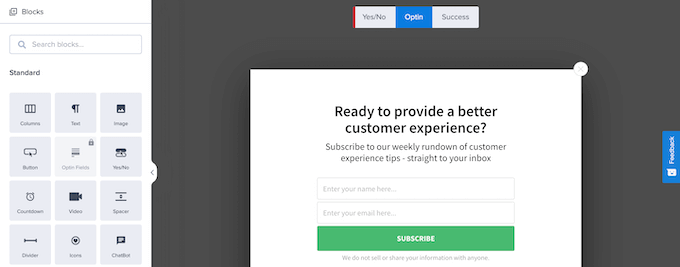
Para este tutorial, manteremos o design padrão, mas alteraremos o texto. Portanto, clique em qualquer texto existente e faça suas alterações diretamente na prévia do pop-up.
O menu do lado esquerdo controla as cores das fontes, espaçamento e muito mais. Não hesite em aproveitar esses recursos, se necessário.
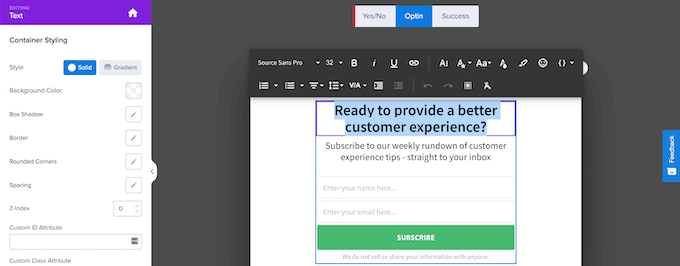
Você também pode adicionar novos recursos ao seu pop-up usando os blocos incluídos.
Basta arrastar blocos do menu 'Blocos' à esquerda para o seu popup para adicionar novos recursos.
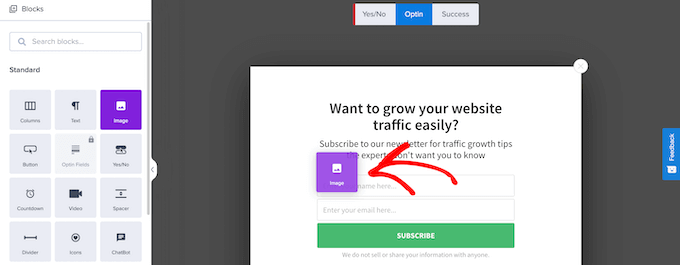
Assim que terminar de personalizar o popup, você pode definir as regras de como ele será exibido.
Se for esse o caso, basta clicar na aba 'Regras de Exibição' localizada na parte superior da sua tela. É aqui que você pode estabelecer as condições específicas para quando seu popup será exibido. O ótimo é que você tem controle total para adaptar essas regras de exibição. Isso significa que você pode mostrar a mensagem certa, para a pessoa certa, na hora certa.
Para este tutorial, configuraremos uma regra de exibição simples: seu popup aparecerá depois que um visitante passar um determinado tempo em seu site. Para conseguir isso, você selecionará 'tempo na página' e, em seguida, simplesmente digitará o número de segundos que deseja que passem antes que o popup apareça.
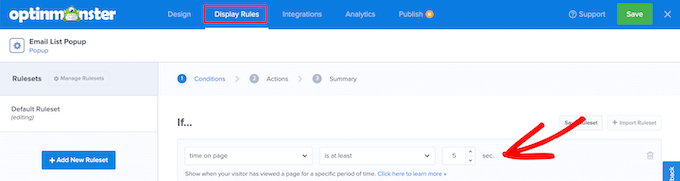
Para exibir seu popup em todas as páginas, certifique-se de que o 'caminho da URL atual' esteja definido como 'é qualquer página'.
Depois disso, você pode clicar no botão 'Próxima Etapa'.

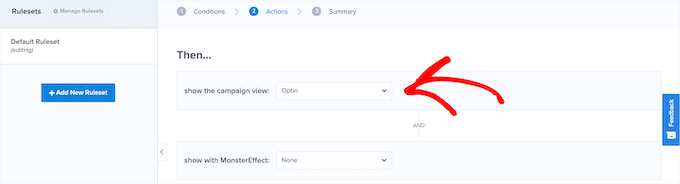
Isso o levará para a tela 'Ações', onde você pode definir o que acontece após o tempo ter passado.
Primeiro, você vai querer garantir que 'Optin' esteja selecionado na caixa 'mostrar a visualização da campanha'. Em seguida, você pode adicionar efeitos e efeitos sonoros, se desejar.
Depois de fazer isso, prossiga e clique no botão 'Próximo'.
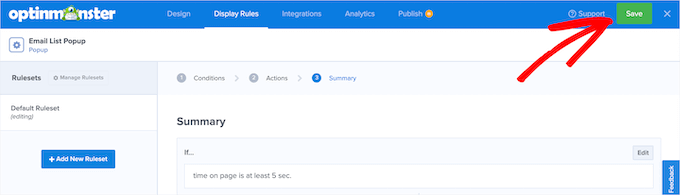
Na próxima tela, você pode revisar suas regras de exibição para ter certeza de que estão corretas.
Quando terminar, basta clicar no botão 'Salvar' para salvar sua campanha.
Conectando seu Popup do WordPress a um Serviço de Marketing por E-mail
Em seguida, você pode conectar seu popup a um serviço de marketing por e-mail. Isso é muito conveniente porque, quando um visitante digita seu endereço de e-mail no seu popup, ele será adicionado à sua lista de e-mails automaticamente. Isso garante que você esteja construindo sua audiência sem nenhum esforço manual extra.
O OptinMonster também inclui um recurso chamado ‘Monster Leads’. Este recurso armazena seus leads independentemente, para que você possa sempre importá-los para seu provedor de marketing por e-mail mais tarde.
Se você ainda não tem um serviço de marketing por e-mail, recomendamos usar o Constant Contact. É um dos serviços de marketing por e-mail mais populares do mundo e oferece ótimo suporte para quem está começando.
Você pode conferir nossa análise detalhada do Constant Contact para um mergulho profundo neste serviço.
Outras ótimas opções incluem Brevo, Drip e ConvertKit.
Para conectar seu provedor de marketing por e-mail ao seu popup, basta clicar na aba ‘Integrações’ no topo da página.
Em seguida, prossiga e escolha ‘Adicionar Nova Integração’.
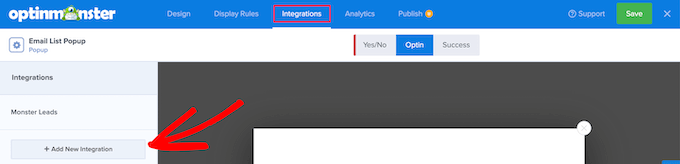
Em seguida, role a tela para baixo até encontrar seu provedor de marketing por e-mail. Com isso feito, basta clicar nele.
O OptinMonster irá guiá-lo pelo processo de conexão do seu popup ao seu serviço de e-mail. Para a maioria dos provedores de marketing por e-mail, a principal ação que você precisará concluir é copiar sua chave de API exclusiva.
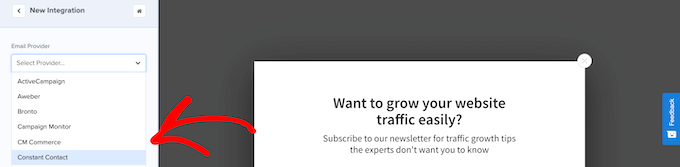
Assim que isso for feito, você estará pronto para lançar sua campanha.
Lançando Sua Campanha de Popup do OptinMonster no WordPress
Para tornar sua campanha ativa, você precisará primeiro clicar no botão ‘Publicar’ no topo da página.
Isso o levará a uma tela onde você pode revisar sua campanha.
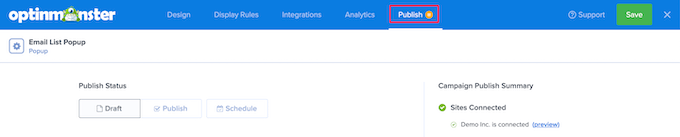
Se você estiver satisfeito com a aparência da sua campanha, pode alterar o status na caixa ‘Status de Publicação’ de ‘Rascunho’ para ‘Publicar’.
Agora, sua campanha está em execução e ativa em seu site. Apenas certifique-se de clicar no botão ‘Salvar’ antes de sair da página.

Em seguida, você também pode querer verificar se sua campanha está ativa indo para OptinMonster » Campanhas em seu painel de administração do WordPress.
Em seguida, simplesmente certifique-se de que sua campanha esteja definida como ‘Publicar’ na coluna ‘Status’.
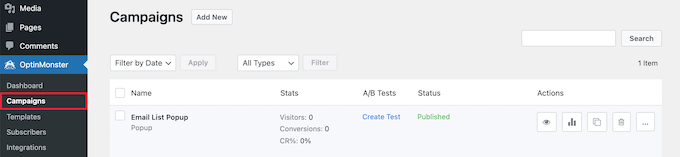
Esta tela é incrivelmente útil porque exibe todas as campanhas que você criou. Você pode ver claramente quais estão ativas em seu site e quais estão pausadas. Portanto, basta vir aqui se precisar verificar rapidamente suas campanhas ou fazer ajustes.
Teste A/B para Optins no WordPress
Assim que sua campanha estiver ativa por um tempo e você estiver expandindo sua lista de e-mails, você pode querer melhorá-la fazendo testes A/B.
Testes A/B envolvem fazer pequenas alterações na aparência, texto e até nas cores de suas campanhas de popup. Esses pequenos ajustes podem levar a grandes melhorias nas conversões.
O OptinMonster possui um recurso de teste A/B fácil de usar que elimina completamente as suposições para você.
📝 Você precisará usar o plano Plus ou superior para usar o recurso de teste A/B do OptinMonster.
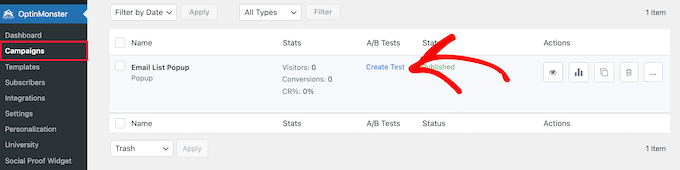
Para começar, você pode ir em OptinMonster » Campanhas, e então clicar no link ‘Criar Teste’ para criar um novo teste A/B.
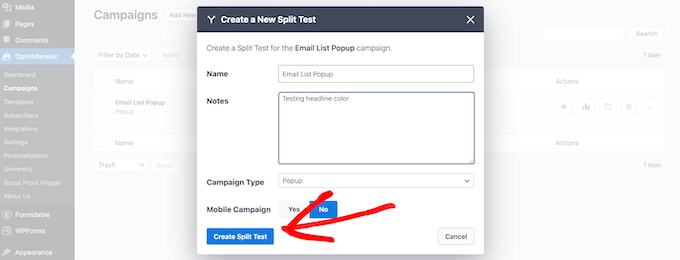
Você verá então uma janela pop-up onde poderá adicionar notas sobre a campanha.
Clique no botão ‘Criar Teste A/B’.
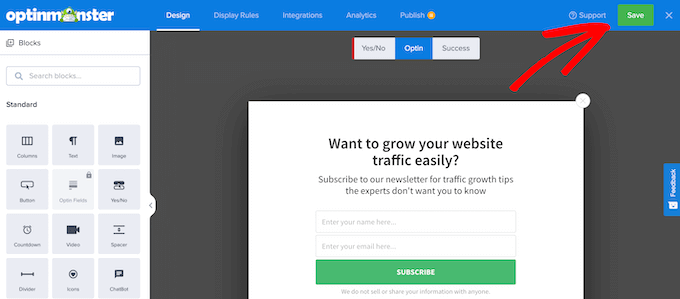
Isso abrirá a mesma tela do construtor de campanhas, onde você poderá fazer alterações.
Assim que terminar de editar, você pode clicar no botão ‘Salvar’. Em seguida, o OptinMonster executará automaticamente o teste A/B para você.
Com o tempo, você poderá ver qual campanha leva a uma melhor taxa de conversão.
Para visualizar os dados da sua campanha, basta navegar de volta para OptinMonster » Campanhas. Em seguida, localize a coluna ‘Estatísticas’ para ver seus resultados ao longo do tempo.
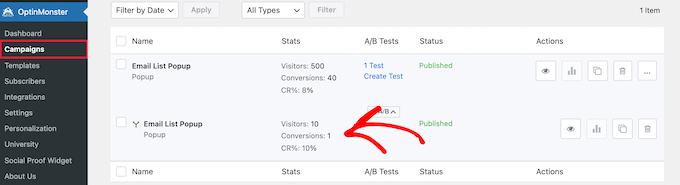
Pronto! Você aprendeu tudo o que precisa saber sobre como criar uma lista de e-mails usando o OptinMonster. Em seguida, você pode querer experimentar adicionar upgrades de conteúdo ou uma simples campanha sim/não para aumentar suas conversões e obter ainda mais assinantes de e-mail.
Se você gostou deste artigo, por favor, inscreva-se em nosso Canal do YouTube para tutoriais em vídeo do WordPress. Você também pode nos encontrar no Twitter e no Facebook.


Jiří Vaněk
Tive minha newsletter vagamente colocada dentro de artigos por muito tempo, e isso não obteve muito sucesso. Mas depois de instalar o OptinMonster e lançar minha primeira campanha com um gatilho inteligentemente escolhido e um método sim/não, eu não conseguia acreditar nos meus olhos com a rapidez com que a newsletter ganhou vida. O que costumava levar quatro meses para coletar, consegui em apenas meio mês com o OptinMonster. Eu particularmente aprecio os modelos predefinidos bem projetados. Com o OptinMonster, as campanhas são realmente fáceis de criar, e posso medir imediatamente as conversões e ver os resultados. Se eu quiser ser realmente criativo, posso até fazer testes A/B. Este plugin realmente funciona e é incomparável.
kzain
O post enfatiza efetivamente a importância do marketing por e-mail e como o OptinMonster pode ser uma ferramenta valiosa. Eu aprecio a análise dos diferentes tipos de formulários de opt-in e opções de segmentação. A capacidade de criar formulários visualmente atraentes com o construtor de arrastar e soltar e testar A/B diferentes variações é fantástica para otimizar sua estratégia de captura de e-mail. Obrigado por compartilhar este post informativo
Jon
Eu tenho usado o OptInMonster e gosto, mas estou confuso porque diz que meus formulários capturaram vários "leads", mas nenhum deles foi adicionado à minha lista do MailChimp. Por quê? As integrações foram configuradas.
WPBeginner Support
Olá Jon,
Por favor, entre em contato com o suporte do OptinMonster, eles poderão ajudá-lo melhor.
Admin
Mohsin Alam
Pode ser usado em páginas, posts, barras laterais, cabeçalhos, rodapés em vez de pop-ups? Obrigado
Alexey
Olá! Vocês têm versões localizadas? (Estou interessado em russo e alemão)
WPBeginner Support
O OptinMonster está pronto para tradução, mas atualmente não vem com nenhum arquivo de idioma.
Admin
Ecoinomist
Olá,
Eu estava olhando o seu OptinMonster e me perguntava se ele é responsivo? Na sua página de estudo de caso, você mencionou que ele não aparecerá a menos que o navegador tenha pelo menos 700px de largura, isso significa que não é um design responsável? Quero dizer, em um dispositivo móvel, o texto de opt-in será fácil de ler?
Abraços
WPBeginner Support
Em telas menores, o OptinMonster se desabilita.
Admin
Oggy
Vocês têm planos para torná-lo responsivo no futuro?
WPBeginner Support
Sim, temos planos para isso.
Deyson
Isso funcionará com o MyMail no futuro?
Matt Halfhill
Eu queria saber isso também. Chave ENORME se puder.
Holly Van Hart
Usando o OptInMonster, você pode mostrar pop-ups apenas para pessoas que ainda não estão inscritas na sua lista de e-mail?
WPBeginner Support
Não, desculpe, este recurso não está disponível no momento.
Admin
David Vick
Eu tenho Adsense no meu Blog WP. Corrija-me se estiver errado, mas eles não permitem que você tenha pop-ups ou pop-overs & é isso que eu li acima com a tecnologia de pop-up de saída?
WPBeginner Support
O Adsense desaprova a colocação de seus anúncios em pop-ups de lightbox... não pop-ups de lightbox em geral. O OptinMonster é totalmente compatível com o Adsense. O pop-up de lightbox do OptinMonster vem com controles de usuário para que os usuários possam desativá-lo. Não afeta a experiência do usuário. Você pode até atrasar o pop-up para melhorar ainda mais a experiência do usuário em seu site.
Admin
Ryan
Você revisa algum produto pelo qual não é pago, ou seja, links de afiliados?
WPBeginner Support
Nós não revisamos produtos. Mostramos como usá-los. E para responder à sua pergunta, sim.
Admin
Jakub
Por que vocês não suportam o GetResponse?
WPBeginner Support
O OptinMonster é muito novo, você deve esperar ver suporte para mais serviços em breve.
Admin
Thomas Griffin
O OptinMonster agora suporta GetResponse, bem como iContact, Infusionsoft e MailPoet (Wysija): http://optinmonster.com/optinmonster-adds-support-for-infusionsoft-getresponse-and-icontact/
Samantha King
Eu tinha certeza sobre isso... até que saí da página e o opt-in de e-mail apareceu!
Daniel Decker
Parece ótimo! Vou tentar. Obrigado.
Rahul Kuntala
Apenas UMA palavra: incrível!
E apenas uma pergunta.
Posso integrá-lo com o GetResponse?
Equipe Editorial
A integração com o GetResponse estará disponível em breve.
Admin
Thomas Griffin
OptinMonster now works with GetResponse as well as some other providers!
http://optinmonster.com/optinmonster-adds-support-for-infusionsoft-getresponse-and-icontact/
David
Segmentação por página? Vendido. Parece um excelente plugin. Será interessante ver como isso funciona.
Além disso, este plugin não torna o Pippity... inútil? Definitivamente parece mais poderoso.
Equipe Editorial
Sim, faz.
Admin