


Tendo blogado com o WordPress por anos, às vezes desejamos que houvesse uma maneira de permitir que nossos leitores editassem seus comentários após postá-los. Pode ser frustrante quando você percebe um erro de digitação ou quer adicionar mais contexto, mas não pode fazer nenhuma alteração.
Felizmente, encontramos uma maneira fácil de habilitar esse recurso e estamos animados para compartilhá-lo com você.
Neste artigo, mostraremos como permitir que os usuários editem facilmente seus comentários no WordPress por um curto período de tempo.
Por que permitir que os usuários editem ou excluam seus comentários?
Permitir que os usuários editem ou excluam seus comentários em seu site WordPress é essencial quando um usuário deseja corrigir um problema no comentário que acabou de deixar.
Talvez eles queiram corrigir erros simples como erros de digitação ou erros gramaticais. Alguns usuários também podem querer ajustar seus comentários do WordPress adicionando ou removendo conteúdo.
Por padrão, os usuários não podem editar comentários no WordPress, o que pode ser frustrante. Felizmente, você pode habilitar facilmente essa funcionalidade usando um plugin do WordPress.
Claro, deve haver regras para permitir que os usuários modifiquem comentários. Por exemplo, você pode querer implementar um limite de tempo, como nos primeiros 5 ou 10 minutos.
Fazer isso pode impedir que construtores de links e spammers abuse da seção de comentários, voltando e adicionando links a comentários que você já aprovou.
Isso também pode impedir que as pessoas alterem partes da discussão de comentários de forma que ela deixe de fazer sentido para outros leitores.
Dito isso, vamos ver como permitir facilmente que os usuários editem seus comentários.
Permitindo que os Usuários Editem Comentários no WordPress
A maneira mais amigável para iniciantes de permitir que os usuários editem comentários no WordPress é usando o plugin Comment Edit Core. Este plugin simples funciona imediatamente e permite que você defina seu próprio limite de tempo para os usuários editarem comentários.
Durante nossos testes, descobrimos que este plugin permite que apenas usuários logados editem comentários. Ele não funcionará com comentários deixados por usuários anônimos ou comentários aguardando moderação. Portanto, tenha isso em mente.
A primeira coisa que você precisa fazer é instalar e ativar o plugin Comment Edit Core. Você pode ver nosso guia passo a passo sobre como instalar um plugin do WordPress para instruções detalhadas.
Após a ativação, os usuários do WordPress podem editar seus comentários nos primeiros 5 minutos. Após 5 minutos, os usuários não poderão mais alterar seus comentários.
Para alterar esse limite de tempo, vá para Configurações » Comment Edit Core em sua área de administração do WordPress.
Você pode usar qualquer limite de tempo que desejar, digitando um número no campo 'Tempo de Edição em Minutos'. No entanto, recomendamos definir o limite para menos de 30 minutos, pois queremos permitir que os usuários corrijam erros imediatamente.
Outra coisa que você pode personalizar é a Aparência do Timer. Você pode usar um formato Compacto (por exemplo, 5:00) ou um formato de Palavras (por exemplo, 5 minutos).
Por último, mas não menos importante, você pode alterar o tema do editor de comentários para que ele se adapte melhor ao seu tema do WordPress. Você pode escolher o tema Regular, Claro ou Escuro. Sinta-se à vontade para conferir as prévias dos temas antes de fazer sua escolha.
Assim que estiver satisfeito com as opções de edição de comentários, clique no botão ‘Salvar Opções’ na página de configurações.
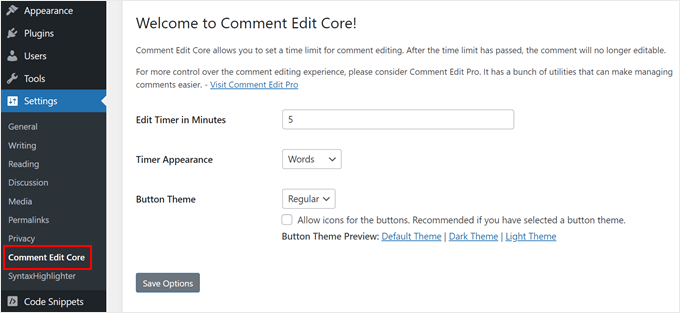
Com isso feito, recomendamos testar o plugin postando um comentário em qualquer um dos seus posts de blog do WordPress.
Após enviar o comentário, você, como autor do comentário, verá um link ‘Clique para Editar’ e um cronômetro abaixo do texto do comentário. O cronômetro mostra quanto tempo você tem para editar o comentário.

Simplesmente selecione o link ‘Clique para Editar’ e faça suas alterações.
Apenas esteja ciente de que o plugin não permite que você altere o nome, endereço de e-mail ou URL do site WordPress que você inseriu originalmente ao postar o comentário.
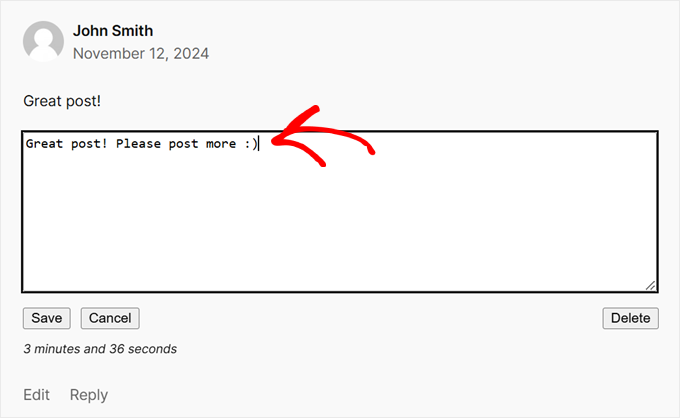
Quando terminar, clique no botão 'Salvar' para atualizar o comentário.
Se você quiser excluir seu comentário em vez disso, então vá em frente e clique no botão 'Excluir'. Isso abrirá um pop-up pedindo para você confirmar que deseja excluir o comentário.
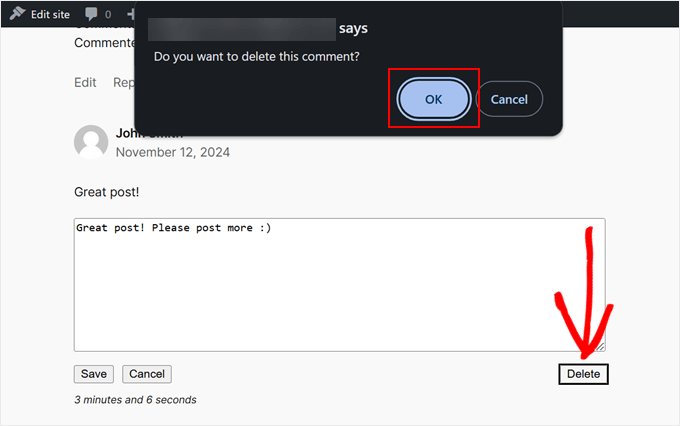
Vá em frente e clique em 'OK' para remover o comentário.
Dica Bônus: Aumente o Engajamento dos Seus Comentários com Thrive Comments
Você quer tornar sua seção de comentários mais emocionante para seus leitores? Se sim, recomendamos a instalação de Thrive Comments.
Thrive Comments é um plugin de comentários que pode tornar sua seção de comentários mais divertida e envolvente. Você pode adicionar recursos como upvotes e downvotes ou curtidas e descurtidas para fazer as pessoas interagirem umas com as outras.

O que é ótimo sobre o Thrive Comments é que ele também pode ajudá-lo a fazer com que seus visitantes permaneçam mais tempo em seu site. Com o recurso de ação pós-comentário, você pode direcionar os comentaristas para uma página de agradecimento personalizada para mostrar sua apreciação, ou para um post relacionado aos seus interesses.
Para saber mais sobre o Thrive Comments, você pode conferir estes tutoriais do WordPress:
- Como Destacar ou Enterrar Comentários no WordPress
- Como Permitir que Usuários do Blog Moderem Comentários no WordPress
- Como Criar um Site de Fórum Estilo Reddit com WordPress
- Como Notificar Usuários Apenas em Respostas aos Seus Comentários do WordPress
Esperamos que este artigo tenha ajudado você a permitir que os usuários editem seus próprios comentários no WordPress. Você também pode querer ver nossa seleção especializada dos melhores plugins de mídia social do WordPress e nosso guia sobre como desativar completamente os comentários no WordPress.
Se você gostou deste artigo, por favor, inscreva-se em nosso Canal do YouTube para tutoriais em vídeo do WordPress. Você também pode nos encontrar no Twitter e no Facebook.


Dayo Olobayo
Este recurso atinge um ótimo equilíbrio entre dar flexibilidade aos usuários e manter o controle sobre o conteúdo. Definir limites de tempo para a edição de comentários evita abusos, ao mesmo tempo que permite que os usuários corrijam erros de digitação ou adicionem pensamentos adicionais logo após a postagem. Esta é uma maneira inteligente de manter a seção de comentários limpa e relevante, e fico feliz por tê-la encontrado. Obrigado.
Jiří Vaněk
Com o tempo, você encontrou algum plugin que funcionasse mesmo para usuários não logados?
WPBeginner Support
Não é algo que recomendaríamos no momento.
Admin
Jiří Vaněk
Obrigado pela resposta. Que pena, porque eu não tenho registro no site, então não posso usar essa função. Mas obrigado pelo seu tempo e resposta.
Eric
Quando clico no link para "Comment Edit Lite", vou para o plugin "Comment Edit Core". Da mesma forma, quando procuro o plugin que tenho usado (Simple Comment Editing), também vou para "Comment Edit Core".
O que está acontecendo? Ambos esses plugins anteriores foram incorporados ao Comment Edit Core? Se sim, pode ser útil mudar o nome em sua postagem.
WPBeginner Support
Obrigado por nos informar, esta pode ter sido uma mudança recente na nomenclatura do plugin deles.
Admin
Ferdinand Thommes
Isso funciona com ou com qualquer outro WPComment-Plugin além da funcionalidade WP integrada?
WPBeginner Support
Você precisaria entrar em contato com o suporte do plugin para saber com quais outros plugins ele se integra atualmente.
Admin
Ayaz Javed
Um bom artigo, de fato. Mas na frase:
“Também pode haver alguns casos raros em que um usuário pode pensar em excluir seu comentário porque o que ele escreveu está completamente fora de contexto”.
Existem dois erros.
Um usuário não deve ser seguido por seus comentários, mas sim por seus comentários.
Em segundo lugar, “was” e “is” não deveriam ter sido usados juntos.
Obrigado.
WPBeginner Support
Thank you for your grammatical recommendations
Admin
Lucas Hilty
O artigo diz: “Se o seu site tiver usuários registrados, você poderá aproveitar facilmente as funções e permissões de usuário integradas para permitir que alguns usuários editem seus próprios comentários.”
Nosso site exige registro, então esta é a solução que estou procurando. Estou usando o Pods para gerenciar funções e permissões de usuário, mas não consegui encontrar o nome da permissão a ser modificada para permitir isso.
Alguma dica?
Obrigado!
Elliott Rodgers
Great idea to allow people a few minutes to edit their comments.
Obrigado por compartilhar.
Teun
Não funciona com WPDiscuz
Ryan Hellyer
Eu amo este plugin e o uso em todos os meus sites.
Nathan
É exatamente o que eu estava procurando. Obrigado!
Loren Wolf
Este plugin funciona em um blog gratuito?
WPBeginner Support
Funciona em sites WordPress auto-hospedados.
Admin
Srihari Thalla
Este plugin funciona com o Sistema de Comentários Disqus?
WPBeginner Support
Não, não tem.
Admin