


Quer dar aos leitores uma prévia das suas páginas do WordPress? 👀
Trechos são extratos curtos do seu conteúdo que funcionam como uma descrição ou resumo, compartilhando detalhes importantes. Por padrão, trechos estão disponíveis apenas para posts do WordPress.
No entanto, adicionar trechos a uma página do WordPress pode melhorar a experiência do usuário e a visibilidade nos motores de busca também.
Neste artigo, mostraremos como adicionar facilmente trechos às suas páginas no WordPress, passo a passo.
Por que Adicionar Trechos a Páginas no WordPress?
O WordPress vem com posts e páginas como dois tipos de conteúdo padrão. Posts são exibidos em ordem cronológica inversa (do mais recente para o mais antigo) no seu blog ou página inicial.
Páginas, por outro lado, são conteúdos independentes que não são publicados em ordem cronológica. Elas são tipicamente usadas para conteúdos únicos como a página "sobre nós" ou a página de contato.
Às vezes, você pode precisar exibir trechos para suas páginas. Por exemplo, isso pode ser útil se você construiu um site WordPress usando apenas páginas.
Trechos podem proporcionar uma melhor experiência geral ao usuário, facilitando para os visitantes navegarem pelo seu conteúdo e verem um resumo das suas páginas.
Dito isso, vamos ver como adicionar trechos às suas páginas no WordPress e exibi-los no seu site. Você pode usar os links rápidos abaixo para pular entre diferentes métodos:
Como Adicionar Trechos a Páginas no WordPress
Você pode habilitar resumos de página no WordPress adicionando código personalizado ao arquivo functions.php do seu tema.
No entanto, o menor erro ao digitar o código pode quebrar seu site. Além disso, se você mudar para um tema diferente ou atualizá-lo, terá que adicionar o código novamente.
É aí que o WPCode entra. É o melhor plugin de snippets de código para WordPress do mercado, e torna seguro e fácil adicionar código personalizado ao seu site.
Testamos completamente esta ferramenta e descobrimos que ela é uma opção incrível para adicionar código personalizado sem o medo de quebrar seu site. Para saber mais, veja nossa análise do WPCode.
Primeiro, você deve instalar e ativar o plugin WPCode. Para instruções detalhadas, veja nosso guia passo a passo sobre como instalar um plugin do WordPress.
Observação: O WPCode tem um plano gratuito que você pode usar para este tutorial. No entanto, a atualização para a versão pro lhe dará acesso a uma biblioteca na nuvem de snippets de código, lógica condicional inteligente e a opção de bloco personalizado.
Após a ativação, visite a página Snippets de Código » + Adicionar Snippet no painel do WordPress. Aqui, clique no botão ‘Usar Snippet’ na opção ‘Adicionar Seu Código Personalizado (Novo Snippet)’.

Isso o levará à página ‘Criar Snippet Personalizado’, onde você pode começar adicionando um nome para o snippet.
Este nome é apenas para sua identificação e não será exibido no front-end do seu site.
Em seguida, selecione a opção ‘PHP Snippet’ no menu suspenso à direita.
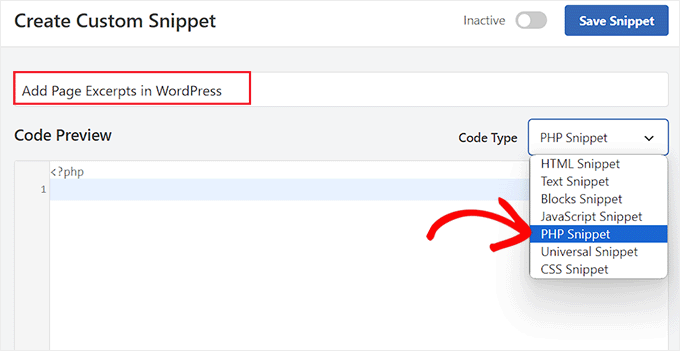
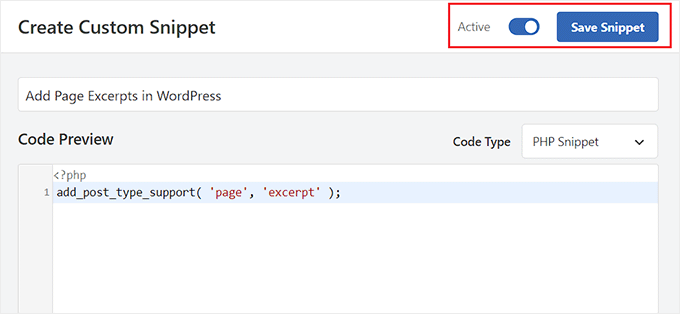
Agora, você deve adicionar o seguinte código personalizado na caixa ‘Code Preview’:
add_post_type_support( 'page', 'excerpt' );
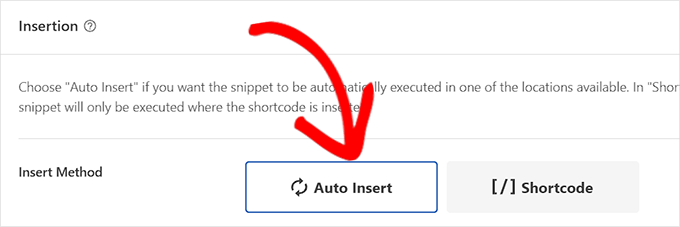
Assim que fizer isso, role para baixo até a seção ‘Insertion’ e escolha o modo ‘Auto Insert’.
O código personalizado será executado automaticamente em seu site assim que você ativar o snippet.
Depois disso, role de volta para o topo da página e alterne o interruptor ‘Inativo’ para ‘Ativo’.
Finalmente, clique no botão ‘Salvar Snippet’ para armazenar suas configurações.
Agora abra a página onde você deseja adicionar um resumo no editor de blocos do WordPress.
Assim que fizer isso, você notará uma aba ‘Excerpt’ no painel de blocos no lado direito da tela.
Aqui, você pode facilmente expandir a aba e adicionar um trecho para sua página do WordPress.
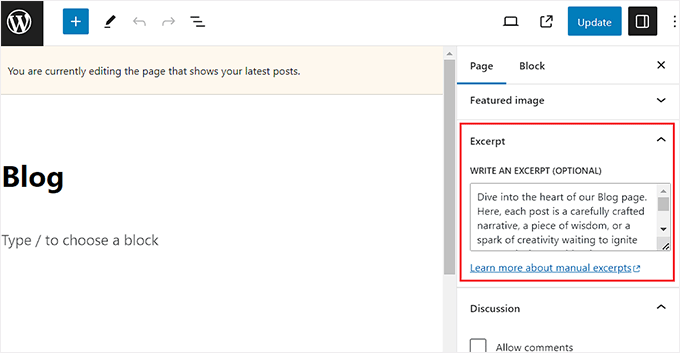
Depois de fazer isso, não se esqueça de clicar no botão ‘Atualizar’ ou ‘Publicar’ para salvar suas alterações.
Agora, simplesmente repita o processo para todas as páginas do WordPress onde você deseja adicionar trechos.
Como Exibir Trechos de Páginas no WordPress
Agora que você adicionou a funcionalidade de trecho às suas páginas, é hora de exibir esses trechos em seu site WordPress.
Para fazer isso, você precisará adicionar um shortcode à sua área de widget ou página.
Primeiro, você deve instalar e ativar o plugin Display Posts. Para mais detalhes, veja nosso guia para iniciantes sobre como instalar um plugin do WordPress.
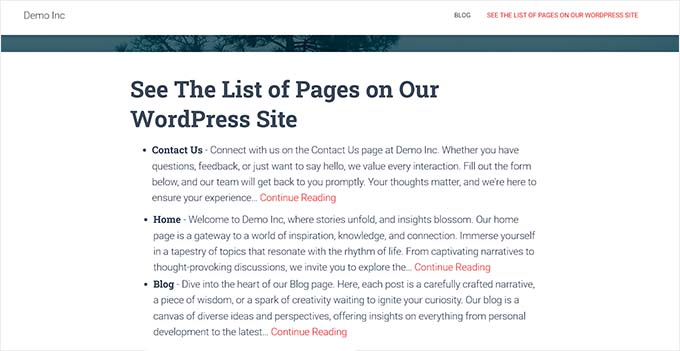
Este plugin habilitará um shortcode que exibe 10 páginas recentes com seu título, trecho e um link para continuar lendo.
Se você não inseriu um trecho personalizado para uma página, o plugin gerará automaticamente um trecho com um comprimento padrão de 55 palavras.
Método 1: Exibir Trechos de Página em uma Página do WordPress
Após a ativação, você deve criar uma nova página onde deseja exibir uma lista de suas páginas e seus trechos.
Uma vez lá, clique no botão ‘+’ para adicionar bloco para abrir o menu de blocos e adicione o bloco Shortcode. Em seguida, cole o seguinte shortcode no próprio bloco:
[display-posts post_type="page" include_excerpt="true" excerpt_more="Continuar Lendo" excerpt_more_link="true"]
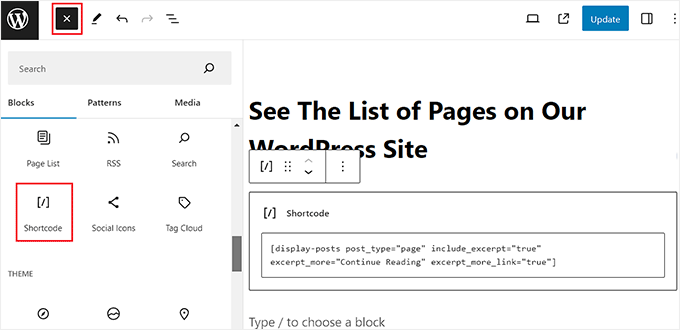
Finalmente, clique no botão ‘Atualizar’ ou ‘Publicar’ para salvar suas configurações.
Agora, basta visitar seu site WordPress para ver a lista de trechos de página.
Método 2: Exibir Trechos de Página na Barra Lateral do WordPress
Se você deseja exibir trechos de páginas na barra lateral do WordPress, então você deve visitar a página Aparência » Widgets no painel do WordPress.
Observação: Se você não vir a aba do menu 'Widgets' no seu painel, isso significa que você está usando um tema de blocos. Nesse caso, você pode pular para o próximo método.
Aqui, clique no botão de adicionar bloco '+' para expandir o menu de blocos à esquerda. Em seguida, adicione o bloco Shortcode à área da barra lateral.
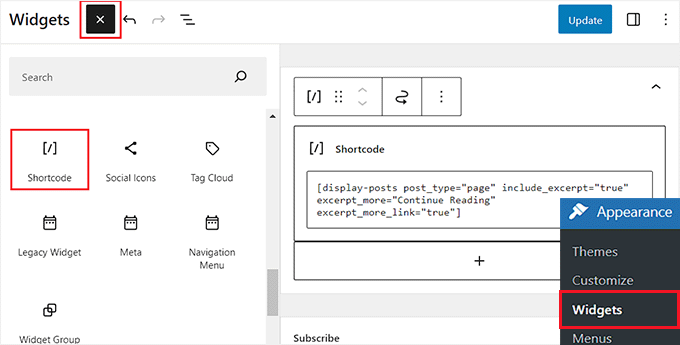
Depois disso, copie e cole o seguinte shortcode no bloco:
[display-posts post_type="page" include_excerpt="true" excerpt_more="Continuar Lendo" excerpt_more_link="true"]
Por fim, clique no botão ‘Atualizar’ para salvar suas configurações.
Agora, você pode visitar seu blog WordPress para ver os trechos das páginas.
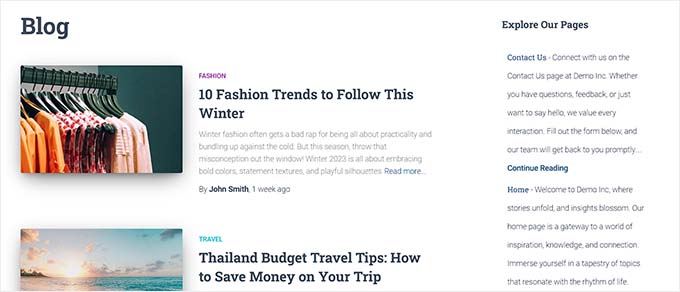
Método 3: Exibir Trechos de Páginas no Editor de Site Completo
Se você estiver usando um tema de blocos, então você deve visitar a página Aparência » Editor na barra lateral de administração do WordPress.
Isso abrirá o editor de site completo, onde você deve escolher a página onde deseja exibir uma lista de resumos de páginas.
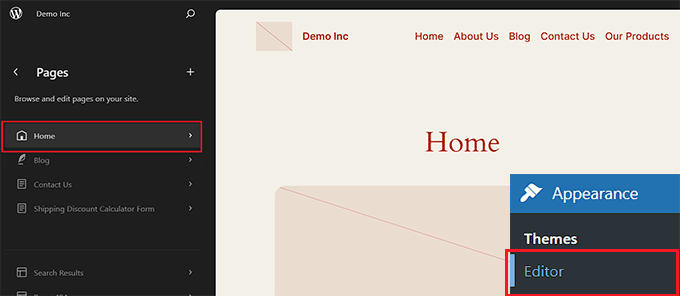
Em seguida, clique no botão de adicionar bloco '+' na tela para adicionar o bloco Shortcode.
Em seguida, copie e cole o seguinte shortcode nele:
[display-posts post_type="page" include_excerpt="true" excerpt_more="Continuar Lendo" excerpt_more_link="true"]
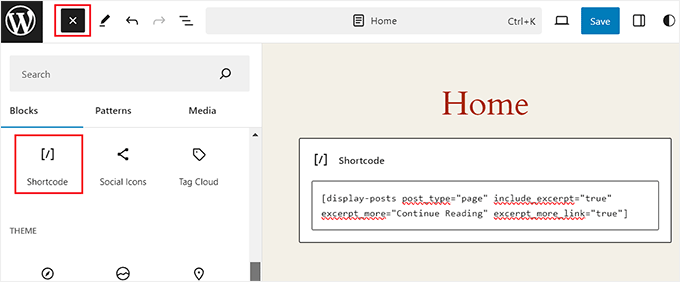
Finalmente, clique no botão ‘Salvar’ para armazenar suas configurações.
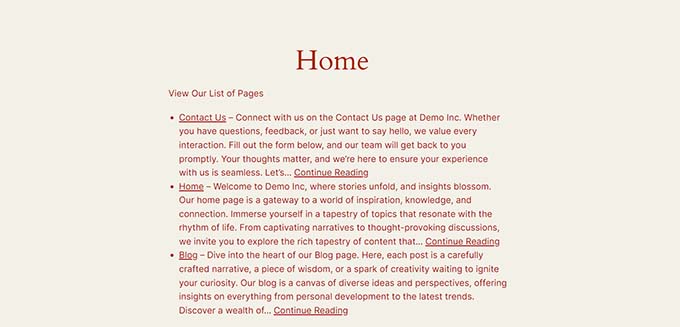
Agora, prossiga e visite seu site para ver a lista de trechos de páginas.
Bônus: Exibir Trechos de Posts no WordPress
Além das páginas, também é uma boa ideia mostrar trechos de posts no seu blog WordPress.
Por padrão, o WordPress exibe seus posts completos na página inicial, página de arquivos ou página do blog. Isso significa muita rolagem, o que pode proporcionar uma experiência negativa ao usuário para visitantes que desejam navegar rapidamente pelo seu site.
À medida que seu blog cresce, a lista de seus posts mais antigos também será empurrada para outras páginas e terá menos visualizações. É por isso que você deve considerar mostrar trechos de posts em sua página de blog ou de arquivos.
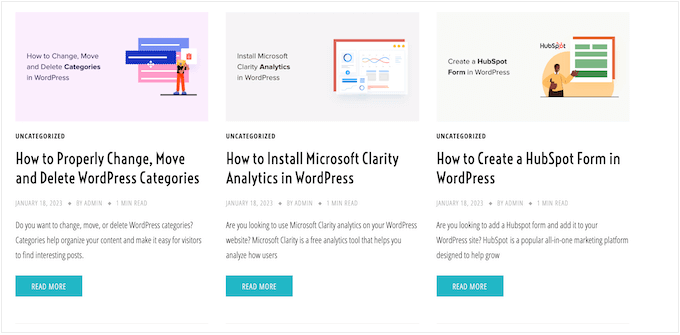
Se você estiver usando um tema clássico, poderá adicionar trechos de posts visitando a página Aparência » Personalizar na barra lateral de administração do WordPress.
Assim que o personalizador abrir, expanda a aba 'Blog' na coluna esquerda da tela. Isso abrirá algumas novas configurações, onde você pode rolar para baixo até a seção 'Conteúdo do Post' e clicar na opção 'Trecho'.
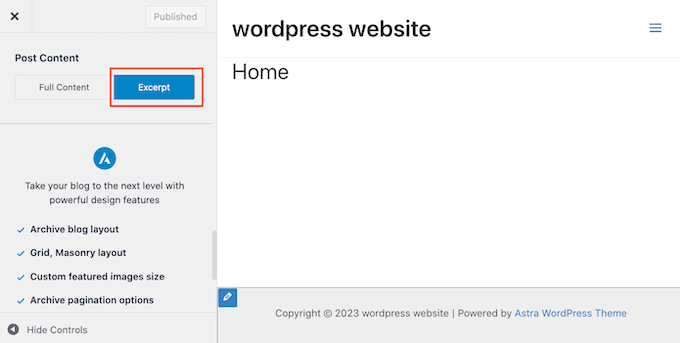
No entanto, lembre-se de que essas configurações podem variar dependendo do tema que você está usando.
Se o seu tema não suporta resumos, então você pode usar código personalizado ou construtores de página como o SeedProd para adicionar resumos de posts ao seu blog.
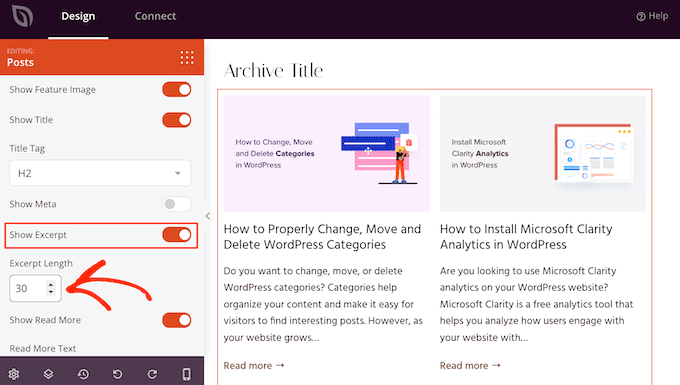
Para instruções detalhadas, veja nosso tutorial sobre como exibir resumos de posts em temas do WordPress.
Esperamos que este artigo tenha ajudado você a aprender como adicionar resumos às suas páginas no WordPress. Você também pode querer ver nosso guia sobre como listar posts futuros agendados no WordPress e nossa lista principal de páginas importantes que todo blog WordPress deve ter.
Se você gostou deste artigo, por favor, inscreva-se em nosso Canal do YouTube para tutoriais em vídeo do WordPress. Você também pode nos encontrar no Twitter e no Facebook.




JT
Muito obrigado, funcionou para mim, mas o campo de resumo apareceu abaixo da caixa de edição em vez da coluna da direita.
WPBeginner Support
Thank you for sharing where it was placed for you in case anyone else runs into that!
Admin
Moinuddin Waheed
tutorial fácil de seguir para fazer trechos para as postagens do blog.
Eu usei trechos para a maioria das minhas postagens de blog, mas não sabia o comprimento exato dos trechos a usar.
existe algum comprimento mínimo ou máximo para trechos de postagens?
e o comprimento dos trechos faz alguma diferença, vantagem ou desvantagem para o SEO?
WPBeginner Support
For these questions we would recommend taking a look at our article below
https://wpbeginner.com/plugins/how-to-customize-wordpress-excerpts-no-coding-required/
Admin
Moinuddin Waheed
Obrigado wpbeginner pela resposta e recomendação do artigo em questão.
Eu li este post e todas as minhas dúvidas sobre trechos e seu uso foram resolvidas.
marcelo araujo
Olá, ótima dica. Muito obrigado! É possível usar o mesmo parâmetro para obter "tags" em páginas?
add_post_type_support( ‘page’, ‘excerpt’ );
como:
add_post_type_support( ‘page’, ‘tags’ );
está correto? funciona?
Obrigado!
WPBeginner Support
Para adicionar tags e categorias às páginas, recomendamos dar uma olhada em nosso artigo abaixo!
https://www.wpbeginner.com/plugins/how-to-add-categories-and-tags-for-wordpress-pages/
Admin
Jim Kernicky
Moleza – muito obrigado por isso!
WPBeginner Support
You’re welcome
Admin
Jean-Louis
É muito útil… Muito obrigado!
WPBeginner Support
Glad our article was helpful
Admin
Adam
Então, não consigo encontrar a opção "resumo" em "opções de tela" na página de edição de posts/páginas. Adicionei o código ao meu arquivo functions.php e a opção para incluir "resumos" ainda não aparece. É como se a função de resumos nem existisse na minha instalação do WordPress. Adicionei o seguinte código e nada mudou:
add_post_type_support( ‘page’, ‘excerpt’ );
Por favor, ajude
Juan Manuel Linares
Muito obrigado, funcionou para mim também, bem na hora que eu precisava!
It would also be advisable that you suggest ppl to check Screen Options (as CTGIRL said), ’cause in my case it was hidden there
Obrigado de qualquer forma!
Steve
Existe alguma maneira de adicionar um resumo a uma página de categoria de arquivo como com o código para páginas? O código a seguir funcionou muito bem para páginas. Quero adicioná-lo também ao arquivo de categoria.
add_post_type_support( ‘page’, ‘excerpt’ );
Ruth Billheimer
Muito obrigado! Isso é excelente e exatamente o que eu estava procurando.
Atilla
Obrigado pelo código!
Djong Timoer
Eu trabalho!!
Obrigado
Você tem ideia de como usar em tipos de postagem?
Manoj
Obrigado pelo código. Mas se eu não escrever conteúdo na seção de resumo, o resumo não é recuperado do editor.
Amit kumar
como separar o resumo do post em uma caixa
Sreehari P Raju
You have to use CSS for that
Toure
Como isso pode ser adicionado a um modelo de página?
nad ray
Você deve envolver o código em:
…para que funcione e não cause a quebra do seu site/exibição de uma página em branco.
Reza
Como posso adicionar resumos aos eventos? Alguém pode me ajudar?
nad ray
Eu usaria o mesmo código, mas mudaria 'page' para 'events' (linha 3). Se isso não funcionar, você precisa encontrar o nome do seu tipo de post personalizado de eventos e inseri-lo em vez de 'pages'.
ctgirl
O código funcionou para mim. Adicionei ao functions.php, e o campo Resumo ficou disponível em Opções de Tela. Muito obrigado!
kapil
Há cerca de 15 dias, o mesmo código acima funcionou perfeitamente para mim, mas agora não está funcionando, qual pode ser o problema, alguém pode me ajudar? O código acima não mostra o local do resumo no painel de administração para o novo site que estou desenvolvendo agora.
Firda
Está funcionando para mim. Talvez o resumo estivesse oculto pelas opções de tela?
João G.
Isso é incrível! Consegui um trabalho para mudar o layout de um site que está rodando em WP e eu teria que procurar uma função para obter o conteúdo com "strip_tags" e reduzir caracteres, mas depois de "googlar", encontrei seu post. Ótimo!!
Real name
Obrigado
codex.wordpress.org/Function_Reference/add_post_type_support#Example
Julio
Obrigado! funcionou perfeitamente
Dave Andrew
Funcionou maravilhosamente. Obrigado pelo post.
Owen
Thanks your sharing
Lins
Thanks, super-handy & works easily.
syndrael
Obrigado, funciona..
Alastair Barnett
Olá,
Postei o código acima no meu functions.php. Agora não consigo acessar meu site. Esta é a mensagem que recebo: Parse error: syntax error, unexpected T_FUNCTION in /home/content/94/8738594/html/wp-content/themes/associate/functions.php on line 82
Por favor, diga-me como posso acessar meu site para deletar este código. Obrigado se puder ajudar. Acabei de perder meu site e estou um pouco em pânico. Endereço do site: http://www.thewritingbutler.com
AB
Equipe Editorial
Você colou o código no lugar errado. Aqui está um artigo que você deve considerar antes de colar qualquer código de qualquer site:
https://www.wpbeginner.com/beginners-guide/beginners-guide-to-pasting-snippets-from-the-web-into-wordpress/
Você terá que usar FTP para consertar.
Admin
WK
Adicionei o código ao meu functions.php para habilitar trechos nas minhas páginas.
Funcionou perfeitamente, na primeira vez – obrigado.
W.
mebhuwan
Thank you for posting. Great Code.
mattrock
Uma função muito útil. Obrigado por postar!
DanS
Brilhante, obrigado
softboxkid
não precisa de nenhum plugin… apenas coloque este
add_post_type_support( 'page', 'excerpt' );
no seu functions.phpEquipe Editorial
Obrigado por adicionar este código. Atualizaremos a postagem em breve.
Admin
ghimeray
Como inserir este trecho na página?
A função "Trecho" está funcionando bem, mas não consigo inserir o trecho na página inicial.
adam
This didn’t work for me. Still no excerpts option. Using default 2015 theme.