


Se você tiver um problema com um plugin gratuito, poderá facilmente mudar para outro. No entanto, se for um plugin pago ou personalizado, você pode querer corrigi-lo. Frequentemente, usuários nos perguntam se devem conceder acesso de administrador aos desenvolvedores de plugins para corrigir bugs em seus sites.
Para alguns problemas, os desenvolvedores podem não conseguir encontrar o bug e corrigi-lo sem acesso ao seu site. Já passamos por isso no WPBeginner, onde foi necessário conceder acesso a um desenvolvedor para resolver um problema com um plugin.
Neste artigo, abordaremos se você deve conceder acesso de administrador aos desenvolvedores de plugins para corrigir bugs e como fazer isso com segurança.
O que é acesso de administrador para um site WordPress?
O acesso de administrador a um site WordPress significa acesso de login à área de administração do WordPress com a função de usuário administrador.
Conceder acesso à função de usuário administrador do seu site WordPress deve deixar qualquer um desconfortável.
Isso ocorre porque um usuário com a função de usuário administrador tem acesso total a tudo em seu site. Eles podem instalar plugins ou temas, modificar código, atualizar o banco de dados do WordPress ou até mesmo excluir contas de usuário.
Para saber mais, consulte nosso guia para iniciantes sobre funções e permissões de usuário do WordPress.
Para segurança do WordPress, você precisa proteger sempre o acesso de administrador ao seu site WordPress.
Por que os Desenvolvedores Podem Precisar de Acesso de Administrador ao Seu Site?
Quando você relata um bug e pede suporte, a primeira coisa que a maioria dos bons desenvolvedores faz é tentar reproduzir o problema em seu site de testes.
Se eles conseguirem recriar o problema, então eles podem resolver o problema e atualizar o plugin.
Agora, se eles não conseguirem replicar o problema que você está relatando, então é impossível para eles corrigi-lo.
Você provavelmente está se perguntando por que esses desenvolvedores não conseguem replicar o problema que você está tendo.
Bem, isso acontece porque cada site é diferente.
Por exemplo, existem diferentes ambientes de hospedagem web e diferentes combinações de plugins do WordPress e temas. Uma ou mais dessas variáveis podem estar causando o problema.
Quando um desenvolvedor de plugin está testando seu plugin, ele não tem nenhum outro plugin ativado e está usando o tema padrão do WordPress.
É por isso que, às vezes, o bug que você encontra é específico do seu site. Talvez seja um bug com um tema que você está usando ou com uma combinação de outros plugins que você instalou.
Para que os desenvolvedores de plugins corrijam o bug, eles precisam saber o que está causando o problema. É por isso que eles pedem seu acesso de administrador do WordPress, para que eles possam ter todas as mesmas variáveis.
Você Deve Dar Acesso de Administrador aos Desenvolvedores?
Sim, você deve dar acesso de administrador ao seu site a desenvolvedores confiáveis para que eles possam identificar o problema e corrigi-lo para você. No entanto, o site que você compartilha não precisa ser o seu site real em produção.
Veja bem, os desenvolvedores querem acesso para que possam ver o problema com o mesmo ambiente de hospedagem, plugins e tema.
Se você puder fazer uma cópia do seu site na mesma conta de hospedagem, ele terá todas essas variáveis no lugar, mantendo seu site real seguro.
Essa cópia temporária do seu site é chamada de site de staging.
Um site de staging é um clone do seu site ativo que é usado para testar alterações antes de publicá-las.
Sites de staging ajudam você a identificar erros para que você não acabe quebrando seu site ativo. Eles também ajudam você a dar acesso seguro aos desenvolvedores para fazer alterações e solucionar problemas.
Método 1: Compartilhar Acesso de Administrador a um Site de Staging
Muitas das principais empresas de hospedagem WordPress vêm com a opção de criar um site de staging com um clique.
Você deve primeiro entrar em contato com seu provedor de hospedagem WordPress para ver se eles oferecem um site de staging com 1 clique para sua instalação WordPress.
Para mais detalhes sobre como fazer você mesmo, você pode ver nosso tutorial sobre como criar um site de staging no WordPress.
Depois de configurar seu site de staging, você precisa fazer login na área administrativa e adicionar uma nova conta de usuário com a função de administrador.
Depois disso, você pode compartilhar esta nova conta de usuário administrador com o desenvolvedor do plugin.
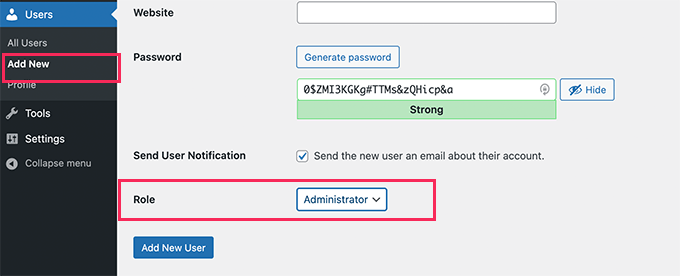
Eles poderão fazer login no seu site de staging e fazer quaisquer alterações necessárias.
Assim que eles corrigirem o problema, você poderá revisar seu site de staging e excluir a conta de usuário temporária que você criou.
Agora você pode implantar todas as alterações em seu site principal. Isso substituirá seu site principal e o substituirá pela versão de staging.
Observação: Algumas empresas de hospedagem WordPress permitem que você crie um site de staging após instalar o plugin auxiliar delas.
A desvantagem de um site de staging assim é que o administrador no site de staging poderá implantar as alterações em seu site principal sem sua aprovação.
Nesse caso, recomendamos usar o método manual.
Método 2: Compartilhar Acesso de Administrador a um Site de Staging Manual
Nem todas as empresas de hospedagem WordPress oferecem sites de staging com 1 clique.
Nesse caso, você pode precisar criar manualmente um site de staging. Este site de staging será uma cópia do seu site principal.
Primeiro, você precisa fazer login no seu painel de controle de hospedagem e criar um novo subdomínio para o seu site de staging (por exemplo, staging.seusite.com).
Para este tutorial, usaremos o Bluehost. Observe que os passos podem variar dependendo do serviço de hospedagem que você está usando.
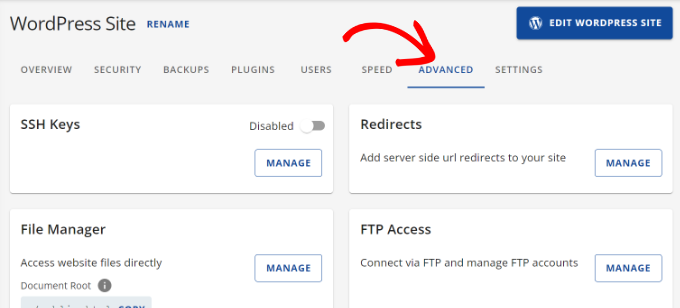
Once you’re logged in, click on the ‘Settings’ button for the website you wish to create subdomains.

From here, you will need to switch to the ‘Advanced’ tab at the top.
Bluehost will show different tools and settings you can access under the Advanced settings.
Next, you will need to scroll down and navigate to cPanel.
Go ahead and click the ‘Manage’ button.
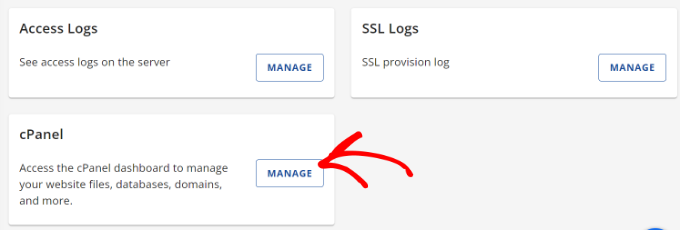
On the next screen, you’ll see different tools.
Simply click on the MySQL Databases icon located under the Databases section in your hosting account dashboard.
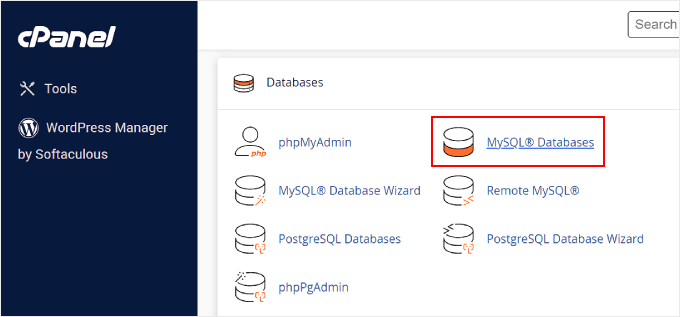
On the next screen, provide a name for your database.
Then click on the ‘Create Database’ button.
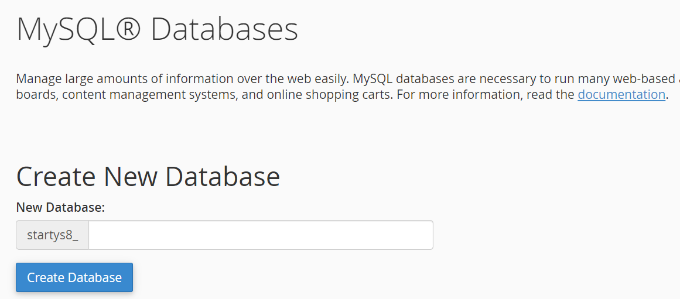
Next, you need to create a MySQL user for your database.
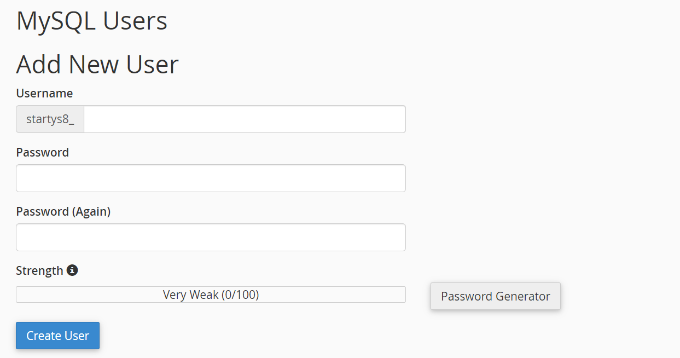
Scroll down to the MySQL Users section and provide a username and password for your new database user.
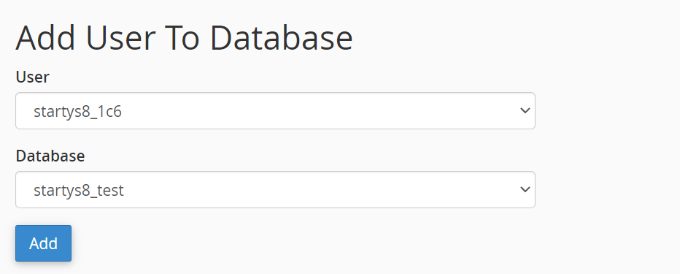
Finally, you need to associate the user account with the database you created earlier under the Add User to Database section.
Simply select the new user in the dropdown, make sure your new database is selected, and then click the ‘Add’ button.
You will be asked to select privileges for the user.
Go ahead and select the ‘All Privileges’ checkbox and then click on the ‘Make changes’ button.
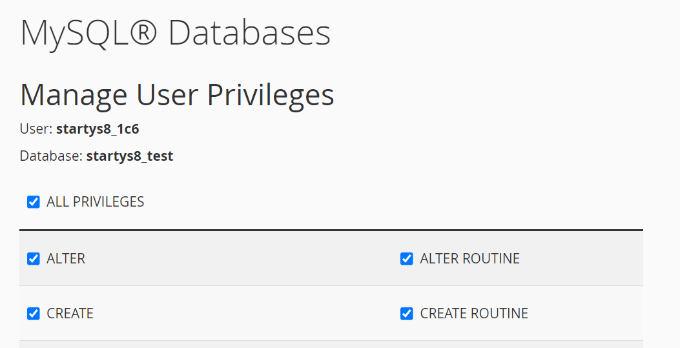
Seu banco de dados está pronto para ser usado em seu site de staging.
Em seguida, você precisa instalar e ativar o plugin Duplicator em seu site WordPress ativo. Para mais detalhes, consulte nosso guia passo a passo sobre como instalar um plugin do WordPress.
Após a ativação, você precisa clicar no menu Duplicator na barra lateral de administração do seu WordPress e clicar no botão ‘Criar Novo’.
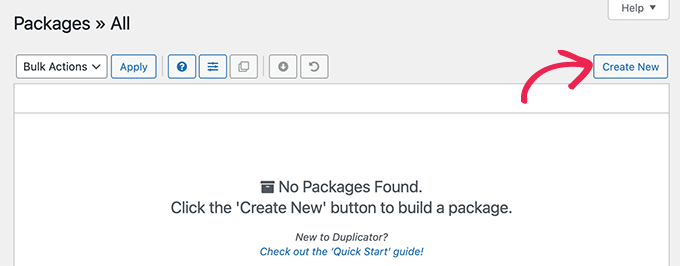
Siga as instruções na tela para criar um pacote Duplicator para o seu site.
Quando terminar, você precisa clicar no botão ‘Baixar Ambos os Arquivos’ para baixar o pacote Duplicator para o seu computador.
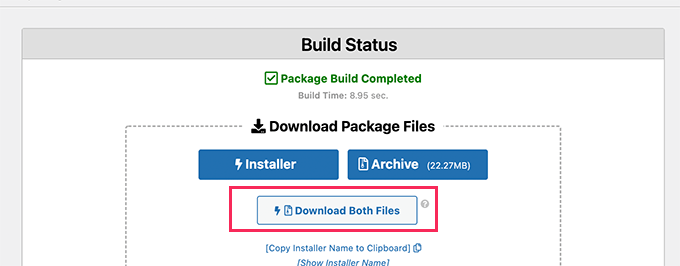
Você precisará fazer o upload de ambos os arquivos para o diretório de arquivos do subdomínio que você acabou de criar. Para detalhes, consulte nosso guia sobre como usar FTP para fazer upload de arquivos para o seu site WordPress.
Depois disso, você precisa abrir uma nova aba no navegador e digitar o subdomínio do seu site de staging assim:
https://staging.yourdomain.com/installer.php
Não se esqueça de substituir staging pelo subdomínio real e yourdomain.com pelo seu próprio nome de domínio.
Isso iniciará o assistente de instalação do Duplicator. Clique no botão ‘Próximo’ para continuar.
Agora, você será solicitado a fornecer as informações do banco de dados. Insira os detalhes do banco de dados que você criou anteriormente.
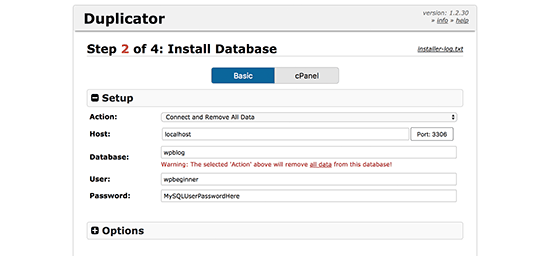
Depois disso, basta seguir as instruções na tela para continuar. O Duplicator descompactará o pacote do WordPress e o instalará para você.
Quando terminar, seu site de staging estará pronto para ser visitado. No entanto, ele é publicamente acessível por qualquer pessoa na internet, incluindo mecanismos de busca.
Vamos mudar isso.
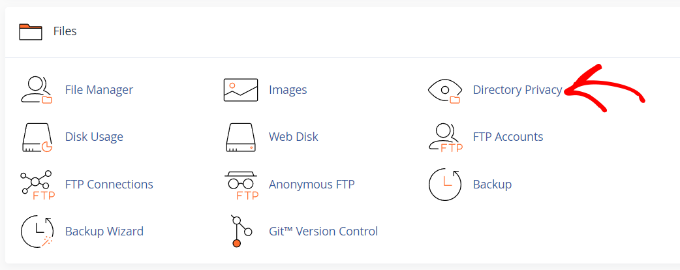
Faça login no painel da sua conta de hospedagem WordPress e clique no ícone ‘Privacidade do Diretório’.
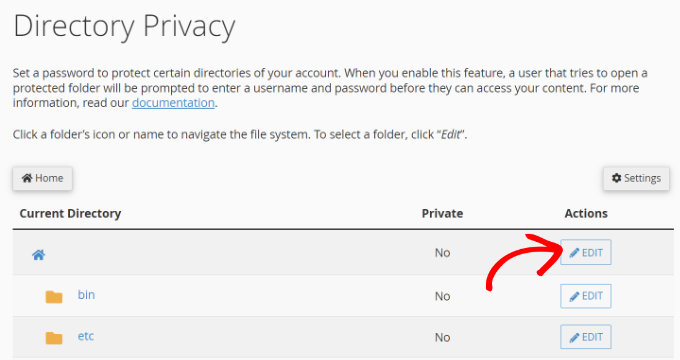
Em seguida, você verá diferentes pastas de diretório.
Clique no botão ‘Editar’ para a pasta que você deseja proteger.
Depois disso, você precisa selecionar a opção para marcar a caixa ‘proteger este diretório com senha’.
Você também será solicitado a fornecer um nome para o diretório protegido.
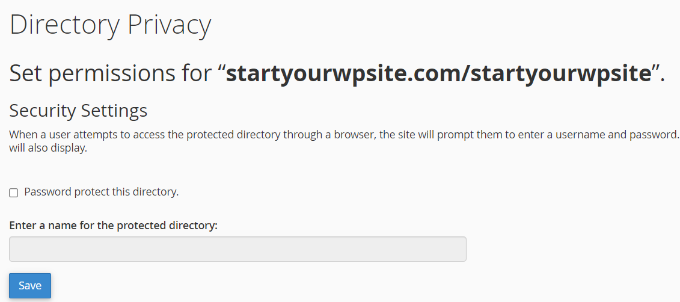
Não se esqueça de clicar no botão ‘Salvar’ para armazenar suas configurações.
Observação: Você precisará fornecer este nome de usuário e senha aos desenvolvedores para que eles possam acessar seu site de staging.
Finalmente, você precisa fazer login na área administrativa do WordPress do seu novo site de staging e criar uma nova conta de usuário temporária para compartilhar com um desenvolvedor.
Assim que o desenvolvedor corrigir o problema, você precisará excluir a conta de usuário dele.
Depois disso, você precisa mover seu site de staging de um subdomínio para seu domínio raiz.
Método 3: Compartilhar Acesso de Login Temporário (Menos Seguro)
Este método permite que você crie uma conta temporária que permite aos desenvolvedores fazer login no seu site WordPress. Você pode definir uma duração fixa para a sessão, que expirará automaticamente depois.
Observação: Isso é menos seguro e dará a um desenvolvedor terceirizado acesso completo ao seu site. Use este método apenas se você confiar no desenvolvedor e entender os riscos envolvidos.
A primeira coisa que você precisa fazer é instalar e ativar o plugin Temporary Login Without Password . Para mais detalhes, consulte nosso guia passo a passo sobre como instalar um plugin do WordPress.
Após a ativação, você precisa visitar a página Usuários » Logins Temporários e clicar no botão ‘Criar Novo’ para adicionar uma nova conta de login temporário.
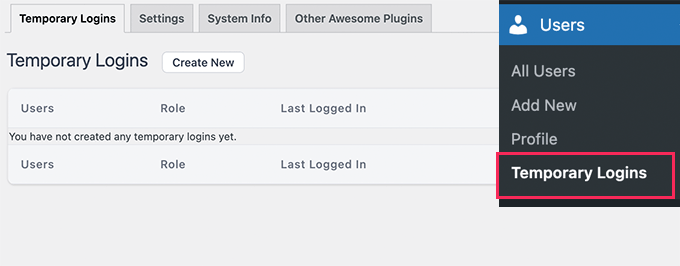
Isso exibirá um formulário onde você precisará inserir as informações para o login temporário que deseja adicionar.
Primeiro, você precisa fornecer o endereço de e-mail do desenvolvedor e, em seguida, o nome e sobrenome dele.
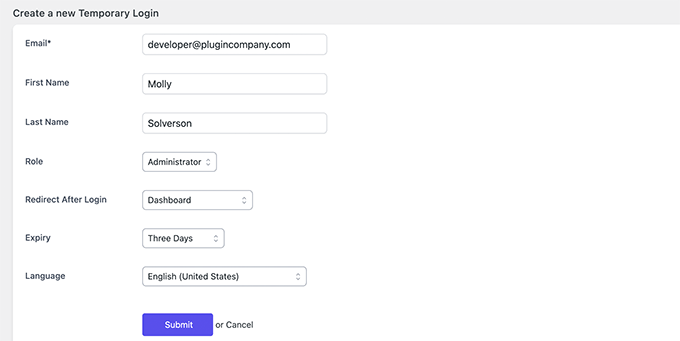
Clique no botão 'Submit' para continuar.
O plugin agora criará um URL de login temporário. Você precisa copiar este URL e enviá-lo ao desenvolvedor a quem você deseja conceder acesso temporário.
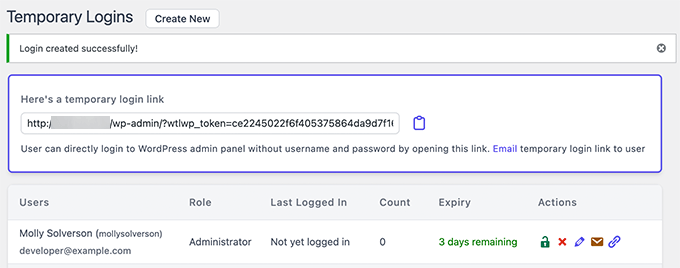
Assim que o desenvolvedor terminar de corrigir o problema, você poderá excluir este link temporário. Caso contrário, ele expirará automaticamente após o período que você definiu durante a criação do login.
Para mais detalhes, consulte nosso tutorial sobre como criar um link de login temporário no WordPress.
Esperamos que este artigo tenha ajudado você a saber se deve ou não conceder acesso de administrador aos desenvolvedores de plugins para corrigir problemas em seu site. Você também pode consultar nosso guia sobre como realizar uma auditoria de segurança do WordPress e os melhores plugins de segurança do WordPress para proteger seu site.
Se você gostou deste artigo, por favor, inscreva-se em nosso Canal do YouTube para tutoriais em vídeo do WordPress. Você também pode nos encontrar no Twitter e no Facebook.




Mrteesurez
Obrigado pela sua perspectiva! Esta é uma situação delicada e algo que já enfrentei antes. Uma vez concedi acesso de administrador a um desenvolvedor para corrigir um problema de plugin e, embora tudo tenha corrido bem, percebi o quão arriscado poderia ser. Agora, sempre crio uma conta de administrador temporária com acesso limitado e a excluo assim que o trabalho é concluído. Neste artigo, descobri que usar sites de staging para testes é uma opção mais segura. Dessa forma, protejo meu site principal enquanto ainda permito que os desenvolvedores trabalhem nas correções. É crucial equilibrar confiança com cautela para salvaguardar a segurança e a integridade do seu site.
Jiří Vaněk
Eu não entendi bem a frase de que o acesso temporário é menos seguro. De que forma exatamente? Você menciona que o desenvolvedor teria acesso total ao site. Mas ele não teria de qualquer forma se eu criasse um usuário administrador temporário para ele? Ou eu entendi algo errado?
WPBeginner Support
A diferença seria o acesso temporário ao seu site de staging ou ao seu site principal. Se um site de staging quebrar, você pode atualizá-lo sem que seus visitantes saibam que algo quebrou, enquanto se você der acesso ao seu site principal, eles podem causar um problema que seus visitantes veem.
Admin
Mrteesurez
Obrigado por apontar a diferença entre dar acesso a um site de staging versus um site principal — esta é uma dica tão importante! Já experimentei em primeira mão o quão arriscado pode ser dar acesso a alguém a um site principal. Uma pequena alteração pode levar a problemas inesperados que os visitantes veem imediatamente, o que pode prejudicar a reputação do seu site. Usar um site de staging fornece essa camada extra de proteção, permitindo que você teste tudo primeiro. É preciso ter mais cautela ao dar acesso a desenvolvedores. Ótimo conselho!
Mark
Obrigado pelo artigo, entendo totalmente a necessidade de confiança / cooperação.
1. Que tal enviar um backup do seu site para o desenvolvedor do plugin e deixá-lo criar um site de staging?
2. Mas talvez a questão maior, para mim, seja se você está se expondo a fraudes se estiver executando um site de comércio eletrônico e passando acesso a um desenvolvedor de plugin?
Equipe WPBeginner
David,
Obrigado por deixar um comentário. Primeiro, não dissemos que é trabalho das empresas de hospedagem fazer isso.
No entanto, pela nossa experiência, quando você pede educadamente, a maioria delas fica feliz em fazer isso por você. Especialmente se você tiver um host com cPanel. Por quê?
Porque leva literalmente alguns cliques para mover um site existente para um subdomínio novo no lado do servidor.
Não vou entrar em um debate sobre se o WP é fácil de usar ou não, porque essa é a sua opinião. Tenho histórias de sucesso de usuários que começaram a aprender com o WPBeginner em 2009 e hoje administram suas próprias agências de web design bem-sucedidas. Outros que começaram muito recentemente e usaram nossos recursos para construir um site que os ajudou a crescer seus negócios.
-Syed
David Fraiser
Ótimo artigo, exceto pela parte em que você leva os usuários a pensar que é, de alguma forma, trabalho das empresas de hospedagem configurar um ambiente de teste para eles. Isso não é verdade. Embora muitas empresas de hospedagem tenham pessoal de suporte que domina WordPress e outros softwares, não faz parte do trabalho deles configurar um site de teste para um usuário.
Na verdade, a maioria das empresas de hospedagem tem cláusulas específicas proibindo ajuda com aplicativos de terceiros. Percebo que seus artigos são voltados para iniciantes em WP, mas se eles não são capazes de replicar uma instalação de WP, então eles provavelmente não deveriam estar usando WP para começar. Ou melhor ainda, eles deveriam contratar um Desenvolvedor experiente para fazer isso por eles.
O WP é enganoso porque usá-lo é muito simples, e a maioria das pessoas consegue; mas personalizá-lo exige saber o que você está fazendo. Não é tudo "apertar um botão e vai ficar exatamente como eu quero."
Você faz um desserviço aos seus leitores menos experientes ao dar a eles informações incorretas.
Equipe WPBeginner
Você pode usar o arquivo robots.txt para impedir que um site seja indexado.
Equipe WPBeginner
Concordo totalmente com seus pontos.
lisaleague
Tive um excelente suporte de desenvolvedores respeitáveis e gosto de retribuir fornecendo uma ótima avaliação.
Acho que outro ponto chave é fornecer uma descrição clara do problema, e screencasts são muito úteis.
fil
ok, eu sei agora
Travis Pflanz
Eu adicionaria que você deve SEMPRE pedir ao desenvolvedor para informar exatamente qual é o problema e quais arquivos eles alteraram para corrigi-lo... Especialmente se você der acesso FTP a eles.
Já vi desenvolvedores entrarem e alterarem o núcleo de um plugin que não era deles, e então, quando esse plugin é atualizado, toda a situação retorna.
Se houver um conflito com um plugin específico, sempre informo ambos os desenvolvedores e crio um tópico público em algum lugar – seja no wordpress.org ou em um dos sites deles – e direciono ambos os desenvolvedores para esse tópico. Dessa forma, eles podem (esperançosamente) trabalhar juntos para resolver o problema.
Mohammed
Olá wpbeginner,
Muito obrigado por este ótimo artigo, é exatamente o que eu precisava saber sobre se devo dar acesso de administrador ao desenvolvedor do plugin/tema ou não e o que posso fazer a respeito.
Pam
Este é um ótimo conselho, obrigado!
Pergunta – ter uma cópia do site afeta os motores de busca? Em outras palavras, eu seria penalizado por ter "conteúdo duplicado"? Se sim, como eu impediria os motores de busca de rastrear meu site de staging?
Meks
Bom post WPbeginer.
Geralmente, a melhor maneira de resolver um bug e ajudar seu usuário é ter acesso ao WP admin dele.
So far we haven’t found any of our customers refusing to send us their WP admin details
I would say that is trust between users and developers
Paul Lambert
Bom conselho – obrigado