


Construir e manter sites WordPress significa que você eventualmente precisará movê-los, fazer backup deles ou cloná-los para testes.
Se você está trocando de hospedagem, criando um site de staging ou apenas quer tranquilidade com backups regulares, ter o plugin certo torna tudo muito mais simples.
Dois plugins frequentemente surgem nessas conversas: Duplicator e All in One WP Migration.
Ambos prometem lidar com suas migrações e backups do WordPress, mas eles adotam abordagens diferentes para realizar o trabalho.
Temos usado o Duplicator em nossos próprios projetos e para os sites de nossos parceiros. Mas também sabemos que o que funciona para nós pode não ser a melhor escolha para todos.
É por isso que decidimos testar ambos os plugins lado a lado em diferentes cenários – de blogs simples a sites complexos de eCommerce. Aqui está o que descobrimos sobre seus pontos fortes, limitações e em quais situações cada um lida melhor.
All in One WP Migration vs. Duplicator: Uma Visão Geral
All in One WP Migration e Duplicator são ambos plugins populares de backup e migração do WordPress, cada um com seus próprios recursos exclusivos.
Se você quer a resposta curta, aqui está o que encontramos em nossos testes. Duplicator é o vencedor para a maioria dos usuários porque oferece melhor valor, restaurações de tamanho de arquivo ilimitado na versão gratuita e ferramentas de recuperação poderosas.
All in One WP Migration é uma boa alternativa se você quer a interface absolutamente mais simples e não se importa em pagar extra para remover os limites de tamanho de arquivo.
Se você está com pouco tempo, criamos uma tabela comparativa para dar uma visão geral rápida de seus principais recursos:
| Plugin | Número de Usuários | Principais Recursos | Versão Gratuita? | Preço Inicial (Pago) |
|---|---|---|---|---|
| All in One WP Migration | 5 milhões+ | • Importação simples de arrastar e soltar • Pesquisa e substituição integradas • Backup seletivo de conteúdo | ✅ | $69/ano |
| Duplicator | 1.5 milhões+ | • Migração inteligente com um instalador • Backups agendados • Pontos de recuperação de desastres | ✅ | R$69,30/ano |
Dito isso, recomendamos fortemente que você continue lendo para obter nossa análise aprofundada de cada ferramenta. Dessa forma, você estará mais bem equipado para fazer a escolha certa para as necessidades de backup e migração do seu site WordPress.
Como Estamos Comparando All in One WP Migration vs. Duplicator
Para fornecer uma comparação completa e justa desses plugins de backup do WordPress, configuramos vários sites de demonstração para instalar e testar ambas as ferramentas.
Isso nos permitiu mergulhar em seus recursos, interfaces de usuário e desempenho geral. Veja exatamente como os avaliamos:
- Recursos de Backup: Testamos extensivamente as ferramentas de backup de cada plugin, prestando muita atenção às opções de personalização disponíveis e à facilidade de uso.
- Processo de Restauração: Importamos arquivos de backup em diferentes sites de demonstração para ver o quão confiável é o processo de restauração em vários ambientes.
- Cenários do Mundo Real: Simulamos tarefas do mundo real, como mover um site ativo para um servidor local, para entender como cada plugin se comporta sob pressão.
- Documentação: Durante nossos testes, documentamos cuidadosamente nossas descobertas, anotando exatamente o que funcionou bem e o que não funcionou para cada ferramenta.
Vale a pena mencionar que usamos o Duplicator por anos em nossos projetos e tutoriais. Essa experiência de longo prazo nos deu um profundo entendimento de seus recursos e como ele se comporta em diferentes cenários.
Se você quiser saber mais sobre nossa experiência, pode ler nossa análise do Duplicator.
Também usamos o All in One WP Migration para nossa própria pesquisa, o que nos proporcionou insights práticos sobre ambas as ferramentas.
Por que confiar no WPBeginner?
Desde 2009, o WPBeginner tem sido o recurso de referência para usuários do WordPress. Também lidamos com inúmeras migrações e backups de sites, tanto para nossos próprios projetos quanto através do nosso serviço gratuito de configuração de blog do WordPress.
Essa experiência prática, combinada com nossos testes extensivos de ferramentas de backup e migração, nos dá insights únicos sobre o que funciona melhor em cenários do mundo real. Não recomendamos nada que não tenhamos verificado completamente nós mesmos.
Para mais informações sobre nosso processo de avaliação, confira nossas diretrizes editoriais.
Com tudo isso em mente, vamos comparar All in One WP Migration e Duplicator. Você pode usar os links rápidos abaixo para pular para o tópico de seu maior interesse:
Recursos de Exportação/Backup
Uma boa ferramenta de exportação/backup é um recurso fundamental em um plugin de migração. Não se trata apenas de velocidade, mas também de flexibilidade e confiabilidade.
Agrupamos exportação e backup. Em um plugin de migração, eles são frequentemente o mesmo processo: criar uma versão portátil do seu site. Vamos ver como o All in One WP Migration e o Duplicator lidam com essa tarefa.
All in One WP Migration: Simples, mas Poderoso
All in One WP Migration oferece recursos de exportação poderosos, mesmo em sua versão gratuita principal.
Ao abrir a página de exportação, você encontrará mais do que apenas um botão de backup. Há também uma útil função de pesquisa e substituição para o banco de dados.
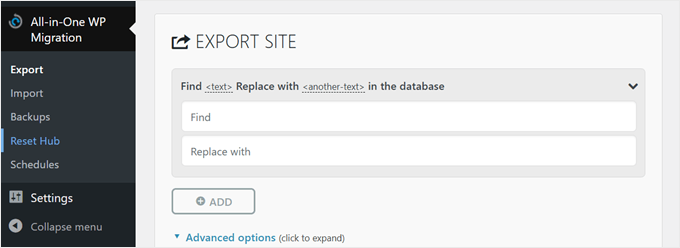
Para iniciantes, o valor desse recurso pode não ser imediatamente óbvio. No entanto, é muito útil se você estiver movendo um site para um novo nome de domínio ou mudando de HTTP para HTTPS. Isso garante que seus links não quebrem após a mudança.
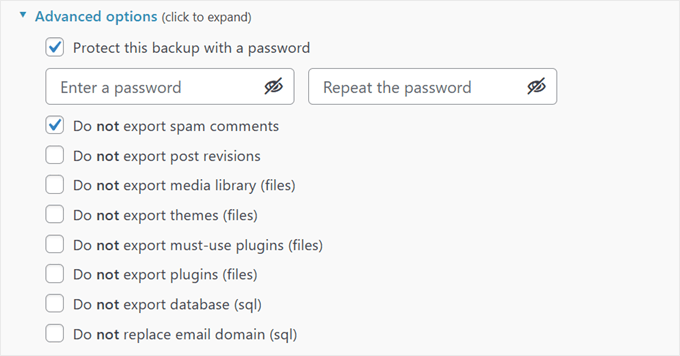
Também gostamos que você pode proteger com senha seu arquivo de backup completo do WordPress. Isso adiciona uma camada extra de segurança.
Além disso, o plugin permite personalizar sua exportação com várias opções. Você pode optar por não exportar coisas como comentários de spam, revisões de posts ou a biblioteca de mídia.
Uma vez que você configurou tudo, pode exportar seu site para um arquivo .wpress. É importante saber que este é um formato de arquivo proprietário. Você não pode abri-lo ou extrair arquivos específicos sem usar o plugin All in One WP Migration.
Se você quiser exportar para FTP ou armazenamento em nuvem ou habilitar backups automáticos, precisará pagar por uma extensão.
Duplicator: Solução Abrangente de Backup
O Duplicator é tão poderoso quanto o All in One WP Migration quando se trata de recursos de exportação e backup.
Assim como seu concorrente, você pode fazer backup do seu site e armazená-lo em sua hospedagem WordPress gratuitamente. Você pode então baixar os arquivos para o seu computador como um arquivo zip padrão.
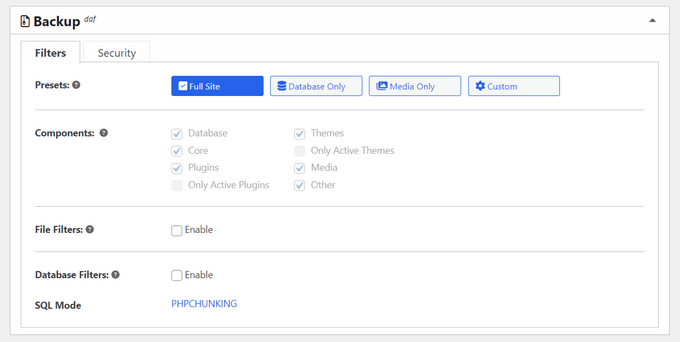
Com o Duplicator, você pode escolher fazer backup de todo o seu site ou apenas do banco de dados. A opção apenas de banco de dados é útil se você só precisa salvar as alterações do seu conteúdo.
Também gostamos que o Duplicator permite excluir arquivos, pastas ou tipos de arquivo específicos do WordPress do backup. Isso é ótimo para deixar de fora arquivos grandes que você não precisa.
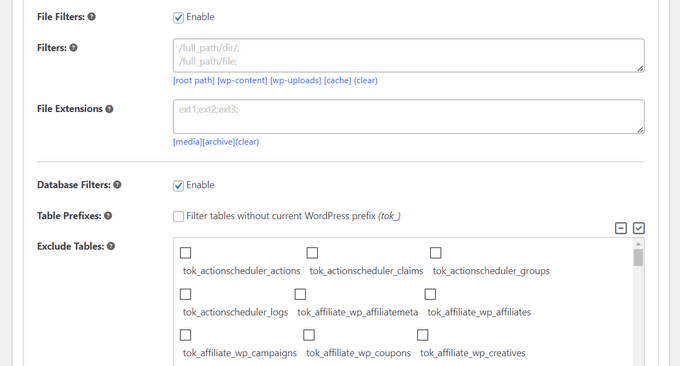
Assim como o All in One WP Migration, o Duplicator oferece proteção por senha para seus backups, aumentando a segurança do WordPress.
Um recurso que realmente apreciamos é a verificação pré-backup do Duplicator. Ele verifica todo o seu site WordPress antes de fazer o backup para garantir que tudo esteja pronto.
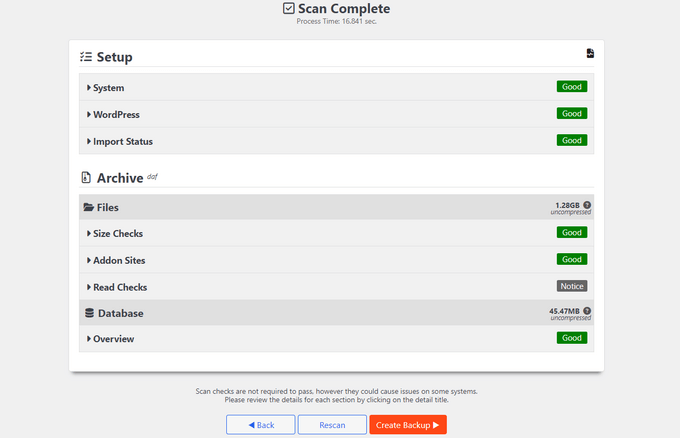
Mas o Duplicator vai um passo além, permitindo que você marque um backup como um ponto de recuperação de desastres.
Você pode pensar nisso como um "ponto de salvamento" em um videogame ou um ponto de restauração do sistema no seu computador. Ele permite que você retorne rapidamente seu site a um estado funcional, mesmo que você esteja bloqueado no seu painel do WordPress.
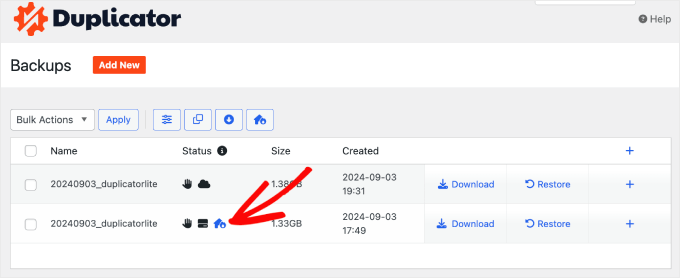
Após o backup, você receberá um arquivo zip do seu arquivo e um arquivo instalador.
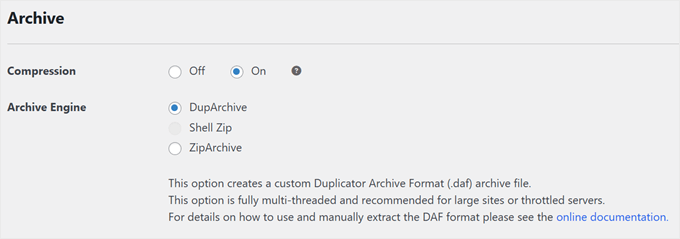
Para sites maiores, o Duplicator sugere o uso do formato especial DupArchive. Este formato foi projetado para contornar os limites frequentemente definidos por provedores de hospedagem mais baratos, permitindo que você crie backups maiores sem encontrar problemas no servidor.
Assim como o All in One WP Migration, a versão paga do Duplicator permite exportar para FTP ou armazenamento em nuvem e inclui backups automáticos.
Vencedor: Duplicator
Após analisar cuidadosamente ambos os plugins, achamos que o Duplicator tem uma ligeira vantagem sobre o All in One WP Migration para exportações e backups.
Embora ambos ofereçam recursos robustos, a verificação pré-backup do Duplicator, as opções flexíveis de backup e o formato especial DupArchive para sites maiores lhe dão uma vantagem. O recurso de ponto de recuperação de desastres na versão pro também se destaca para proprietários de sites que precisam de opções de recuperação rápidas.
Recursos de Importação/Restauração
Depois de fazer backup ou exportar seu site WordPress, você precisará importá-lo. Vamos ver como esses plugins de migração do WordPress lidam com esse processo.
All in One WP Migration: Arrastar e Soltar Simples
Se você estiver usando o All in One WP Migration, precisará instalar o plugin primeiro no painel de administração do seu WordPress.
Depois disso, importar é tão fácil quanto arrastar e soltar seu arquivo de backup. É um processo simples que facilita a restauração do WordPress ou a migração de um site.
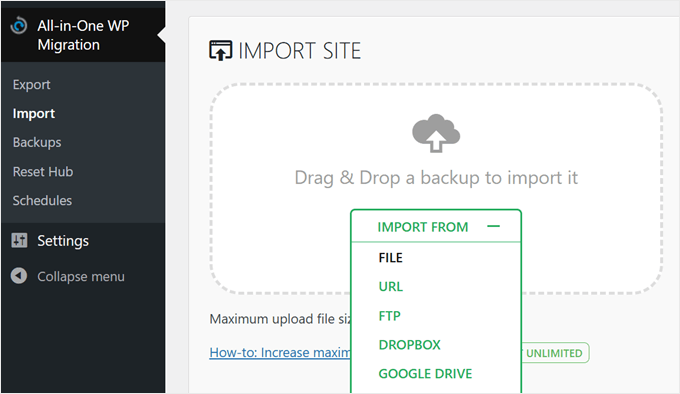
O plugin também oferece opções de importação de FTP, transferência de servidor, URL ou armazenamento em nuvem e restauração com um clique através da página de backup do plugin.
No entanto, esses recursos exigem extensões pagas separadas.
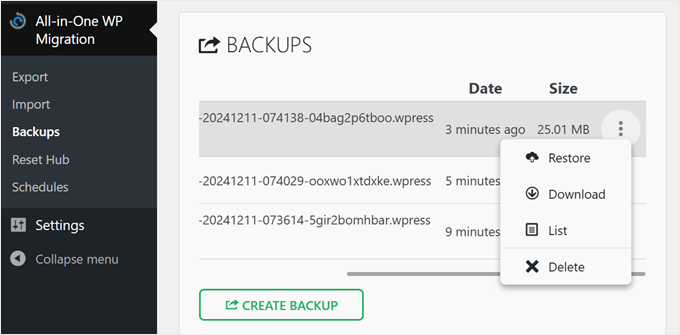
Uma grande desvantagem do plugin gratuito é o limite de tamanho do arquivo de upload. Isso geralmente é controlado pelas configurações do seu servidor de hospedagem web, que podem limitar os uploads a 256 MB ou até menos.
Se o arquivo de backup do seu site for maior que esse limite, você não poderá importá-lo sem comprar a extensão Unlimited.
Duplicator: Opções Flexíveis de Restauração
O Duplicator oferece duas maneiras flexíveis de importar seu site.
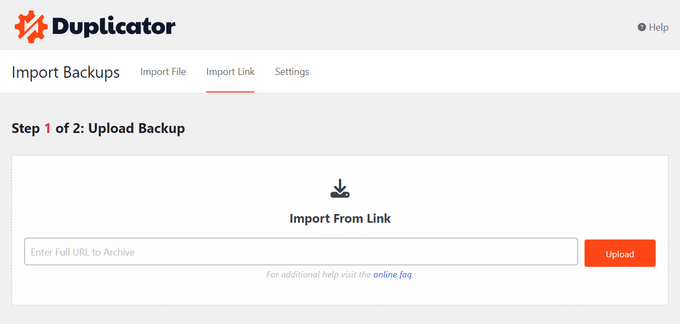
Primeiro, ele oferece o mesmo recurso de importação fácil de arrastar e soltar que o All in One WP Migration. Você simplesmente instala o plugin Duplicator no seu novo site e arrasta seu arquivo de backup diretamente para a tela de importação.
No entanto, o Duplicator também oferece um poderoso método de instalação "Clássico" que funciona mesmo se você ainda não tiver o WordPress instalado.
Você simplesmente carrega o arquivo do instalador e seu arquivo de backup para o seu servidor. Em seguida, você visita o URL do instalador no seu navegador para iniciar o assistente.
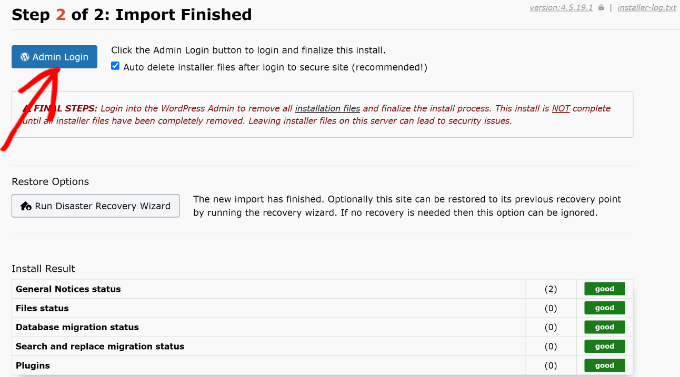
Este método funciona se você estiver restaurando um backup no mesmo site ou migrando para um provedor de hospedagem diferente com um novo domínio.
Esta é uma grande vantagem se o seu site foi hackeado ou completamente apagado. Ao contrário do All in One WP Migration, que geralmente requer uma instalação funcional do WordPress para executar a importação, o Duplicator pode restaurar seu site em um servidor vazio.
Antes de iniciar este método, você só precisa criar um novo banco de dados vazio na sua conta de hospedagem. Assim que você tiver o nome do banco de dados e o usuário prontos, o assistente de instalação do Duplicator irá guiá-lo pelo resto.
Uma das maiores vantagens deste método é que não há limite de tamanho para upload. Você também não precisa instalar o WordPress ou o plugin Duplicator com antecedência.
Vencedor: Duplicator
Acreditamos que o Duplicator leva vantagem na categoria de importação/restauração.
Ele corresponde à facilidade de uso do All in One WP Migration com seu recurso de arrastar e soltar. No entanto, a capacidade do Duplicator de restaurar um site corrompido em um servidor vazio lhe confere uma vantagem clara.
Integrações de Armazenamento Remoto
Tanto o All in One WP Migration quanto o Duplicator oferecem integrações de armazenamento em nuvem em suas licenças pagas. Isso permite que você conecte esses plugins de backup do WordPress a vários provedores para armazenar os arquivos do seu site.
Esse recurso é particularmente útil quando você precisa migrar um site WordPress ou criar backups fora do local para o seu site WordPress. Vamos ver como esses plugins de migração do WordPress se comparam em termos de opções de armazenamento remoto.
All in One WP Migration: Opções Extensas com Extensões Pagas Individuais
O All in One WP Migration oferece uma impressionante variedade de integrações de armazenamento remoto. Ele suporta 15 provedores diferentes, incluindo opções populares como FTP, Dropbox, Google Drive, Amazon S3 e OneDrive, bem como escolhas menos comuns como pCloud e WebDAV.
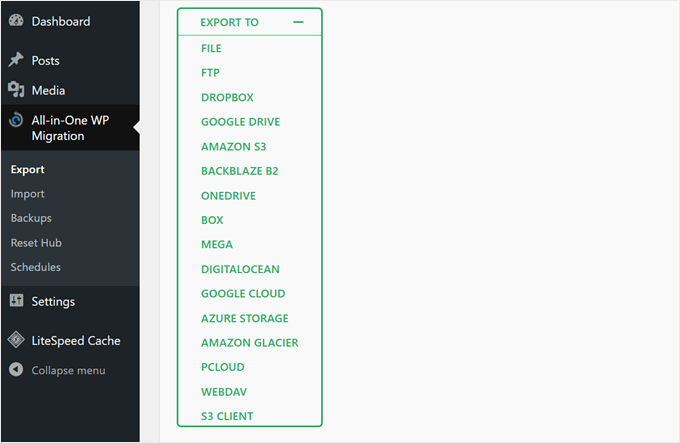
O processo de conexão para a maioria dessas extensões é simples. Por exemplo, para fazer backup do seu site WordPress no Google Drive, você só precisa vincular sua conta do Google Drive, e o plugin criará automaticamente uma pasta para seus backups no seu Drive.
No entanto, um ponto negativo é que todas essas integrações vêm como extensões separadas. Essa abordagem é boa se você usar apenas um provedor de armazenamento. Mas se você precisar de várias opções, terá que comprar mais de uma extensão.
Duplicator: Menos Opções, mas Abordagem Tudo Incluído
O Duplicator suporta menos provedores de armazenamento em comparação com o All in One WP Migration. Dito isso, ele ainda cobre opções importantes como Amazon S3, Google Drive, Dropbox, Microsoft OneDrive e FTP/SFTP.
Ele também funciona com qualquer Armazenamento em Nuvem Compatível com S3, o que expande sua compatibilidade.
O processo de conexão com o Duplicator é um pouco mais complexo. Por exemplo, para fazer backup do seu site no Dropbox, você precisa vincular seu plugin ao Dropbox e colar um trecho de código no seu plugin, adicionando uma etapa extra ao processo.
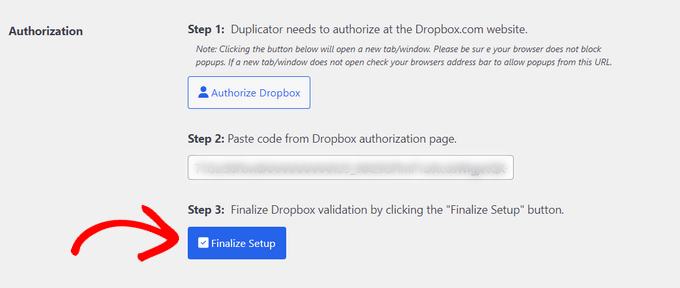
A principal diferença é que todos os planos do Duplicator incluem todas essas integrações, então você não precisa comprar extensões diferentes para cada provedor de armazenamento que deseja usar.
Vencedor: Empate
Achamos difícil escolher um vencedor porque cada um tem seus próprios pontos fortes. O All in One WP Migration oferece uma gama mais ampla de opções de armazenamento, dando aos usuários mais flexibilidade na escolha de onde armazenar seus backups do WordPress.
Por outro lado, a abordagem tudo incluído do Duplicator significa que você tem acesso a todas as integrações suportadas com qualquer plano pago. Isso pode ser mais econômico do que comprar as extensões de armazenamento em nuvem do All in One WP Migration.
Em última análise, a melhor escolha entre esses plugins de backup do WordPress depende de suas necessidades específicas de armazenamento e orçamento.
Riqueza de Recursos
Tanto o All in One WP Migration quanto o Duplicator oferecem uma variedade de recursos além de backup e migração básicos, o que aumenta seu valor como serviços abrangentes de migração do WordPress. Vamos explorar o que cada plugin traz.
All in One WP Migration: Abordagem Modular com Extensões Pagas
Aqui está a lista completa de recursos disponíveis no All in One WP Migration quando você atualiza da versão gratuita e usa extensões pagas:
- Restauração de backup com um clique
- Uso ilimitado em sites que você possui
- Remoção do limite de upload de 256 MB
- Função integrada de pesquisa e substituição
- Agendador de backup com opções horárias, diárias e semanais
- Integração de armazenamento em nuvem com mais de 15 provedores
- Ferramentas de redefinição para reiniciar seu site WordPress
- Suporte a multisite
- Comandos WP CLI para usuários avançados
- Suporte premium
Aqui está o detalhe: Alguns desses recursos, como integração de armazenamento em nuvem, suporte a multisite e backups agendados, estão disponíveis apenas como extensões pagas. Você precisará comprá-los separadamente para acessar a funcionalidade completa.
Duplicator: Conjunto Abrangente de Recursos em Todos os Planos Pagos
Aqui está uma lista dos recursos disponíveis nos planos pagos do Duplicator:
- Agendamento automático de backup com opções horárias, diárias e semanais
- Mais de 5 opções de armazenamento de backup em nuvem
- Importação por arrastar e soltar
- Assistente de migração para transferências fáceis de sites
- Alertas de e-mail para problemas de backup
- Pontos de recuperação de desastres para reversões rápidas
- Limites de backup para gerenciar armazenamento
- Importações de servidor para servidor
- Suporte de hospedagem gerenciada
- Suporte a banco de dados compartilhado
- Suporte a multisite
- Permissões avançadas de usuário para arquivos de backup
- Branding do instalador
Uma consideração é que alguns desses recursos, como suporte a multisite, permissões avançadas de usuário e branding do instalador, estão disponíveis apenas em planos de nível superior. No entanto, esses recursos são voltados principalmente para profissionais que trabalham com vários clientes e sites.
Vencedor: Duplicator
Acreditamos que o Duplicator supera o All in One WP Migration nesta categoria.
Com base na comparação de recursos, o Duplicator oferece um conjunto mais abrangente de ferramentas em seus planos pagos. A inclusão de suporte a sites grandes, pontos de recuperação de desastres e ferramentas de migração avançadas em todos os planos pagos torna o Duplicator uma solução muito mais versátil.
Suporte a Plugins
Suporte confiável pode melhorar significativamente sua experiência com plugins de migração do WordPress, especialmente quando você está tentando mover seu site com segurança.
Esta seção compara as opções de suporte oferecidas pelo All in One WP Migration e Duplicator.
All in One WP Migration: Suporte Abrangente com Horário Estendido
O All in One WP Migration oferece uma variedade de opções de suporte para ajudar os usuários com suas necessidades de backup e migração do WordPress. Você pode contatá-los através da página de suporte do WordPress.org, onde os usuários podem fazer perguntas e obter assistência da comunidade.
Para informações mais detalhadas, eles mantêm uma base de conhecimento repleta de artigos e guias úteis. Achamos muitos dos artigos úteis quando precisávamos testar os recursos do plugin.
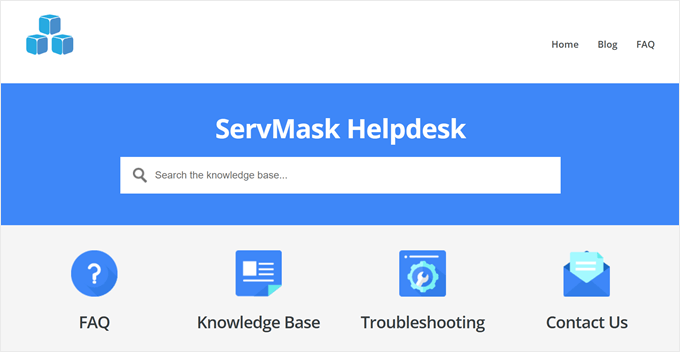
Para usuários com licença paga, o All in One WP Migration permite que você envie um ticket de suporte. Sua equipe de suporte está disponível em horário estendido, operando durante a semana das 8h às 22h (UTC+7) e nos fins de semana das 21h às 6h (UTC+7).
Duplicator: Múltiplas Opções de Suporte com Disponibilidade Durante a Semana
O Duplicator fornece uma base de conhecimento detalhada que abrange vários aspectos do uso do plugin para backups e migrações do WordPress.
Os usuários também podem buscar ajuda através da página de suporte do WordPress.org, onde podem interagir com a comunidade e a equipe de suporte do plugin.
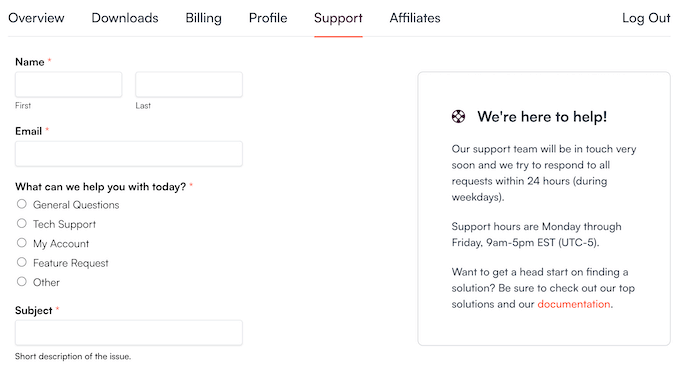
Para aqueles que consideram comprar o Duplicator, há um formulário de pré-venda disponível para responder a quaisquer perguntas antes de tomar uma decisão.
Usuários pagantes podem enviar tickets de suporte diretamente para a equipe do Duplicator. A equipe visa responder a todas as solicitações dentro de 24 horas durante a semana, com horário de suporte de segunda a sexta-feira, das 9h às 17h (UTC-5).
Vencedor: All in One WP Migration
O horário de suporte estendido, incluindo disponibilidade nos fins de semana, torna o All in One WP Migration mais acessível para usuários em diferentes fusos horários e agendas de trabalho. Isso pode ser essencial quando você está no meio da migração de um site WordPress ou lidando com problemas urgentes de backup.
Custo-Benefício
Uma das considerações mais importantes ao escolher o melhor plugin de migração do WordPress é o preço. Geralmente, recomendamos não pagar a mais por um plugin que não atende a todas as suas necessidades ou usar uma opção barata que não possui funcionalidades importantes.
Vamos ver qual plugin oferece mais pelo seu dinheiro.
All in One WP Migration: Flexível, mas Potencialmente Caro
O All in One WP Migration oferece um plugin principal gratuito com funcionalidade básica de exportação e importação.
No entanto, para recursos mais avançados, como restauração com um clique, você precisará da extensão Unlimited por US$ 5,75 por mês, faturado anualmente ou US$ 69 por ano.
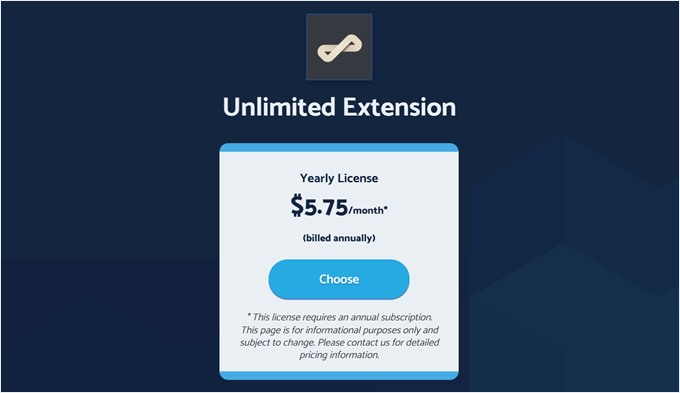
Além disso, cada extensão de provedor de armazenamento em nuvem custa US$ 99 por ano, enquanto a extensão Multisite tem o preço de US$ 319 por ano.
Uma vantagem é que a compra de uma extensão premium remove o limite de tamanho de importação para essa integração específica. Isso significa que você não precisa comprar a extensão Unlimited separadamente para esse caso de uso.
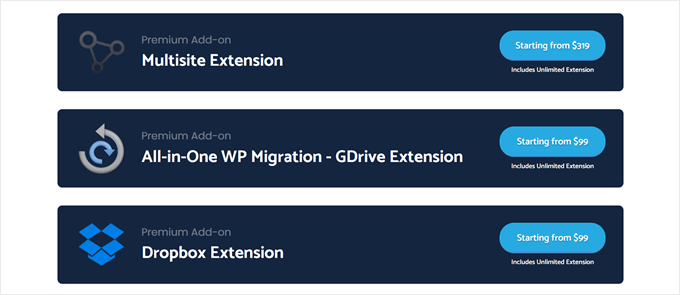
No entanto, os custos podem aumentar rapidamente. Por exemplo, se você precisar de suporte Multisite e uma opção de armazenamento em nuvem, você estará olhando para $418 por ano.
Todas as extensões permitem o uso em sites ilimitados e incluem suporte premium, o que pode ser valioso para gerenciar vários sites WordPress.
Duplicator: Recursos Abrangentes em Pontos de Preço em Camadas
A versão gratuita do Duplicator oferece funcionalidade básica de exportação e importação usando um arquivo instalador.
No entanto, seus planos pagos fornecem um conjunto abrangente de recursos em diferentes pontos de preço.
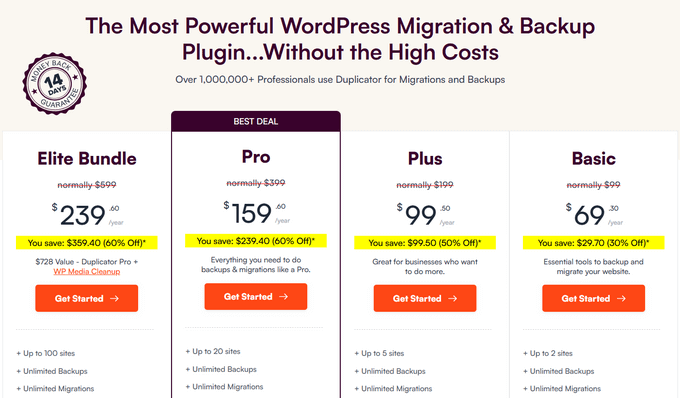
O Duplicator Pro tem quatro níveis: Basic (US$ 69,30 por ano), Plus (US$ 99,50 por ano), Pro (US$ 159,60 por ano) e Elite Bundle (US$ 239,60 por ano). Todos os planos pagos incluem backups ilimitados, migrações, uso em vários sites, todos os provedores de armazenamento em nuvem, pontos de recuperação de desastres e backups agendados.
Além disso, os níveis Pro e Elite incluem suporte Multisite. Portanto, para funcionalidade Multisite e armazenamento em nuvem, você pagaria R$159,60 ou R$239,60 por ano, o que é significativamente menos do que o All in One WP Migration.
Vencedor: Duplicator
Acreditamos que o Duplicator oferece um melhor custo-benefício, especialmente para usuários que precisam de vários recursos. É uma solução completa de backup do WordPress que é mais econômica para a maioria dos cenários.
Embora o modelo a la carte do All in One WP Migration permita personalização, ele pode se tornar caro rapidamente quando você precisa de vários recursos.
All in One WP Migration vs Duplicator: Quem é o Vencedor?
Ap ilde{A³s testar minuciosamente o All in One WP Migration e o Duplicator, nossa principal escolha ilde{A© Duplicator. ilde{A© a melhor solu ilde{A§ ilde{A£o de backup do WordPress, oferecendo uma ilde{A³tima combina ilde{A§ ilde{A£o de recursos, facilidade de uso e custo-benef ilde{A extcopyright>cio.
Dito isso, o All in One WP Migration pode ser excelente para pessoas que precisam de uma ferramenta simples e direta para backups e migra ilde{A§ ilde{Aµes b ilde{A extcopyright>sicas. Sua vers ilde{A£o gratuita ilde{A© particularmente ilde{Aºtil para sites pequenos ou migra ilde{A§ ilde{Aµes ocasionais.
Aqui está uma tabela resumindo os vencedores para cada fator que discutimos:
| Recurso | All in One WP Migration | Duplicator |
|---|---|---|
| Recursos de Exportação/Backup | ✅ | |
| Recursos de Importação/Restauração | ✅ | |
| Integrações de Armazenamento Remoto | ✅ | ✅ |
| Riqueza de Recursos | ✅ | |
| Suporte a Plugins | ✅ | |
| Custo-Benefício | ✅ |
Como você pode ver, o Duplicator é o vencedor na maioria das categorias, tornando-se nossa escolha geral principal.
Esperamos que este artigo tenha ajudado voc ilde{Aª a comparar o All in One WP Migration e o Duplicator. Voc ilde{Aª tamb ilde{A©m pode querer conferir nosso guia sobre como conectar o Google Drive ilde{A sua biblioteca de m ilde{A extcopyright>dia do WordPress e nossas principais escolhas dos melhores plugins do Dropbox para WordPress.
Se você gostou deste artigo, por favor, inscreva-se em nosso Canal do YouTube para tutoriais em vídeo do WordPress. Você também pode nos encontrar no Twitter e no Facebook.



Jennifer Prince
Tudo o que posso dizer é NÃO pague para fazer o upgrade do plugin All-in-One. Eu paguei, e não me serviu para nada. Desperdicei US$ 69, e a SiteGround foi quem migrou meu site de qualquer forma. Definitivamente não desperdice seu dinheiro, e eu 100% não usaria o All-in-One por nenhum motivo.
Mark
Tenho que admitir, o Duplicator Pro para mim tem sido uma salvação, ouvi em tantas instâncias onde pessoas usando outros plugins de backup, restauração e clonagem, onde ele falha ou trava, nunca ouvi falar de pessoas tendo problemas com o Duplicator, eu possuo a versão Pro e precisei adquirir o plano Elite para poder clonar redes MultiSite, mas funciona como um encanto e me economizou centenas de horas de trabalho.
WPBeginner Support
Glad to hear the plugin has been helpful to you!
Admin