


O WordPress é conhecido como o construtor de sites mais popular do mundo. Ele alimenta mais de 43% de todos os sites na internet. A principal razão para isso é que o WordPress é fácil de instalar, o que o torna simples para qualquer pessoa criar um site.
Todas as melhores empresas de hospedagem de sites WordPress permitem que você instale o WordPress com apenas alguns cliques. Na maioria das circunstâncias, instalar o WordPress é um processo simples que leva menos de cinco minutos para ser concluído.
Na WPBeginner, instalamos o WordPress em milhares de sites usando vários métodos em dezenas de empresas de hospedagem.
Neste tutorial, nosso objetivo é oferecer um tutorial completo de instalação do WordPress para iniciantes e usuários avançados, com base em nossa experiência.
Para iniciantes, mostraremos como instalar o WordPress em todas as principais plataformas de hospedagem usando scripts de instalação de 1 clique como Fantastico, Softaculous e QuickInstall.
Também explicaremos como instalar o WordPress manualmente usando FTP para nossos usuários intermediários.
Por último, para nossos desenvolvedores e designers iniciantes, mostraremos como instalar o WordPress em um computador local (Windows, Mac e Linux).
Além de mostrar como instalar o WordPress, também daremos dicas sobre o que fazer depois de instalar o WordPress.
Coisas que você precisa antes de instalar o WordPress
Antes de instalar o WordPress, primeiro você precisará de um nome de domínio e de uma boa empresa de hospedagem de sites que conheça WordPress.
Recomendamos fortemente que você use a Bluehost porque eles são uma das maiores empresas de hospedagem do mundo. Eles também são um provedor de hospedagem WordPress oficialmente recomendado.
O melhor de tudo é que eles lhe darão um domínio gratuito e um grande desconto em seus planos de hospedagem (especial para usuários do WPBeginner). Isso significa que você pode começar por apenas US$ 2,99 por mês!

Após escolher um provedor de hospedagem, você estará pronto para instalar o WordPress. Simplesmente use os links rápidos abaixo para ir direto para o método que você deseja usar.
- Como Instalar WordPress na Bluehost
- Como Instalar WordPress na HostGator
- Como Instalar WordPress na SiteGround
- Como Instalar WordPress na WP Engine
- Como Instalar WordPress a partir do cPanel
- Como Instalar WordPress usando Softaculous
- Como Instalar WordPress usando QuickInstall
- Como Instalar WordPress usando Fantastico
- Como Instalar WordPress usando FTP
- Como Instalar WordPress no seu Computador
- Como Instalar WordPress no seu Idioma
- Como Instalar uma Rede WordPress Multisite
- O que fazer após instalar o WordPress
Como Instalar WordPress na Bluehost
A Bluehost é uma das maiores empresas de hospedagem do mundo. Eles conhecem o WordPress profundamente e têm o processo de instalação do WordPress mais amigável para iniciantes.
A Bluehost instala automaticamente o WordPress em seu nome de domínio quando você se inscreve.
Para criar um novo site WordPress, basta clicar na aba ‘Meus Sites’ no painel da Bluehost. Em seguida, clique no botão ‘Adicionar Site’ e selecione ‘Criar Novo Site.’
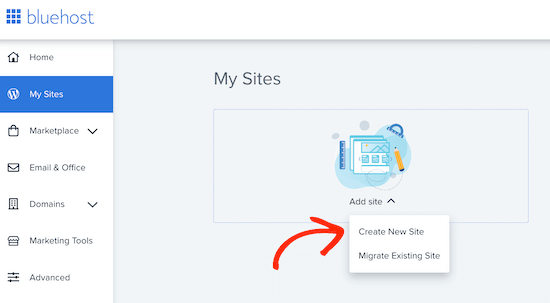
Isso iniciará o assistente de instalação guiada do WordPress da Bluehost.
Primeiro, ele pedirá que você forneça um título para o site e, opcionalmente, uma descrição.
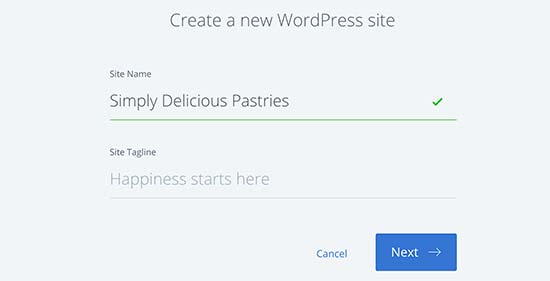
Clique no botão ‘Próximo’ para continuar.
Depois disso, a Bluehost pedirá para você selecionar um nome de domínio e um caminho para o seu site. Se você já comprou um nome de domínio, pode selecioná-lo no menu suspenso.
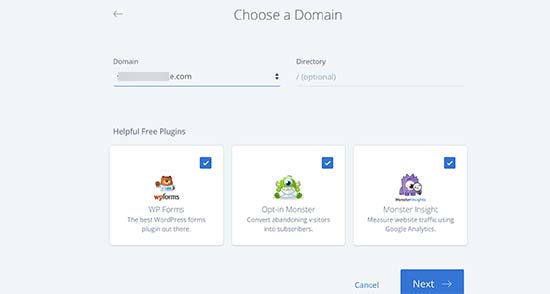
Se você ainda não tem um nome de domínio, pode comprar um visitando a página ‘Domínios’ dentro do seu painel do Bluehost.
Após selecionar um nome de domínio, você pode deixar o caminho do diretório em branco e deixar a Bluehost escolhê-lo para você. O instalador também mostrará alguns plugins essenciais do WordPress que você pode querer instalar.
Em seguida, você pode clicar no botão ‘Próximo’ para continuar.
O instalador configurará seu site WordPress, o que pode levar alguns momentos. Depois disso, você verá uma mensagem de sucesso com informações sobre seu novo site WordPress.
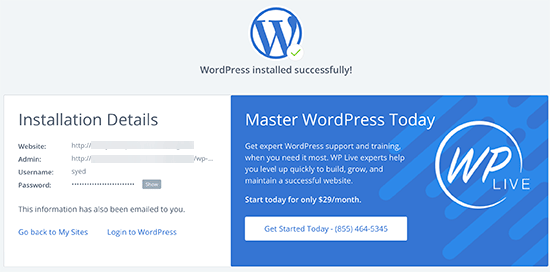
A Bluehost também enviará as informações para o seu endereço de e-mail.
Para fazer login na área de administração do seu novo site, basta clicar na aba ‘Meus Sites’ no painel do Bluehost. Em seguida, encontre seu site e clique no botão ‘Gerenciar site’.
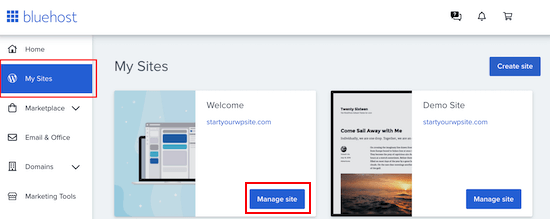
Na próxima tela, basta encontrar o botão ‘Fazer login no WordPress’.
Isso o levará à área de administração do seu site.
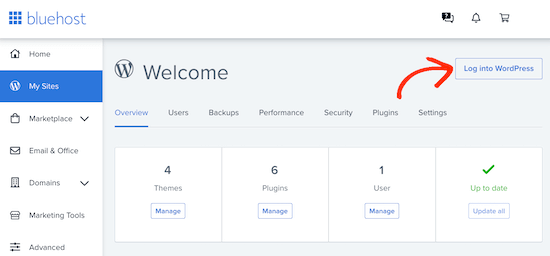
Parabéns, você instalou o WordPress em sua conta de hospedagem Bluehost.
Como Instalar WordPress na HostGator
A HostGator é outro provedor popular de hospedagem WordPress compartilhada entre iniciantes. Eles também tornam super fácil instalar o WordPress com apenas alguns cliques.
Primeiro, você precisa fazer login no painel da sua conta de hospedagem HostGator. A partir daqui, você precisa clicar no ícone ‘QuickInstall’ na seção ‘Software’.
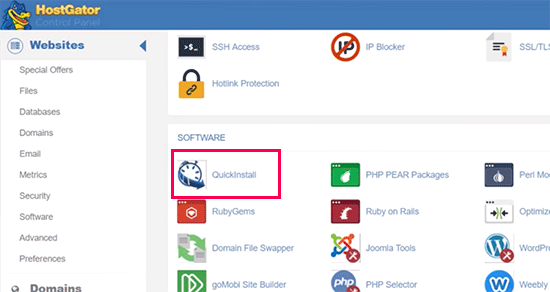
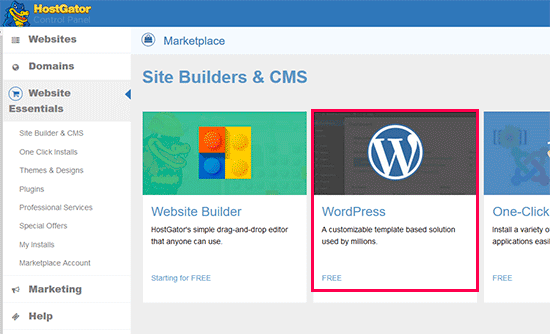
Na próxima tela, você precisa clicar em ‘WordPress’.
Isso iniciará o assistente de instalação.
Agora, você será solicitado a selecionar o nome de domínio onde deseja instalar o WordPress e inserir um caminho de diretório.
A maioria dos iniciantes deseja instalar o WordPress na raiz do nome de domínio (por exemplo, wpbeginner.com). Nesse caso, você precisa deixar o campo do diretório em branco.
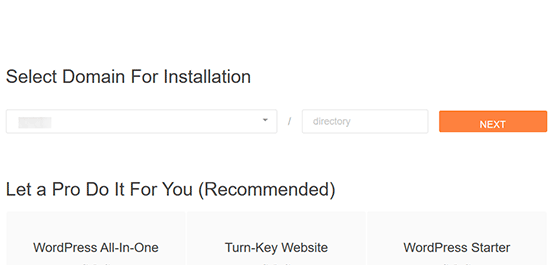
Clique no botão ‘Próximo’ para continuar.
O instalador agora solicitará que você insira os detalhes do site do WordPress. Você precisará fornecer um título do site, nome de usuário administrador, nome e sobrenome, e um endereço de e-mail do administrador. Certifique-se de ter acesso a esse endereço de e-mail, pois é para onde você receberá seu e-mail de redefinição de senha do WordPress.
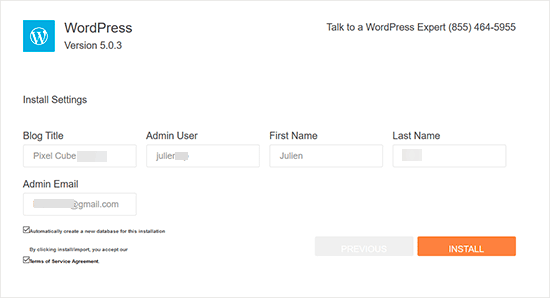
Após inserir todas as informações, clique no botão ‘Instalar’ para continuar.
O instalador agora será executado em segundo plano para instalar o WordPress para você. Assim que terminar, você verá uma mensagem de sucesso com seu nome de usuário e senha de administrador.
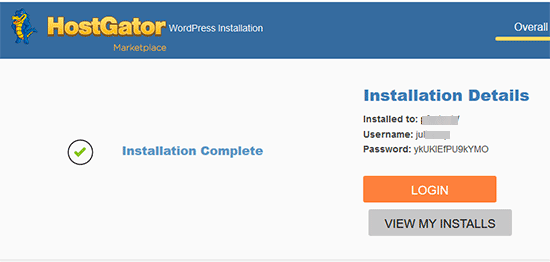
Agora você pode clicar no botão ‘Login’ para acessar a área administrativa do WordPress.
Parabéns, você instalou o WordPress com sucesso em sua conta HostGator.
Como Instalar WordPress na SiteGround
A SiteGround é uma escolha popular entre iniciantes do WordPress. Eles são conhecidos por seu excelente suporte WordPress e planos de hospedagem altamente otimizados.
O SiteGround torna extremamente fácil instalar o WordPress a partir de sua conta de hospedagem. Simplesmente faça login no painel de hospedagem do SiteGround e clique na aba ‘Websites’ para começar.
Em seguida, prossiga e clique no botão ‘Novo Website’.
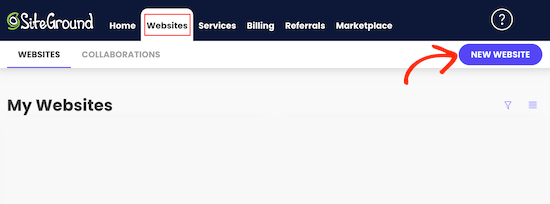
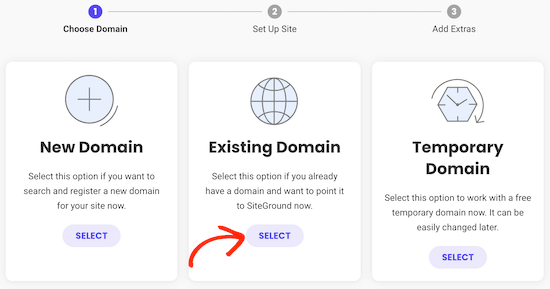
Se você ainda não tem um domínio, clique em ‘Novo Domínio’ e procure pelo domínio que deseja usar.
Para usar um domínio que você já comprou, basta clicar em ‘Domínio Existente’.
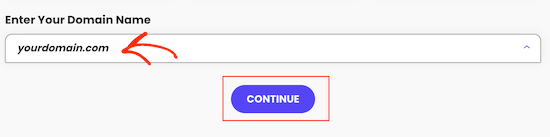
Na próxima tela, digite o domínio que você deseja usar.
Em seguida, clique no botão ‘Continuar’.
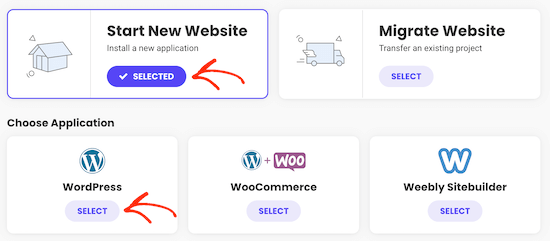
Na próxima tela, clique em Iniciar Novo Site.
Agora você pode escolher o software que deseja instalar. Como queremos usar o WordPress, clique em ‘WordPress’.
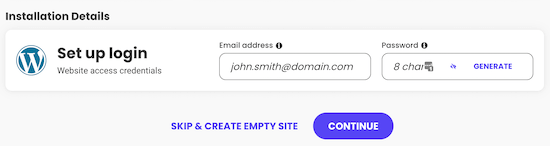
Depois disso, digite o endereço de e-mail e a senha que você deseja usar para sua conta de administrador do WordPress.
Quando estiver satisfeito com as informações inseridas, clique em ‘Continuar’.
Depois disso, você terá a opção de adicionar alguns extras à sua conta.
Você pode pular esta etapa, então simplesmente role até o final da tela e clique em ‘Finalizar’.
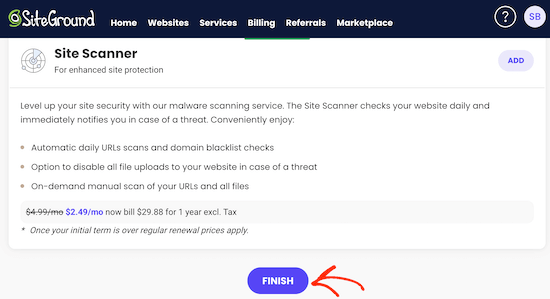
O SiteGround agora criará seu site, o que pode levar alguns minutos.
Quando terminar, você pode clicar no botão ‘Entrar no Admin’.
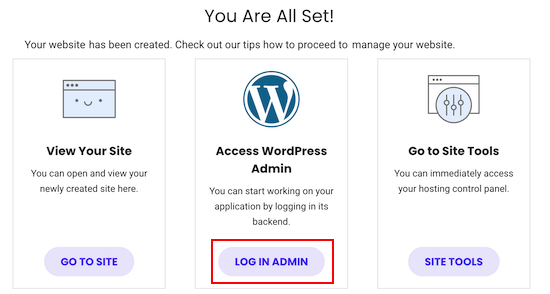
Isso abre uma nova aba onde você pode digitar o nome de usuário e a senha de administrador que você acabou de criar e fazer login em sua nova conta.
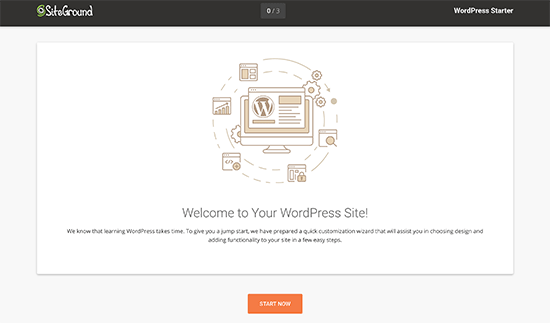
O assistente de configuração do site SiteGround será iniciado automaticamente e o ajudará a começar com o WordPress. Para continuar, clique no botão ‘Começar agora’.
Primeiro, o assistente inicial pedirá que você escolha um design para o seu site WordPress.
Ele mostrará modelos de design selecionados à mão, organizados em várias categorias, como moda, saúde e fitness, e fotografia.

Recomendamos escolher um design simples que se assemelhe à aparência que você deseja para seu site final. Lembre-se de que cada tema é personalizável, então você pode ajustá-lo.
Em seguida, você será solicitado a escolher os recursos que deseja adicionar ao seu site. A SiteGround selecionará automaticamente ‘Formulário de Contato’ porque todo site precisa de um formulário de contato.
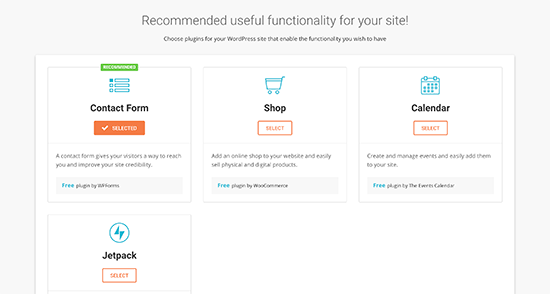
Se você está começando uma loja online, pode selecionar ‘Loja’. Suas outras opções são Calendário e Jetpack.
Após selecionar todos os recursos que deseja usar, clique no botão ‘Próximo’ para continuar.
Agora, você pode adicionar algumas ferramentas de marketing para ajudar a promover seu site. O SiteGround instalará o MonsterInsights para Google Analytics, o AIOSEO para otimização de mecanismos de busca e o OptinMonster para geração de leads.
Todas as três ferramentas podem ajudar a expandir seu site, então recomendamos selecionar todas elas.
Depois de fazer isso, clique em ‘Concluir’, e o assistente de inicialização finalizará a instalação para você. Após alguns minutos, você verá uma mensagem de sucesso com um botão ‘Ir para o Painel’.
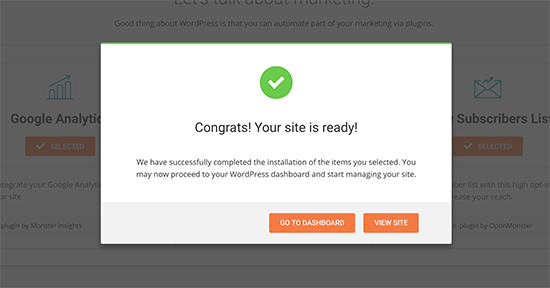
Simplesmente clique no botão para visitar o painel de administração do WordPress.
Aqui, você verá diferentes menus que pode usar para criar conteúdo, personalizar o design do seu site e começar a trabalhar no seu website.
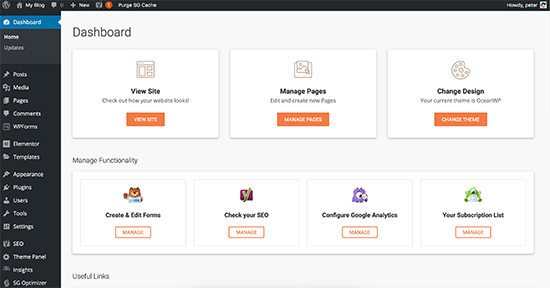
Isso é tudo. Você instalou com sucesso o WordPress na sua conta de hospedagem SiteGround.
Como Instalar WordPress na WP Engine
A WP Engine é um provedor popular de hospedagem gerenciada de WordPress. Uma conta de hospedagem gerenciada é basicamente um serviço de concierge para o seu site WordPress.
Eles cuidam do gerenciamento das atualizações do seu site WordPress, instalação e otimização de desempenho enquanto você se concentra em expandir seus negócios.
Como uma empresa de hospedagem WordPress gerenciada, a WP Engine instala o WordPress automaticamente quando você se inscreve. Dependendo do seu plano de hospedagem, você também pode criar sites adicionais sempre que precisar.
Basta fazer login no seu painel do WP Engine e visitar a página ‘Sites’. Você verá uma lista de todos os seus sites WordPress. Clique no botão ‘Criar Site’ para adicionar uma nova instalação do WordPress.
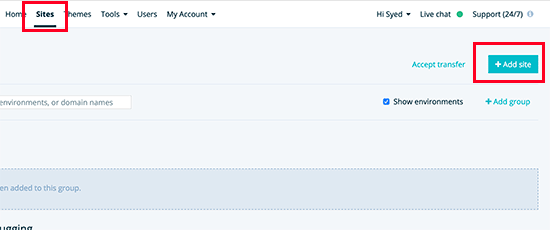
Na próxima tela, você será solicitado a fornecer um nome para o seu ambiente de produção.
Insira um nome que ajude você a identificar facilmente este site e, em seguida, clique no botão ‘Criar Ambiente’.
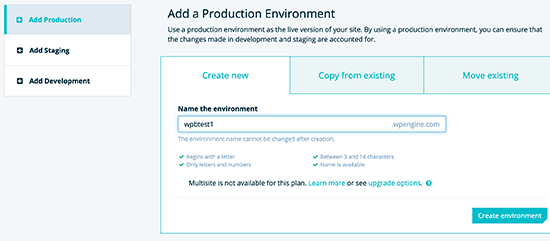
O WP Engine agora instalará seu ambiente WordPress. Levará algum tempo para que as alterações de DNS se propaguem.
Depois disso, você poderá acessar a área de administração do WordPress clicando no link na barra lateral. Você também poderá ver suas credenciais de login na mesma página.
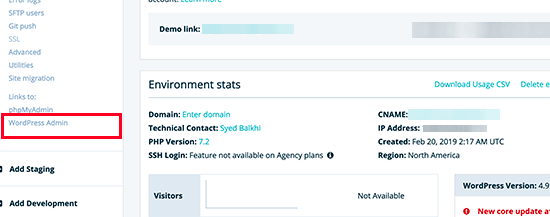
Para adicionar um domínio ao seu site, você precisa clicar no link Adicionar domínio. Como a WP Engine não é um registrador de domínio, você precisará apontar as configurações de DNS do seu domínio para a WP Engine.
Para fazer isso, você precisará do Endereço IP e do CNAME do seu site. Você pode encontrar essas informações na página de visão geral do seu site.
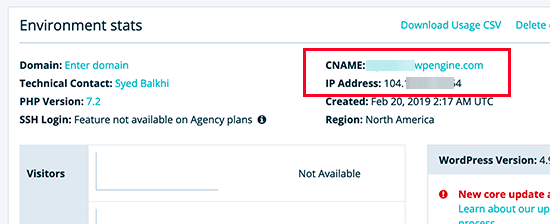
Agora, mostraremos como inserir essas informações no Network Solutions. As configurações básicas são as mesmas para todos os registradores de domínio, e você só precisa encontrar as configurações de DNS.
Faça login no painel da sua conta Network Solutions e clique na guia 'Domínios' na coluna da esquerda.
Em seguida, vá para as configurações do seu domínio, role para baixo até a seção ‘Advanced Tools’ e clique no link ‘Manage’ ao lado de Advanced DNS Records.
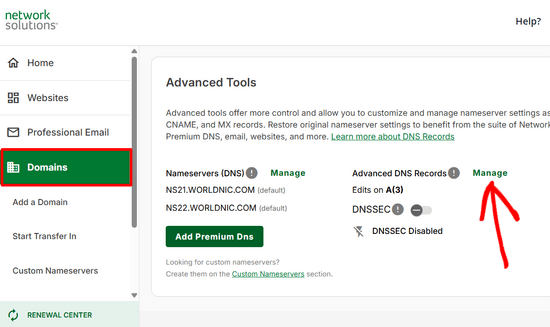
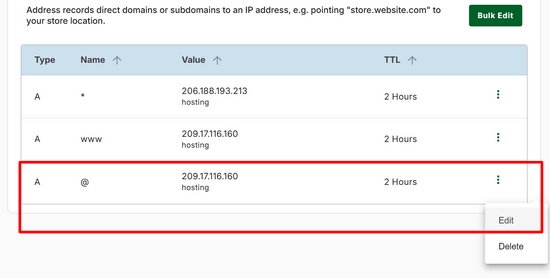
Na próxima tela, primeiro, você precisa alterar o registro A com o sinal @ como seu nome.
Clique no botão ‘Edit’ para alterar suas configurações.
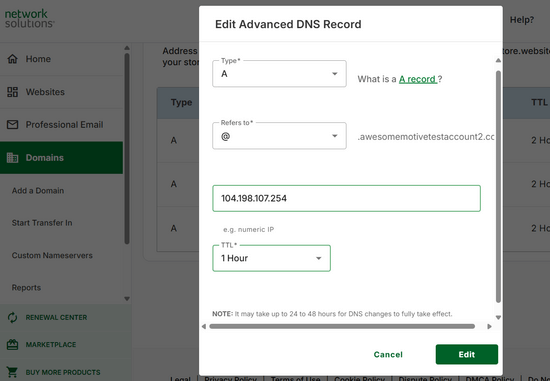
Depois disso, você precisa inserir o endereço IP fornecido pelo WP Engine como o valor deste registro.
Em seguida, clique no botão ‘Edit’ para salvar suas alterações.
Em seguida, você precisa verificar se possui um registro CNAME com 'www' como nome. Se tiver, precisará editar esse registro CNAME.
Caso contrário, clique no botão 'Adicionar Registro'.
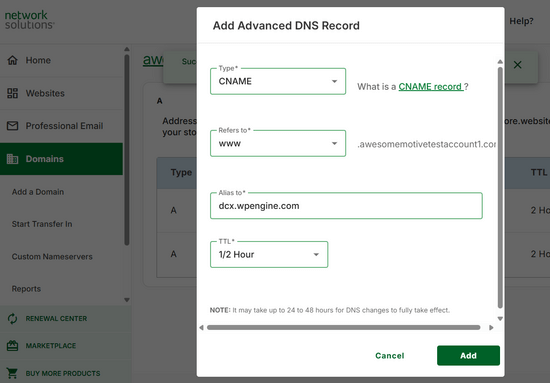
Adicione o subdomínio CNAME fornecido pela WPEngine no campo Alias para e, em seguida, clique no botão 'Adicionar'.
Isso é tudo. Você apontou com sucesso seu nome de domínio para o seu site WordPress hospedado na WP Engine.
Como Instalar WordPress a partir do cPanel
Cpanel é um software popular usado por muitas empresas de hospedagem de sites. Ele fornece aos proprietários de sites uma interface simples baseada na web para gerenciar suas contas de hospedagem.
É um acesso único a vários utilitários úteis, incluindo scripts de instalação automática que ajudam você a instalar o WordPress.
As empresas de hospedagem selecionam qual script de instalação automática desejam usar. Geralmente, Softaculous, QuickInstall e Fantastico são as opções mais populares.
Mostraremos como instalar o WordPress usando os três instaladores automáticos. Você pode seguir as instruções com base no instalador que você vê no seu painel do cPanel.
Como Instalar WordPress usando Softaculous
O Softaculous é um script popular de instalação automática. Ele permite que você instale facilmente aplicativos web populares como o WordPress com apenas alguns cliques. Empresas de hospedagem como SiteGround e InMotion Hosting usam o Softaculous em seu painel de controle.
Simplesmente faça login na sua conta cPanel e procure pelo ícone do instalador Softaculous ou WordPress. Você os encontrará na seção 'Instaladores Automáticos'.
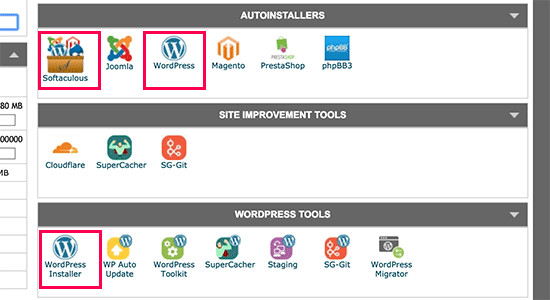
Clicar em qualquer um desses ícones iniciará o instalador automático Softaculous para WordPress.
Primeiro, você verá uma visão geral do WordPress. Você precisa clicar na aba 'Instalar' para continuar.
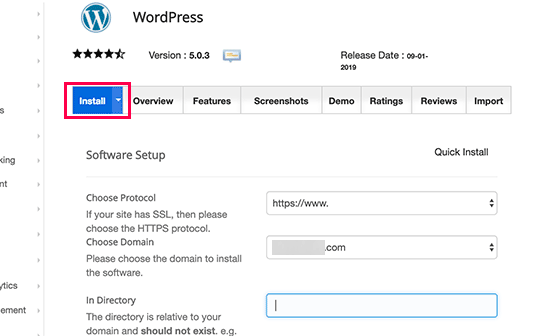
O Softaculous perguntará onde você deseja instalar o WordPress. Você precisa escolher http:// ou http://www. como protocolo.
Se o seu site tiver SSL e HTTPS, você poderá selecionar https:// ou https://www. como protocolo.
Depois disso, você precisa escolher o nome de domínio onde deseja instalar o WordPress. A maioria dos usuários deseja instalar o WordPress no diretório raiz do seu domínio, como example.com. Nesse caso, você precisa garantir que o campo ‘No Diretório’ esteja em branco.
Role um pouco para baixo e você verá a seção de configurações do site.
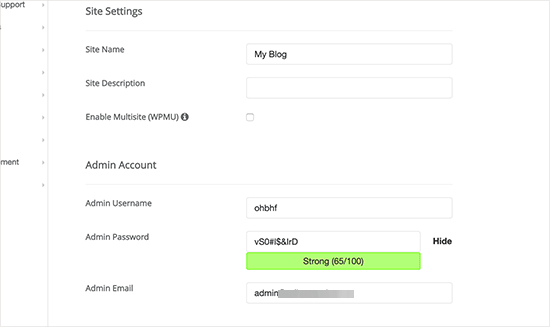
Nesta seção, primeiro você precisa fornecer um título e uma descrição para o seu site WordPress. Não se preocupe, você pode alterá-los facilmente na sua área de administração do WordPress após a instalação.
Em seguida, você precisa escolher um nome de usuário, senha e endereço de e-mail para o administrador. O Softaculous preencherá automaticamente os campos de nome de usuário e senha para você. Ele usará uma palavra não dicionária para o nome de usuário e uma senha forte.
Você pode alterá-los se quiser, para que sejam fáceis de lembrar para você. No entanto, recomendamos fortemente que você sempre use uma senha forte. Veja nosso guia sobre a melhor maneira de gerenciar senhas para iniciantes em WordPress para saber como você pode gerenciar senhas fortes facilmente.
Certifique-se de inserir o endereço de e-mail correto no campo de e-mail do administrador. É para cá que o WordPress enviará notificações e o link de redefinição de senha, caso você esqueça sua senha.
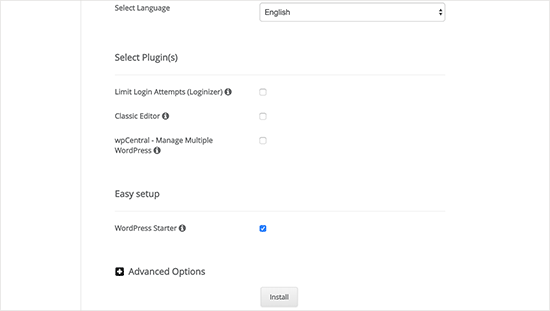
O restante das opções na tela são opcionais. Agora você pode clicar no botão de instalação para executar o instalador.
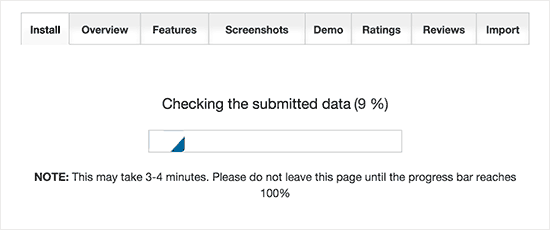
O Softaculous executará o instalador usando as configurações que você forneceu. Você verá uma barra de progresso com o status da instalação. Levará alguns minutos.
Não feche a janela até que a barra de progresso atinja 100%; caso contrário, isso pode afetar sua instalação do WordPress.
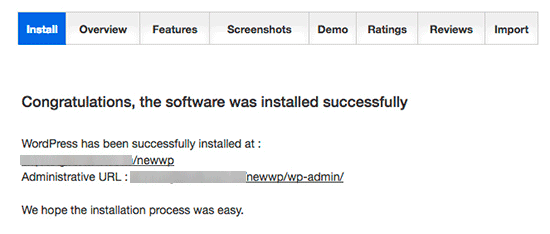
Você verá uma mensagem de sucesso após a conclusão da instalação.
Ele também mostrará links para o seu site e para a sua área de administração do WordPress.
Como Instalar WordPress usando QuickInstall
O QuickInstall é outro instalador automático popular usado por muitas empresas de hospedagem como HostGator e outras. Usaremos o painel cPanel da HostGator nas capturas de tela aqui, mas não seria muito diferente se você estivesse usando outro host que tenha o QuickInstall.
Primeiro, você precisa fazer login no painel cPanel da sua conta de hospedagem. Role para baixo até a seção Software e clique no ícone QuickInstall.
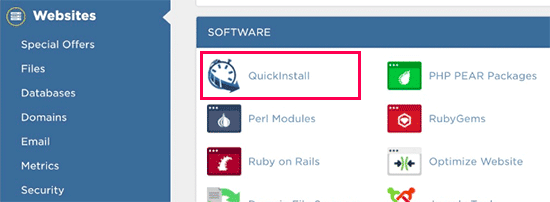
Isso o levará para a página Instaladores de 1 Clique no QuickInstall. Você verá que ele oferece instalações para os aplicativos web mais populares, incluindo o WordPress.
Você precisa clicar em WordPress para iniciar o instalador do WordPress.
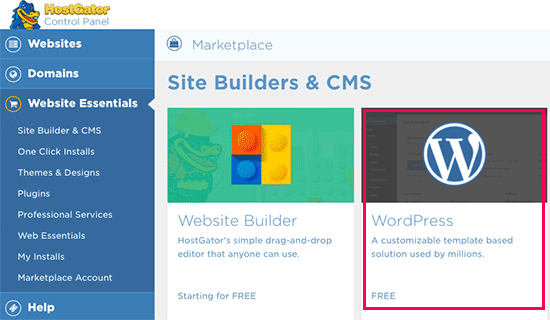
O instalador agora mostrará a visão geral do WordPress. Você será solicitado a selecionar o nome do seu domínio no menu suspenso.
A maioria dos iniciantes quer instalar o WordPress na raiz do seu site, por exemplo, wpbeginner.com. Nesse caso, você precisa deixar o campo diretório em branco.
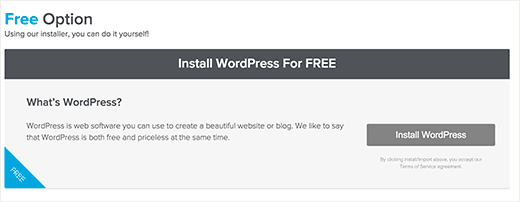
Agora clique no botão próximo para continuar. O instalador agora pedirá que você insira os detalhes do WordPress, como nome de usuário, endereço de e-mail e título do site.
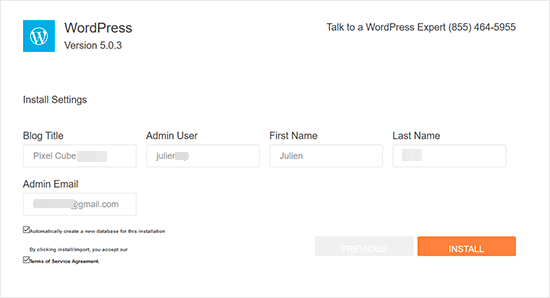
Após preencher todas as informações, clique no botão Instalar.
O QuickInstall agora instalará o WordPress para você. Depois disso, você verá uma mensagem de sucesso com seus detalhes de login, como nome de usuário e senha.
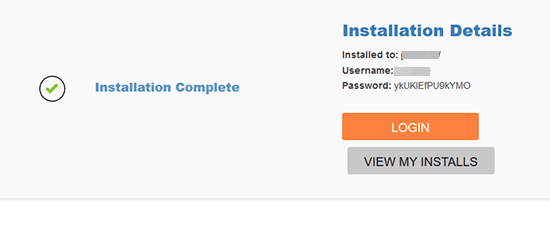
Agora você pode clicar no botão 'Login' para entrar na área administrativa do WordPress.
Isso é tudo. Você instalou o WordPress com sucesso usando o QuickInstall.
Como Instalar WordPress usando Fantastico
Fantastico é um script de instalação automática usado por vários provedores de hospedagem WordPress. Ele é semelhante a outros scripts de instalação neste guia e oferece uma maneira mais fácil de instalar o WordPress rapidamente.
Primeiro, faça login no seu painel cPanel e role para baixo até a seção software e serviços. Lá, você encontrará o ícone Fantastico.
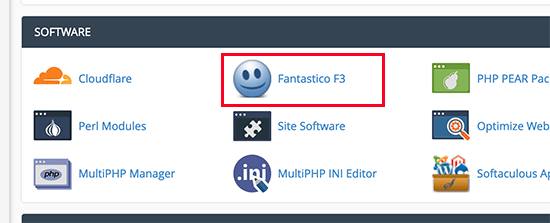
Clicar no ícone Fantastico iniciará o script de instalação automática.
Alguns provedores de hospedagem ainda usam uma versão mais antiga do Fantastico. Neste tutorial, mostraremos capturas de tela da versão Fantastico F3.
Se o Fantastico na sua hospedagem parecer diferente, não se preocupe. As etapas básicas de instalação são as mesmas e você poderá segui-las facilmente.
Na tela principal do Fantastico, você verá uma lista de aplicativos web à sua esquerda. Você precisa clicar em Blogs e lá encontrará o WordPress listado entre muitos outros aplicativos.
Clicar em WordPress mostrará uma visão geral do aplicativo com o botão ‘Instalar’.
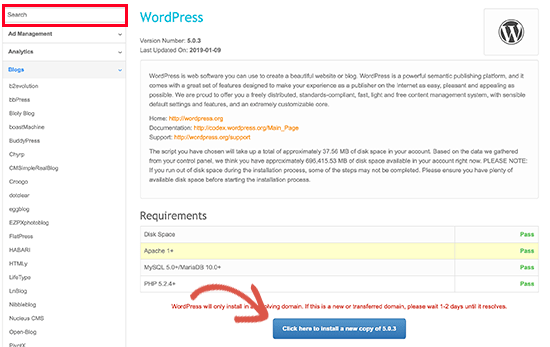
Simplesmente clique no botão ‘Clique aqui para instalar o WordPress’ para continuar.
O instalador automático Fantastico para WordPress agora pedirá que você preencha as configurações de instalação. Primeiro, você precisa escolher o domínio onde deseja instalar o WordPress.
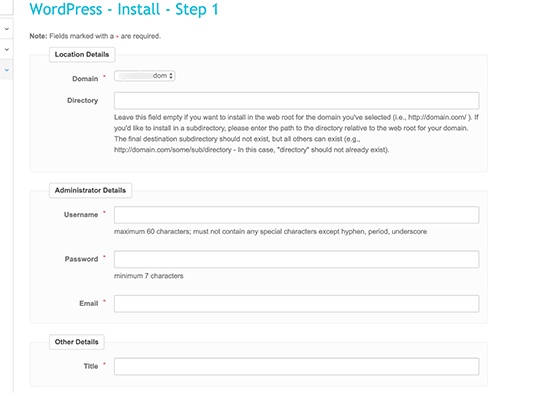
Se você quiser instalar o WordPress em um subdiretório, pode inserir o nome do subdiretório no campo abaixo. Caso contrário, certifique-se de que este campo esteja vazio.
Na seção ‘Detalhes do Administrador’, você precisa fornecer informações da conta do usuário administrador. Insira um nome de usuário, senha e endereço de e-mail para sua conta de administrador do WordPress.
Clique no botão Enviar para continuar.
O Fantastico agora instalará o WordPress para você. Assim que terminar de instalar o WordPress, você verá uma mensagem de sucesso.
Como Instalar WordPress usando FTP
Instalar o WordPress manualmente também é conhecido como a famosa instalação de 5 minutos. Requer algumas etapas adicionais e você precisará de um cliente FTP para instalar o WordPress manualmente.
Dê uma olhada em nosso guia para iniciantes sobre como usar FTP para fazer upload de arquivos do WordPress.
A primeira coisa que você precisa fazer é baixar a versão mais recente do WordPress.
O pacote do WordPress vem como um arquivo Zip. Você precisa descompactar o arquivo e, dentro dele, encontrará uma pasta do WordPress. Esta pasta contém todos os arquivos do WordPress que você precisa fazer upload para o seu servidor web.
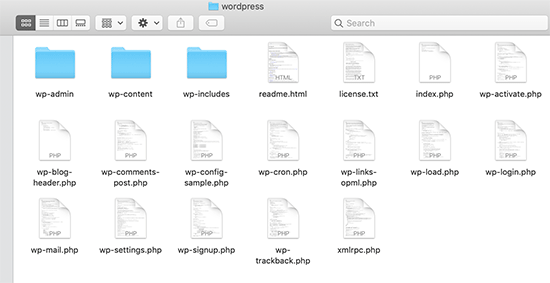
Agora, prossiga e conecte o cliente FTP ao seu servidor de hospedagem.
Uma vez conectado, use o cliente FTP para fazer upload dos arquivos do WordPress do seu computador para o servidor do seu site.
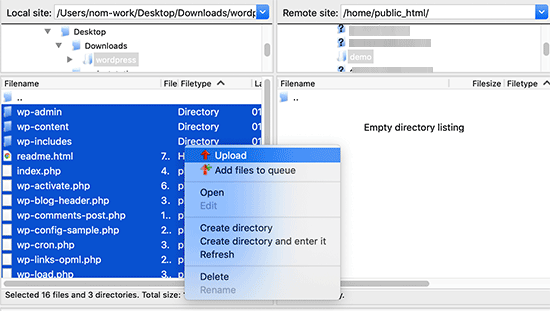
Se você quiser instalar o WordPress em seu nome de domínio raiz (como exemplo.com), então você precisa fazer upload dos arquivos do WordPress para o diretório raiz do seu site. Geralmente, este diretório é chamado de /public_html/.
Por outro lado, se você quiser instalar o WordPress em uma subpasta (como exemplo.com/blog), então faça o upload em uma pasta /public_html/blog/.
Assim que terminar de fazer o upload do WordPress, acesse o painel de controle da sua hospedagem para criar um banco de dados. Mostraremos como fazer isso usando o cPanel. Se o seu provedor de hospedagem tiver um painel de controle diferente, você só precisa procurar por bancos de dados MySQL. O restante das configurações será bastante semelhante.
No painel do seu cPanel, clique no ícone ‘MySQL Databases’.
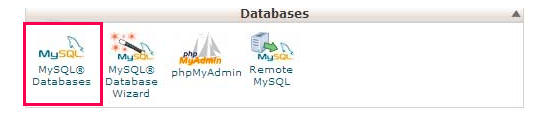
Você verá um campo para criar um novo banco de dados. Insira um nome para o seu banco de dados e clique em ‘Create Database’.
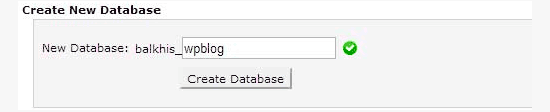
Agora que você criou seu banco de dados, o MySQL ainda precisa de um nome de usuário. Este nome de usuário terá acesso para realizar ações no banco de dados.
Na página MySQL Databases em sua conta cPanel, role para baixo até a seção MySQL Users. Simplesmente forneça um nome de usuário e senha para seu novo usuário e clique no botão ‘Create a user’.
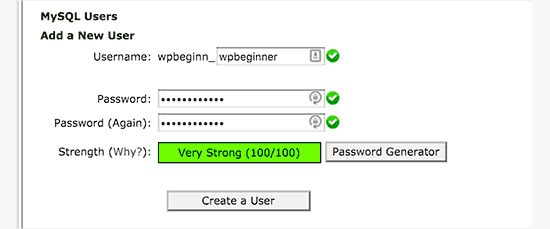
Este novo usuário ainda não tem acesso ao banco de dados que você criou anteriormente. Para isso, você precisará adicionar o usuário ao banco de dados e dar a ele permissões para realizar todas as ações.
Na mesma página MySQL Databases em sua conta cPanel, role para baixo até a seção ‘Add User to a Database’. Selecione o usuário do banco de dados que você criou no menu suspenso ao lado de user, em seguida, selecione o banco de dados e clique no botão add.
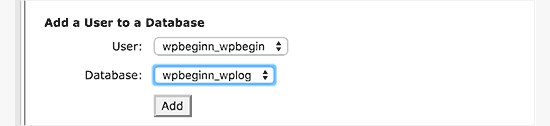
Agora você será solicitado a escolher os privilégios que deseja permitir para este usuário. Selecione todos os privilégios e clique no botão ‘Make changes’.
Seu banco de dados e usuário MySQL estão prontos. Anote o nome do seu banco de dados e o nome de usuário e senha do MySQL. Você precisará dessas informações mais tarde.
Simplesmente acesse o URL onde você fez o upload do WordPress. Se estiver no domínio principal, insira o nome do seu domínio na janela do navegador, como seudominio.com ou www.seudominio.com.
Você verá a página de seleção de idioma. Você pode escolher um idioma aqui para que o restante da instalação seja exibido em seu próprio idioma. Você também pode usar o inglês por enquanto e depois mudar o idioma mais tarde.
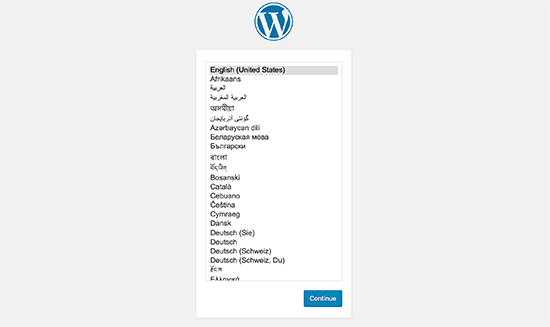
Clique no botão continue para prosseguir.
Agora você verá algumas instruções de instalação. Basicamente, o WordPress informará que precisará do nome do seu banco de dados, senha e informações do host MySQL.
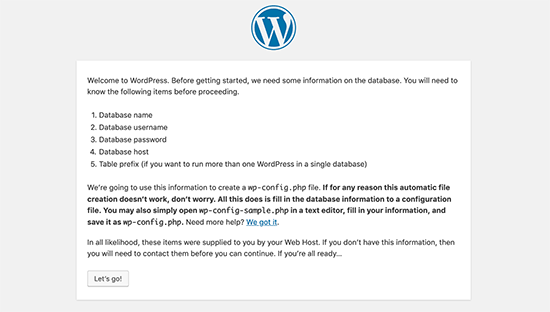
Clique no botão ‘Vamos lá’ para continuar.
O WordPress agora mostrará um formulário. Você precisa inserir as informações do banco de dados que criou anteriormente.
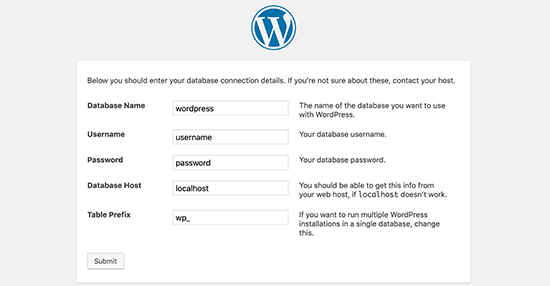
Preencha as informações e clique no botão ‘Enviar’.
O WordPress se conectará ao seu banco de dados e mostrará uma mensagem de sucesso.
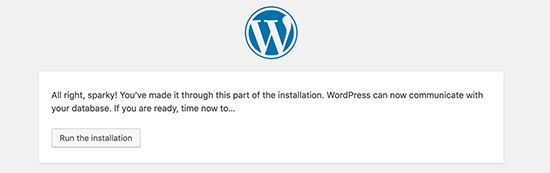
Clique no botão ‘Executar a Instalação’ para continuar.
O WordPress agora criará tabelas em seu banco de dados e, em seguida, o enviará para a próxima etapa da instalação.
Agora, você precisa fornecer algumas informações para o WordPress configurar seu site. Isso inclui o título do site, nome de usuário, senha e endereço de e-mail do administrador.
Se você não quiser que seu site seja visível para os motores de busca, pode marcar a caixa ao lado de visibilidade para motores de busca. Mais tarde, quando estiver pronto, você pode alterar isso nas configurações do WordPress. Se você não tem certeza do que fazer, deixe desmarcado.
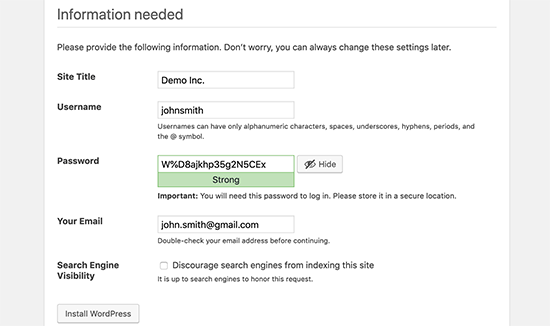
Clique no botão Instalar WordPress para continuar. O WordPress configurará seu site e finalizará a instalação.
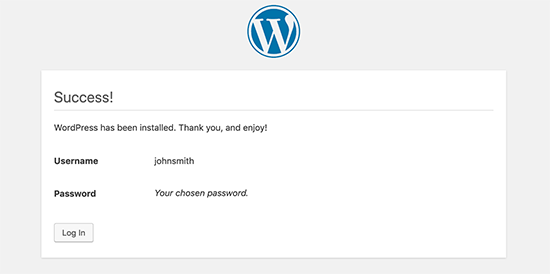
Você verá uma mensagem de sucesso mostrando seu nome de usuário. Agora você pode clicar no botão Entrar para acessar seu site WordPress.
Como Instalar WordPress no seu Computador
Muitos de nossos usuários perguntam se podem instalar o WordPress em seus computadores locais Windows, Mac ou Linux. A resposta é sim, mas a maioria dos iniciantes não precisa instalar o WordPress localmente.
Um site local vive no seu computador em vez da internet. Isso é perfeito se você quiser um lugar privado onde possa criar plugins e temas do WordPress e testar diferentes recursos do WordPress.
Se você quer que as pessoas visitem seu blog, então você não deve instalar o WordPress no seu computador. Em vez disso, você precisa comprar hospedagem web e instalar o WordPress usando um dos métodos que mostramos acima.
Dito isso, se você quiser criar um blog ou site WordPress privado, recomendamos o uso do Local by Flywheel. Este é um software web local que permite instalar o WordPress em seu computador Windows, Mac ou Linux com um único clique.
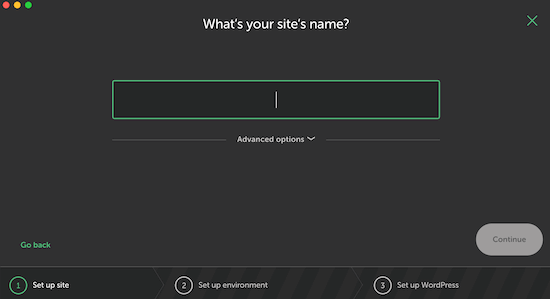
Após instalar o WordPress localmente, você terá acesso à área de administração, que funciona exatamente como qualquer site WordPress. A partir daqui, você pode instalar plugins do WordPress, alterar seu tema e experimentar diferentes recursos do WordPress.
Em algum momento, você pode querer publicar seu site local na internet, para que outras pessoas possam vê-lo. A boa notícia é que é fácil mover o WordPress do servidor local para um site ativo.
Para saber mais, consulte nosso guia sobre como instalar o WordPress localmente no Windows ou Mac.
Como Instalar o WordPress no Seu Idioma
Assim como Windows, Mac, iPhone e Android, você pode usar o WordPress no seu próprio idioma.
O WordPress está disponível em muitos idiomas, incluindo inglês, espanhol, francês, árabe, coreano, alemão, hebraico, hindi, japonês, vietnamita, chinês (Han), português e muitos outros.
Você pode escolher um idioma durante a instalação do WordPress ou alterá-lo visitando a página Configurações » Geral na área de administração do WordPress.
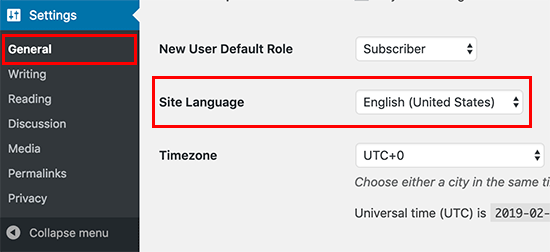
Para mais detalhes, consulte nosso artigo sobre como instalar o WordPress em outros idiomas.
O WordPress também é amplamente utilizado para criar sites bilíngues e multilíngues. Veja nosso tutorial sobre como criar facilmente um site WordPress multilíngue com TranslatePress.
Como Instalar uma Rede WordPress Multisite
O WordPress vem com a funcionalidade multisite integrada. A rede multisite permite que você crie vários sites WordPress usando a mesma instalação do WordPress. Ela pode criar automaticamente novos sites em subdomínios ou em subpastas.
Isso faz sentido para empresas, organizações sem fins lucrativos e governos com sub-sites para diferentes locais ou regiões. Muitas instituições educacionais também usam redes WordPress multisite para permitir que os alunos criem seus próprios blogs.
A configuração para um multisite é um pouco complexa, mas criamos um tutorial completo passo a passo sobre como instalar e configurar a rede WordPress multisite.
Coisas a fazer após instalar o WordPress
Agora que você instalou o WordPress com sucesso, aqui estão algumas coisas para começar com seu novo site WordPress.
Escolhendo um Tema
A aparência visual do seu site com WordPress é controlada por Temas. Existem milhares de temas WordPress disponíveis para você escolher. Com tantas opções, pode ser um pouco confuso para iniciantes. É por isso que reunimos um guia sobre como selecionar o tema perfeito para WordPress.

Publicamos regularmente listas de temas WordPress que gostamos em nossa seção Showcase. Abaixo estão alguns de nossos showcases de temas populares.
- Melhores temas gratuitos de blog para WordPress
- Melhores temas WordPress para negócios
- Melhores temas WordPress minimalistas para escritores
- Melhores temas WordPress para fotógrafos
Instalando e Usando Plugins do WordPress
O verdadeiro poder do WordPress vem da sua enorme coleção de plugins. Eles são como aplicativos para o seu site WordPress, permitindo que você expanda a funcionalidade e adicione novos recursos ao seu site.
Existem mais de 59.000 plugins gratuitos disponíveis apenas no diretório de plugins do WordPress. Mais plugins estão disponíveis em sites de terceiros como plugins pagos.
Se você está se perguntando quais plugins instalar, dê uma olhada em nossa seleção especializada dos plugins essenciais do WordPress para todos os sites. Você também pode querer conferir os plugins que estamos usando neste site, olhando nosso WPBeginner’s Blueprint.
Para começar, achamos que estes plugins WordPress são essenciais para qualquer site:

Melhor plugin de SEO para WordPress para otimizar seu site para melhores classificações e tráfego
O que gostamos: Configure facilmente o SEO adequado do WordPress e otimize seu site em menos de 10 minutos.
Planos pagos a partir de R$ 49,60/ano

Melhor plugin de análise para conectar seu site WordPress ao Google Analytics
O que gostamos: Acompanhe a atividade do site e estatísticas em tempo real diretamente do painel do WordPress.
Planos pagos a partir de R$ 99,60/ano
Principal plugin de formulários para criar formulários de contato, formulários de pagamento e outros formulários
O que gostamos: Construtor de arrastar e soltar e mais de 2.000 modelos para criar formulários eficazes em minutos.
Planos pagos a partir de R$ 49,50/ano
Se precisar de mais ajuda, temos um guia passo a passo para iniciantes sobre como instalar plugins do WordPress.
Comece a Aprender WordPress
WordPress é o CMS mais fácil de usar do mercado. Milhões de pessoas de todo o mundo o utilizam todos os dias. No entanto, de tempos em tempos, você pode precisar de um pouco de ajuda.
É aqui que o WPBeginner pode ajudar. Somos o maior site de recursos gratuitos do WordPress do mundo, publicando regularmente tutoriais e guias escritos especificamente para blogueiros e pequenas empresas.
Aqui estão alguns dos recursos úteis que você encontrará no WPBeginner (todos eles são totalmente gratuitos).
- Blog WPBeginner – O lugar central para todos os nossos tutoriais e guias do WordPress.
- Dicionário WPBeginner – Nosso glossário do WordPress é o melhor lugar para se familiarizar com a linguagem do WordPress.
- Vídeos WPBeginner – Novos usuários do WordPress podem começar com estes vídeos para dominar o WordPress.
- WPBeginner no YouTube – Precisa de mais instruções em vídeo? Inscreva-se em nosso canal do YouTube com mais de 1 milhão de inscritos e mais de 56 milhões de visualizações.
- WPBeginner Blueprint – Confira os plugins, ferramentas e serviços que usamos no WPBeginner.
- WPBeginner Deals – Descontos exclusivos em produtos e serviços do WordPress para usuários do WPBeginner.
- WPBeginner Engage – um grupo gratuito no Facebook com mais de 98.000 outros usuários e especialistas em WordPress com interesses semelhantes de nossa equipe.
Conclusão
Esperamos que este tutorial de instalação do WordPress tenha ajudado você a aprender como instalar o WordPress facilmente. Você pode querer conferir nosso guia sobre como criar um site WordPress com IA, ou nossa lista dos melhores plugins de painel administrativo do WordPress.
Se você gostou deste artigo, por favor, inscreva-se em nosso Canal do YouTube para tutoriais em vídeo do WordPress. Você também pode nos encontrar no Twitter e no Facebook.

Samuel
Uau, é ótimo saber que o WordPress pode ser instalado para oferecer uma rede de sites múltiplos, eu queria fazer isso, mas não sei bem como. Estou seguindo esse link agora. Sou grato.
Arslan Khan langah
Ótimo artigo. muito útil, obrigado wpbeginner.com, vocês são realmente incríveis. Amor e respeito por vocês.
WPBeginner Support
Glad you liked our article
Admin
Shobhit Sharma
Sua orientação me ajudou muito. Consegui instalar o WP manualmente. Obrigado.
Nitesh
Eu amo seu site, é a melhor fonte para aprender WordPress.
WPBeginner Support
Glad you like our content
Admin
harsha
Eu sou apenas um iniciante, é necessário ter comprado um domínio para instalar o WordPress?
aguardando sua resposta
WPBeginner Support
Você não precisa comprar um domínio se o seu provedor de hospedagem oferecer um domínio temporário, mas a longo prazo, você vai querer ter um domínio.
Admin
myra
Olá,
Este guia é para wordpress.com ou wordpress.org?
WPBeginner Support
Este guia é para sites WordPress.org.
Admin
Abhishek
Ainda não consigo ver a página de instalação do WordPress, apesar de ter seguido todos os passos anteriores. Também instalei o WordPress pelo meu painel BigRock, mas nenhuma página de login do WordPress aparece.
WPBeginner Support
Recomendamos que você entre em contato com seu provedor de hospedagem, pois eles normalmente podem ajudar a garantir que seu domínio esteja configurado corretamente.
Admin
Nurul
Olá, estou aprendendo a criar um site em WordPress. Conectei meu domínio comprado ao WordPress, mas quando tento visualizar o site, ele ainda está na página "em construção". Você conhece alguma solução para isso? Obrigado!
WPBeginner Support
Você pode querer garantir que seu site não tenha um plugin que esteja adicionando uma página de 'em breve'. Se tiver, normalmente há a opção de remover essa página em sua área de administrador. Se você não conseguir encontrar o plugin específico, pode desativar plugins em Plugins > Plugins Instalados.
Admin
Ricky
Você tem algum artigo ou informação sobre como mover seu site do Wix para um site WordPress?
WPBeginner Support
Você vai querer dar uma olhada em nosso artigo abaixo:
https://www.wpbeginner.com/wp-tutorials/how-to-properly-switch-from-wix-to-wordpress-step-by-step/
Admin
Ricky Fletcher
Ok. Vou dar uma olhada.
Obrigado!
zeeshan
Eu hospedei meu site usando hospedagem gratuita em meu provedor.
Instalei o WordPress duas vezes em uma única conta de hospedagem, mas de dois laptops diferentes.
Agora tenho duas credenciais de login diferentes para o WordPress.
Minha pergunta é como é possível instalar o WordPress duas vezes no mesmo servidor.
Qual é a conexão entre o WordPress e um site individual?
WPBeginner Support
Seu provedor de hospedagem provavelmente criou uma segunda pasta de instalação para você usar.
O WordPress é o software que ajuda você a criar seu site.
Admin
Melissa Thompson
Olá – Estou interessado em reconstruir meu site usando o WordPress e hospedando na Bluehost. Meu site está atualmente hospedado em whois.com, usando o produto Sitebuilder deles.
Devo instalar o WordPress localmente, construir meu site, depois instalar o WordPress na Bluehost e, em seguida, transferir os arquivos da minha máquina local via FTP? Como eu redirecionaria o tráfego do antigo site Whois para o novo site WordPress na Bluehost?
Obrigado!
WPBeginner Support
Você poderia fazer isso ou poderia alterar seu arquivo hosts para ver seu site no BlueHost, você gostaria de dar uma olhada em nosso artigo abaixo para saber como alterar hosts:
https://www.wpbeginner.com/wp-tutorials/how-to-move-wordpress-to-a-new-host-or-server-with-no-downtime/
Admin
Katie
Olá, posts realmente úteis. Segui tudo à risca usando sofalicious. Li em muitos lugares para não fechar a janela de instalação antes que ela termine, no entanto, deixei a minha rodando por um dia e chegou a 95% e não avançou mais, então atualizei a página. Não sabia o que fazer, mas agora diz que já instalei, mas não encontro em lugar nenhum. Você sabe como posso encontrá-lo para que eu possa excluí-lo?
WPBeginner Support
Você deve conseguir acessar o domínio em que estava instalando o site para visualizá-lo e pode forçar a redefinição da senha usando nosso guia aqui: https://www.wpbeginner.com/beginners-guide/how-to-change-your-password-in-wordpress/
Admin
Noe
Tenho um domínio no Google Domains, mas não consigo ver nenhuma opção para instalar o WordPress.org. Dei uma olhada na internet, mas não encontrei nada claro sobre isso. Você me recomendaria instalar o WordPress no meu laptop neste caso? Sou um iniciante completo nisso.
Qualquer ajuda seria apreciada.
Muito obrigado.
WPBeginner Support
Embora você tenha um domínio, parece que você não tem hospedagem, para um melhor entendimento, você gostaria de dar uma olhada em nosso guia aqui: https://www.wpbeginner.com/beginners-guide/whats-the-difference-between-domain-name-and-web-hosting-explained/
Admin
R Frank
Quero instalar o WordPress no meu computador. Preciso instalar o WAMP primeiro e depois o WordPress? Preciso de algum outro programa, como o My SQL, etc…?
WPBeginner Support
Programs like WAMP handle MySQL, you would want to take a look at the section covering how to locally install your site with links to our guides for each method
Admin
Dalia abdallah
Este é o melhor guia que já vi sobre instalação do WordPress
Muito obrigado
Vocês são os melhores
WPBeginner Support
You’re welcome, glad our guide was helpful
Admin
Sandy McLendon
Obrigado. Agora, como eu o uso?
WPBeginner Support
Dependeria do que você gostaria de fazer com seu site, para começar, você pode querer dar uma olhada em nossa página aqui: https://www.wpbeginner.com/start-here/
Admin
Abhijeet Singh
Você menciona no início do artigo que adicionará como instalar o WordPress no Linux, mas você forneceu links apenas para Windows e Mac no final.
Existe um artigo separado para Linux?
WPBeginner Support
Obrigado por nos informar, você gostaria de dar uma olhada no XAMPP para uma instalação local: https://www.wpbeginner.com/wp-tutorials/how-to-create-a-local-wordpress-site-using-xampp/
Admin
Helen Cronin
Tudo o que posso dizer é obrigado. Tropecei neste post bem quando estava arrancando os cabelos porque minha instalação não estava funcionando. Tudo consertado agora e eu sei exatamente o que estava fazendo de errado. Obrigado novamente. Ótimo trabalho!
WPBeginner Support
Glad our guide could help you
Admin
Kanika
Ei, é realmente um bom post. Obrigado por isso.
Na verdade, sou iniciante no WordPress. Então, preciso de ajuda.
Ao instalar o WordPress através do cpanel do SiteGround, qual plano do WordPress é instalado?
É necessário comprar algum dos planos do WordPress ao instalar o WordPress através do cpanel da SiteGround?
WPBeginner Support
Você está criando uma instalação do WordPress.org, então não precisa pagar por nenhum plano além da hospedagem do SiteGround.
Admin
Muhammad Aatif
Senhor, quero reinstalar o WordPress na minha hospedagem. Anteriormente, instalei o WordPress por engano em um subdiretório. Então o blog não estava aparecendo no URL de navegação no google.com. Quero saber como mover os arquivos que deveriam estar em public_html, e não em um subdiretório?
WPBeginner Support
Para mover diretórios em seu servidor, você pode seguir as etapas em nosso artigo aqui: https://www.wpbeginner.com/wp-tutorials/how-to-get-rid-of-wordpress-from-your-wordpress-site-url/
Admin
Jay
Olá, wpbeginner,
existe um curso sobre como usar o wpbeginner ????
Já estou perdido!!!!
WPBeginner Support
Para começar, você gostaria de dar uma olhada na nossa página aqui:
https://www.wpbeginner.com/start-here/
Admin
Yassir Segujja
Olá, sou novo no WordPress e preciso da sua gentil ajuda. Instalei o software do site com sucesso, mas acontece que na área de administração – o URL que me foi dado não remove o prefixo wp do WordPress, o que acaba afetando as configurações na minha janela de links permanentes.
O site aparece com este sufixo wp no final, fazendo com que cada uma das páginas ou links criados posteriormente seja igualmente afetado. Preciso de um nome de site independente sem essa extensão. Ajuda por favor.
WPBeginner Support
Pelo que parece seu erro, você gostaria de dar uma olhada em nosso artigo aqui: https://www.wpbeginner.com/wp-tutorials/how-to-get-rid-of-wordpress-from-your-wordpress-site-url/
Admin
Hussein
Olá, alguém ainda pode instalar o WordPress via ftp sem passar pela parte do MySQL no cpanel.
Obrigado.
WPBeginner Support
O WordPress ainda precisaria de um banco de dados, então, se você estiver usando esse método de instalação manual, ainda precisará configurar um banco de dados através do MySQL
Admin
Jacey
Eu sempre usei o HostGator para hospedar meus sites WordPress, no entanto, já faz alguns anos que não configuro um novo site. Se eu usasse a instalação fácil do WordPress oferecida pelo HostGator, eu sacrificaria alguma das habilidades que teria se o tivesse instalado por conta própria? Obrigado!
WPBeginner Support
Não, você não sacrificaria nada usando o método de instalação fácil para configurar o WordPress.
Admin
Irfan Nurhamid
Hi, wpbeginner,

This is a very detailed tutorial. I like it so much.
Keep up the good work.
WPBeginner Support
Thank you
Admin
keana
Olá,
Obrigado pela postagem!
Transfiri meu domínio do Wix para o WordPress há um mês e, embora eu possa ver que meu domínio está visível em domínios no WordPress, há uma mensagem de erro constante do Wix que agora aparece no meu site e parece que não consigo me livrar dela no WordPress… Você tem alguma ideia de como posso me livrar da mensagem de erro deles e continuar com meu site??
Isso está causando muitos problemas…
Espero ouvir de você em breve!
WPBeginner Support
De nada, dependeria da mensagem de erro específica para possíveis causas e soluções
Admin
Martin
Oi,
Este é um post realmente ótimo. muito obrigado por compartilhar este artigo. eu realmente gostei. continue compartilhando…
WPBeginner Support
Thank you, we’ll certainly continue to post articles
Admin
Archana Pullela
Então, para começar meu blog – preciso primeiro comprar um domínio no bluehost e depois instalar o WordPress usando o MOJO Marketplace?
WPBeginner Support
BlueHost has recently added an auto installer so you no longer need to go through mojo marketplace to have them easily install WordPress for you. WordPress should be installed as you log into BlueHost for the first time now
Admin
john
Tenho uma hospedagem wordpress.com que quero migrar meu site para wordpress.org.
Segui todas estas instruções com INMOTIONHOSTING.com
No entanto, meu login de administrador (exemplo.com/wp-admin/) vai para o administrador do wordpress.com e não do wordpress.org.
Não tenho certeza de como isso aconteceu. Tentei excluir com INMOTIONHOSTING e reinstalar novamente.
Mas ainda é o wordpress.com. Então, não consigo migrar.
WPBeginner Support
Seu domínio provavelmente ainda está apontando para o WordPress.com, você precisaria transferir seu domínio ou apontar seus nameservers para o InMotion para ver o site que você instalou em sua hospedagem
Admin
Stephanie
Olá, tenho uma cópia duplicada do meu site em um servidor ativo e outra no meu localhost.
Fiz alterações no site ativo em relação a modificações de template e desativação de certos recursos. No servidor local, adicionei novas postagens, instalei um plugin de formulário e criei um novo formulário.
Tudo isso sem perceber que estou trabalhando em ambos os sites. Posso de alguma forma mesclar os dois sem perder o trabalho que foi feito nos sites ativo e local?
WPBeginner Support
Você provavelmente gostaria de procurar um plugin como o Duplicator para mover o tema e outras configurações para o seu site local e configurá-lo como desejar, em seguida, mover sua cópia local para seu host com o método em nosso artigo: https://www.wpbeginner.com/wp-tutorials/how-to-move-wordpress-from-local-server-to-live-site/
Admin