


Atualizações é uma seção na área de administração do WordPress onde os usuários podem ser informados e instalar novas versões do core, plugins e temas do WordPress. Recomendamos que você mantenha o WordPress atualizado e instale novas versões após fazer um backup do seu site.
Imagine se você nunca baixasse as últimas atualizações de software para o seu smartphone. Ele poderia começar a rodar mais devagar ou se tornar vulnerável a riscos de segurança. O mesmo vale para o seu site WordPress.
As atualizações são essenciais para manter seu site WordPress seguro, estável e funcionando sem problemas. Essas atualizações podem incluir novos recursos, correções de bugs, melhorias de desempenho e, o mais importante, patches de segurança que protegem seu site contra hackers e malware.
Atualizando o Core do WordPress
Quando uma nova versão do software WordPress, frequentemente chamada de ‘WordPress Core’, estiver disponível, você será notificado na seção Atualizações do seu painel do WordPress. Você pode visitar esta área navegando para Painel » Atualizações.
Você pode instalar facilmente a atualização clicando no botão ‘Atualizar para a versão X.X.X’.

O WordPress buscará a versão mais recente do software e a instalará para você.
Durante a atualização, o WordPress colocará seu site em modo de manutenção, e você poderá acompanhar o progresso da atualização na sua tela.
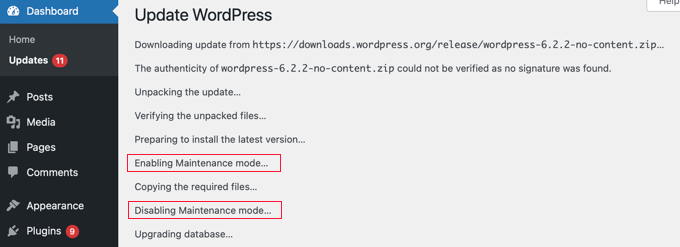
Durante a atualização, seu site ficará visível para os usuários, mas você não poderá instalar plugins ou temas até que ela seja concluída.
O WordPress instalará automaticamente quaisquer atualizações de segurança, sem a necessidade de ação do usuário. Outras atualizações precisarão ser instaladas usando o método acima. Você pode alterar esse comportamento padrão seguindo estes guias:
- Como Habilitar Atualizações Automáticas no WordPress para Versões Principais
- Como Gerenciar Melhor as Atualizações Automáticas do WordPress
- Como Desativar Atualizações Automáticas no WordPress
Alternativamente, usuários avançados podem atualizar o WordPress usando FTP.
Você pode aprender mais em nosso guia para iniciantes sobre como atualizar o WordPress com segurança.
Atualizando Plugins do WordPress
A próxima seção da página Atualizações lista quaisquer plugins do WordPress que podem ser atualizados.
Você só precisa marcar as caixas ao lado dos plugins que deseja atualizar e clicar no botão ‘Atualizar Plugins’. Marcar a caixa ‘Selecionar Tudo’ no topo da lista marcará imediatamente todas as caixas para você.

Para instruções mais detalhadas, consulte nosso guia sobre como atualizar plugins do WordPress corretamente.
Você também pode ativar atualizações automáticas para plugins do WordPress, e usuários avançados podem atualizar manualmente plugins do WordPress via FTP.
Atualizando Temas do WordPress
A página Painel » Atualizações também mostra seus temas do WordPress que possuem novas versões. Assim como os plugins, você pode clicar na caixa de seleção ‘Selecionar Tudo’ e depois clicar no botão ‘Atualizar Temas’ para atualizá-los rapidamente todos.

Você também pode ativar atualizações automáticas para temas do WordPress.
No entanto, você precisa estar ciente de que, se você personalizou seu tema adicionando código aos arquivos do tema, esses arquivos serão sobrescritos durante a atualização e você perderá suas alterações.
Para saber como evitar isso, consulte nosso guia sobre como atualizar um tema do WordPress sem perder personalizações.
Atualizações da Linguagem de Programação PHP
Como o WordPress é escrito na linguagem de programação PHP, você terá o PHP instalado em seu servidor de hospedagem web.
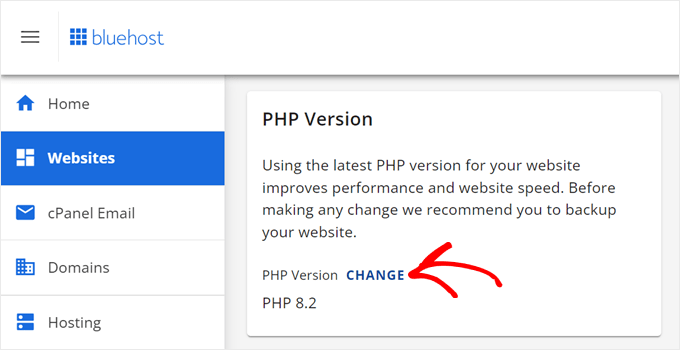
De tempos em tempos, seu provedor de hospedagem pode atualizar o PHP para a versão mais recente.
Para saber o que isso significa para o seu site, consulte nosso guia sobre como as atualizações de PHP pelo seu provedor de hospedagem impactam sites WordPress.
Você também pode gostar de ler nosso guia sobre como atualizar sua versão do PHP no WordPress para saber como fazer a atualização você mesmo.
Esperamos que este artigo tenha ajudado você a aprender mais sobre atualizações no WordPress. Você também pode querer ver nossa lista de Leitura Adicional abaixo para artigos relacionados sobre dicas, truques e ideias úteis do WordPress.
Se você gostou deste artigo, por favor, inscreva-se em nosso Canal do YouTube para tutoriais em vídeo do WordPress. Você também pode nos encontrar no Twitter e no Facebook.
Leitura Adicional
- Devo atualizar o WordPress ou os Plugins primeiro? (Ordem correta de atualização)
- Como Atualizar um Tema do WordPress sem Perder Personalizações
- Guia para Iniciantes: Como Atualizar o WordPress com Segurança (Infográfico)
- Como Reverter o WordPress – Desfaça Atualizações do WordPress (Maneira Fácil)
- Como Desativar Atualizações Automáticas no WordPress
- Como as atualizações de PHP pelo seu provedor de hospedagem afetam sites WordPress?
- Como Atualizar sua Versão do PHP no WordPress (da Maneira CERTA)
- Como Habilitar Atualizações Automáticas no WordPress para Versões Principais
- Como atualizar Plugins do WordPress corretamente (Passo a Passo)
- Como Verificar Atualizações de Segurança do WordPress (Guia para Iniciantes)


