


Multisite é um tipo de instalação do WordPress que permite criar e gerenciar uma rede de múltiplos sites a partir de um único painel do WordPress. Isso permite que você faça alterações facilmente e mantenha todos os seus sites atualizados em um só lugar.
Você pode criar uma rede multisite para você, à qual apenas você tem acesso. Ou você pode adicionar outros usuários que podem criar seus próprios sites dentro da sua rede, e limitá-los de acessar recursos mais poderosos do WordPress.
Por exemplo, a Universidade de Harvard tem uma rede de sites WordPress chamada Harvard Blogs que permite que qualquer pessoa com um endereço de e-mail harvard.edu crie seu próprio blog. Os blogueiros podem publicar posts em seus próprios sites, mas apenas o proprietário do multisite, chamado de “super admin”, pode instalar plugins ou fazer outras alterações em todo o site.
Todos os usuários de uma rede multisite compartilham os mesmos plugins e temas.
Mas os sites criados em uma rede multisite têm diretórios de upload de mídia separados na instalação do WordPress. Isso significa que cada site tem sua própria pasta separada de imagens e outros arquivos enviados, então você não pode acessar as imagens de um site de outro site na rede.
Por que Usar uma Rede WordPress Multisite?
As redes WordPress multisite são uma ótima opção para quem deseja gerenciar sites separados a partir de um único painel. As redes multisite são usadas por corporações, escolas, universidades, veículos de notícias, negócios online e muito mais.
Você pode até criar sua própria plataforma de blog (rede de blogs) em uma única instalação multisite.
Hospedagem para Instalações WordPress Multisite
Antes de criar sua instalação multisite, considere o tamanho da sua rede e compare os preços e recursos dos principais provedores de hospedagem WordPress.
Se você planeja ter apenas alguns sites em sua rede, uma conta de hospedagem compartilhada é uma boa escolha.
Se você está planejando ter uma grande rede WordPress multisite, então você pode considerar escolher entre hospedagem VPS, hospedagem WordPress gerenciada ou um servidor dedicado para suas necessidades de hospedagem.
Recomendamos o uso de Bluehost ou SiteGround porque eles oferecem vários planos de hospedagem adaptados para atender a todos os níveis de hospedagem, e ambos são oficialmente reconhecidos pelo WordPress.
Como Habilitar uma Rede Multisite no WordPress
Depois de ter um provedor de hospedagem, você precisará instalar o WordPress.
Após a conclusão da sua instalação, conecte-se ao seu site usando um cliente FTP como o FileZilla.
Em seguida, localize e edite o arquivo wp-config.php em seu cPanel em sua hospedagem web.
Em seguida, adicione a seguinte linha logo antes de ‘That’s all, stop editing! Happy blogging’ no arquivo.
/* Multisite */
define('WP_ALLOW_MULTISITE', true);
Salve seu arquivo wp-config.php e saia do seu cPanel. Em seguida, faça login no seu site WordPress. Após o login, vá para Ferramentas » Configuração de Rede. É aqui que você configurará sua Rede WordPress de Múltiplos Sites.
Na tela de configuração da rede, escolha se deseja que os sites da rede estejam em seu próprio subdomínio (como blog1.example.com e blog2.example.com) ou subdiretório (como example.com/blog1 e example.com/blog2).
Isso é importante porque, uma vez que você faça uma seleção, não poderá alterar essa configuração mais tarde.
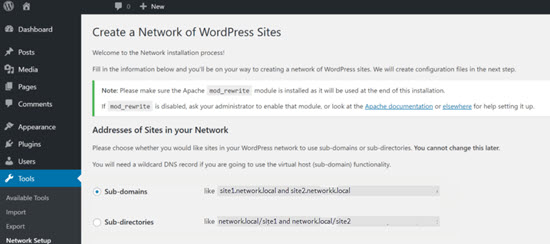
Se você selecionar subdomínios, então você terá que alterar suas configurações de DNS para mapeamento de domínio. Mostraremos como fazer isso em um momento.
Na seção de detalhes da rede, digite um nome para sua rede de múltiplos sites e um endereço de administrador. Clique no botão 'Instalar'.
Na próxima tela, você verá o código que precisa adicionar aos arquivos wp-config.php e .htaccess. Ambos os arquivos estão em seu diretório raiz do WordPress.
Conecte-se ao seu site novamente usando um cliente FTP, em seguida, abra e edite esses arquivos colando o código fornecido pelo WordPress.
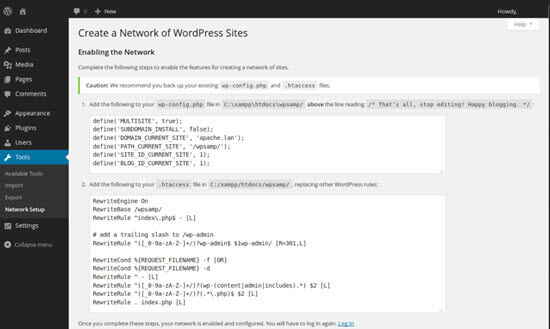
Depois de atualizar ambos os arquivos, você verá a Rede de Múltiplos Sites do WordPress na sua barra de administração do WordPress na próxima vez que fizer login.
Configurando uma Rede de Múltiplos Sites Usando Subdomínios
Se você optou por usar subdomínios para sites em sua rede de múltiplos sites, então precisará criar um subdomínio com um asterisco como nome do subdomínio. Isso é chamado de subdomínio curinga. Por exemplo, se sua instalação do WordPress for www.example.com, então você precisa criar o subdomínio *.example.com.
Para fazer isso, primeiro, você precisa fazer login no painel cPanel da conta de hospedagem do seu WordPress.
Neste tutorial, mostraremos como isso aparece no painel Bluehost. Se você estiver usando um host diferente ou um registrador de domínio, seu painel pode parecer diferente.
No painel da sua conta Bluehost, role para baixo até a seção Domínios e clique em Subdomínios.
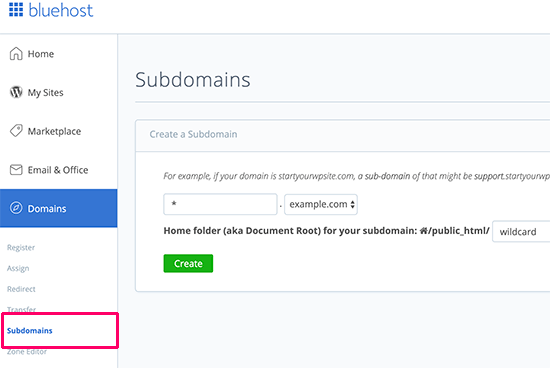
Na página seguinte, insira o asterisco (*) no campo de subdomínio e selecione seu domínio principal no menu suspenso.
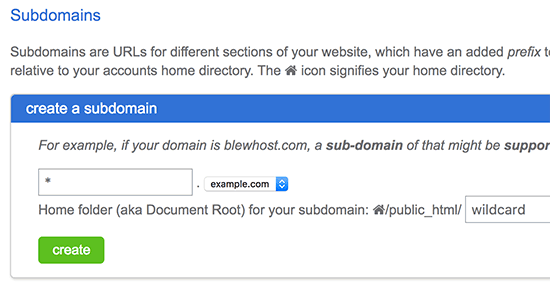
Assim que fizer a seleção, o cPanel detectará automaticamente a raiz do documento e a exibirá no campo abaixo. Agora clique no botão Criar para adicionar seu novo subdomínio curinga.
Configurando as Configurações da Rede WordPress Multisite
Após configurar sua rede multisite, você vai querer ter certeza de verificar suas configurações para que seu site funcione da maneira que você deseja.
Você pode fazer isso no painel do seu WordPress.
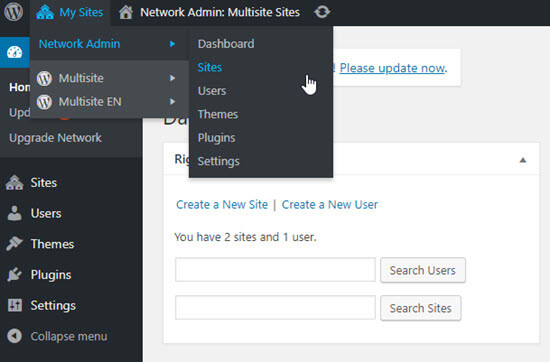
Para configurar as configurações da sua rede, faça login no seu site WordPress e passe o mouse sobre Sites. Em seguida, clique em Admin da Rede » Painel no canto superior esquerdo da sua área de administração.
No menu suspenso, você pode gerenciar sites, usuários, temas, plugins e configurar as configurações da sua instalação WordPress multisite.
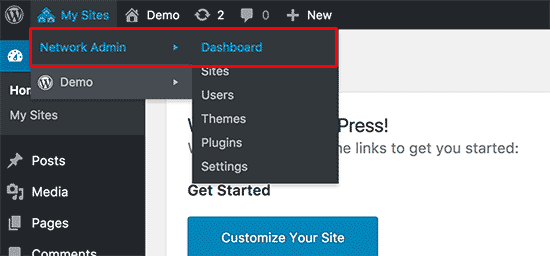
A aba de configurações de administração da rede multisite permite definir temas padrão, texto de páginas e posts, e-mails de boas-vindas enviados pelo WordPress para novos usuários, e muito mais.
Lembre-se de que quaisquer alterações que você fizer nas configurações de administração da rede multisite afetarão todos os sites e usuários da sua rede multisite.
Gerenciando Sites em uma Rede WordPress Multisite
Você também pode gerenciar todos os sites individuais em suas instalações WordPress multisite na tela Sites. O painel multisite permite adicionar, excluir, desativar e arquivar sites na sua rede.
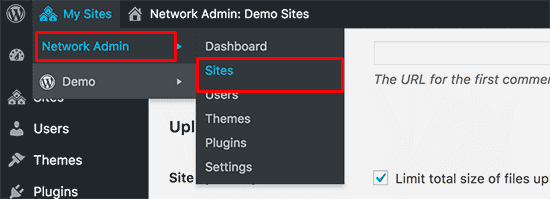
Se você desativar um site na sua rede multisite, ele ficará oculto para seus usuários multisite e para quaisquer visitantes do site. Qualquer pessoa que tentar visitar um site desativado verá a mensagem: “Este usuário optou por excluir sua conta e seu conteúdo não está mais disponível.”
Sites em sua rede multisite que são arquivados só são vistos pelo super administrador da rede. Qualquer pessoa que tentar visitar um site arquivado verá a mensagem, “Este site foi arquivado ou suspenso.”
Super administradores em uma rede WordPress multisite podem marcar um site na rede como spam. Isso torna o site invisível para todos. Excluir um site o removerá permanentemente de sua rede.
Para saber mais, confira nosso tutorial passo a passo sobre como instalar e configurar corretamente uma rede WordPress multisite.
Esperamos que este artigo tenha ajudado você a aprender o básico do WordPress Multisite e como ele funciona! Confira a leitura adicional abaixo para saber mais.
Você também pode se inscrever em nosso canal do YouTube para tutoriais em vídeo passo a passo do WordPress e nos seguir no Twitter e Facebook para as últimas atualizações.




