


Campos personalizados são um recurso útil do WordPress que permite adicionar informações às suas postagens, páginas ou tipos de postagem personalizados.
Por padrão, o WordPress oferece campos para preencher o título, o conteúdo principal da sua postagem e uma imagem destacada. Mas se você quiser adicionar informações extras que o WordPress não solicita, então você pode usar campos personalizados.
Muitos plugins do WordPress e temas também usam campos personalizados para armazenar e exibir informações extras em seu site WordPress.
Para que servem os Campos Personalizados do WordPress?
Campos personalizados podem armazenar informações extras sobre uma postagem, página ou tipo de post personalizado que o WordPress não permite por padrão.
Por exemplo, se você estiver escrevendo uma crítica de filme, então você pode querer adicionar novos detalhes como a data de lançamento do filme, o nome do diretor e a lista do elenco.
Alguns plugins também podem adicionar campos personalizados no editor de conteúdo do WordPress. Por exemplo, All in One SEO (AIOSEO) os utiliza para permitir que os usuários preencham e armazenem metadados de SEO sobre a postagem do blog.
O WooCommerce também cria um tipo de postagem personalizado para produtos de comércio eletrônico. Ele usa campos personalizados para armazenar as informações do seu produto.
Aqui estão algumas outras coisas que você pode fazer com campos personalizados:
- Armazene informações adicionais para o registro de usuários do WordPress.
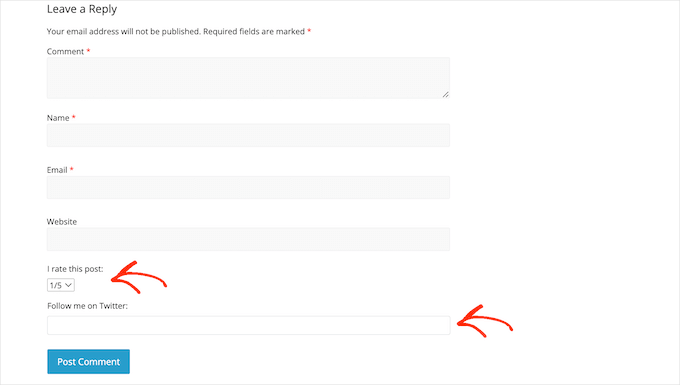
- Peça detalhes extras no formulário de comentários do WordPress.
- Crie campos adicionais em taxonomias do WordPress.
- Adicione novos campos personalizados após uma postagem ter sido publicada em seu site WordPress.
Como Criar um Campo Personalizado no WordPress
Para adicionar campos personalizados, você precisa abrir o editor Gutenberg para a postagem ou página onde deseja adicionar as informações extras.
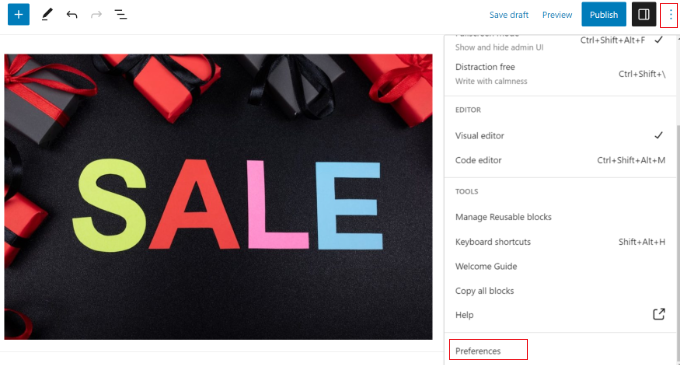
Em seguida, clique no menu de três pontos no canto superior direito da tela e selecione 'Preferências'.
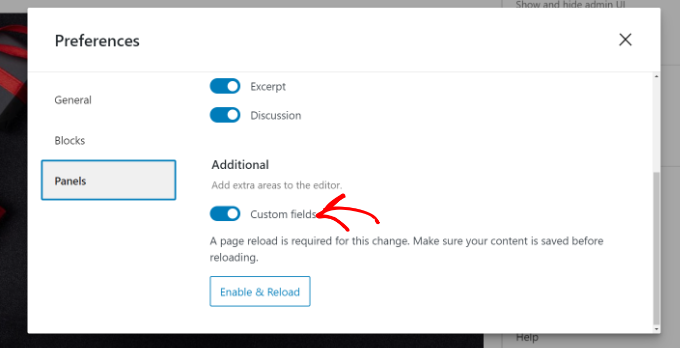
Uma janela pop-up aparecerá agora. Aqui, basta alternar para a aba 'Painéis' e ativar a configuração 'Campos personalizados'.
Depois disso, clique no botão ‘Ativar e Recarregar’ para que o editor de blocos possa se atualizar.
Se você rolar para baixo na tela de edição de página ou post, verá agora uma nova seção de Campos Personalizados.
Você verá um menu suspenso onde pode selecionar um campo personalizado existente adicionado por temas ou plugins do WordPress. Mas se você quiser criar uma nova caixa de meta de campo personalizado, basta clicar em 'Inserir novo'.
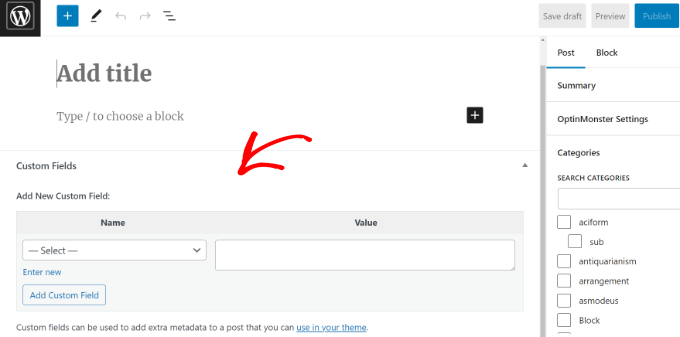
Agora, basta digitar o nome do seu campo personalizado e o valor do campo.
Em nosso exemplo, nomeamos nosso campo personalizado como ‘Humor’ e os dados do campo são ‘Feliz.’ Isso é algo que você pode fazer se tiver um blog pessoal no WordPress e quiser dizer aos usuários em que humor você estava ao escrever a postagem.
Quando terminar, basta clicar no botão 'Adicionar Campo Personalizado' para salvá-lo.
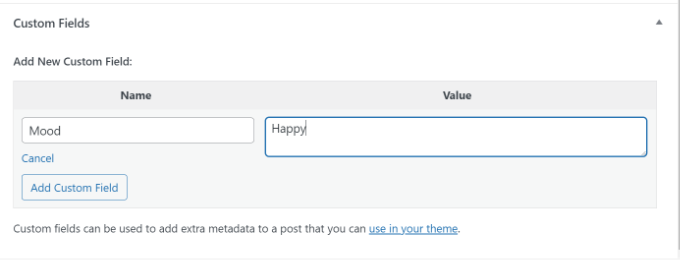
A partir daí, você pode continuar editando seu conteúdo ou atualizando-o.
Outra maneira de criar campos personalizados é usar os plugins Secure Custom Fields ou Meta Box. Esses plugins oferecem mais controle e configurações para gerenciar seus campos personalizados.
Por exemplo, você pode criar um grupo de campos que organiza campos personalizados relacionados juntos, facilitando o gerenciamento deles como um conjunto.
Dentro deste grupo de campos, você pode definir tipos de campo como texto, número, imagem ou até mesmo tipos de campo complexos como campos repetidores ou layouts de conteúdo flexível. Isso permite uma ampla gama de entrada de dados.
Dica Pro: Se você não consegue ver a opção de campos personalizados no menu de preferências do WordPress, então você pode ter o plugin Secure Custom Fields instalado. Ele desabilita a configuração padrão de campos personalizados para que você possa usar o plugin em vez disso. Consulte nosso guia sobre como corrigir campos personalizados não exibidos no WordPress para mais informações.
Como Exibir Valores de Campos Personalizados em Posts ou Páginas do WordPress
Por padrão, o WordPress não exibe os valores dos campos personalizados que você adicionou no front-end do seu site WordPress. Para fazer isso, você precisará adicionar um trecho de código personalizado ao arquivo de tema do seu WordPress, especificamente ao arquivo do modelo de postagem única (single.php).
Usuários avançados podem fazer backup de seu site antes de fazer quaisquer alterações de código e, em seguida, criar um tema filho, mas isso não é amigável para iniciantes.
Por causa disso, recomendamos o uso de WPCode, o melhor plugin de trechos de código do mercado. Nosso guia Campos personalizados do WordPress 101 mostra como exibir valores de campos personalizados com segurança usando WPCode.
Também temos um tutorial sobre como exibir postagens específicas somente se elas tiverem determinados campos personalizados. Essa função condicional pode ser útil se você quiser criar uma página personalizada que liste apenas essas postagens.
Onde os Campos Personalizados são Armazenados no WordPress?
Campos personalizados no WordPress são armazenados como metadados, separados do conteúdo principal de suas postagens, páginas ou outros tipos de conteúdo.
Quando você cria um novo post, página ou qualquer outro tipo de conteúdo, o WordPress organiza essas informações em duas seções distintas.
A primeira seção contém o conteúdo real que você insere usando o editor de posts. Este é o texto, imagens e outras mídias que você adiciona ao seu post ou página.
A segunda seção contém metadados, que incluem detalhes sobre o post, como o título, autor e a data e hora em que foi publicado. Metadados não são o conteúdo principal em si, mas fornecem informações adicionais sobre o post.
Esperamos que este artigo tenha ajudado você a aprender mais sobre campos personalizados no WordPress. Você também pode querer ver nossa lista de Leitura Adicional abaixo para artigos relacionados sobre dicas, truques e ideias úteis do WordPress.
Se você gostou deste artigo, por favor, inscreva-se em nosso Canal do YouTube para tutoriais em vídeo do WordPress. Você também pode nos encontrar no Twitter e no Facebook.
Leitura Adicional
- Campos Personalizados do WordPress 101: Dicas, Truques e Hacks
- Como Adicionar Caixas de Metadados Personalizadas em Posts e Tipos de Post do WordPress
- Como Adicionar Campos Personalizados Automaticamente ao Publicar Posts no WordPress
- Como Corrigir Campos Personalizados Não Exibidos no WordPress (Guia Fácil)
- Como Adicionar Campos Adicionais de Perfil de Usuário no Registro do WordPress
- Como Adicionar Campos Personalizados ao Formulário de Comentários no WordPress


