


Ter um backup atualizado do WordPress protege você contra falhas inesperadas de servidor e hacks.
À medida que seu site cresce e o tamanho do seu arquivo de backup aumenta, você pode se perguntar quais arquivos do WordPress você precisa manter em backup. No entanto, você não precisa fazer backup de todos os arquivos, se não quiser.
Estamos no setor há mais de 15 anos e nossa experiência pode ajudá-lo a otimizar seus arquivos de backup. Ensinaremos sobre diferentes arquivos do WordPress, sua importância e se vale a pena salvá-los ou não.
Neste artigo, mostraremos quais arquivos do WordPress você deve fazer backup e como fazê-lo.
Por que configurar backups do WordPress?
Todos os sites são vulneráveis a tentativas de hacking, ataques DDoS, roubo de dados e perda de dados. Isso pode acontecer até mesmo com os sites WordPress mais seguros da internet.
Uma solução de backup do WordPress para o seu site é o seu seguro contra todas essas coisas terríveis. Ela permite que você mantenha seu conteúdo seguro e restaure seu site após um acidente.
Muitos iniciantes acreditam que seus sites provavelmente não precisam de um sistema de backup. Isso é até que eles encontrem problemas e percebam o quão fácil teria sido se tivessem um backup.
Cobriremos vários tópicos neste artigo. Você pode clicar nos links abaixo para pular facilmente para qualquer seção:
- Qual é a melhor maneira de criar backups do WordPress?
- Quais arquivos do WordPress você deve fazer backup?
- Fazendo backup dos arquivos principais do WordPress
- Fazendo backup da pasta wp-content
- Fazendo backup dos arquivos de configuração do WordPress
- Fazendo backup do banco de dados do WordPress
- Por que não fazer backup de todos os arquivos e banco de dados do WordPress sempre?
- Crie Múltiplos Agendamentos de Backup do WordPress
Qual é a melhor maneira de criar backups do WordPress?
Existem várias maneiras de fazer backup do seu site WordPress. No entanto, a melhor maneira de configurar um backup é usando um plugin. Isso porque é mais fácil de usar, você não precisa de nenhum conhecimento técnico e tem mais controle sobre quais arquivos e pastas são salvos.
Existem muitos plugins de backup do WordPress gratuitos e pagos disponíveis. Você pode dar uma olhada em nossas escolhas especializadas dos melhores plugins de backup do WordPress.
Recomendamos o uso do Duplicator Pro porque é um plugin poderoso e fácil de usar para iniciantes. Mais de 1.500.000 profissionais o utilizam para criar backups, clonar ou migrar seus sites. Ele oferece um assistente passo a passo para criar backups e restaurá-los facilmente.
Você também pode integrar o Duplicator Pro com serviços de armazenamento em nuvem como Google Drive e Dropbox, configurar agendamentos de backup automáticos, criar pontos de recuperação e muito mais.
Além disso, existem métodos manuais para fazer backup de um site WordPress. Por exemplo, você pode usar o cPanel do seu provedor de hospedagem ou um cliente FTP para acessar arquivos, pastas e bancos de dados importantes. A partir daqui, basta baixá-los para o seu computador como backups.
Os métodos manuais podem ser avassaladores para iniciantes. Além disso, eles podem consumir muito tempo, pois você não pode agendar backups automaticamente.
Para mais detalhes, consulte nosso guia completo sobre como fazer backup do seu site WordPress.
Dito isso, vamos ver quais arquivos você deve fazer backup no WordPress.
Quais arquivos do WordPress você deve fazer backup?
Seu site WordPress tem três tipos de arquivos e um banco de dados:
- Arquivos principais do WordPress
- Arquivos na pasta
wp-content(seus temas, plugins e uploads) - Arquivos de configuração do WordPress
- Seu banco de dados do WordPress
Você vai querer fazer backup de cada um desses arquivos e bancos de dados. Dessa forma, você pode facilmente restaurar seu site para um estado anterior onde ele estava funcionando corretamente.
Fazendo backup dos arquivos principais do WordPress
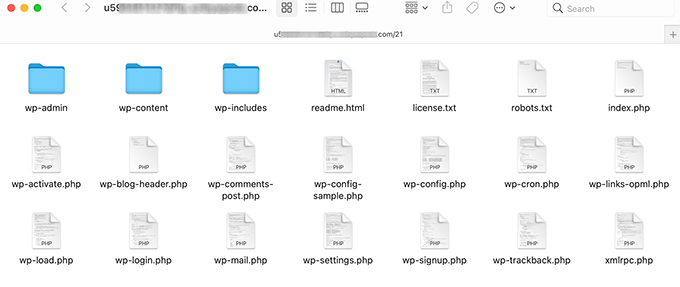
Arquivos principais do WordPress são os arquivos que executam seu site WordPress. Você normalmente nunca altera esses arquivos, então eles permanecem os mesmos em todos os sites WordPress.
Os arquivos principais do WordPress incluem todos os arquivos na pasta raiz, wp-includes e a pasta wp-admin.
Você sempre pode obter cópias novas desses arquivos do site WordPress.org. É por isso que você não precisa sempre fazer backup desses arquivos.
Fazendo backup da pasta wp-content
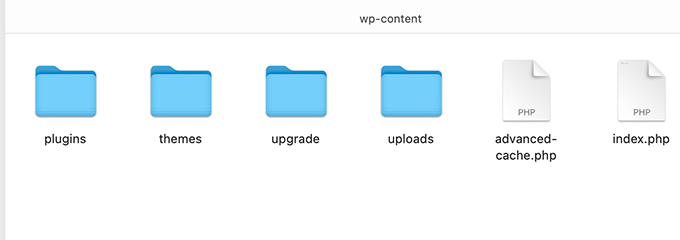
A pasta wp-content é onde o WordPress armazena todas as suas imagens, arquivos de mídia, temas e plugins. O conteúdo desta pasta é exclusivo do seu site.
Se você sabe quais plugins do WordPress e temas estão instalados no seu site, então você sempre pode obter cópias novas deles de suas fontes. Nesse caso, você não precisa fazer backup das pastas plugins e themes.
Se você não consegue se lembrar de todos os plugins ou do tema que instalou, então você também deve fazer backup dessas pastas. Além disso, se você tiver um tema personalizado, definitivamente vai querer fazer backup dessas pastas.
Todas as suas imagens e uploads vão para a pasta /wp-content/uploads. Se você perder esta pasta, não poderá recriá-la. É por isso que você deve sempre fazer backup desta pasta.
A pasta wp-content é onde seus outros plugins do WordPress também podem criar suas próprias pastas.
Plugins como W3 Total Cache e WP Super Cache podem criar pastas e arquivos em sua pasta wp-content. Você pode ignorar esses arquivos com segurança, pois esses plugins podem regenerá-los.
No entanto, outros plugins como Envira Gallery criam pastas para armazenar arquivos de suas galerias de imagens. Portanto, você deve fazer backup dessas pastas.
Além disso, você precisa garantir que os arquivos que você carrega usando plugins não sejam excluídos dos backups.
Fazendo backup dos arquivos de configuração do WordPress
Os arquivos de configuração do WordPress contêm informações importantes de configurações para o seu blog WordPress. Os dois arquivos de configuração do WordPress mais importantes são:
Esses arquivos contêm configurações relevantes para o seu site WordPress. Eles podem ser recriados manualmente, mas é seguro sempre adicioná-los aos backups.
Fazendo backup do banco de dados do WordPress
O WordPress armazena todos os dados em um banco de dados MySQL. É aqui que todas as suas postagens, páginas, usuários, comentários e todo o resto são armazenados.
Esta é a parte mais atualizada do seu site WordPress. É por isso que você precisa criar backups do banco de dados com mais frequência.
Por que não fazer backup de todos os arquivos e banco de dados do WordPress sempre?
Você deve criar um backup completo de todos os seus arquivos e banco de dados do WordPress pelo menos uma vez por mês. Para sites mais movimentados, você pode criar backups completos uma vez por semana ou até mesmo uma vez por dia.
No entanto, você precisa ter em mente que a criação de backups completos consome muitos recursos. Se você estiver em hospedagem compartilhada do WordPress, isso pode consumir muitos dos recursos do seu servidor. Isso pode resultar em um site lento ou até mesmo tornar seu site inacessível.
Armazenar arquivos de backup grandes na nuvem consumirá seu espaço de armazenamento. Transferir arquivos grandes também pode ser difícil para servidores compartilhados, o que pode resultar em uploads incompletos ou backups corrompidos.
Dito isso, vamos analisar uma estratégia ideal para fazer backup do seu site WordPress.
Crie Múltiplos Agendamentos de Backup do WordPress
A melhor maneira de configurar um backup é usando vários agendamentos. Você pode usar um agendamento como este:
- Backup completo do WordPress a cada mês
- Backup parcial do WordPress a cada semana
- Backup apenas do banco de dados a cada dia
A maioria dos plugins de backup do WordPress permite que você configure vários agendamentos. Por exemplo, com o plugin Duplicator Pro, você pode agendar facilmente backups do WordPress.
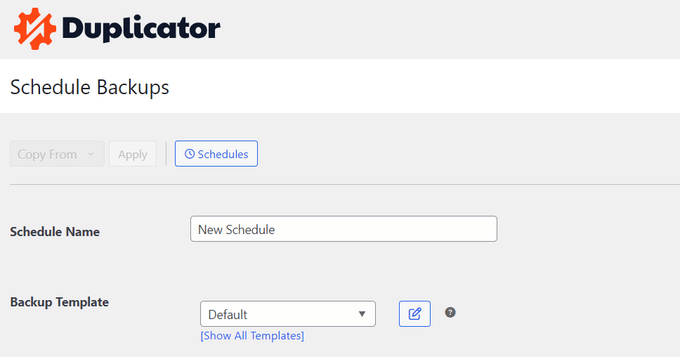
Primeiro, você precisará ir para Duplicator Pro » Agendar Backups no seu painel do WordPress e clicar no botão ‘Adicionar Novo’.

Na próxima tela, você pode inserir um nome para o seu agendamento.
O Duplicator Pro também mostrará uma opção para selecionar um modelo de pacote e escolher quais arquivos fazer backup. Recomendamos deixar essa configuração como padrão se você quiser um backup completo do site.
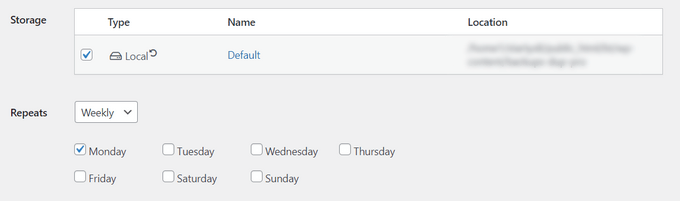
Depois disso, você pode rolar para baixo e escolher um local de armazenamento para seus agendamentos.
Há também uma opção para selecionar a frequência dos seus backups. Por exemplo, se você quiser um backup completo do site toda semana, pode alterar a opção ‘Repete’ para ‘Semanalmente’ e selecionar o dia em que o backup será executado.
Em seguida, você precisará rolar para baixo e selecionar a hora para iniciar o backup.
Assim que isso for feito, basta marcar a opção ‘Ativar este Agendamento’ e clicar no botão ‘Salvar Agendamento’.
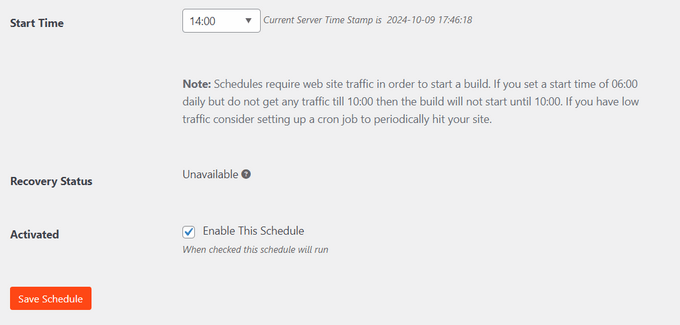
Pronto. O Duplicator Pro executará backups do seu site no horário e dia agendados. Você pode adicionar mais agendamentos e perfis de backup para garantir que seus backups não fiquem muito grandes, possam ser movidos de forma confiável e restaurados facilmente.
A melhor coisa sobre o Duplicator Pro é que ele também ajuda você a restaurar seus backups. Você só precisa seguir o assistente para recuperar seu conteúdo e configurações. Para mais detalhes, consulte nosso guia sobre como restaurar o WordPress a partir de um backup.
Esperamos que este artigo tenha ajudado você a aprender quais arquivos do WordPress você deve fazer backup. Você também pode querer ver nosso guia completo sobre segurança do WordPress e nossas melhores escolhas de especialistas para os melhores plugins de segurança do WordPress para manter seu site seguro.
Se você gostou deste artigo, por favor, inscreva-se em nosso Canal do YouTube para tutoriais em vídeo do WordPress. Você também pode nos encontrar no Twitter e no Facebook.





Dennis Muthomi
Eu já tive perda de dados antes, não consigo enfatizar o suficiente o quão importantes são os backups.
Eu gosto especialmente da seção sobre múltiplos cronogramas de backup – é o que eu faço e tem funcionado muito bem para mim.
Mais uma coisa que eu acrescentaria é testar seus backups. Não basta apenas criar backups, precisamos ter certeza de que podemos restaurá-los quando precisarmos.
Bem, não é obrigatório para todos, mas eu faço um hábito de fazer uma restauração de teste em um site de staging pelo menos uma vez por trimestre por causa do que eu experimentei.
Valeria
Olá, para ser mais específico sobre backup manual, estaria correto dizer para baixar todos os arquivos na pasta “public_html”? Estou certo?
Eu tenho uma solução de hospedagem que me dá várias pastas (etc, logs, mail, public_ftp, public_html, ssl, tmp, www), mas se eu quiser restaurar manualmente o site, eu teria que fazer upload apenas da pasta “public_html”?
Obrigado desde já.
WPBeginner Support
Se é onde seu site está instalado, como afirmamos no artigo, os arquivos que você precisa baixar são os arquivos principais do WordPress, que incluem todos os arquivos na pasta raiz, wp-includes e a pasta wp-admin.
Admin
Prashant
Senhor, quando atualizo meu wordpress em qualquer página (como Página Inicial/Sobre nós etc..), a página sem atualização, automaticamente todas as seções de posts do wordpress abrem.
por favor, me diga como posso resolver este problema?
Michael Megowan
BackupBuddy não é gratuito. É um serviço de assinatura.
Ron
Vindo do mundo Joomla, um grande nome lá é Akeeba, que também tem uma versão para WordPress.
Eu tenho usado com sucesso em sites WordPress. Ele também tem uma opção para iniciar um backup de fora do backend (com wget).
Rehan Kohli
Existem duas partes para fazer backup do seu site WordPress: Banco de Dados e Arquivos.
Esta seção fala apenas sobre Arquivos.
Seu site WordPress consiste nos seguintes arquivos:
Instalação do Core do WordPress
Plugins do WordPress
Temas do WordPress
Imagens e Arquivos
Javascripts, scripts PHP e outros arquivos de código
Arquivos Adicionais e Páginas Web Estáticas
Tudo o que tem a ver com a aparência do seu site está em algum arquivo e precisa ser copiado. Além disso, você deve fazer backup de todos os seus arquivos no seu diretório WordPress (incluindo subdiretórios) e do seu arquivo .htaccess.
Embora a maioria dos hosts faça backup de todo o servidor, incluindo seu site, é melhor que você faça backup dos seus próprios arquivos. O método mais fácil é usar um programa FTP para baixar todos os seus arquivos WordPress do seu host para o seu computador local.
Por padrão, os arquivos no diretório chamado wp-content são seu próprio conteúdo gerado pelo usuário, como temas editados, novos plugins e arquivos enviados. Preste atenção especial ao backup desta área, juntamente com seu wp-config.php, que contém seus detalhes de conexão. Os arquivos restantes são em sua maioria os arquivos principais, que são fornecidos pelo arquivo zip de download do WordPress.
Se você precisar fazer backup do seu banco de dados WordPress, consulte Backup do seu Banco de Dados.
Rehan Kohli
ademola
mas e se eu precisar apenas que meus conteúdos sejam transferidos e não os arquivos principais, já que posso reinstalar meu tema. o motivo é o uso do meu site por spammers e ameaças de malware que estou recebendo do meu host, mas não para, não importa o que eu faça.
Nawaze
Eu usei o BackUp Buddy uma vez, mas na maioria das vezes gosto de usar o All-in-One WP Migration. É muito fácil mudar de domínio, hospedagem e criar um backup completo.
Ian Mostar
Obrigado! Como você disse, é muito rápido e simples instalar esses plugins, mas eles geralmente são ignorados.