


Você já sentiu que sua biblioteca de mídia do WordPress é uma caixa de sapatos digital? Muitas vezes parece transbordando de imagens que você não consegue encontrar.
Depois de gerenciar o WPBeginner por mais de 16 anos, nossa própria biblioteca se tornou um arquivo massivo. Foi um verdadeiro desafio manter as coisas organizadas à medida que crescíamos.
Não saber onde o WordPress armazena seus arquivos pode ser frustrante. Uma biblioteca desorganizada te atrasa e faz tarefas simples parecerem um fardo.
Neste guia, mostraremos exatamente onde o WordPress armazena suas imagens. Também compartilharemos as melhores ferramentas para te ajudar a organizar sua biblioteca de mídia de uma vez por todas.
Como o WordPress Armazena Imagens?
O WordPress possui um sistema integrado para gerenciar uploads de mídia como imagens, vídeos, áudio e documentos em seu site WordPress.
Este sistema permite que você faça upload facilmente de imagens e outras mídias para uma pasta específica no seu servidor de hospedagem WordPress.
Esses arquivos são então exibidos em sua biblioteca de mídia, que você pode visualizar visitando a página Mídia » Biblioteca.
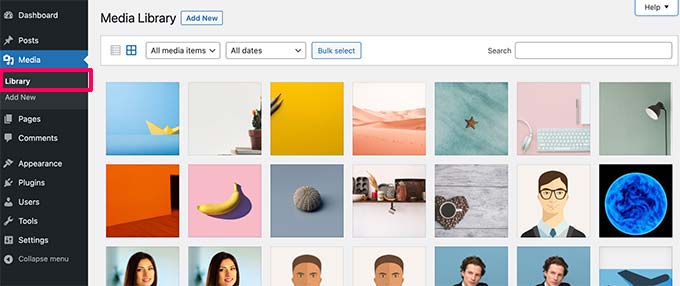
A partir daqui, você pode editar esses arquivos, manipulá-los ou até mesmo excluí-los.
A pasta específica onde os arquivos de imagem são armazenados no WordPress é chamada de pasta de uploads, localizada dentro da pasta /wp-content/.
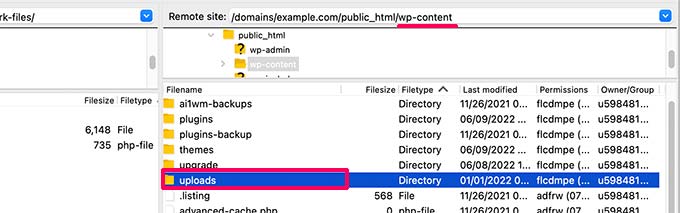
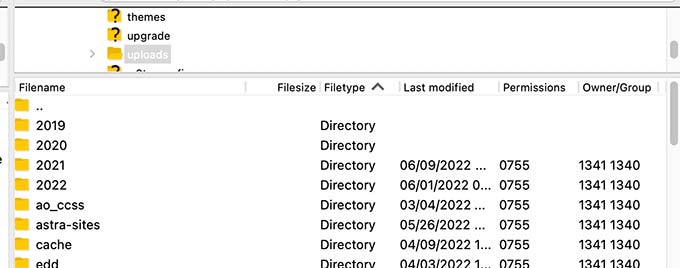
Dentro desta pasta, seus arquivos de mídia são armazenados em pastas de ano e mês. Adicionalmente, você verá pastas criadas pelos seus plugins do WordPress para salvar outros uploads.
Por exemplo, todos os seus arquivos de mídia enviados em junho de 2026 serão armazenados em:
/wp-content/uploads/2026/06/
Você pode visualizar esses arquivos e pastas conectando-se à sua conta de hospedagem WordPress usando um cliente FTP ou através do aplicativo Gerenciador de Arquivos no painel de controle da sua conta de hospedagem.
Você notará que existem várias cópias de cada imagem carregada em seu servidor.
Esses tamanhos de imagem são gerados automaticamente pelo WordPress quando você carrega uma imagem.
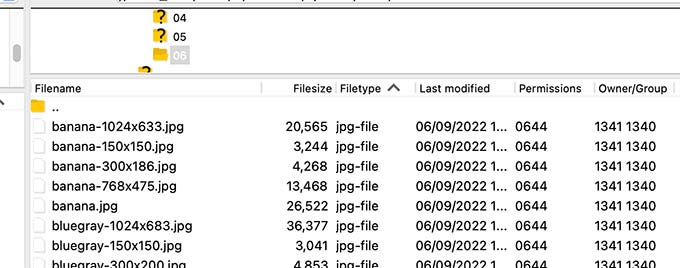
Por padrão, você pode ver uma miniatura, um tamanho médio e um tamanho grande da imagem, juntamente com o upload original.
Além disso, seu tema ou plugins do WordPress também podem gerar tamanhos de imagem adicionais para eles usarem.
Agora, você pode estar se perguntando como o WordPress exibe informações sobre esses arquivos dentro da biblioteca de mídia.
Para fazer isso, o WordPress armazena informações sobre seus uploads em seu banco de dados.
Pense no banco de dados como um catálogo de biblioteca. Enquanto seus arquivos de imagem reais ficam nas ‘prateleiras’ (seu servidor), o banco de dados diz ao WordPress exatamente onde encontrá-los. Toda vez que você faz upload de uma imagem, o WordPress cria uma entrada de ‘anexo‘ em uma tabela de banco de dados chamada wp_posts para rastreá-la.
Quando você usa essa imagem em uma postagem (por exemplo, como uma imagem destacada), o WordPress salva essa informação como uma nota em outra tabela chamada wp_postmeta. Essa nota vincula a imagem à postagem específica.
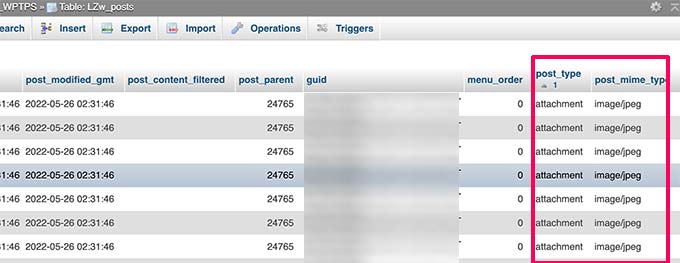
Por exemplo, quando você define uma imagem destacada, o WordPress salva essa informação como uma chave de metadados _thumbnail_id.
Em seguida, ele armazena isso na tabela de metadados de postagem do seu banco de dados.
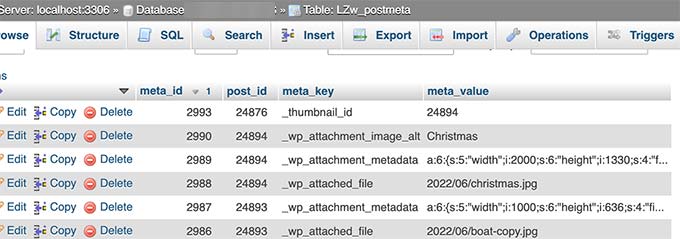
As informações dentro do seu banco de dados dizem ao WordPress a localização do arquivo no seu servidor de hospedagem.
Agora, se você excluir um arquivo do seu servidor usando FTP, o WordPress mostrará essas imagens como quebradas.

Da mesma forma, se você excluir a referência a uma imagem do seu banco de dados do WordPress, o arquivo ainda estará intacto no seu servidor de hospedagem, mas não aparecerá na sua biblioteca de mídia.
Alterando Como o WordPress Armazena Imagens e Uploads de Mídia
Por padrão, o WordPress não permite que você altere o local de upload da área de administração do WordPress.
A única alteração que você pode fazer é desativar as pastas baseadas em mês e ano visitando a página Configurações » Mídia no painel do WordPress.
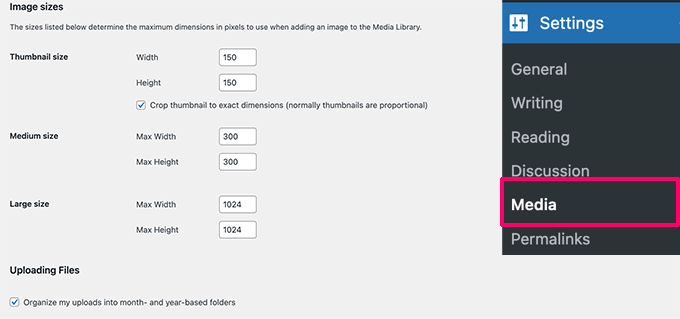
A partir daqui, você também pode ajustar as dimensões máximas em pixels para seus uploads de imagem.
Usuários avançados do WordPress podem alterar essa localização, embora isso geralmente envolva adicionar um trecho de código ao arquivo wp-config.php.
Observação: Não recomendamos este método para sites estabelecidos. Alterar o caminho da pasta pode quebrar suas imagens existentes, a menos que você mova manualmente os arquivos para o novo local.
Você pode seguir nosso tutorial sobre como alterar a pasta de uploads padrão do WordPress para obter etapas detalhadas.
Usuários avançados de WordPress podem alterar essa localização, embora isso geralmente envolva adicionar um trecho de código ao arquivo wp-config.php. Você pode seguir nosso tutorial sobre como alterar a pasta de uploads padrão do WordPress para obter etapas detalhadas.
Organizando Suas Imagens no WordPress
Para a maioria dos usuários, a biblioteca de mídia padrão do WordPress funcionaria bem.
No entanto, se as imagens desempenham um papel mais significativo em seu blog WordPress, você pode precisar de ferramentas adicionais para organizar seus uploads.
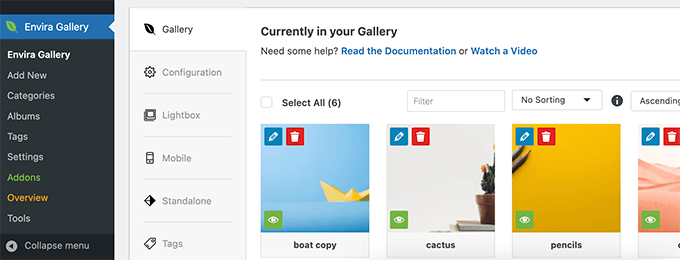
Por exemplo, se você administra um site de fotografia, talvez queira organizar seu conteúdo em Álbuns ou tags.
Para isso, você precisará de um plugin como o Envira Gallery. É o melhor plugin de galeria de imagens do WordPress do mercado que permite organizar suas imagens em álbuns, tags e galerias.
Permitindo que Usuários Façam Upload de Imagens no WordPress
Por padrão, o WordPress permite que alguns usuários que podem escrever posts em seu site façam upload de imagens. Isso inclui usuários com as funções de Administrador, Editor e Autor.
Mas e se você quisesse que outros usuários fizessem upload de imagens em seu site sem fazer login na área administrativa?
Para fazer isso, você precisará do plugin WPForms. É o melhor plugin de formulário de contato do WordPress que permite criar facilmente qualquer tipo de formulário para o seu site.
Ele também vem com um campo de upload de arquivos que permite aos usuários enviar facilmente imagens, documentos e outros arquivos sem criar uma conta de usuário ou acessar a área de administração do WordPress.
Primeiro, você precisa instalar e ativar o plugin WPForms. Para mais detalhes, veja nosso guia passo a passo sobre como instalar um plugin do WordPress.
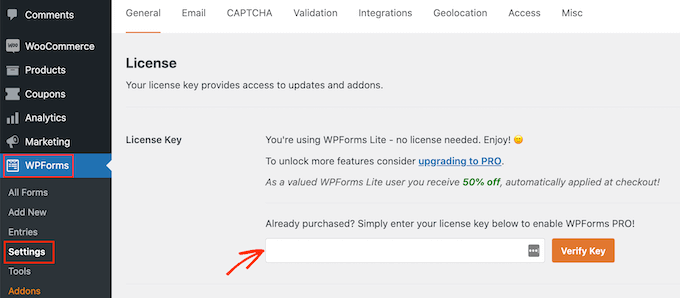
Após a ativação, visite a página WPForms » Configurações para inserir sua chave de licença. Você pode encontrar essas informações em sua conta no site do WPForms.
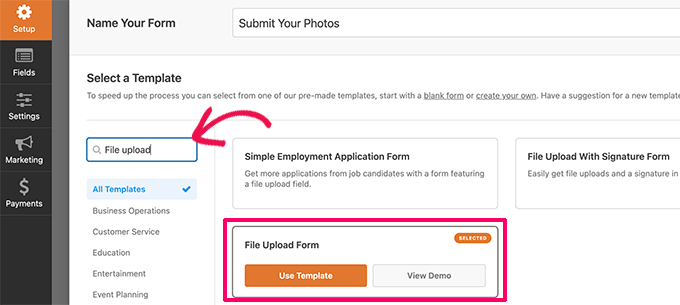
Em seguida, você deve ir para a página WPForms » Adicionar Novo para criar seu formulário de upload de imagens.
Primeiro, forneça um título para o seu formulário. Depois disso, você pode procurar o modelo de Formulário de Upload de Arquivos para começar.
O WPForms carregará agora a interface do construtor de formulários, onde você verá uma prévia do formulário à direita com os campos do formulário na coluna da esquerda.
Este modelo de formulário inclui um campo de upload de arquivos por padrão. Você pode adicionar ou remover campos, alterar seus rótulos ou movê-los para cima ou para baixo.
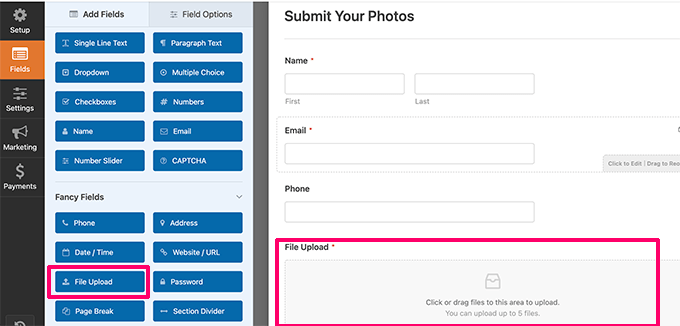
Você pode clicar no campo Upload de Arquivo para alterar suas configurações. A partir daqui, você pode definir quais tipos de arquivo e quantos arquivos um usuário pode enviar, bem como um limite máximo de tamanho de arquivo.
Para instruções detalhadas, você pode consultar nosso tutorial sobre como criar um formulário de upload de arquivos no WordPress.
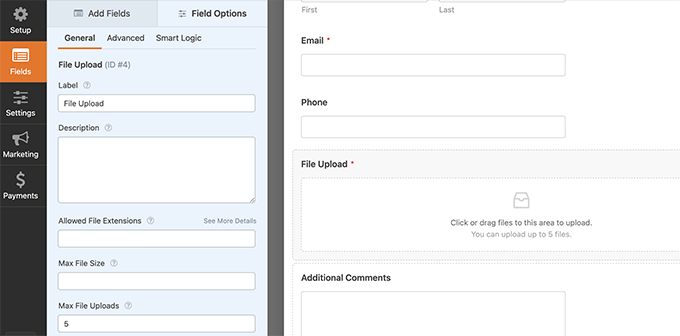
Assim que terminar, você pode salvar seu formulário e sair do construtor de formulários.
Em seguida, você precisa criar uma nova postagem ou página ou editar uma existente. Na tela de edição de postagem, prossiga e adicione o bloco WPForms à sua área de conteúdo.
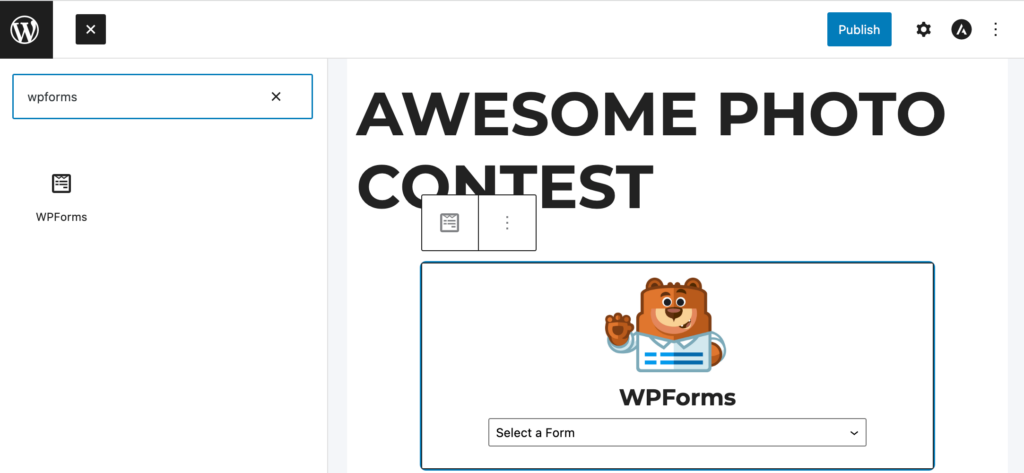
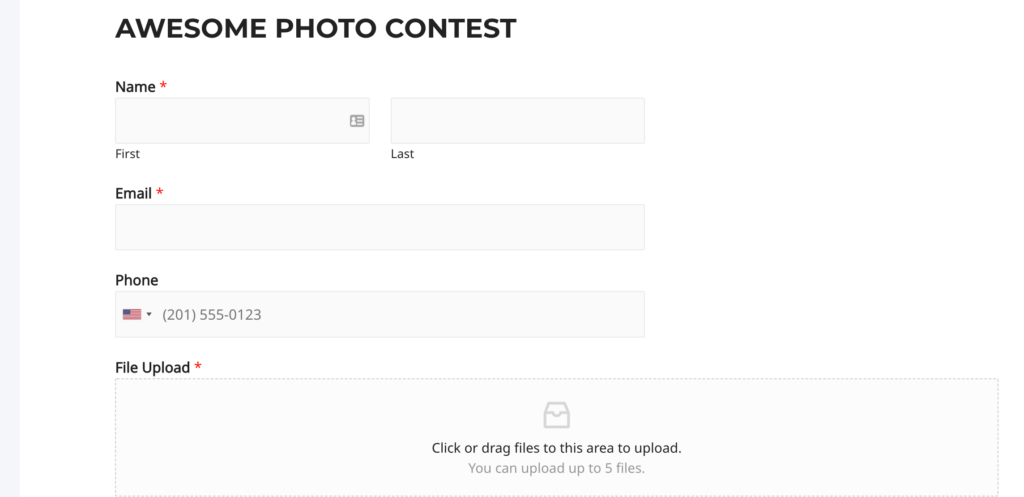
Em seguida, clique no menu suspenso dentro do bloco WPForms para selecionar o formulário que você criou anteriormente.
Agora você pode salvar suas alterações e visualizar sua postagem ou página para ver seu formulário de upload de arquivos em ação.
Você pode então ver todos os arquivos enviados por usuários visitando a página WPForms » Entradas no painel do WordPress.
O WPForms armazena esses uploads de usuários em uma pasta separada dentro do seu diretório /wp-content/uploads/ (geralmente chamada wpforms). Isso ajuda a manter os arquivos gerados pelo usuário separados da sua biblioteca de mídia principal.
Aqui, clique no seu formulário de upload de arquivos para ver uma entrada e os arquivos enviados.
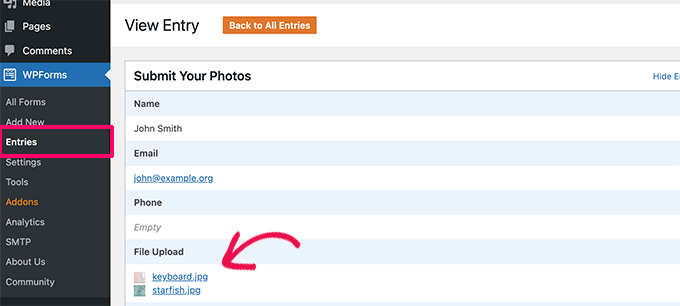
Para mais detalhes, consulte nosso guia completo sobre como permitir que usuários façam upload de imagens no WordPress.
Bônus: Otimizando Imagens do WordPress para Desempenho
Imagens são altamente envolventes, então elas tornam seu conteúdo mais interessante para os usuários. No entanto, elas também levam mais tempo para carregar do que apenas texto simples.
Isso significa que se você tiver várias imagens grandes em uma página, sua página carregará mais lentamente. Essa lentidão na velocidade da página afeta a experiência do usuário, bem como o SEO.
Felizmente, existem muitas ferramentas para otimizar suas imagens facilmente para a web antes de fazer o upload para o WordPress.
Por exemplo, você pode usar um plugin de compressão de imagens do WordPress como o EWWW Image Optimizer para otimizar automaticamente cada imagem que você envia para o seu site.

Você pode impulsionar ainda mais o desempenho usando uma CDN (rede de entrega de conteúdo). Isso permite que você carregue imagens de uma rede global de servidores em vez do seu servidor de hospedagem.
Recomendamos o uso de uma CDN de imagens (Content Delivery Network). Este serviço torna seu site mais rápido carregando suas imagens de servidores que estão fisicamente mais próximos dos seus visitantes.
Uma opção ótima e fácil de usar é a CDN que vem com o Envira Gallery. É super fácil de usar, construída especificamente para imagens e oferece uma configuração de 1 clique diretamente do seu painel do WordPress.
Perguntas Frequentes Sobre Como o WordPress Armazena Imagens
Aqui estão as respostas para algumas das perguntas mais comuns que recebemos sobre o gerenciamento de imagens no WordPress.
Como encontro o URL de uma imagem no WordPress?
Para encontrar o URL de uma imagem, basta ir ao seu painel do WordPress e navegar até Mídia » Biblioteca. Clique na imagem que você precisa e uma nova janela será aberta com os detalhes dela. Você pode encontrar o campo 'URL do arquivo' à direita e clicar no botão 'Copiar URL para a área de transferência'.
Posso fazer upload de imagens para o WordPress sem usar a biblioteca de mídia?
Sim, você pode fazer upload de imagens diretamente para a pasta de uploads usando um cliente FTP. No entanto, o WordPress não reconhecerá essas imagens nem as exibirá na biblioteca de mídia porque suas informações não estão armazenadas no banco de dados.
Se você fizer upload de arquivos dessa maneira, precisará usar um plugin como o Media Sync para registrá-los no banco de dados do WordPress para que apareçam na sua biblioteca.
Excluir uma imagem de uma postagem a exclui da biblioteca de mídia?
Não, remover uma imagem de uma postagem ou página apenas a remove desse conteúdo específico. O arquivo de imagem original ainda existirá em sua biblioteca de mídia e em seu servidor, e você poderá usá-lo novamente em outro lugar em seu site.
Tudo bem alterar a estrutura da pasta de uploads em um site existente?
Você pode desativar as pastas baseadas em mês e ano indo em Configurações » Mídia. No entanto, isso afeta apenas as imagens recém-carregadas. Alterar a estrutura da pasta para imagens existentes pode quebrá-las em seu site, portanto, geralmente não é recomendado, a menos que você saiba o que está fazendo.
Recursos adicionais para gerenciar imagens do WordPress
Agora que você sabe como o WordPress armazena e gerencia imagens, pode levar suas habilidades para o próximo nível. Confira estes guias para mais dicas sobre otimização de imagens, solução de problemas e design:
- Como Otimizar Imagens para Desempenho na Web sem Perder Qualidade
- Como Corrigir Problemas Comuns de Imagem no WordPress
- Como Criar Facilmente uma Galeria de Imagens no WordPress
- Melhores Lugares para Encontrar Imagens Gratuitas de Domínio Público
- Como Adicionar Legendas a Imagens no WordPress
Se você gostou deste artigo, por favor, inscreva-se em nosso Canal do YouTube para tutoriais em vídeo do WordPress. Você também pode nos encontrar no Twitter e no Facebook.




Olaf
É ótimo que os desenvolvedores pensem muito na estrutura de pastas. Já trabalhei com outros sistemas de gerenciamento de conteúdo e, honestamente, a estrutura de pastas nem sempre é tão clara quanto no WordPress. No Joomla, por exemplo, você muitas vezes tem que procurar onde as coisas são carregadas, o que é muito mais complicado. Gosto da estrutura baseada em ano e mês. É uma pena que o WordPress não tenha uma opção integrada para escolher uma estrutura diferente nas configurações, como faz para os permalinks. Acredito que muitas pessoas prefeririam uma configuração diferente. Mas, de qualquer forma, o principal é que sabemos onde as imagens realmente estão.
kzain
Saber que elas estão organizadas em pastas por ano e mês é super útil para o gerenciamento básico.
No entanto, às vezes encontrar uma imagem específica pode ser complicado, especialmente se você não se lembra do mês de upload. Existe alguma maneira de melhorar a organização interna no WordPress, talvez com estruturas de pastas personalizadas?
Além disso, o artigo menciona o armazenamento de imagens em um servidor remoto. Embora eu entenda os benefícios dessa abordagem, isso afetaria a forma como as imagens são exibidas nas postagens e páginas do WordPress?
Obrigado pela postagem informativa!
Comentários WPBeginner
Temos um bom método sobre o qual falamos aqui para pastas de mídia personalizadas: https://www.wpbeginner.com/wp-tutorials/how-to-organize-wordpress-files-in-media-library-folders/
Não, o armazenamento remoto das imagens não deve afetar a forma como elas são exibidas.
Mrteesurez
Feliz em aprender isso com seu artigo, todos os locais possíveis onde as imagens do WordPress são armazenadas. É possível salvar as imagens em um local remoto e servi-las dentro das postagens e dentro do site?
Comentários WPBeginner
Temos um guia sobre como configurar uma conexão remota com a biblioteca de mídia usando o Google Drive: https://www.wpbeginner.com/plugins/how-to-connect-google-drive-to-your-wordpress-media-library/
Jiří Vaněk
Por padrão, a mídia do WordPress é armazenada na pasta wp-content/upload. É possível alterá-la para outra pasta na configuração?
Comentários WPBeginner
Sim! Isso pode ser feito usando o método deste guia: https://www.wpbeginner.com/wp-tutorials/how-to-change-the-default-media-upload-location-in-wordpress-3-5/
Jiří Vaněk
Obrigado, sua resposta e o artigo me ajudaram a fazer esses ajustes, e finalmente consegui organizar meu FTP e estruturá-lo de acordo com minhas preferências. Maravilhoso. Foi de grande ajuda.
Moinuddin Waheed
Enquanto carregamos qualquer imagem, ela é carregada dentro da galeria de mídia do WordPress.
Embora ela entre em pastas de diferentes meses por padrão, isso facilita a organização e o acesso a elas, mas às vezes se torna difícil encontrar uma imagem específica se não soubermos o mês do upload.
Imagens de todos os tipos, sejam de posts ou páginas, vão para a pasta mensal ou apenas as imagens de posts ou artigos vão para a pasta mensal?
WPBeginner Support
Todas as imagens devem ser incluídas nas pastas, mas você deve conseguir pesquisar por título para encontrar a imagem em sua biblioteca de mídia.
Admin
Omar Abrahim
Olá,
A pasta de uploads é crítica, correto? Embora provavelmente existam referências às imagens/arquivos armazenados no banco de dados do WP, os arquivos reais na pasta de uploads são necessários, pois não são armazenados no banco de dados. Eu entendi certo?
WPBeginner Support
You are correct
Admin
guy
oi
tenho cerca de 100 imagens na minha galeria.
quando olhei as imagens baixadas no servidor, vi quase 1000.
mesma imagem 10 vezes.. com resolução diferente.
por que isso acontece?
como o WordPress armazena imagens?
obrigado
WPBeginner Support
Esses são tamanhos de imagem gerados, você vai querer dar uma olhada em nosso guia abaixo para evitar duplicatas:
https://www.wpbeginner.com/wp-tutorials/how-to-prevent-wordpress-from-generating-image-sizes/
Admin
Gabriel Bartholomeu
Se eu mover apenas os arquivos para a pasta wp-content, ele ainda criará uma referência no banco de dados?
WPBeginner Support
Não, não criaria.
Admin
Pratik Patel
Olá Admin,
Tenho alguns problemas com URLs geradas automaticamente,
Tenho algumas URLs que incluem apenas imagens individuais no corpo, em relação às outras URLs do site, e elas estão indexadas no Google. Eu queria remover esse tipo de URLs do índice do Google.
WPBeginner Support
Se você se refere à página de anexo de imagem, então você vai querer configurar seu robots.txt: https://www.wpbeginner.com/wp-tutorials/how-to-optimize-your-wordpress-robots-txt-for-seo/
Se forem páginas que você criou, você pode usar um plugin como o Yoast SEO para noindexar a página: https://www.wpbeginner.com/wp-tutorials/how-to-hide-a-wordpress-page-from-google/
Admin
Luis Garcia
Olá,
Tenho trabalhado em um site. É um redesenho de uma página já existente, então o que eu fiz foi: exportei todas as postagens e páginas através do WP Exporter, mas as imagens estavam faltando. Então, agora as postagens que tinham galerias não têm as galerias, elas não aparecem. Mais tarde, e como eu estava bem adiantado, percebi que deveria ter exportado e importado o banco de dados também. Resumindo, agora estou tentando recuperar essas imagens e fazê-las aparecer no meu site atual. Existe alguma maneira de mesclar o último banco de dados com o novo?
Muito obrigado.
Lucy
Olá,
Muito obrigado pela sua ajuda!!!
Existe algum plugin que possa ajudar a remover todas as imagens que não são realmente usadas em nenhuma postagem ou página?
Obrigado.
John Cena
Isso é possível no WooCommerce?
Agradeço desde já
Nitish
Olá
como faço para carregar imagens de usuário de um template personalizado para pastas personalizadas e também em uma tabela de banco de dados.
Por favor, ajude
Obrigado.
Adam
Olá – Existem outros locais onde o WP pode armazenar imagens? Assumi um site legado (um site bem novo) e uma imagem que preciso substituir não está localizada na biblioteca de mídia, mas não parece estar hospedada fora do site.
John
Oi Adam, você chegou a descobrir isso? Estou passando pelo mesmo problema. Tenho uma lista de imagens que são muito grandes em tamanho de arquivo, então estou percorrendo o site e reduzindo-as para otimizar o tempo de upload do nosso site. Não estou tendo sorte em encontrar QUALQUER imagem que contenha “/legacy” na URL.
Mahmoud Momani
Olá,
Obrigado pelo artigo.
Tenho uma pergunta sobre como converter um site ASP.NET para WordPress, se você puder escrever um artigo descrevendo as tabelas necessárias e como inserir dados nelas.
Obrigado.
Holly
Se eu excluir uma imagem da minha biblioteca de mídia depois de publicá-la no meu site, ela também será excluída do meu site?
WPBeginner Support
Oi Holly,
Sim, a imagem também será excluída do seu site.
Admin
Ruth Billheimer
Estou pensando corretamente que ter muitas imagens na biblioteca de mídia não deixa o site lento? Estou tentando entender como as páginas carregam, para tentar obter uma velocidade melhor. Então, se você tem muitas imagens em uma página, elas a deixarão lenta, mas não importa quantas imagens você tenha armazenadas. Isso está correto?
WPBeginner Support
Sim. Você pode armazenar quantas imagens quiser em seu site. No entanto, o WordPress carregará apenas as imagens exibidas na página. Você precisa garantir que suas imagens estejam otimizadas para velocidade e desempenho.
Admin
nilesh nolkha
Tive uma pergunta sobre SEO de imagens. Ao fazer upload de fotos na biblioteca de mídia, você pode sugerir um título, legenda e texto alternativo. Da mesma forma, quando você está realmente adicionando essa mídia à postagem ou widget de imagem no construtor de páginas, você novamente pode inserir título, legenda, imagem alternativa, etc. Faz diferença se fazemos isso uma vez ou se temos que fazer de novo para a mídia ao adicioná-la a uma postagem? Como isso é diferente?
Ruth Billheimer
Acho que a legenda pode variar dependendo de onde você está usando a imagem, mas as outras permanecem as mesmas. O texto alternativo deve ser diferente do título, ou você pode marcar a imagem como decorativa. Se você tiver um plugin de acessibilidade para pessoas com deficiência visual, também terá que preencher a descrição.
Sandy Ellingson
Existe uma maneira de exportar uma lista de itens no arquivo de mídia com os links associados? Encontrei esta postagem enquanto tentava responder a essa pergunta. Procurei o arquivo wp_post via phpmyadmin e não consigo encontrá-lo. Talvez esta seja uma postagem antiga?
Marc Connor
Vocês recomendam usar sua própria estrutura de pastas de imagens via FTP?
Eu gosto de criar uma pasta na raiz chamada “images” e armazenar as imagens lá. Bem, tantas quanto o tema WordPress específico me permitir.
Isso é melhor ou pior do que a estrutura padrão baseada em datas?
Atenciosamente,
Marc
Bob
Eu construí um site no servidor da minha igreja. Então, agora, quando estou construindo meu site pessoal, que está em um servidor diferente. Eu vejo toda a mídia do site da minha igreja com a minha pessoal. Ah, eu os construí no meu laptop.
Ronnie
Por favor, torne o site responsivo no celular
jabbo126
É uma pena que o WordPress ainda não tenha uma solução melhor para upload de arquivos de mídia com melhor organização de pastas.
Ikramullah
Oi,
Uma das minhas imagens anexadas não está sendo exibida como uma tag de imagem ao lado do parágrafo inicial, como uma tag.
Como habilitar este recurso?
Preciso desta informação.
Obrigado.
arya
bom post
vijay jangra
Olá, membros da equipe editorial, li e vi seus muitos posts de blog. Tenho uma pergunta em mente.
Como criar essas belas imagens para seus posts de blog.
kif
olá, você pode nos dizer por que o wp corta as imagens? mesmo quando eu carrego uma única?
obrigado por seus e-mails de edição diária!
Nawaze
Não sei melhor, mas acho que depois de fazer o upload você deve mudar o tamanho para completo.
Kevin
O WP cria automaticamente miniaturas e versões para vários tamanhos (pequeno, médio, grande, etc.) para uso com vários dispositivos em sites responsivos. Portanto, geralmente você terá o tamanho original + os vários tamanhos criados automaticamente. Você pode então escolher o tamanho apropriado ao adicionar uma imagem a uma página/post e o WP servirá a versão correta para o dispositivo que está sendo usado.