


Se o seu site recebe visitantes de diferentes partes do mundo, você pode usar o direcionamento por geolocalização para aumentar as vendas e o engajamento. O geotargeting permite que os proprietários de sites mostrem conteúdo personalizado aos usuários com base em sua localização geográfica.
No WPBeginner, usamos o geotargeting para traduzir nosso conteúdo para diferentes idiomas, para que as pessoas possam ler o conteúdo em sua língua nativa e começar a usar o WordPress. Não só isso, mas também usamos o direcionamento por localização para criar campanhas de marketing, o que nos ajudou a melhorar a experiência do usuário e as taxas de conversão.
Neste guia definitivo, mostraremos como usar o geotargeting no WordPress para aumentar as vendas e a satisfação do cliente.
Por que usar Geotargeting no WordPress?
Geotargeting, ou direcionamento por geolocalização, é uma técnica de marketing que permite às empresas oferecer experiências personalizadas aos usuários com base na localização geográfica de um cliente.
Você pode direcionar seu conteúdo, produtos e site para serem mais relevantes para o cliente. Pesquisas mostram que isso ajuda a despertar o interesse do usuário, aumentar o engajamento, resultar em maiores conversões e gerar mais vendas.
Um estudo do Google descobriu que 67% dos proprietários de smartphones preferem comprar em sites que personalizam informações para sua localização.
Por exemplo, um site de imóveis pode usar geotargeting para mostrar anúncios específicos de imóveis na região do usuário. Da mesma forma, uma loja online pode oferecer frete grátis aos clientes detectando primeiro sua geolocalização.
Dito isso, vamos dar uma olhada em algumas das maneiras mais fáceis de usar a geotargeting de forma eficaz no WordPress. Aqui está uma visão geral rápida do que abordaremos neste guia:
Rastreando Localizações Geográficas de Usuários no WordPress
Antes de aprender como fazer geotargeting de usuários em diferentes locais, você precisa coletar dados sobre de onde seus usuários vêm.
A maneira mais fácil de rastrear a localização geográfica dos usuários é usando o MonsterInsights. É o melhor plugin do Google Analytics para WordPress e permite rastrear facilmente os visitantes do site.

A primeira coisa que você precisa fazer é instalar e ativar o plugin MonsterInsights. Para mais detalhes, consulte nosso guia passo a passo sobre como instalar um plugin do WordPress.
Após a ativação, o plugin o guiará para conectar seu site WordPress à sua conta do Google Analytics. Se precisar de ajuda, consulte nosso guia passo a passo sobre como instalar o Google Analytics no WordPress.
Depois disso, você pode visualizar seus relatórios de tráfego do site visitando a página Insights » Relatórios.
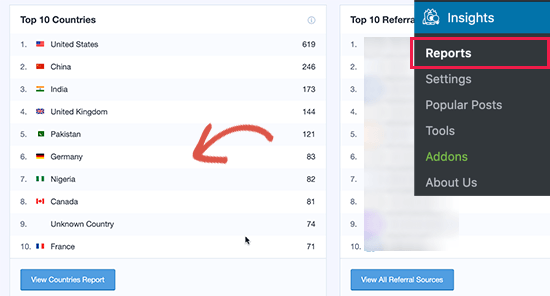
Você também pode visualizar este relatório no Google Analytics.
Simplesmente acesse Atributos do Usuário » Detalhes Demográficos e visualize o relatório dos principais países.
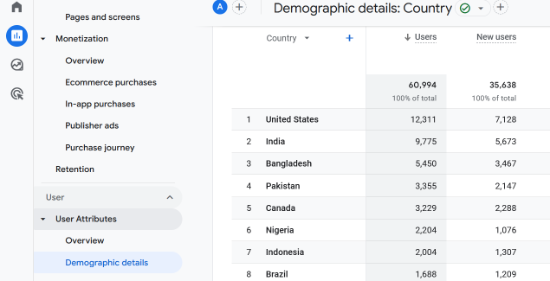
Você pode clicar em cada país para ver como usuários desse país usaram seu site. Usando esses dados, você pode ajustar suas estratégias para segmentar regiões que não estão performando tão bem e encontrar mais maneiras de aumentar as receitas de locais que estão indo bem.
Usando Geotargeting no WordPress e WooCommerce com OptinMonster
O uso mais comum de geotargeting é mostrar conteúdo personalizado para seus usuários com base em sua localização.
É aqui que o OptinMonster entra em jogo.
É o melhor software de otimização de conversão do mundo porque ajuda você a converter visitantes abandonando seu site em clientes e assinantes.
Ele também vem equipado com regras de exibição incrivelmente poderosas, incluindo geotargeting para mostrar mensagens direcionadas em seu site. Para mais detalhes, consulte nossa análise completa do OptinMonster.
Primeiro, você precisará se inscrever para uma conta OptinMonster.
Observação: Você precisará de pelo menos o plano Growth deles para acessar os recursos de Geotargeting.

Após a inscrição, mude para o seu site WordPress para instalar e ativar o plugin OptinMonster. Para mais detalhes, consulte nosso guia passo a passo sobre como instalar um plugin do WordPress.
Este plugin atua como um conector entre o seu site WordPress e sua conta OptinMonster.
Após a ativação, você precisa visitar a página OptinMonster » Configurações e clicar no botão 'Conectar conta existente'.

Isso abrirá um pop-up onde você pode fazer login e conectar seu site WordPress à sua conta OptinMonster.
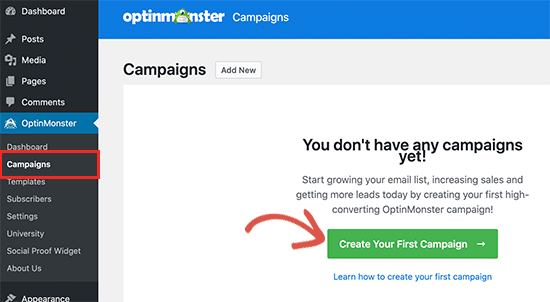
Agora que seu site WordPress está conectado, você está pronto para criar sua primeira campanha geotargeted. Vá para a página OptinMonster » Campanhas e clique no botão ‘Adicionar Nova’.
Primeiro, você precisará escolher o tipo de campanha. O OptinMonster suporta pop-ups de lightbox, barras flutuantes, optins inline, campanhas de tela cheia, slide-in e gamificadas.
Para fins deste tutorial, escolheremos uma campanha de pop-up lightbox. Abaixo disso, você pode selecionar um modelo de campanha clicando nele.
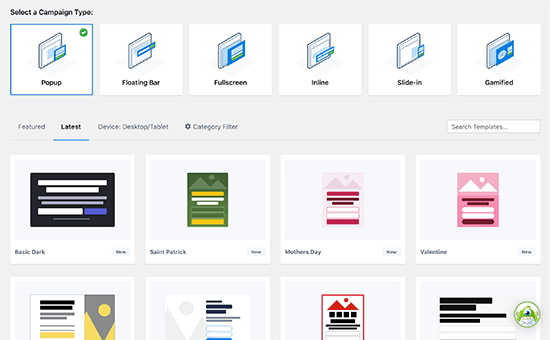
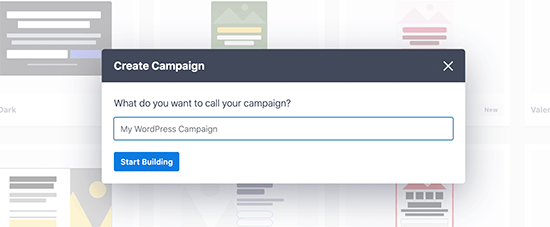
Em seguida, você precisa inserir um nome para sua campanha.
Simplesmente adicione qualquer nome e clique no botão ‘Iniciar Construção’.
Isso iniciará a interface do construtor de campanhas do OptinMonster com uma prévia ao vivo de sua campanha no painel direito.
Você pode editar, mover ou excluir qualquer item na visualização simplesmente apontando e clicando. Você também pode adicionar novos elementos da coluna esquerda arrastando e soltando-os no modelo.
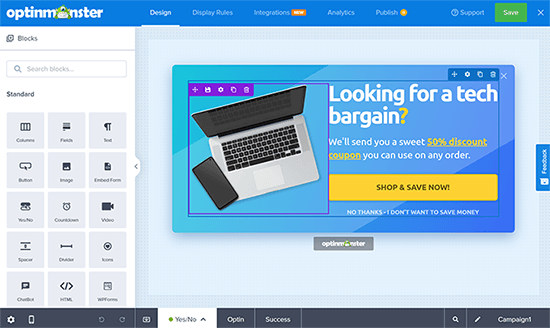
Vamos adicionar algumas mensagens personalizadas de geolocalização a esta campanha. Para fazer isso, usaremos um recurso do OptinMonster chamado Smart Tag.
Simplesmente clique em uma área de texto ou adicione um novo bloco de texto e, em seguida, na barra de ferramentas de texto, clique no botão Smart Tag.
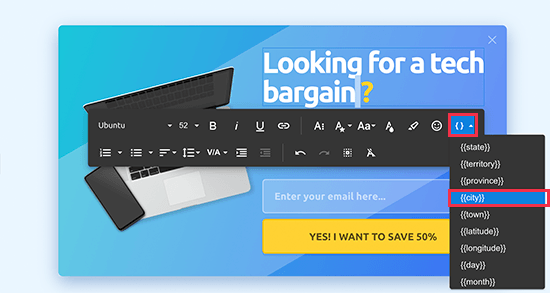
Ele mostrará uma lista de trechos de texto dinâmicos inteligentes que você pode adicionar ao seu conteúdo.
Adicionaremos a tag inteligente {{city}} à nossa campanha. Esta tag detectará automaticamente a cidade do usuário e a exibirá no conteúdo da campanha.
Depois de terminar de editar sua campanha, você pode mudar para a aba ‘Regras de Exibição’. É aqui que você pode configurar quando mostrar sua campanha.
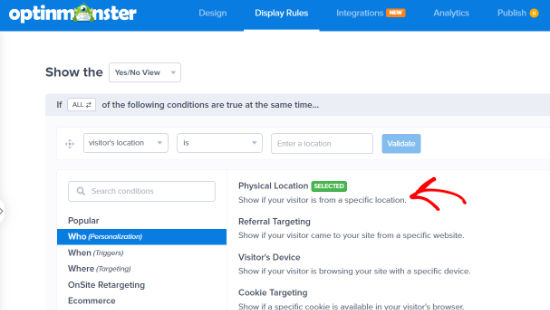
Em seguida, você precisa criar um novo Conjunto de Regras e usar a Localização física como condição a ser verificada.
Depois disso, você será solicitado a selecionar os critérios que deseja corresponder. Por exemplo, queremos mostrar esta campanha se a localização dos visitantes for na Flórida.
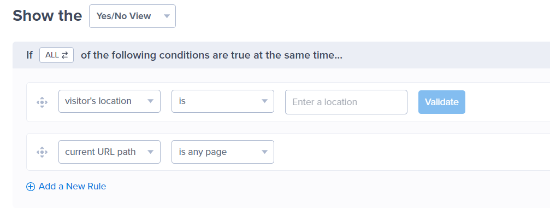
Simplesmente clique no botão ‘Validar’ para garantir que sua condição esteja configurada corretamente.
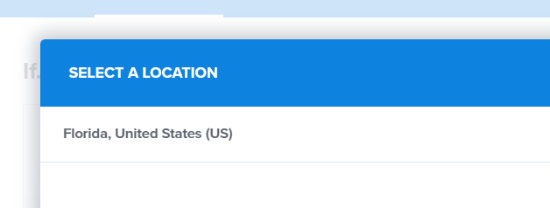
Uma janela pop-up será aberta onde você precisará selecionar a localização que inseriu. Simplesmente clique na designação.
Depois disso, clique no botão ‘Concluído? Ir para Ações’ para continuar.
Em seguida, você será perguntado qual visualização de campanha deseja mostrar e se deseja usar efeitos especiais.
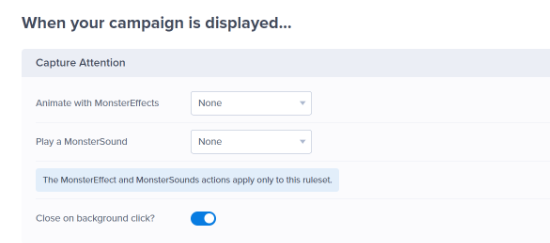
Clique no botão ‘Concluído? Ir para Resumo’ para continuar e salvar seu conjunto de regras.
Agora que tudo está configurado, você pode mudar para a aba ‘Publicar’ para tornar sua campanha ativa. Simplesmente mude o ‘Status de Publicação’ de Rascunho para Publicar clicando nele.
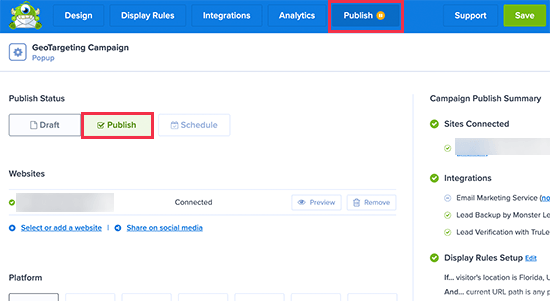
Não se esqueça de clicar no botão ‘Salvar’ para armazenar as configurações da sua campanha e, em seguida, sair do construtor.
Depois disso, você será redirecionado de volta para o seu site WordPress, onde poderá configurar onde e quando deseja exibir a campanha.
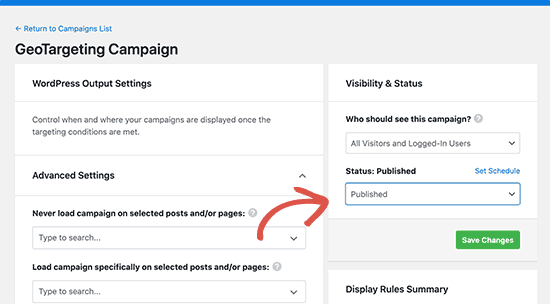
Simplesmente defina o status de pendente para publicado e clique no botão ‘Salvar Alterações’ para lançar sua campanha.
Agora você pode visitar seu blog WordPress em modo anônimo para ver sua campanha. Você precisará estar na localização que está segmentando para ver a campanha.
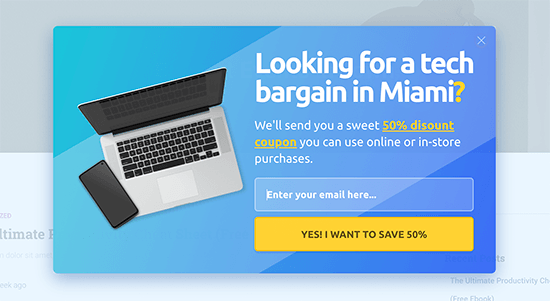
Se você não estiver localizado nessa região, poderá conferir um serviço de VPN que tenha servidores localizados nessa região. Isso permitirá que você simule a localização que deseja segmentar com suas campanhas de geolocalização.
Outras Ideias de Campanhas de Geolocalização para WordPress usando OptinMonster
Uma barra de cabeçalho anunciando frete grátis com um cronômetro para acionar o efeito FOMO.

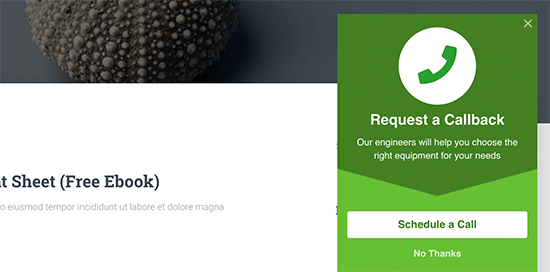
Você também pode usar uma mensagem de slide-in segmentando usuários locais para solicitar um retorno de chamada da sua equipe de vendas.
Isso é especialmente útil para empresas onde os clientes usam chamadas telefônicas para agendar compromissos ou coletar informações sobre um produto antes de fazer uma compra.
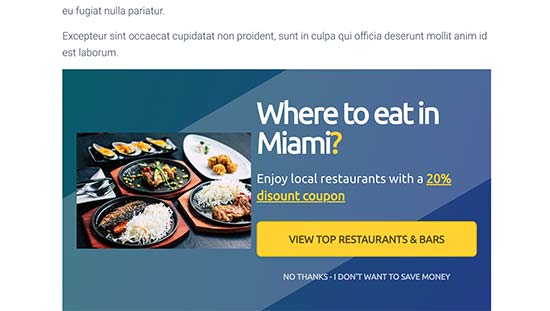
Aqui está um exemplo de uma campanha inline para ajudar os usuários a descobrir conteúdo relevante para sua localização.
Diferentes restaurantes e serviços de entrega de comida podem usar esta campanha para direcionar usuários por geolocalização e obter mais conversões.
Usando Dados de Geolocalização em Formulários do WordPress
Formulários ajudam você a gerar leads, engajar com clientes e visitantes do site, e a crescer seu negócio. Usando dados de geolocalização, você pode aprender mais sobre seus clientes e oferecer a eles conteúdo mais local.
Para isso, você precisará do WPForms. É o melhor construtor de formulários online do mercado e permite criar qualquer tipo de formulário que você precise.
Ele também vem com um complemento de Geolocalização que ajuda você a coletar informações de geolocalização dos usuários com envios de formulário.
Primeiro, você precisa instalar e ativar o plugin WPForms. Para mais detalhes, veja nosso guia passo a passo sobre como instalar um plugin do WordPress.
Após a ativação, você precisa visitar a página WPForms » Configurações para inserir sua chave de licença. Você pode encontrar essa informação em sua conta no site do WPForms.

Em seguida, você precisa visitar a página WPForms » Addons.
A partir daqui, você precisa clicar no botão ‘Instalar Complemento’ ao lado do Complemento de Geolocalização.
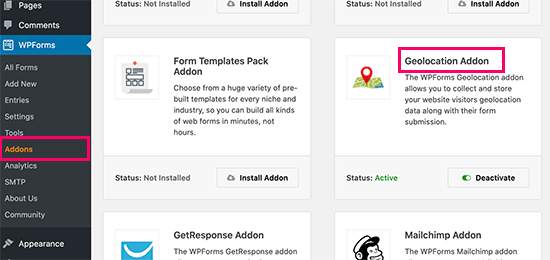
O WPForms buscará, instalará e ativará o complemento para você.
Agora você pode prosseguir e criar seu primeiro formulário visitando a página WPForms » Adicionar Novo. Você começará inserindo um nome para seu formulário e escolhendo um modelo.
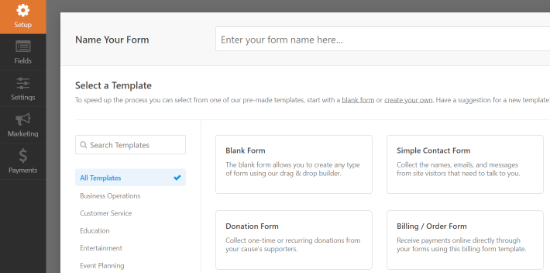
Um modelo é um ponto de partida que você pode usar para criar formulários rapidamente. Você pode começar com um Formulário de Contato Simples.
Clicar em um modelo abrirá a interface do construtor de formulários. À direita, você verá campos de formulário pré-carregados com base no modelo que você escolher.
Você também pode adicionar novos campos da coluna à sua esquerda. Basta arrastá-los e soltá-los em qualquer lugar do modelo.
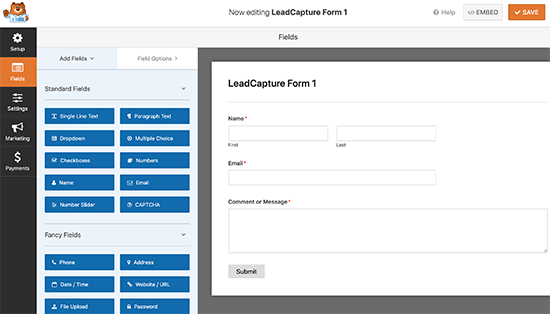
Em seguida, você pode simplesmente clicar em qualquer campo para editá-lo, arrastar e soltar para movê-lo ou excluir qualquer campo do formulário.
Quando terminar, não se esqueça de clicar no botão ‘Salvar’ para publicar seu formulário.
Seu formulário agora está pronto. Para coletar dados de geolocalização, você precisa adicionar o formulário ao seu site.
O WPForms torna super fácil adicionar seus formulários em qualquer lugar do seu site. Simplesmente edite a postagem, página ou área de widget onde você deseja adicionar o formulário e clique no botão (+) adicionar novo bloco.
Localize o bloco WPForms e adicione-o à sua postagem.
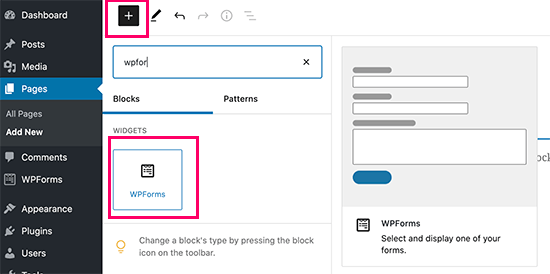
Nas configurações do bloco, basta selecionar o formulário que você criou anteriormente. O WPForms carregará uma prévia ao vivo do seu formulário no editor de conteúdo. Agora você pode salvar sua postagem ou página e ver seu formulário em ação.
Visualizando Dados de Geolocalização para as Entradas do Seu Formulário
Depois de adicionar o formulário ao seu site, espere ele coletar algumas entradas de formulário, ou prossiga e adicione algumas entradas de teste por conta própria.
Depois disso, você pode ir para a página WPForms » Entradas e clicar no nome do seu formulário para ver as entradas. Na página de entradas, clique no link ‘Ver’ ao lado de qualquer entrada para ver os detalhes.
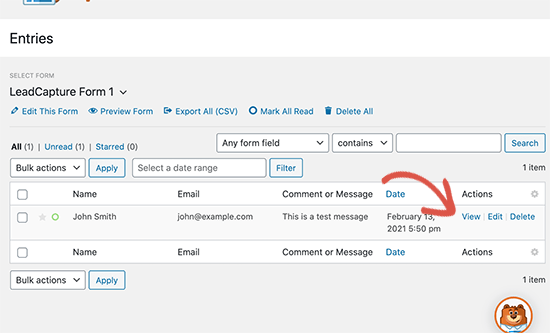
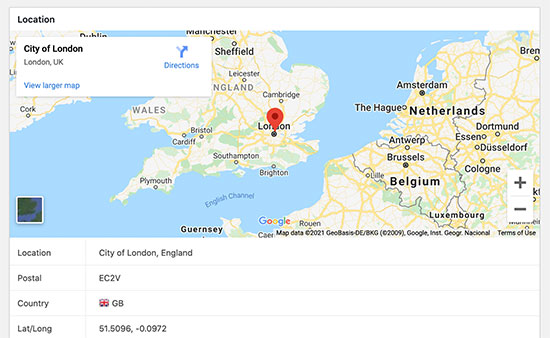
Na página de detalhes da entrada, você verá uma caixa com a localização geográfica do usuário marcada no mapa.
Aqui está um exemplo de como ficará.
Usando Dados de Geolocalização para Seus Formulários WordPress
Dados de geolocalização podem ser usados para expandir seus negócios. Você pode descobrir quais regiões estão mostrando mais interesse em seus produtos, serviços ou site.
Você pode comparar esses dados com seus relatórios do Google Analytics para ver quais regiões não estão tendo um bom desempenho. Se o seu negócio atende a um público global, você pode considerar oferecer formulários em idiomas locais.
Usando GeoTargeting no WooCommerce
WooCommerce é a maior plataforma de eCommerce do mundo que roda sobre o WordPress. Ele vem com um recurso de geolocalização integrado que permite detectar a localização de um usuário e usá-la para exibir informações de impostos e frete.
Para esta seção, assumimos que você já configurou sua loja online. Se ainda não o fez, siga nosso guia sobre como criar uma loja online para obter instruções passo a passo.
Depois disso, você precisa visitar a página WooCommerce » Configurações e rolar para baixo até a seção ‘Opções Gerais’.
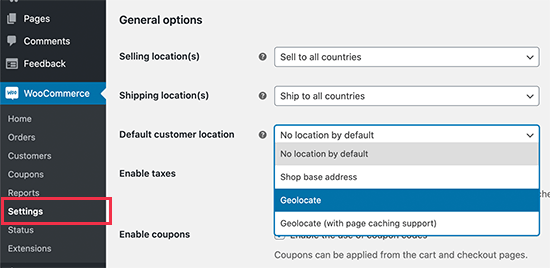
A partir daqui, você pode selecionar os países ou regiões para onde vende ou envia. Você também pode modificar a opção ‘Localização padrão do cliente’.
Por padrão, a geolocalização do WooCommerce assume que a localização do cliente é ‘sem localização’. Você pode alterar isso para usar o endereço da sua loja ou usar Geolocalizar para encontrar o país do cliente.
Observação: O recurso Geolocalizar procurará o país do usuário apenas usando seu endereço IP, e o WooCommerce usa uma integração de terceiros para obter essas informações.
Você também pode usar Geolocalização com suporte a cache de página. A desvantagem de escolher isso é que os URLs de seus produtos mostrarão uma string v=XXXX.
Não se esqueça de clicar no botão 'Salvar Alterações' para armazenar suas configurações.
Em seguida, você precisa mudar para a aba ‘Integrações’, e verá uma opção onde será solicitado que você forneça uma chave de API MaxMind.
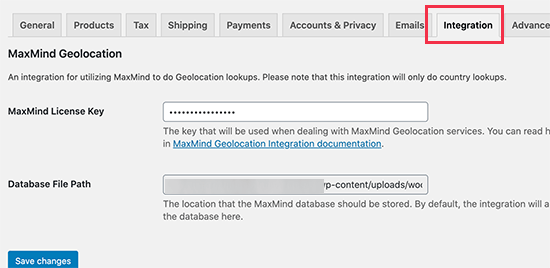
Este serviço de terceiros procurará informações de Geolocalização para sua loja WooCommerce.
Agora, você precisa se inscrever para uma conta gratuita MaxMind. Depois de concluir a inscrição, vá em frente e faça login no painel da sua conta.
A partir daqui, você precisa clicar no menu Serviços » Gerenciar Chaves de Licença. Na página seguinte, clique no botão ‘Gerar Nova Chave de Licença’.
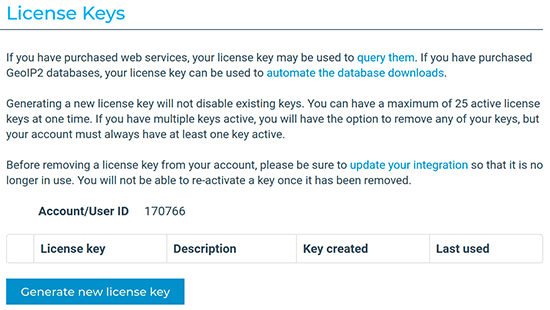
Depois disso, basta copiar a chave de API gerada e colá-la nas suas configurações do WooCommerce.
Não se esqueça de clicar no botão 'Salvar Alterações' para armazenar suas configurações.
O WooCommerce agora começará a usar dados de Geolocalização para calcular impostos e custos de envio. No entanto, você ainda precisará configurar zonas de envio, custos de envio e impostos.
Esperamos que este artigo tenha ajudado você a aprender como usar a geotargeting no WordPress para aumentar as vendas e melhorar a experiência do usuário. Você também pode querer ver nosso guia sobre como melhorar a taxa de cliques orgânicos (CTR) no WordPress e nossa seleção especializada das melhores alternativas ao Google Optimize.
Se você gostou deste artigo, por favor, inscreva-se em nosso Canal do YouTube para tutoriais em vídeo do WordPress. Você também pode nos encontrar no Twitter e no Facebook.



Jiří Vaněk
Entender seus usuários e suas necessidades é fundamental para uma boa experiência do usuário. Com base em dados do Monster Insights, identifiquei quais usuários visitam meu site com mais frequência e, por exemplo, usei IA para adicionar uma nova versão em idioma para que eles possam ver o site em sua língua nativa. Isso aumentou significativamente o tempo gasto no site. As dicas neste tutorial sobre como aproveitar ainda mais o conhecimento de onde os clientes vêm são excelentes. Agora tenho muito mais ideias sobre como usar essas informações para melhorar o site e aumentar seu valor.
Joe Dillon
Obrigado pelo artigo – é uma ótima introdução ao conteúdo geolocalizado, mas você sabe se há alguma maneira de exibir conteúdo específico de localização para um usuário nos Estados Unidos em uma página da web, que modifique o conteúdo em toda a página com base em onde alguém está localizado? Não apenas em um banner ou em uma mensagem especial?
WPBeginner Support
No momento, não temos uma ferramenta recomendada para isso, mas caso encontremos uma que recomendemos, com certeza compartilharemos!
Admin