


Aprender a usar FTP ou Protocolo de Transferência de Arquivos pode tornar o gerenciamento do seu site WordPress muito mais fácil. O FTP permite que você envie rapidamente arquivos do seu computador para o seu site sem depender do painel do WordPress.
Para iniciantes, o FTP pode parecer um pouco técnico, mas na verdade é uma ferramenta simples e confiável. Ajudamos muitos iniciantes a se familiarizarem rapidamente com o FTP, e ele se tornou uma parte essencial de seus fluxos de trabalho.
Neste artigo, guiaremos você passo a passo no uso do FTP para enviar arquivos para o seu site WordPress. Se você precisa enviar temas, plugins ou backups, este método economizará seu tempo e esforço.
Aqui está uma visão geral rápida dos tópicos que abordaremos neste post:
O que é FTP?
FTP significa File Transfer Protocol. É uma maneira padrão de transferir arquivos do seu computador para sua conta de hospedagem de sites. Você pode pensar nisso como gerenciamento de arquivos para a Internet.
Se você criou um site WordPress, pode ter ouvido falar sobre FTP e se perguntado se deveria usá-lo.
Você usa um pacote de software cliente FTP para se conectar ao servidor FTP do seu site.
Uma vez que a conexão tenha sido feita, você pode acessar os arquivos em seu site e enviar arquivos do seu computador.
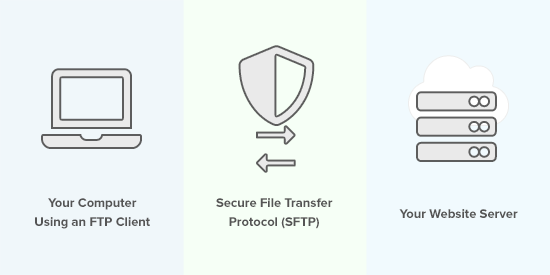
Você pode se perguntar por que precisa de FTP quando pode transferir arquivos para o seu site sem ele.
Você pode fazer upload de arquivos de mídia da sua área de administração do WordPress. Você também pode fazer upload de plugins e temas usando o WordPress.
O FTP é útil porque você pode usá-lo mesmo quando seu site WordPress está com problemas. Por exemplo, você pode fazer upload de um arquivo de plugin ou tema manualmente ao solucionar problemas do WordPress.
Escolhendo um Software FTP
Primeiro, você precisará baixar e instalar um cliente FTP em seu computador. Um cliente FTP é um aplicativo que ajuda você a se conectar ao seu site e transferir arquivos usando o protocolo FTP.
Existem muitos clientes FTP para escolher. Se você gostaria de ajuda para escolher um que funcione no seu computador, confira nossa lista de os melhores clientes FTP para Mac e Windows.
Alguns programas gratuitos populares são o WinSCP para Windows, o Cyberduck para Mac e o multiplataforma FileZilla.
Temos uma equipe de desenvolvedores web experientes, e cada membro da equipe tem preferências diferentes. No entanto, a maioria de nós usa o Filezilla porque é gratuito e multiplataforma.
Usaremos o FileZilla neste tutorial, mas você pode usar um cliente FTP diferente se desejar. Os conceitos básicos são os mesmos, independentemente do software que você escolher.
Conectando-se ao Seu Site WordPress Usando FTP
Para manter seus arquivos seguros, o FTP requer um nome de usuário e senha. Portanto, ao abrir seu software FTP, você precisará inserir suas credenciais de login FTP.
Suas credenciais de login FTP foram enviadas para você por e-mail quando você se inscreveu na sua conta de hospedagem WordPress.
Você também pode encontrar as informações da sua conta FTP no painel cPanel da sua conta de hospedagem.
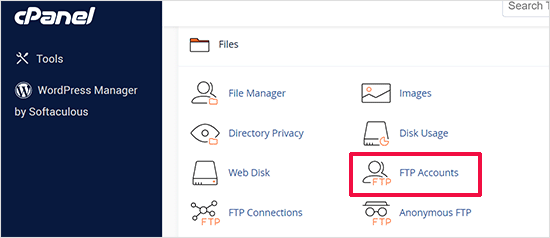
Se você não conseguir encontrar suas credenciais de login, pode entrar em contato com seu provedor de hospedagem para obter essas informações.
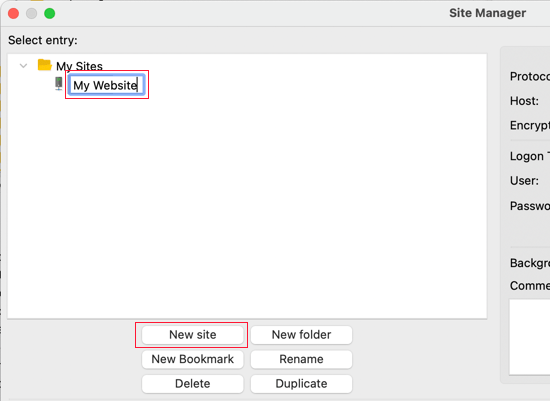
Assim que tiver as informações de login, abra o FileZilla e selecione a opção Arquivo » Gerenciador de Sites no menu superior.
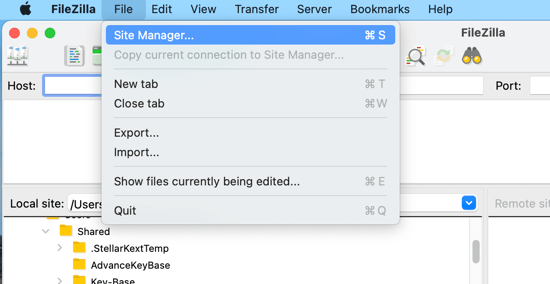
Isso abrirá uma janela pop-up onde você pode adicionar as informações do seu site.
Você deve clicar no botão 'Novo Site' e fornecer um título para o seu site.
Agora é hora de inserir os detalhes de login que você encontrou anteriormente. Na seção de protocolo, você deve selecionar SFTP se o seu provedor de hospedagem o suportar. Caso contrário, deixe como FTP.
Você será solicitado a inserir seu host. Geralmente, este é o nome do seu domínio, mas às vezes você precisa adicionar 'ftp.' no início.
Em seguida, selecione 'Normal' para o Tipo de Logon e insira seu nome de usuário e senha de FTP.
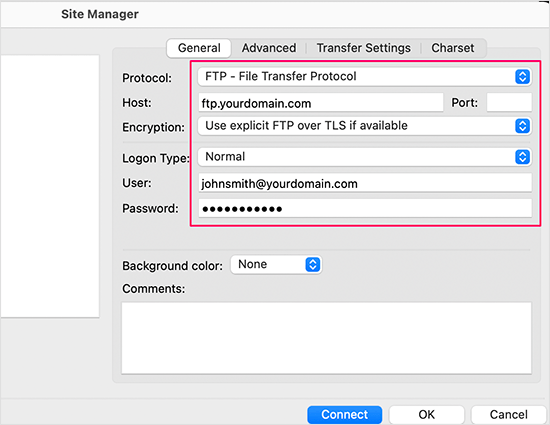
Assim que você inserir esses detalhes, clique no botão 'Conectar' para continuar. O FileZilla salvará as configurações do seu site para logins futuros e abrirá uma nova conexão FTP com o seu site.
Se esta for a primeira vez que você se conecta ao seu site a partir deste computador, o FileZilla poderá exibir um pop-up de certificado.
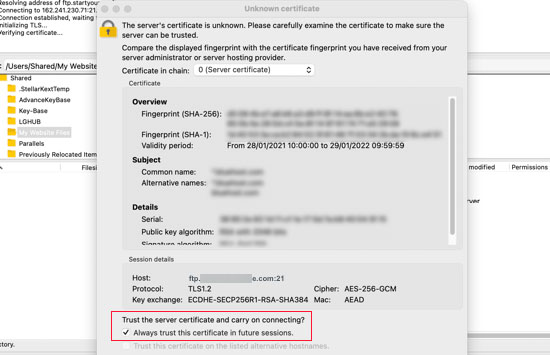
Você pode impedir que isso apareça marcando 'Sempre confiar neste certificado para sessões futuras.'. Em seguida, você deve clicar no botão 'OK' para continuar.
O FileZilla agora tentará fazer login no seu site usando as credenciais que você inseriu. Uma vez conectado, você verá duas colunas de arquivos e pastas.
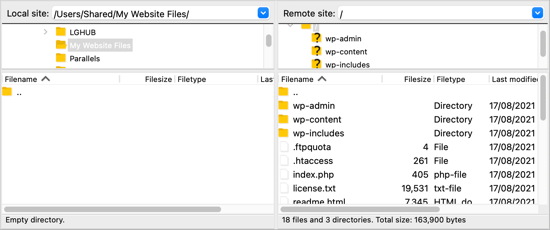
A coluna da esquerda lista os arquivos Locais no seu computador, e a coluna da direita lista os arquivos Remotos no seu site. Este layout permite que você transfira facilmente arquivos de e para o seu site.
Enviando Arquivos para o Seu Site WordPress Usando FTP
Agora, você está pronto para fazer upload de arquivos para o seu site. Vamos começar com algo fácil. Faremos o upload de um arquivo de teste para a pasta principal do nosso site.
Abra o Bloco de Notas ou o TextEdit no seu computador e salve um arquivo em branco. Você pode nomeá-lo como test-upload.txt.
Em seguida, mude para o seu cliente FTP. Na coluna Site Local, navegue até a pasta que contém o arquivo de teste do seu computador.
Certifique-se de que você pode ver a pasta para a qual deseja fazer o upload na coluna Site Remoto, à direita.
Depois disso, você deve clicar com o botão direito do mouse no arquivo e selecionar 'Upload' no menu.
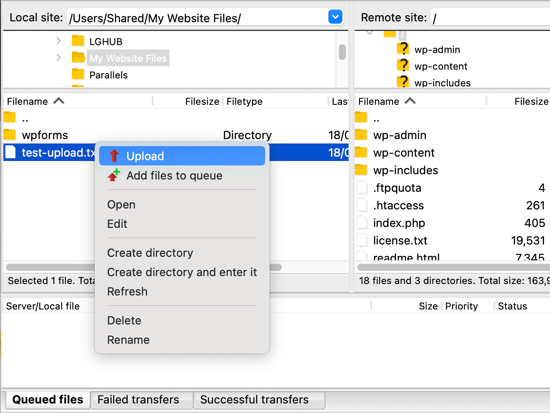
O FileZilla fará o upload do arquivo do seu computador para o seu site WordPress. Ele cria uma cópia do arquivo e deixa o original no seu computador.
Não recomendamos o upload de arquivos usando arrastar e soltar porque é menos confiável. Por exemplo, se você arrastar acidentalmente o arquivo para uma pasta, poderá fazer o upload dele no local errado em seu site.
Isso é importante porque o WordPress espera encontrar certos arquivos e pastas em locais específicos. Fazer o upload de um arquivo para a pasta errada pode causar um problema.
Por exemplo, quando você faz upload de arquivos de mídia usando FTP, eles pertencem a uma pasta dentro de /wp-content/uploads/. Temas devem ser enviados para a pasta /wp-content/themes/, e plugins para a pasta /wp-content/plugins/.
Você pode fazer o upload manual de um plugin para o seu site WordPress para ver como isso funciona.
Primeiro, você precisa baixar o plugin e depois descompactá-lo. Você encontrará uma pasta que contém o plugin.
Dica: Você pode baixar plugins gratuitos do WordPress visitando o diretório de Plugins no site WordPress.org.
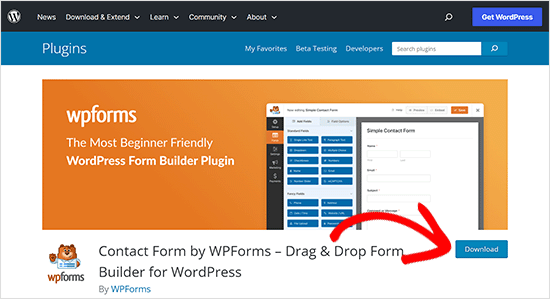
Certifique-se de que você pode ver essa pasta na coluna esquerda do seu cliente FTP. Em seguida, navegue até a pasta wp-content/plugins/ na coluna Remota.
Depois disso, você pode fazer o upload da pasta do plugin do seu computador para o seu site.
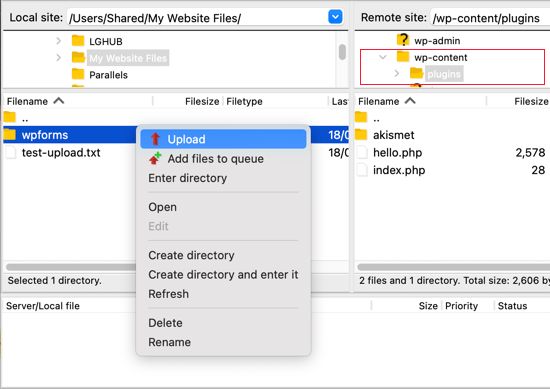
O plugin levará mais tempo para carregar do que nosso arquivo de teste.
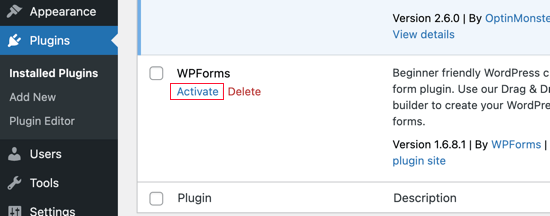
Assim que o upload for concluído, você precisará visitar a página de plugins na área de administração do seu WordPress para ativar o plugin.
Fazer o upload de um tema premium é semelhante. Primeiro, você precisa baixar e descompactar a pasta do tema em seu computador. Depois disso, você pode enviá-la para a pasta/wp-content/themes/ em seu site.
Baixando Arquivos do Seu Site WordPress Usando FTP
O FTP não é usado apenas para fazer upload de arquivos do seu computador para o seu site WordPress. Ele também pode ser usado para baixar arquivos para que você possa editá-los.
Simplesmente clique com o botão direito no arquivo que você deseja baixar na coluna do site Remoto e selecione ‘Download’ no menu. O arquivo será transferido para a pasta que você está visualizando na coluna Local esquerda.
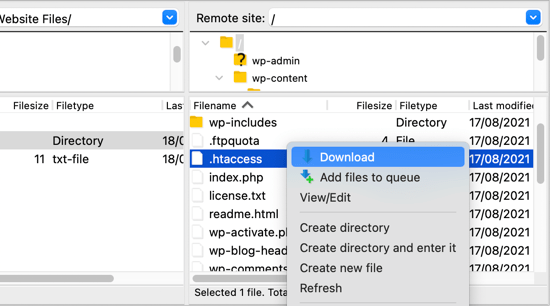
Você também pode usar o FTP para fazer backup dos seus arquivos do WordPress. Simplesmente selecione todos os arquivos e pastas e baixe-os para o seu computador.
Mas lembre-se de que este não é um backup completo do seu site WordPress. Todo o seu conteúdo é armazenado em um banco de dados, não nos arquivos que você baixou.
Se você também quiser fazer backup do seu conteúdo, pode fazê-lo criando um backup manual do seu banco de dados WordPress.
💡Dica: A melhor maneira de fazer backup do WordPress é usando um plugin de backup do WordPress. Recomendamos o uso do Duplicator porque ele vem com backups agendados que você pode salvar com segurança na nuvem e restaurar seu site com 1 clique quando necessário.
Esperamos que este tutorial tenha ajudado você a aprender como usar o FTP para fazer upload de arquivos para o seu site WordPress.
Recursos Adicionais
Os seguintes são alguns recursos adicionais para gerenciar melhor o acesso FTP e os arquivos em seu site:
- Como Adicionar um Usuário Administrador no WordPress Usando FTP (Tutorial Fácil)
- O que é sFTP?
- Como Adicionar um Gerenciador de Arquivos Semelhante a FTP no Seu Painel do WordPress
- Quais Arquivos do WordPress Você Deve Fazer Backup? (+ Como Fazer)
Você também pode querer ver nosso guia de segurança do WordPress passo a passo para iniciantes ou conferir nossa lista de plugins essenciais do WordPress para expandir seu site.
Se você gostou deste artigo, por favor, inscreva-se em nosso Canal do YouTube para tutoriais em vídeo do WordPress. Você também pode nos encontrar no Twitter e no Facebook.





Dwaynethewriter
Então tudo está perfeito quando uso a ferramenta Editar, mas assim que publico, não há espaços entre os parágrafos. Tentei procurar o Editor em Aparência, mas minha página de Admin do WP não tem esse recurso. Como faço para corrigir isso?
WPBeginner Support
Olá Dwayne,
Se você estiver adicionando texto a um arquivo PHP ou HTML, então você precisa envolvê-lo com as tags de parágrafo <p> e </p>.
Admin
Luis
Olá, este é um tutorial realmente ótimo; mas tenho uma pergunta, não tenho muita experiência, então estou tentando configurar o winSCP, mas ele me deu esta mensagem de erro ao conectar a (meu nome de host) acesso negado, e me pede para colocar a senha novamente, se alguém puder me ajudar, ficarei muito feliz.
Rachel
Obrigado. Este vídeo me salvou! Informação clara para alguém que nem se considera iniciante ainda! Muito apreciado
Amálka
Instalei e conectei o FileZilla ao meu site, mas na seção de site remoto não aparece nada... O que posso fazer?
John Young
Olá,
Para usar FTP, eu tenho que baixar um dos clientes FTP?
Thanks for you help in advance
WPBeginner Support
Sim. Veja nossa lista dos melhores clientes FTP.
Admin
LindaLisha
Você me salvou... estava apavorado de perder o site por causa de um plugin
Frankl
oi….estou usando um host local ISS7 e web matrix para dar força ao meu word press. e não tenho a menor ideia de como usar o file zilla para fazer upload dos meus arquivos no wordpress. por favor, preciso de ajuda… obrigado
Barbara
You definitely saved my life
I’m one of those people trying to do all by themselves, and got locked out by my site.
Thank you so much for sharing this!
Patricia
@Barabra,
O mesmo aqui, estou montando meu próprio negócio. Adoro este plugin! Uma vez que você entende a estrutura do Wordpress, é uma maravilha de usar.
Eu amo os plugins deles e a facilidade do design.
Asad
Ainda preciso comprar o domínio de algum provedor de hospedagem. Sou novo no WP. Como configurar o filezilla para hostname: ***.worpress.com? é possível?
WPBeginner Support
Consulte nosso guia sobre a diferença entre o WordPress.org auto-hospedado e o blog gratuito WordPress.com.
Admin
Carl John Carolino
Por favor, me ajude. Depois de editar o functions.php do meu site, apareceu isto: Parse error: syntax error, unexpected ‘<' in /home/carljohn/public_html/wp/wp-content/themes/blog-start/functions.php on line 83. Como resolvo este problema?
WPBeginner Support
Por favor, veja nosso guia sobre como corrigir erro de sintaxe no WordPress.
Admin
Priscilla
Oi!!
Hmm… Então, eu sou nova nisso de programas FTP.. E como tenho que mudar e atualizar completamente o site da minha empresa, queria usar o domínio, mas mudar tudo o mais para o Wordpress… Você tem algum tutorial sobre essa mudança?
Obrigada!
Heike
Acabei de me inscrever no Wordpress, mas infelizmente ainda não recebi um e-mail com os detalhes do ftp. Onde posso solicitá-los? É possível fazer upload de um site inteiro para o Wordpress? Obrigado pela ajuda…
WPBeginner Support
Consulte nosso guia sobre a diferença entre o WordPress.org auto-hospedado e o blog gratuito WordPress.com.
Se você tem certeza de que está usando o WordPress.org, então peça ajuda ao seu provedor de hospedagem.
Admin
Sarah
Blá, blá, blá. O que diabos é o servidor FTP do WordPress? Eu sei usar FTP, mas não sei o servidor do WordPress?!?!
WPBeginner Support
Seu servidor WordPress é o computador onde seu site WordPress é armazenado pela sua empresa de hospedagem. Um cliente FTP permite que você se conecte a esse computador e faça upload ou download de arquivos. Entre em contato com seu provedor de serviços de hospedagem para obter suas credenciais de login FTP.
Admin
Amit Bhuttan
Obrigado!! Esta foi uma informação muito útil e salvou muito tempo na restauração do arquivo PHP corrompido e agora meu site está funcionando novamente... me poupou muito tempo refazendo um monte de desenvolvimento... Eu aprecio você.
Mario M.
Sou um novo webmaster e recebi as informações de login para o WordPress e o FTP.
Havia também um link, então cliquei nele e ele me levou a uma caixa de diálogo de login. Digitei as informações de login e a senha, e nada aconteceu. Por quê???
Dee
Ótimo vídeo. O problema que tenho é que queria fazer upload de um arquivo de vídeo para a pasta de mídia usando FTP, segui estes passos e não consegui localizar a pasta de mídia, como posso fazer isso?
Brenda Young
Graças a vocês! Não recebi ajuda do meu provedor de tema, nem do wordpress.org para resolver meu problema. Eu me tranquei com o Erro 500 ao editar o arquivo functions.php e vocês acertaram para mim!!! Horas gastas anteriormente tentando descobrir o que fazer e vocês salvaram o dia — VOCÊS SÃO DEMAIS
jeff
Posso usar o wordpress.org como uma loja? Tenho uma empresa de dropshipping que pode me fornecer arquivos FTP dos produtos e fazer upload para um site. Preciso construir um novo site, então talvez wordpress.org??
WPBeginner Support
Sim, você pode usar o WordPress para construir seu site.
Admin
Erica
Muito obrigado! Este post salvou minha vida.
Saadiya
Olá,
Eu comprei meu domínio diretamente do WordPress. Agora, estou tentando migrar do wordpress.com para o wordpress.org. Não encontro nenhum painel de controle na minha conta do WordPress. Como faço isso? Já estou acompanhando seu tutorial em https://www.wpbeginner.com/how-to-install-wordpress/#installftp, mas não tenho certeza de qual é o adequado. Por favor, sugira.
Sam Shah
Olá
Instalei o WordPress via cliente FTP, mas quero fazer upload de outro site pronto para hospedagem em formato zip, no qual quero fazer alterações, como mudar os banners e links de afiliados para os meus. Como posso fazer isso? Porque fiz o upload, mas não consegui editá-lo depois. Você pode me ajudar com isso? Muito obrigado.
Elethu Duna
Thank you for this. I was locked out of my site yesterday when I edited my functions.php file. After freaking out, taking a deep breath (as instructed by one of your articles), laughing from nervousness, trying a few things and eventually taking time of to clear my head, I finally managed. Took me a couple of minutes.
Amy
O que estou fazendo de errado? Tanto o Filezilla quanto o Cyberduck dizem que não conseguem se conectar ao servidor. Fiz um diagnóstico e não há problema em conectar à internet. Liste Hostgator como meu host.
WPBeginner Support
Por favor, verifique novamente as credenciais que você está usando para fazer login no seu servidor FTP. Se tiver dúvidas, entre em contato com seu provedor de hospedagem.
Admin
Alex
Obrigado pela sua ajuda! Isso e posts relacionados me ajudaram a superar meu erro de codificação sem entrar em pânico demais. Por algum motivo, meu site ainda está bagunçado (eu não salvei o functions.php, então apenas removi o código ruim e salvei o resto para acessar meu site como administrador), mas pelo menos não está totalmente inacessível!
Ása Steinarsdóttir
Eu me tranquei para fora do meu Wordpress depois de colocar um trecho de código no arquivo function.php. Eu sei onde está o erro. Eu não tenho um backup dos arquivos do meu site (meu computador travou recentemente). Eu ainda consigo acessar o function.php de alguma forma e remover o código?
Ou minha empresa de hospedagem tem acesso a esses arquivos?
WPBeginner Support
Você ainda pode acessar seu site usando um cliente FTP. Após se conectar ao seu site, navegue até o arquivo /wp-content/sua-pasta-de-tema/functions.php e edite-o.
Admin
Sarah
Baixei o Filezilla e ele veio com um sequestrador de navegador. Não o baixe.
david
qual é o
nome do host, nome de usuário, senha e número da porta conforme visto na plataforma FileZilla?
WPBeginner Support
Esses valores serão fornecidos pelo seu provedor de hospedagem web ao configurar sua conta. Você também pode obter esses detalhes no painel de controle da sua hospedagem web. O nome do host é a localização do seu servidor, e o nome de usuário e a senha são suas credenciais de login FTP.
Admin
George
As coisas importantes perdidas neste tutorial são:
Quais são o host ftp, nome de usuário, senha e número da porta a serem usados com o Word Press.
Sem essas informações, o FileZilla não pode transferir seus arquivos.
A transferência de arquivos grandes apresenta um problema. Geralmente o servidor cortará a transferência se seus arquivos levarem muito tempo para serem transferidos. Para reduzir o tamanho do seu arquivo, você terá que aplicar algum programa compressor de arquivos antes de usar o FTP. Por exemplo, os arquivos de vídeo geralmente são muito grandes e precisam ser comprimidos antes que você possa usar o FTP para transferi-los.
Equipe WPBeginner
Você não deve editar os arquivos principais do WordPress. Você pode editar suas postagens e páginas usando a área de administração do WordPress. Ou, se quiser mudar algo no seu tema, você pode fazer isso em Aparência -> Personalizar.
Se você ainda precisar editar os arquivos usando FTP, primeiro certifique-se de ter um backup completo do seu site WordPress.
moojapk
quanto tempo levará para salvar o wordpress através do fillazilla no computador
Brian C Whiteman
Estou procurando há uma hora por uma resposta..
Qual arquivo no FileZilla contém as páginas que estão instaladas no meu site?
Quero editar algo em uma página que não consigo editar no meu editor do wp.
Equipe WPBeginner
Por favor, veja a diferença entre WordPress.org vs WordPress.com
Eric
Então eu baixei o FileZilla, mas estou confuso sobre o 'host'. Tudo o que fiz foi acessar o Wordpress.com e iniciar meu blog, mas não tenho nenhum dos e-mails iniciais porque fiz isso há algum tempo. O WordPress é meu host? Ou as pessoas estão usando outras partes para 'hospedar' seus sites?
Amanda
Eu concordo – posso editar usando FTP se estivermos apenas usando o site gratuito do WordPress?
Lindsay Hoffman
Ainda estou confuso. Fiz login no FTP, mas agora estou tentando corrigir o problema. O que aconteceu foi que tentei colocar um anúncio do Google AdSense em uma barra lateral diferente, colocando código no meu site. Isso criou um erro de sintaxe e agora estou bloqueado.
Este site diz que você pode excluir um arquivo e, esperançosamente, você salvou o original. Mas eu não salvei um original, então o que eu faço? Como encontro o local onde coloquei o código e consigo excluir apenas essa área selecionada para que eu possa recuperar meu site?
O vídeo não diz isso.
Obrigado.
Equipe WPBeginner
O Wampserver é usado para testar o WordPress no seu PC Windows local. Você não precisa realmente de um cliente FTP para copiar e colar arquivos no WampServer. Você pode simplesmente ir ao diretório /www/ na pasta de instalação do WAMP e colar os arquivos do WordPress lá. Veja nosso guia sobre como instalar o WordPress usando WAMP.
abc
Instalei o WordPress e agora preciso fazer upload de arquivos para o servidor. Estou usando o Wamp Server. Como farei upload de arquivos e começarei a usar o WordPress? Basicamente, estou um pouco confuso com o termo upload de arquivos no servidor.
Equipe WPBeginner
Você pode experimentar este gerenciador de arquivos semelhante a FTP para WordPress.
Robert V Hatcher
Tenho uma webcam e software e quero enviar imagens via ftp diretamente para o meu site WordPress. Consigo enviá-las com sucesso para /meusite/wp-content/uploads, mas elas não aparecem na pasta Mídia. O que estou fazendo de errado?
Equipe WPBeginner
Arquivos enviados diretamente para a pasta de uploads não são realmente enviados pelo WordPress, então ele não os reconhece. Quando você envia um arquivo usando o uploader de mídia do WordPress, o WordPress gera miniaturas para o arquivo, armazena o nome do arquivo e permite que você armazene até mesmo detalhes adicionais. Arquivos enviados manualmente não passam por esse processo, então o WordPress não tem miniaturas para eles e não tem registro deles no banco de dados.
Robert V Hatcher
Existe algum plugin que possa fazer isso?
Ben P
Olá WP Beginner,
Encontrei este artigo enquanto procurava como usar um ftp para editar arquivos do WP. Isso faz sentido, mas o que eu realmente quero é descobrir como atualizar meu tema sem perder minhas opções alteradas e arquivos css editados.
O criador do meu tema diz: "por favor, instale o arquivo de tema compactado da maneira regular no seu admin do wp. Em seguida, vá para o seu ftp e altere os arquivos de idioma, se precisar. Ou descompacte o tema e copie-cole seus arquivos de idioma, depois compacte-o com o WinRAR. Finalmente, instale e ative através do seu admin."
Então, instalei o novo tema, mas quando o ativo, todas as opções são redefinidas para o padrão e meu css editado desapareceu. Procurei em seu site por um artigo sobre este assunto, mas não consigo encontrar nada sobre a atualização de temas sem perder as edições.
Obrigado!
WPBeginner Support
Ben, depois de ter enviado seu tema para o seu site e ativado, você pode então editar arquivos individuais usando FTP. Por exemplo, após enviar e ativar seu tema, você pode baixar o arquivo style.css para o seu computador, fazer alterações nele e enviá-lo de volta para o seu servidor. O cliente FTP dirá que um arquivo com o mesmo nome já existe, o que você quer fazer? Clique em substituir e isso deve funcionar.
Admin
Amol
Olá, eu construí meu site WordPress localmente em localhost e quero fazer o upload desse site para o servidor. Não sei como fazer isso, por favor, me ajude, sou novo no WP
WPBeginner Support
Temos um guia sobre como mover o WordPress do servidor local para o site ativo.
Admin
Dan
Pergunta de iniciante! Sou totalmente novo em tudo isso e aprecio todos os seus vídeos e lições. Obrigado.
Você pode me ajudar a entender algo?
– Posso usar o painel de administração do WordPress OU um cliente FTP para fazer coisas como instalar um tema ou plugins, trabalhar em arquivos, etc.?
– Posso instalar um tema pelo painel de administração e depois me conectar via FTP e trabalhar nos arquivos, etc.?
Basicamente, estou tentando descobrir se é o Painel do WordPress OU FTP, ou se posso usar um ou outro dependendo do meu humor. : )
– Finalmente, existem vantagens específicas em usar um em vez do outro?
Obrigado pelo seu tempo.
Equipe Editorial
1. Sim, você pode usar um ou outro.
2. Sim, você pode instalar um tema no painel de administração e depois usar o FTP para trabalhar nos arquivos.
A regra geral que seguimos:
Use o painel administrativo do WordPress para fazer atualizações // instalar plugins // escrever artigos
Use o FTP para modificar arquivos (ex: adicionar trechos ao functions.php, etc.)
Admin
Dan
Obrigado! Isso é muito útil.
Peter
Cyberduck is a great client and can be used under Windows too
Janelle
Bom material… Obrigado
Prabhakar Msihra
Bom! :). Estava procurando a mesma coisa, sorte a minha de encontrar aqui
md.ikhtiar
bom vídeo. obrigado irmão.
hillers54
@wpbeginner
Olá Sr. Iniciante – não ouvi falar de WS_FTP.
Notei que você está usando o Pro.
Isso significa que não é grátis?
wpbeginner
@hillers54 Sim, o Filezilla é legal… O WS_FTP tem praticamente todas as configurações SFTP / SSH também. Eu amo a interface do WS_FTP.
hillers54
Bom – adorei o vídeo.
Agora posso colocar um rosto nesses artigos.
Concordo, você precisa ter FTP para ter acesso.
Uma coisa a mencionar sobre o Filezilla – eles têm algumas configurações de FTP seguro, que meu host suporta.
Vale a pena usar o Filezilla só por isso.
incription
Belo artigo escrito, obrigado por dedicar seu tempo e compartilhar este artigo maravilhoso.
water heater
Muito obrigado por compartilhar isso conosco.