


Recentemente, um de nossos usuários nos perguntou como eles podem fazer upload de imagens grandes no WordPress. Embora isso fosse um problema comum anos atrás, a maioria dos provedores de hospedagem modernos do WordPress agora oferece limites generosos de upload (geralmente de 64MB a 512MB) que acomodam a maioria dos tamanhos de imagem.
Na verdade, se você está atingindo os limites de upload hoje, vale a pena considerar se você realmente precisa de arquivos tão grandes. A maioria das imagens da web de alta qualidade tem bem menos de 5MB, e a otimização adequada pode reduzi-las ainda mais sem perder a qualidade visível.
No entanto, se você precisar fazer upload de arquivos excepcionalmente grandes (como fotografia de alta resolução ou arquivos de design), mostraremos como ajustar esses limites. Lembre-se apenas de que imagens muito grandes podem desacelerar seu site e afetar a experiência do usuário.
💡 Resposta Rápida: Como Fazer Upload de Imagens Grandes no WordPress
A maioria dos sites WordPress modernos já permite imagens grandes. Se você atingir um limite, pode aumentá-lo usando um plugin como o WPCode. No entanto, otimizar suas imagens primeiro é geralmente o melhor para a velocidade do site.
Entendendo os Limites de Upload de Imagens do WordPress
A maioria dos planos de hospedagem WordPress hoje permite arquivos entre 64MB e 512MB, então atingir o limite de upload é incomum.
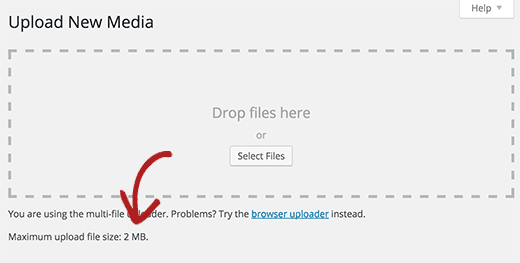
Se você vir um erro como “nome_do_arquivo.jpg excede o tamanho máximo de upload para este site”, ele é frequentemente causado por restrições de hospedagem, limites de memória PHP ou configurações do servidor, não pelo próprio WordPress.
Para contexto, imagens otimizadas típicas são muito menores do que a maioria dos limites.
- Imagens de posts de blog: 1–2 MB – equilíbrio entre visuais e velocidade da página.
- Fotos de produtos: 2–3 MB – alto detalhe para e-commerce, otimizado para carregamento rápido.
- Imagens de cabeçalho/banners: 2–4 MB – otimize o conteúdo acima da dobra.
- Imagens de portfólio: 3–5 MB – mostre detalhes sem desacelerar seu site.
- Originais de alta resolução (RAW, TIFF, PSD): 5–50 MB+ – geralmente converta antes de fazer o upload.
Para verificar seu limite de upload atual, vá para Mídia » Adicionar Nova no seu painel do WordPress.
Se você encontrar problemas, este guia mostrará como corrigir limites de upload para que você possa adicionar facilmente arquivos grandes ao WordPress.
🚨 Atenção! Antes de continuar com o restante do tutorial, recomendamos fortemente o uso de uma ferramenta de otimização de imagem primeiro para reduzir o tamanho dos seus arquivos sem perder qualidade. Isso ajudará seu site a carregar mais rápido e a ter uma melhor classificação nos motores de busca.
Veja nosso guia sobre como otimizar imagens para desempenho na web para instruções passo a passo.
Como Aumentar o Tamanho Máximo de Upload de Imagens no WordPress
Se você deseja fazer upload de imagens e arquivos de mídia grandes no WordPress, veja como corrigir o problema de tamanho de upload de imagens no WordPress.
Este método requer que você adicione código no WordPress. Se você nunca fez isso antes, não se preocupe, pois usaremos um plugin gratuito de trechos de código chamado WPCode para fazer isso com segurança.

Para começar, você precisa instalar e ativar o plugin gratuito WPCode. Para instruções, consulte este tutorial sobre como instalar um plugin do WordPress.
Uma vez que o plugin for ativado, vá para a página Trechos de Código » + Adicionar Trecho no seu painel do WordPress.
A partir daí, clique no botão ‘+ Adicionar Snippet Personalizado’ em ‘Adicionar seu código personalizado (Novo Snippet)’.

Em seguida, adicione um título para o seu código e cole o seguinte snippet na caixa 'Visualização do Código'.
Lembre-se que para upload_max_size e post_max_size, este método pode não funcionar de forma confiável, pois essas configurações são frequentemente lidas antes que os plugins do WordPress sejam totalmente carregados.
@ini_set( 'upload_max_size' , '256M' );
@ini_set( 'post_max_size', '256M');
@ini_set( 'max_execution_time', '300' );
Certifique-se de substituir ‘256M’ pelo tamanho máximo de arquivo desejado. Para uploads grandes, também garanta que o post_max_size seja igual ou maior que o upload_max_size.
Não se esqueça de selecionar ‘Snippet PHP’ como o tipo de código no menu suspenso no lado direito da tela.
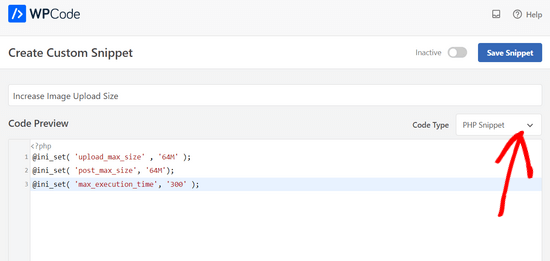
Finalmente, basta alternar o seletor de ‘Inativo’ para ‘Ativo’.
Em seguida, clique no botão ‘Salvar Snippet’.

Este código tenta aumentar os limites de tamanho máximo de upload, tamanho máximo de postagem e tempo máximo de execução para o seu site WordPress.
No entanto, para upload_max_size e post_max_size, este método pode não funcionar de forma confiável, pois as configurações do servidor de hospedagem frequentemente substituem as chamadas ini_set no nível do script, ou essas configurações são lidas antes da execução dos plugins do WordPress.
Se este trecho não resolver seu problema, talvez seja necessário aumentar o limite de memória do seu WordPress ou entrar em contato com seu provedor de hospedagem para ajustar essas configurações de PHP para você.
Você também pode consultar nosso guia completo sobre como aumentar o tamanho máximo de upload de arquivos no WordPress para métodos mais avançados.
Você Realmente Precisa Fazer Upload de Arquivos de Imagem Grandes no WordPress?
Vamos colocar os tamanhos de imagem em perspectiva. Como mencionamos, a maioria das imagens da web verdadeiramente otimizadas deve ter bem menos de 1 MB, mesmo para fotografia de alta qualidade.
Mesmo que você seja um fotógrafo profissional querendo mostrar seu trabalho, lembre-se que os visitantes da web não precisam da mesma resolução que a mídia impressa.
Uma imagem devidamente otimizada (idealmente com menos de 1 MB) pode parecer tão impressionante na tela quanto uma de 15 MB, enquanto carrega muito mais rápido.
Arquivos de imagem grandes afetam seu site de várias maneiras:
- Tempos de carregamento de página mais lentos
- Maior uso de armazenamento de hospedagem
- Classificações reduzidas nos mecanismos de busca
- Experiência do usuário ruim em dispositivos móveis
Eis o que recomendamos em vez disso:
- Otimize suas imagens antes de fazer o upload, como recomendamos.
- Use um plugin de galeria como o Envira Gallery para sites de fotografia. Ele lida automaticamente com a otimização de imagens e cria galerias responsivas que carregam rapidamente em todos os dispositivos.
- Considere usar uma CDN (Content Delivery Network) como a Envira CDN se você tiver uma grande biblioteca de imagens. As CDNs servem suas imagens de servidores em todo o mundo, melhorando os tempos de carregamento e a experiência do usuário. Para mais recomendações, veja nossas escolhas dos melhores serviços de CDN para WordPress.
Perguntas Frequentes Sobre o Upload de Imagens Grandes no WordPress
Aqui estão algumas perguntas que nossos leitores frequentemente fizeram sobre o upload de imagens grandes no WordPress:
Como faço para enviar um arquivo de 100 MB no WordPress?
Você pode enviar um arquivo de 100 MB aumentando seu limite de upload do WordPress através das configurações de hospedagem, do php.ini ou usando um plugin como o WPCode. A maioria dos hosts permite de 64 a 512 MB por padrão, então você pode precisar apenas ajustar sua configuração.
Qual é o tamanho máximo de imagem no WordPress?
O tamanho máximo de imagem no WordPress depende das configurações da sua hospedagem. A maioria dos provedores permite uploads de 64 MB a 512 MB, o que é mais do que suficiente para imagens e portfólios web padrão.
Qual é um bom tamanho de imagem para o WordPress?
Um bom tamanho de imagem para WordPress equilibra qualidade e velocidade:
- Posts de blog: 1–2 MB
- Imagens de produtos: 2–3 MB
- Imagens de cabeçalho: 2–4 MB
- Portfólios de fotografia: 3–5 MB
JPEG ou PNG é melhor para WordPress?
JPEG geralmente é melhor para fotos no WordPress porque mantém os tamanhos de arquivo menores, enquanto PNG é ideal para gráficos ou imagens que precisam de transparência. Escolher o formato certo ajuda seu site a carregar mais rápido.
Para mais informações, você pode ver nosso guia sobre WebP vs. PNG vs. JPEG: O Melhor Formato de Imagem para WordPress.
É isso, esperamos que este guia tenha ajudado você a aprender como fazer upload de imagens grandes no WordPress. Você também pode querer ver nosso guia sobre elementos de design eficazes para um site WordPress e nossas escolhas dos melhores construtores de páginas de arrastar e soltar para WordPress.
Se você gostou deste artigo, por favor, inscreva-se em nosso Canal do YouTube para tutoriais em vídeo do WordPress. Você também pode nos encontrar no Twitter e no Facebook.



Moinuddin Waheed
Encontrei este problema e nunca percebi que era devido ao tamanho padrão de 2MB.
Obrigado por nos informar sobre como adicionar e aumentar o tamanho do arquivo usando os trechos de código.
Tenho usado o wpcode para inserir qualquer tipo de trecho de código e é a melhor abordagem para adicionar códigos sem quebrar seu site.
edizzz
Como faço para colocar um botão para baixar a imagem do post como nos sites de wallpapers?
Tyler Simonds
Redimensionar imagens antes do upload é uma chatice – uma etapa totalmente diferente que o WordPress deveria fazer automaticamente.
Brittney
Olá,
Tentei usar este código, o 1º código na pasta functions, e agora meu site não funciona mais. Estou recebendo “Parse error: syntax error, unexpected ‘@’ in ___” mesmo depois de ter excluído o código e tentado atualizá-lo de volta ao normal. Alguma sugestão?
Wali shah afridi
Eu fiz o upload do código acima, mas o arquivo de imagem grande ainda não é carregado no meu bloco, por favor, me diga o que faço agora??
Chase
Gostaria de esclarecer que fazer alterações nos arquivos functions.php não tem efeito e que editar meu arquivo .htaccess causa um erro interno do servidor, não importa o quão perfeito eu tente fazer o código. Devo fazer o upload de arquivos de vídeo grandes usando outro método? O principal motivo pelo qual quero fazer o upload do vídeo é para compartilhar com um pequeno grupo de pessoas. Não consigo fazer o upload com o YouTube e, portanto, não posso incorporar ao WordPress via YouTube porque eles reivindicam direitos autorais sobre minha música e o áudio é automaticamente silenciado. Preciso dessa faixa de áudio específica com meu vídeo, então o YouTube não é uma opção. Então, acho que se eu não conseguir resolver este problema, precisarei encontrar um serviço de hospedagem de vídeo que não marque material protegido por direitos autorais ou tentar hospedá-lo eu mesmo, ambos estão um pouco fora do tópico para este fórum. Estou assumindo que estou sem sorte neste momento.
Chase
Nada funciona para fazer upload de arquivos grandes na minha conta GoDaddy Wordpress multi-site executando a nova versão do php. Certamente não consigo adicionar diretamente através do meu navegador de mídia do Wordpress, então faço o upload da maneira recomendada via FTP primeiro. O problema é que não consigo transferir os arquivos da minha pasta ftp para o navegador de mídia do Wordpress. Muito pouca informação relevante é publicada sobre o tópico online. O plugin recomendado "Adicionar do servidor" não funciona. A versão de backup não funciona. O desenvolvedor não sabe. Tenho todas as minhas configurações nos níveis corretos nas configurações de configuração do cPanel. Verifiquei com a GoDaddy três vezes. A GoDaddy disse que não posso fazer mais nada no lado da hospedagem e que deveria funcionar. Como o arquivo php.ini real não é acessível na GoDaddy, a criação de um novo php5.ini ou php.ini regular é recomendada para servidores GoDaddy, mas isso não funciona para mim. Não consigo editar meu arquivo php.ini real como o vídeo mostra. Meus arquivos são um arquivo de vídeo mp4 de 150MB e não consigo reduzi-lo muito. Ajustei todas as configurações do WordPress para upload de arquivos grandes e arquivos de vídeo. Isso não funcionou. Alguém sabe o que fazer? Enquanto isso, estou tentando encontrar outro plugin que realmente funcione.
WPBeginner Support
Você pode simplesmente colar o link do arquivo carregado no seu editor de postagem do WordPress e ele o incorporará para você. Por exemplo, se você carregou o arquivo /wp-content/uploads/my-video.mp4, você pode simplesmente adicionar http://example.com/wp-content/uploads/my-video.mp4 em uma postagem de blog (substitua example.com pelo seu próprio nome de domínio) e o WordPress o incorporará para você. Tente e nos diga como foi.
Admin
Lutaaya paddy
obrigado por este artigo, funcionou para mim. o código que é colocado no .htaccess
Penelope
O motivo pelo qual gostaria que meu tamanho máximo de upload fosse aumentado é porque tenho um botão que abre um link de URL do meu catálogo para os clientes baixarem. Este link é da minha pasta de mídia no WordPress.
Se eu usar um link em um botão, isso deixa meu site mais lento? Você tem alguma recomendação sobre como permitir que os visitantes visualizem um catálogo em PDF sem deixar o site lento?
Ankit Agarwal
Embora para fotógrafos, usar um template (ou tema) que não permite tamanhos de imagem grandes não seja compreensível. E para o resto de nós, usar um plugin parece lógico, já que nunca queremos fazer upload de mais de 10 MB (mesmo isso é muito alto) pelo medo de reduzir a velocidade. Caso contrário, existe outro motivo para fazer upload de imagens de alta resolução?
gary odom
Você chama isso de WP para iniciantes, mas quando você começa a falar sobre coisas como arquivo php e cliente ftp, você assume que um iniciante sabe do que você está falando. Tenho certeza de que muitos sabem, mas iniciantes de verdade realmente sabem do que você está falando? Claro, você tem o direito de fazer o que quiser, mas certamente não atende aos verdadeiros iniciantes que ainda estão descobrindo o programa WP. Muitos de nós tivemos nosso serviço de hospedagem instalando o WordPress para nós, então não estamos familiarizados com muito do que você fala. Estou ansioso para aprender, mas primeiro preciso entender o básico.
WPBeginner Support
Obrigado pelo feedback. Ocasionalmente, perdemos coisas, mas você sempre pode nos pedir para esclarecer nos comentários. Teremos prazer em oferecer mais explicações.
PHP é a linguagem de programação na qual o WordPress é escrito. Um cliente FTP é um software que permite conectar-se ao seu servidor web para editar e enviar arquivos em seu servidor de hospedagem compartilhada. Dê uma olhada em nosso guia sobre como usar FTP para enviar arquivos para o WordPress para iniciantes.
Admin
Rybird
Artigo informativo muito bem escrito.