


Muitas pessoas querem explorar o WordPress antes de investir tempo e dinheiro em uma configuração completa de site, o que é compreensível. Afinal, mergulhar em uma nova plataforma pode ser intimidador.
A boa notícia é que você não precisa comprar nada para começar sua jornada no WordPress. Existem várias maneiras de experimentar o WordPress gratuitamente, permitindo que você use este poderoso sistema de gerenciamento de conteúdo sem gastar nada.
Neste guia para iniciantes, vamos guiá-lo por vários métodos para experimentar o WordPress gratuitamente, sem domínio ou hospedagem.
Por que experimentar o WordPress gratuitamente sem domínio ou hospedagem?
Normalmente, você precisa de um nome de domínio e uma conta de hospedagem para criar um site WordPress.
Um nome de domínio geralmente custa R$ 75,00 (frequentemente não reembolsável), e a hospedagem na web começa em R$ 40,00 por mês (geralmente pago anualmente).
Agora, isso é uma quantia significativa de dinheiro se tudo o que você quer é experimentar o WordPress.
Infelizmente, o site WordPress.org não oferece nenhum teste gratuito do WordPress.
Felizmente, ainda existem muitas maneiras de experimentar o WordPress gratuitamente sem comprar um nome de domínio ou assinar uma conta de hospedagem.
Vamos dar uma olhada em algumas das maneiras mais fáceis de experimentar o WordPress.org auto-hospedado gratuitamente (sem necessidade de domínio ou conta de hospedagem):
Opção 1: Use o WordPress Playground (Completamente Gratuito)
Se você está procurando a maneira mais rápida e fácil de experimentar o WordPress sem nenhum compromisso, o WordPress Playground é a sua melhor opção. É uma opção totalmente gratuita e sem amarras que nem sequer exige que você crie uma conta.
O WordPress Playground é como uma caixa de areia virtual para o WordPress. Ele cria um site WordPress temporário diretamente no seu navegador da web, permitindo que você explore e experimente sem afetar um site ativo ou precisar de qualquer configuração técnica.
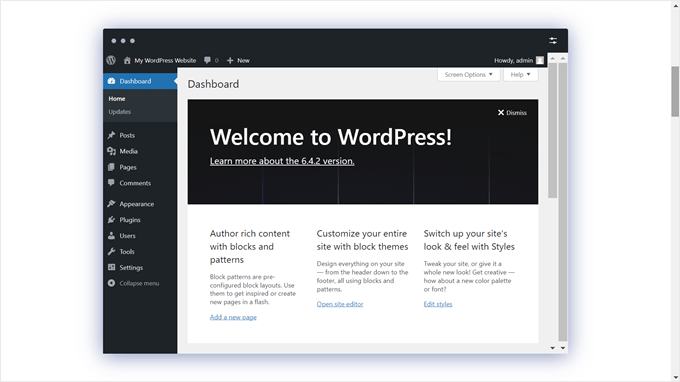
Tudo o que você precisa fazer é visitar o site do WordPress Playground e esperar alguns segundos para que seu site temporário do WordPress carregue.
Assim que estiver pronto, você pode começar a explorar imediatamente. Você terá a capacidade de instalar e testar plugins, experimentar temas diferentes, usar o editor de blocos e ajustar várias configurações do WordPress.
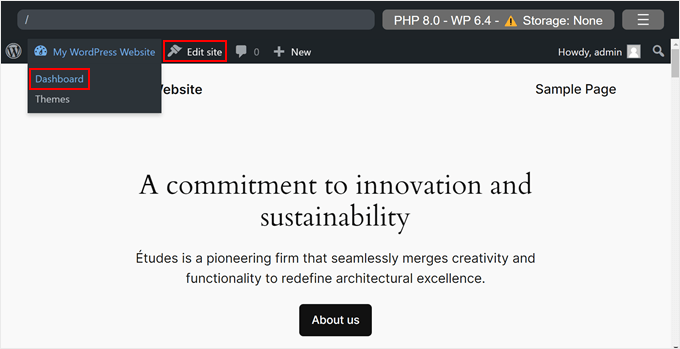
Se você cometer um erro ou simplesmente quiser começar de novo, pode atualizar a página e recomeçar. Esse recurso o torna um ambiente de aprendizado ideal, permitindo que você experimente livremente sem medo de quebrar algo permanentemente.
Para mais informações, confira nosso guia detalhado sobre como usar o WordPress no seu navegador com o WordPress Playground.
Opção 2: Experimente o WordPress Online com Reembolso Total da Hospedagem
Outra maneira de experimentar o WordPress online é usando uma empresa de hospedagem WordPress que oferece uma garantia de devolução do dinheiro sem risco (ou seja, um reembolso total por até 30 dias ou até 90 dias em alguns casos).
O benefício deste método é que você pode experimentar e aprender WordPress para construir seu site. Se gostar, você pode colocar seu site online com um único clique (sem trabalho extra necessário).
E se você não gostar, poderá solicitar um reembolso total da sua empresa de hospedagem WordPress.
Para este método, você precisará de um cartão de crédito para pagar a hospedagem WordPress antecipadamente, mas se não gostar, poderá obter um reembolso total.
Aqui estão algumas das maiores empresas de hospedagem WordPress que oferecem uma política de reembolso total:
- Bluehost – oferece domínio gratuito + hospedagem na web com garantia de devolução do dinheiro em 30 dias.
- Hostinger – oferece domínio gratuito + hospedagem na web com política de reembolso de 30 dias.
- SiteGround – oferece hospedagem WordPress com política de reembolso de 30 dias sem riscos.
- Dreamhost – oferece domínio gratuito + hospedagem WordPress com política de reembolso de 97 dias.
Todas as empresas de hospedagem acima vêm com WordPress pré-instalado, ou oferecem uma opção de configuração do WordPress em 1 clique.
Você pode começar rapidamente com qualquer uma delas para experimentar o WordPress online sem riscos.
Para fins deste tutorial, mostraremos um processo passo a passo de como isso funciona com a Bluehost, que é um dos provedores de hospedagem mais recomendados para WordPress.
Primeiro, você precisa visitar o site da Bluehost e clicar no botão amarelo 'Comece Agora'.

Em seguida, você será solicitado a escolher um plano.
Recomendamos começar com o plano Starter, já que você só quer experimentar o WordPress. Você sempre pode atualizar seu plano de hospedagem se decidir ficar na Bluehost.

Agora, você será solicitado a escolher um nome de domínio. A Bluehost está oferecendo atualmente aos usuários do WPBeginner um nome de domínio gratuito e um desconto de 70% usando nosso cupom Bluehost.
No entanto, se você registrar um nome de domínio, a empresa deduzirá o custo do domínio quando você solicitar um reembolso. Você precisa clicar na opção ‘Escolher domínio depois’ na parte inferior para pular esta etapa, para que você se qualifique para um reembolso total.

Em seguida, você será solicitado a fornecer detalhes pessoais e da conta.
Por último, você precisa inserir as informações de pagamento para concluir a compra.

O Bluehost criará sua conta de hospedagem e enviará um e-mail com instruções sobre como acessar seu painel de controle de hospedagem.
Por padrão, a Bluehost já terá instalado o WordPress para você. Tudo o que você precisa fazer agora é ir para a guia 'Sites' e encontrar seu site listado lá.
Em seguida, clique em 'Editar Site' para fazer login no WordPress.

Solicitar Reembolso no Bluehost
Faça login no painel da sua conta Bluehost e clique no ícone de Suporte. A partir daí, você precisa rolar para baixo até a seção de contato e iniciar uma sessão de chat ao vivo.

Uma vez conectado a um agente de chat ao vivo, você pode solicitar que eles emitam um reembolso total e cancelem sua conta.
Importante: Se você estiver usando uma empresa de hospedagem que não foi mencionada acima, certifique-se de ler e entender completamente a política de reembolso antes de fazer uma compra. Em caso de dúvida, entre em contato com a empresa de hospedagem enviando um e-mail.
Opção 3: Experimente o WordPress no seu Computador (Desenvolvimento Local)
Outra maneira popular de experimentar o WordPress é instalá-lo em seu computador. É o que muitos desenvolvedores experientes fazem para sites de clientes.
Este método permite que você experimente o WordPress gratuitamente sem comprar nenhum domínio ou hospedagem. Você pode instalar plugins e temas e criar um site completo em seu próprio computador.
A desvantagem é que seu site é limitado ao seu próprio computador e não é publicamente visível na internet, mas você sempre pode tornar seu site local online usando nosso tutorial mais tarde.
Existem vários softwares gratuitos incríveis disponíveis que permitem configurar tudo isso em seu computador.
O mais fácil de todos é chamado Local. Ele permite que você configure facilmente um ambiente de desenvolvimento WordPress local em seu computador. Funciona em MacOS, Windows e Linux.
Basta acessar o site do Local e fazer o download para o seu sistema operacional.
Dependendo do seu sistema operacional, o assistente de instalação pode ser ligeiramente diferente. Para MacOS, basta clicar no pacote baixado e depois arrastar e soltar Local.app na pasta Aplicativos.
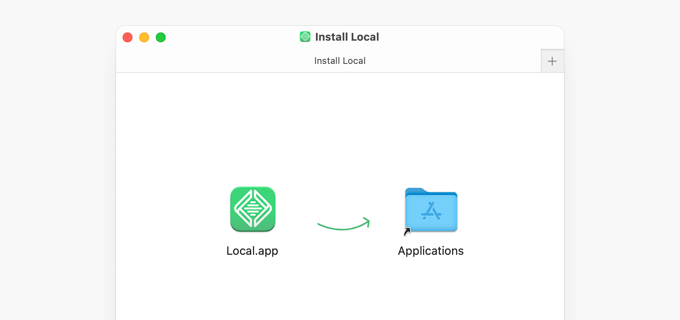
Depois de instalar o Local, abra o aplicativo em seu computador.
Em seguida, clique no botão ‘Criar um novo site’.
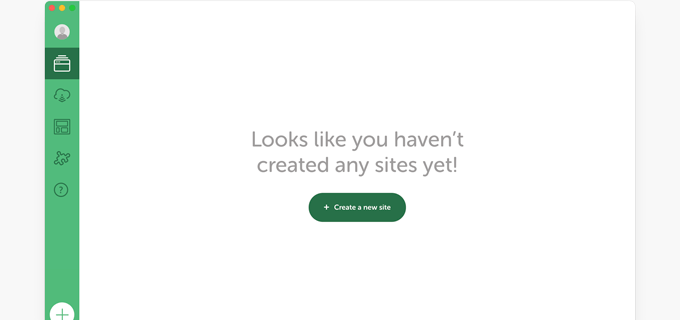
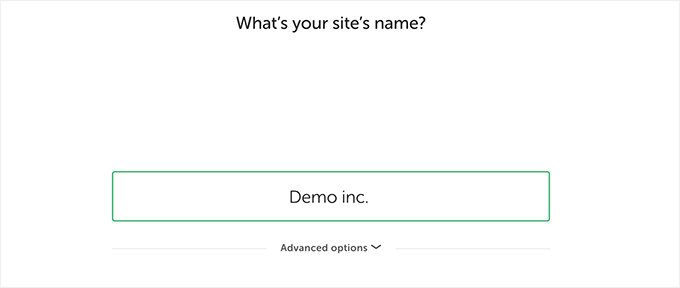
Em seguida, você será solicitado a fornecer um título para o seu site.
Simplesmente insira qualquer nome que desejar para o seu site de demonstração e clique no botão ‘Continuar’.
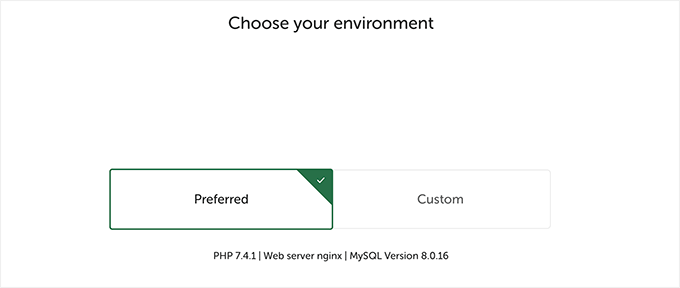
Depois disso, você será solicitado a escolher o ambiente local. Por exemplo, qual software de servidor você deseja usar, qual versão do MySQL ou PHP usar.
Se você não tiver certeza, poderá simplesmente usar as opções 'Preferidas' e clicar em 'Continuar'.
Na próxima tela, você poderá escolher um nome de usuário e senha para acessar a área administrativa do WordPress do seu site local.
Você também pode alterar o e-mail de administração do WordPress caso precise recuperar suas informações de login.
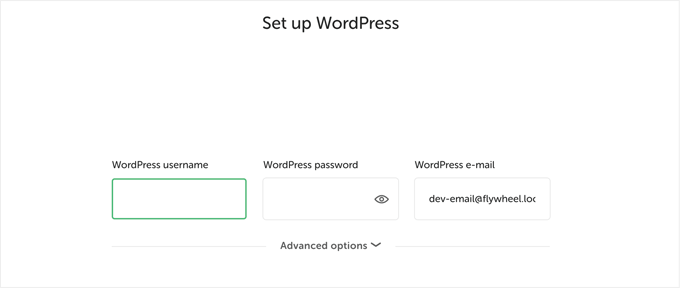
Clique no botão 'Continuar' para finalizar o assistente de configuração.
O Local agora buscará e instalará a versão mais recente do WordPress e criará um novo site local para você.
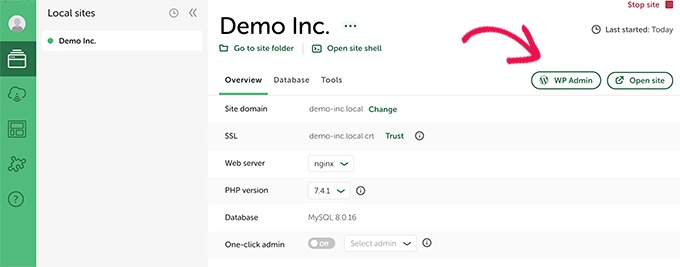
Assim que terminar, você verá os detalhes do seu site local. A partir daqui, você pode clicar no botão WP Admin para acessar o painel do WordPress.
Se, por algum motivo, o Local não funcionar, ou você simplesmente quiser experimentar uma alternativa, então você pode conferir o MAMP (para MacOS) ou o WAMP (para Windows).
Opção 4: Experimente o WordPress com WordPress.com (Não precisa de domínio)
Outra opção que você frequentemente encontrará para experimentar o WordPress é o WordPress.com.
Antes de fazer isso, é importante que você entenda como o WordPress.com é diferente de um site WordPress.org auto-hospedado.
WordPress.com é uma empresa de hospedagem de sites e uma plataforma de publicação. Basicamente, você não precisa instalar o WordPress ou cuidar de nenhuma manutenção do site.
A desvantagem é que você não tem controle total sobre o software em execução em segundo plano. Isso tira a flexibilidade e a liberdade.
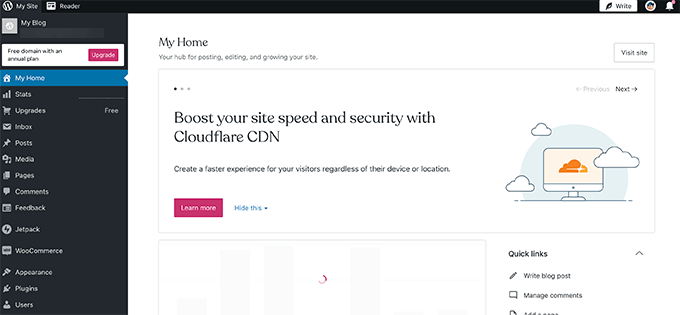
O WordPress.com tem um plano gratuito limitado que você pode experimentar. No entanto, ele não terá muitos recursos de um site WordPress.org auto-hospedado.
Para mais informações sobre este tópico, veja nosso guia detalhado sobre as diferenças entre WordPress.com vs. WordPress.org.
Nos últimos anos, o WordPress.com adicionou planos pagos que permitem instalar plugins e temas, mas eles são mais caros do que outras opções de hospedagem WordPress que compartilhamos acima. Se você optar por esta opção, poderá obter 50% de desconto no seu primeiro ano de hospedagem WordPress.com usando nosso código de cupom WPB50.
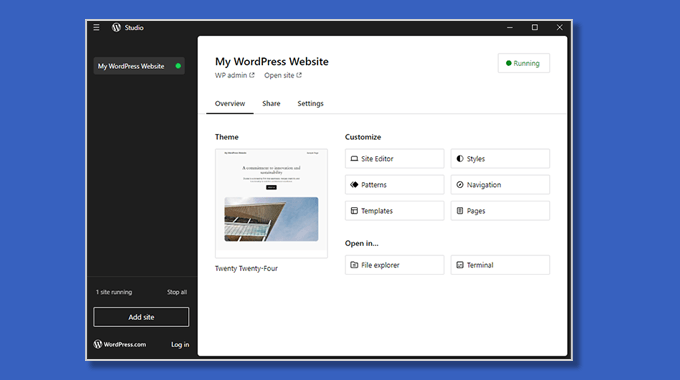
Além disso, o WordPress.com lançou o Studio, um aplicativo gratuito que você pode baixar para o seu computador. Você pode usá-lo para desenvolver sites WordPress.com localmente gratuitamente e compartilhá-los com várias pessoas.
Criei um Site WordPress Gratuito, e Agora?
Agora que você criou um site gratuito, provavelmente está se perguntando quais coisas você deve fazer em seguida no seu site WordPress.
1. Criando Conteúdo no WordPress
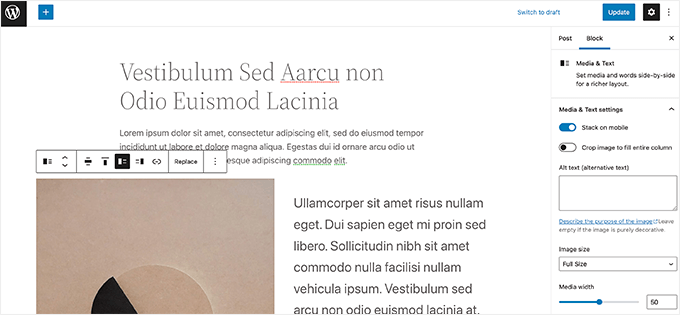
Recomendamos que você comece com a criação de posts de blog e a criação de algumas páginas essenciais para o seu site.
2. Escolhendo um Design de Site
Depois disso, você pode querer escolher um design para o seu site. Existem muitos temas WordPress gratuitos e pagos que você pode usar. Recomendamos pegar um tema gratuito e personalizá-lo para torná-lo seu.
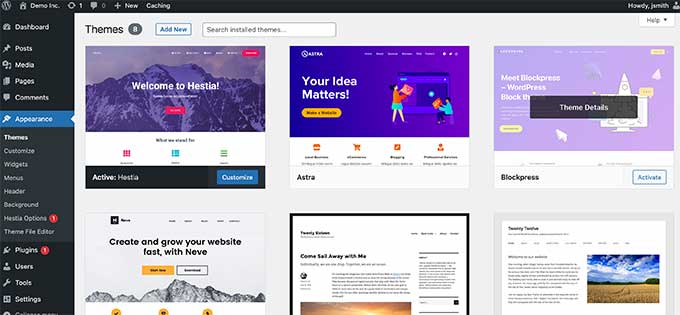
Você pode até instalar um plugin de construtor de páginas gratuito como o SeedProd para experimentar o design do seu site com uma interface de arrastar e soltar.
3. Explorando Plugins do WordPress
O verdadeiro poder do WordPress vem dos plugins do WordPress. Eles são como aplicativos para o seu site WordPress e permitem que você estenda a funcionalidade do site adicionando novos recursos.
Existem mais de 59.000 plugins gratuitos do WordPress disponíveis.
Os seguintes são alguns plugins essenciais do WordPress que você deve experimentar:
- WPForms – Ele permite que você adicione um belo formulário de contato ou pesquisa ao seu site. Existe uma versão Lite do WPForms que você pode experimentar gratuitamente.
- All in One SEO for WordPress – É o melhor plugin de SEO para WordPress do mercado e ajuda você a otimizar seu site para mecanismos de busca. Existe também uma versão gratuita do AIOSEO que você pode experimentar.
- SmashBalloon – É o melhor plugin de mídias sociais para WordPress que permite exibir conteúdo de suas contas de mídias sociais em belas galerias e layouts. Existe uma versão gratuita do Smash Ballon para feed do Instagram, feed do Facebook, feed do Twitter e feed do YouTube.
Precisa de mais sugestões de plugins? Veja nossa lista completa de plugins essenciais para WordPress que você pode experimentar em sua demonstração gratuita do WordPress.
4. Aprendendo o Básico do WordPress
Agora, se você está com dificuldades para se orientar no WordPress ou apenas quer cobrir o básico do WordPress, então você pode aprender WordPress gratuitamente aqui mesmo.
WPBeginner é o maior site de recursos de WordPress do mundo para iniciantes. Estamos por aqui desde 2009 e temos uma biblioteca enorme de recursos para iniciantes.
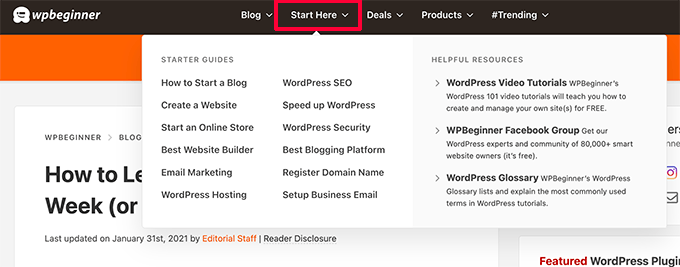
O melhor lugar para começar seria nossa página sobre como aprender WordPress gratuitamente. Lá, você encontrará um programa passo a passo do WordPress dividido em sete dias de treinamento.
Você também pode começar com nossa série de vídeos gratuitos sobre WordPress. Este também é um programa passo a passo para iniciantes.
Depois de cobrir o básico, você pode continuar explorando Tutoriais do WordPress, conferir o glossário do WordPress ou se inscrever em nosso canal do YouTube para uma parcela regular de dicas, truques e tutoriais do WordPress.
Como Lançar Seu Site WordPress
Depois de experimentar o WordPress, você pode querer lançar oficialmente um blog WordPress ou site ao vivo.
Para fazer isso, você precisará de um nome de domínio e uma conta de hospedagem.
Recomendamos o uso de Bluehost. Eles são as maiores empresas de hospedagem WordPress e concordaram em oferecer aos usuários do WPBeginner um nome de domínio gratuito e um generoso desconto na hospedagem.
Depois de se inscrever, você pode seguir nossas instruções passo a passo sobre como lançar um site WordPress.
Agora, alguns de vocês podem querer mover o site que criaram em seu teste gratuito do WordPress para seu novo site.
Simplesmente siga nosso guia sobre como mover seu site WordPress para um novo host. Vamos guiá-lo na migração do seu site WordPress.
Esperamos que este artigo tenha ajudado você a aprender como experimentar o WordPress gratuitamente sem um nome de domínio. Você também pode querer ver nossa comparação dos melhores construtores de sites do mercado ou ver nosso guia sobre como criar uma loja online e começar a vender.
Se você gostou deste artigo, por favor, inscreva-se em nosso Canal do YouTube para tutoriais em vídeo do WordPress. Você também pode nos encontrar no Twitter e no Facebook.


Jiří Vaněk
O WordPress Playground é uma ferramenta muito boa, mas pessoalmente (a menos que tenha havido uma mudança recente), achei a limitação na instalação de plugins bastante frustrante. É por isso que eventualmente comecei a testar o WordPress no InstaWP. O InstaWP é semelhante em muitos aspectos ao WordPress Playground, mas é uma versão totalmente instalada do WordPress. Tudo o que você precisa para testar está disponível gratuitamente. Você pode até escolher a versão do PHP em que sua instância será executada no início. Além disso, você pode voltar ao seu trabalho em poucos dias e ele não desaparecerá. Na minha opinião, é um serviço incrível que você pode querer considerar adicionar à sua lista eventualmente (apenas uma pequena sugestão porque é uma ferramenta fantástica para testar o WordPress).
Gary Jones
Plugin incrível! Instalei o Local e estava criando um site de demonstração para um cliente em minutos. Pensei que ele apenas me permitiria brincar com o tema e depois enviá-lo para o site ao vivo depois que o DNS fosse resolvido, mas ele também me permitiu enviar a demonstração para o meu cliente. Muito legal.
Moinuddin Waheed
Para desenvolvimento local, usei tanto o Local by Flywheel quanto o XAMPP e achei ambos muito úteis.
Quanto aos provedores de hospedagem, precisamos pagar para usufruir dos serviços e, se não precisarmos, podemos pedir reembolso.
Eu costumava pensar sobre esses sites como o DreamHost, que oferece 97 dias de garantia de reembolso sem riscos, se eles cumpririam sua promessa.
Mas sim, se eles estão prometendo, especialmente estes, eles podem dar o reembolso sem fazer perguntas.
Shelly Searcy
Este artigo é tão claro e bem escrito. Vou instalá-lo no meu computador e seguir seus artigos para aprender WordPress. Obrigado por continuar a criar conteúdo tão excelente – é muito apreciado!
WPBeginner Support
You’re welcome! Glad you like our written articles
Admin