


Se os clientes tiverem problemas para pagar no checkout, isso é um grande problema para sua loja online. Pode prejudicar sua reputação e fazer com que os compradores abandonem seus carrinhos, levando a perdas de vendas.
É por isso que testar os pagamentos com Stripe antes de lançar sua loja é tão importante. Este passo simples garante que você consiga processar pagamentos e crescer seu negócio online.
Sempre nos certificamos de fazer isso após configurar uma loja online com WordPress. E neste artigo, vamos guiá-lo por todo o processo, passo a passo.
Continue lendo para aprender como testar facilmente os pagamentos com Stripe em seu site WordPress.

💡 Resposta Rápida: 3 Maneiras de Testar Pagamentos com Stripe
Se você está procurando o método certo para o seu site específico, aqui está um resumo rápido das opções que abordaremos:
- Método 1: WooCommerce. Recomendamos o uso do plugin FunnelKit Stripe, que adiciona o gateway à sua loja e permite que você execute pagamentos de teste com um único clique.
- Método 2: Easy Digital Downloads. Ideal para vender arquivos digitais como eBooks, software ou música. Possui um modo de teste integrado.
- Método 3: WP Simple Pay. Ideal para aceitar pagamentos com Stripe através de formulários simples (serviços, doações ou produtos únicos). Modo de teste integrado.
Por que Testar Pagamentos com Stripe?
Você deve testar os pagamentos com Stripe porque é a melhor maneira de garantir que seu processo de checkout funcione corretamente antes de começar a aceitar dinheiro real.
Ele permite que você detecte e corrija erros de configuração antecipadamente para não perder vendas ou prejudicar sua reputação com uma loja online quebrada. Sempre recomendamos fazer algumas transações de teste para verificar se tudo está conectado corretamente.
Ao fazer isso, você pode:
- Verificar a conexão (integração): Confirme se o seu site WordPress está se comunicando com o Stripe com sucesso.
- Melhorar a experiência do usuário: Veja exatamente o que seus clientes veem ao finalizar a compra, garantindo que o processo seja fácil e sem erros.
- Teste diferentes cenários: Você pode simular pagamentos bem-sucedidos, cartões recusados e entradas inválidas para ver como seu site lida com erros.
- Verifique e-mails automatizados: Certifique-se de que os recibos de compra e os e-mails de confirmação de pedido estão sendo enviados ao cliente imediatamente.
Agora, vamos ver como testar pagamentos com Stripe no WordPress. Neste tutorial, discutiremos vários métodos. Você pode usar os links abaixo para pular para o método de sua escolha:
Observações Importantes: Antes de seguir este tutorial, tenha o seguinte em mente:
- Se você ainda não tem uma conta Stripe, recomendamos criar uma primeiro.
- Embora o Stripe seja o processador de pagamentos, os plugins que usaremos em cada método são ferramentas completas de eCommerce que você usará em sua loja ativa.
- Cada método oferece um ‘modo de teste’, mas ele não oculta sua opção de pagamento dos visitantes. Certifique-se de fazer esses testes antes que todo o seu site entre no ar. Ou, se o seu site já for público, você pode testar o Stripe em um site de staging primeiro.
Método 1: Testar Pagamentos Stripe no WooCommerce
O Stripe é um dos gateways de pagamento mais populares para aceitar pagamentos com cartão de crédito em lojas online criadas com o WooCommerce. Se você tem uma loja WooCommerce, este método é para você.
Dica de especialista: Se você ainda não configurou sua loja, consulte nosso tutorial completo do WooCommerce.
Quando sua loja WooCommerce estiver configurada e pronta, você precisará instalar e ativar o plugin gratuito Stripe Payment Gateway for WooCommerce. Para mais detalhes, consulte nosso tutorial sobre como instalar um plugin do WordPress.
O FunnelKit Stripe Gateway oferece uma maneira simples e segura de aceitar cartões de crédito em sua loja sem a necessidade de inserir chaves de API manuais. Ele vem da equipe por trás do FunnelKit, que é o melhor plugin de automação de marketing e checkout do WooCommerce.
Testamos completamente o FunnelKit para ver como ele se comporta. Para ler mais sobre nossa experiência, consulte nossa análise completa do FunnelKit.
Após ativar o plugin, basta clicar no botão ‘Start Onboarding Wizard’ na página de Plugins.

Isso iniciará o assistente de configuração do FunnelKit em sua tela.
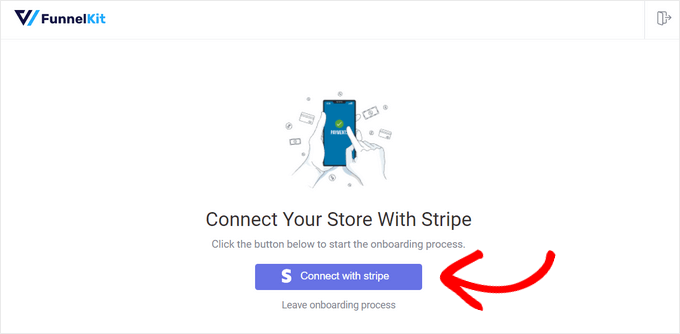
Agora, prossiga e clique no botão ‘Connect with Stripe’ para integrar sua conta Stripe existente com o WooCommerce.
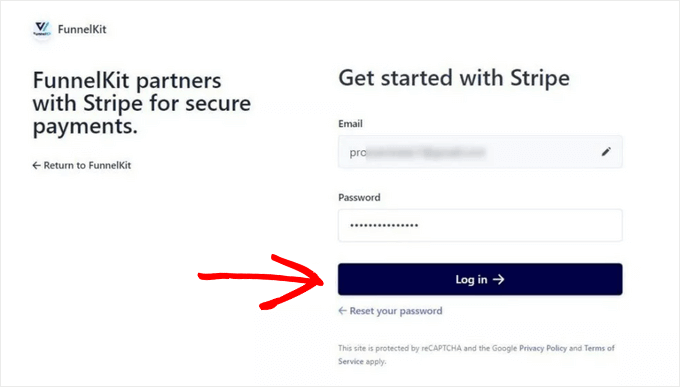
Em seguida, insira o endereço de e-mail e a senha associados à sua conta Stripe.
Em seguida, clique no botão ‘Log in’ para continuar.
Em seguida, se você criou várias contas Stripe com o mesmo endereço de e-mail, escolha aquela que deseja conectar ao plugin.
Assim que fizer isso, basta clicar no botão ‘Connect’.

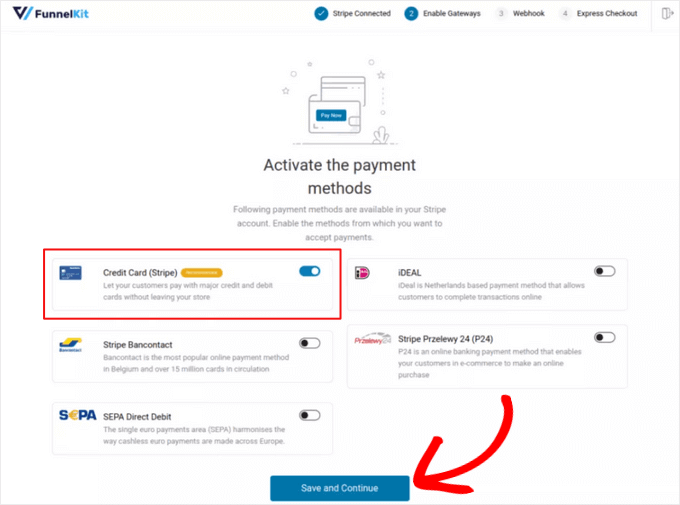
Na tela seguinte, você verá uma lista de métodos de pagamento que pode ativar em sua loja usando o Stripe. Estes incluirão Cartão, Débito Direto SEPA, iDEAL e muito mais.
Simplesmente faça suas escolhas e clique no botão ‘Save and Continue’.
Assim que isso for feito, você precisará configurar webhooks para sua loja.
Webhooks são mensagens automatizadas que o Stripe envia para sua loja para confirmar coisas como pagamentos bem-sucedidos, o que ajuda a manter seus status de pedido precisos.
Para instruções detalhadas, consulte nosso tutorial sobre como aceitar pagamentos com Stripe no WordPress.
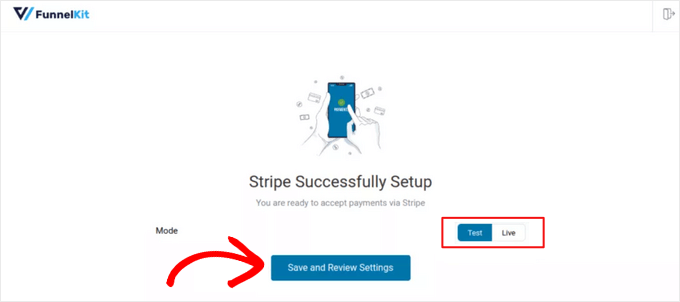
O plugin então perguntará se você deseja executar o Stripe no modo 'Teste' ou no modo 'Ao vivo'.
A partir daqui, basta escolher a opção 'Teste' e clicar no botão 'Salvar e Revisar Configurações'.
Agora você será redirecionado para a página 'Configurações do Stripe' no WooCommerce.
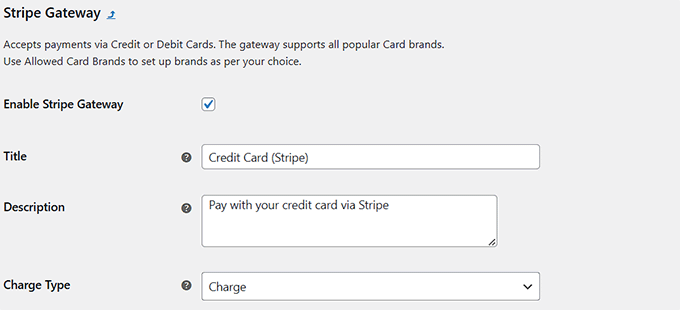
Aqui, você desejará marcar a opção 'Ativar Gateway Stripe' e adicionar um título e descrição para o sistema de pagamento.
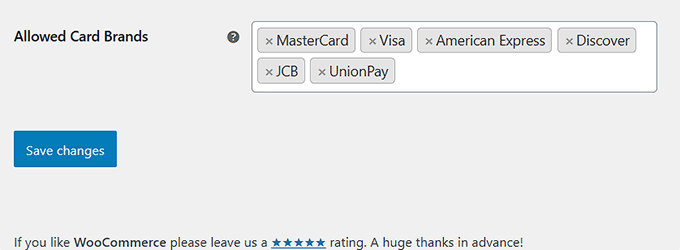
Em seguida, role para baixo e digite os cartões bancários que você planeja aceitar em sua loja.
Finalmente, você pode clicar no botão 'Salvar alterações' para armazenar suas configurações.
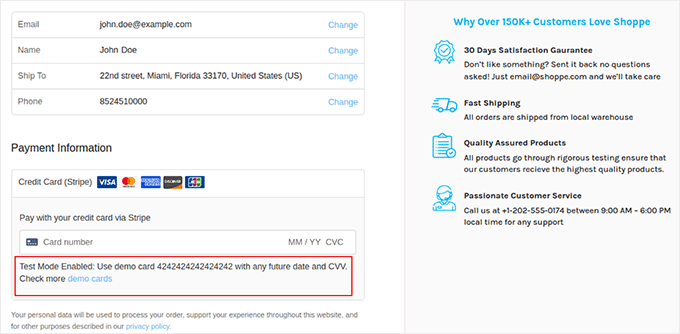
Agora, visite sua loja WooCommerce e abra a página de checkout. Aqui, você notará que o Stripe foi adicionado como uma opção de pagamento.
Você também verá uma mensagem informando que o modo de teste está atualmente ativado em seu site. Para testar o pagamento, use os seguintes detalhes do cartão de demonstração:
- CVC: Quaisquer 3 dígitos
- Número do Cartão: 4242 4242 4242 4242
- Expiração: Qualquer data futura
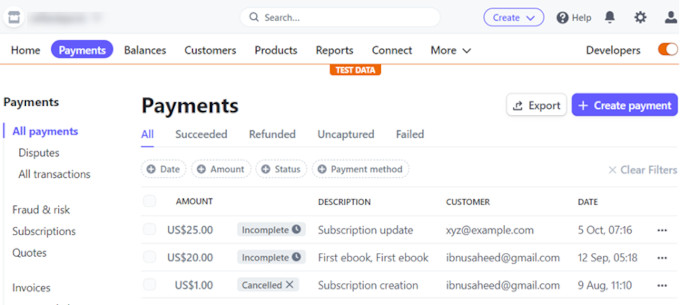
Após concluir algumas compras de teste, você pode verificar facilmente se o Stripe coletou os pagamentos acessando seu painel do Stripe e clicando na guia 'Pagamentos'.
Aqui, você pode encontrar todos os detalhes de pagamento processados em modo de teste.
💡Dica de Especialista: Não teste apenas a compra. Tente reembolsar o pedido de teste no seu painel do Stripe para garantir que todo o ciclo de vida do pedido funcione corretamente.
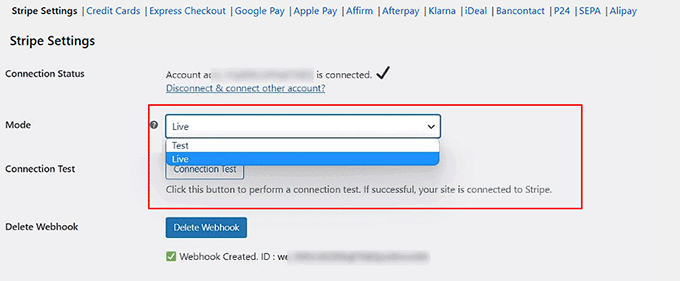
Agora, se todos os seus pagamentos de teste foram processados sem problemas, volte para a página 'Configurações do Stripe' em seu painel do WordPress.
Aqui, escolha a opção ‘Live’ no menu suspenso ‘Mode’ para começar a aceitar pagamentos reais do Stripe no WordPress.
Método 2: Testar Pagamentos Stripe para Produtos Digitais
Se você vende produtos digitais online e deseja aceitar pagamentos com Stripe, recomendamos o uso do Easy Digital Downloads. É o melhor plugin de eCommerce digital para WordPress e oferece um modo de teste dedicado.
Testamos completamente o Easy Digital Downloads para ver como ele se compara a outras soluções. Para ler mais sobre nossa experiência, consulte nossa análise completa do Easy Digital Downloads.
Primeiro, você precisa instalar e ativar o plugin Easy Digital Downloads. Para mais detalhes, consulte nosso tutorial sobre como instalar um plugin do WordPress.
☝ Observação: O Easy Digital Downloads tem um plano gratuito que você pode usar. No entanto, a atualização para a versão pro lhe dá acesso a recursos como relatórios avançados, restrições de download, pagamentos recorrentes e muito mais.
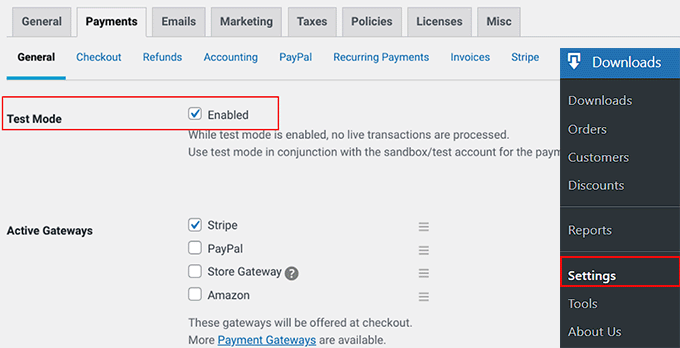
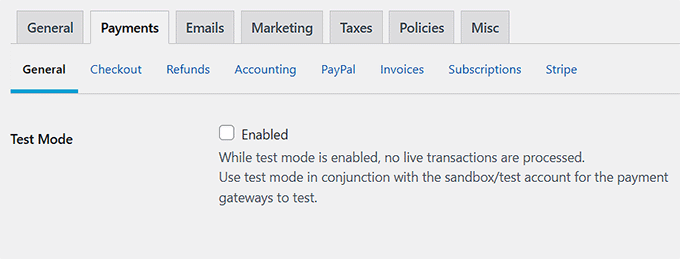
Assim que você ativar o plugin, vá para a página Downloads » Configurações » Pagamentos no painel do WordPress e marque a caixa 'Modo de Teste'.
Depois disso, escolha Stripe como sua opção de pagamento na seção ‘Gateways Ativos’.
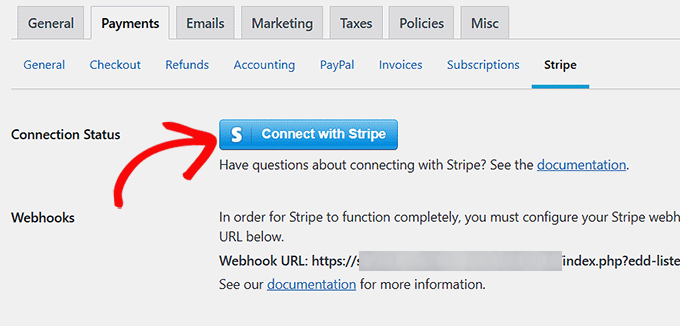
Em seguida, mude para a aba ‘Stripe’ no topo e clique no botão ‘Conectar com Stripe’.
Isso abrirá um assistente de configuração onde você precisará conectar sua conta Stripe existente com o EDD. Assim que você fizer isso com sucesso, basta clicar no botão ‘Salvar Alterações’ para armazenar suas configurações.
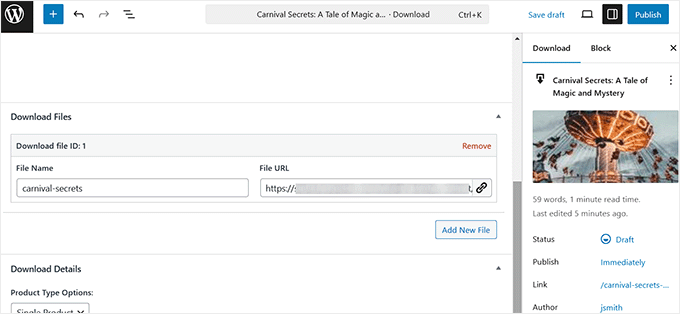
Agora, visite a página ‘Downloads’ e clique no botão ‘Adicionar Novo’.
Assim que o editor de blocos abrir, você poderá adicionar um produto digital à sua loja.
Para instruções passo a passo, consulte nosso guia para iniciantes sobre venda de downloads digitais no WordPress.
Finalmente, clique no botão ‘Publicar’ para tornar seu produto ativo.
Agora, você precisa visitar sua loja online e ir para a página de checkout.
O Stripe já estará configurado como um gateway de pagamento em modo de teste.
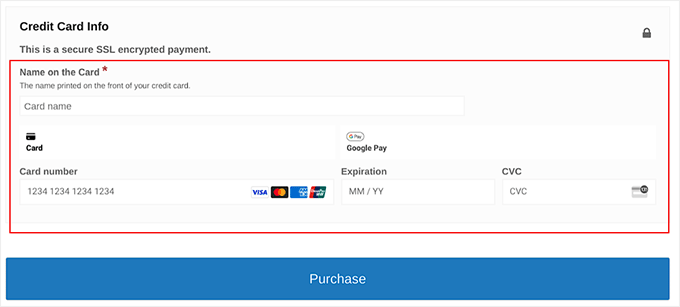
Diferente do método do WooCommerce, onde um aviso aparece na página de checkout, você precisará usar os números universais de cartão de teste do Stripe listados abaixo para o Easy Digital Downloads.
Você pode simplesmente adicionar os detalhes do cartão de demonstração e clicar no botão 'Comprar' para testar o processo de pagamento:
- CVC: Qualquer número de três dígitos
- Número do cartão: 4242 4242 4242 4242
- Data de validade: Qualquer data futura
O Stripe fornece esses números de cartão de teste para que você possa verificar com segurança seu processo de pagamento sem usar dinheiro real. Para testes mais avançados, você também pode usar cartões específicos da documentação do Stripe para simular falhas.
Por exemplo, use 4000 0000 0000 0002 para testar um cenário de cartão recusado.
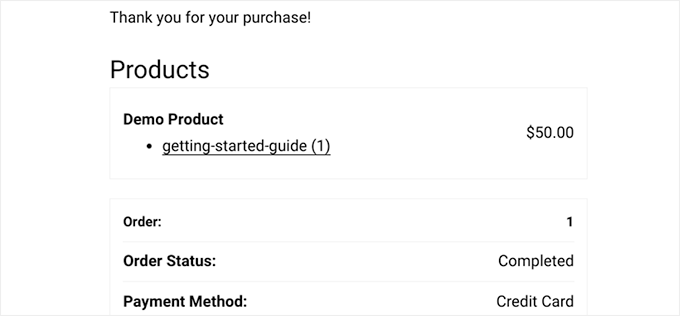
Finalmente, você será levado à página de confirmação de compra se a transação for bem-sucedida.
Aqui, você verá detalhes sobre sua compra, como o 'Status do Pedido' e o 'Método de Pagamento'.
No entanto, você também pode verificar os pagamentos de teste diretamente da sua conta Stripe.
Para fazer isso, basta visitar a página 'Pagamentos' no seu painel do Stripe.
Agora que você testou com sucesso seus pagamentos, volte para a página Downloads » Configurações » Pagamentos.
Vá em frente e desmarque a caixa 'Modo de Teste' para tornar seu sistema de pagamento Stripe ativo. Finalmente, certifique-se de clicar no botão 'Salvar Alterações' para armazenar suas configurações.
Método 3: Testar Pagamentos Stripe em Formulários de Pagamento WordPress
WP Simple Pay é o melhor plugin de pagamentos Stripe para WordPress. Ele permite que você aceite pagamentos por serviços ou produtos únicos através de formulários simples, sem a necessidade de um carrinho de compras completo.
Testamos minuciosamente o WP Simple Pay para ver como ele se compara a outras opções. Para ler mais sobre nossa experiência, veja nossa análise completa do WP Simple Pay.
O bônus adicional é que ele permite testar pagamentos com Stripe antes de você entrar no ar.
Primeiro, você deve instalar e ativar o plugin WP Simple Pay. Para mais detalhes, consulte nosso guia sobre como instalar um plugin do WordPress.
☝ Observação: O WP Simple Pay tem uma versão gratuita que você pode usar. No entanto, a atualização para o plano Pro pode desbloquear mais opções de pagamento e modelos.
Após ativar o plugin, um assistente de configuração será aberto em sua tela. Aqui, clique no botão ‘Vamos Começar’.

Agora, você será levado para a próxima etapa, onde poderá inserir a chave de licença do seu plugin.
Você pode obter essas informações em sua conta no site do WP Simple Pay.

Em seguida, você terá que conectar sua conta Stripe existente ao plugin para aceitar pagamentos online.
Para começar, clique no botão ‘Conectar com Stripe’. Para mais detalhes, confira nosso tutorial sobre como aceitar pagamentos Stripe no WordPress.

Assim que você conectar com sucesso o Stripe e o WP Simple Pay, o assistente de configuração pedirá para você configurar seus e-mails.
A partir daqui, você pode habilitar opções para receber notificações por e-mail para recibos de pagamento, faturas futuras e notificações de pagamento.
Certifique-se de também inserir o endereço de e-mail para onde você deseja que o plugin envie essas mensagens. Em seguida, clique no botão ‘Salvar e Continuar’.

Em seguida, você precisa completar o restante das etapas do assistente de configuração de acordo com suas preferências.
Quando terminar, acesse a página WP Simple Pay » Formulários de Pagamento no painel do WordPress e clique no botão ‘Criar Seu Formulário de Pagamento’.

Isso o levará à página ‘Selecionar um modelo’, onde você verá uma lista de modelos pré-fabricados oferecidos pelo WP Simple Pay.
Existem opções para vender assinaturas, serviços, um produto único e mais. Basta clicar no botão ‘Usar modelo’ quando encontrar um que você goste.
Para este tutorial, escolheremos um modelo simples de formulário de pagamento.

Isso o levará para a página ‘Adicionar Novo Formulário de Pagamento’, onde você pode adicionar um título e uma descrição para o seu formulário.
Em seguida, você pode selecionar o tipo de formulário como ‘Formulário de pagamento no local’.

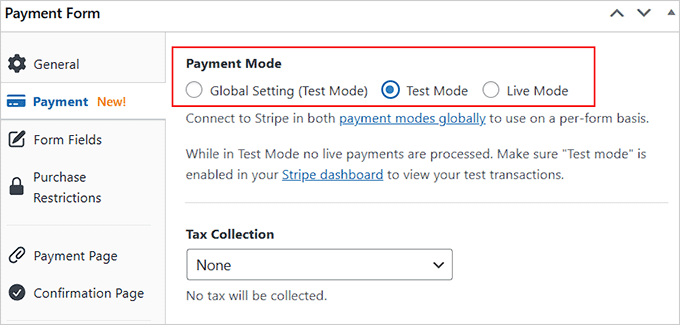
Em seguida, mude para a aba ‘Pagamentos’ na coluna da esquerda.
Agora você pode escolher ‘Modo de Teste’ como o ‘Modo de Pagamento’ para o seu formulário. Isso permitirá que você teste os pagamentos Stripe em seu site WordPress.
Você também pode escolher suas taxas de coleta de impostos preferidas no menu suspenso em ‘Coleta de Impostos’.
Neste ponto, você pode consultar nosso guia sobre como criar um formulário do WordPress com opções de pagamento para mais detalhes sobre personalização e publicação.
Assim que você publicar seu formulário no front-end do seu site, você notará que o ‘modo de teste’ será exibido na parte inferior.
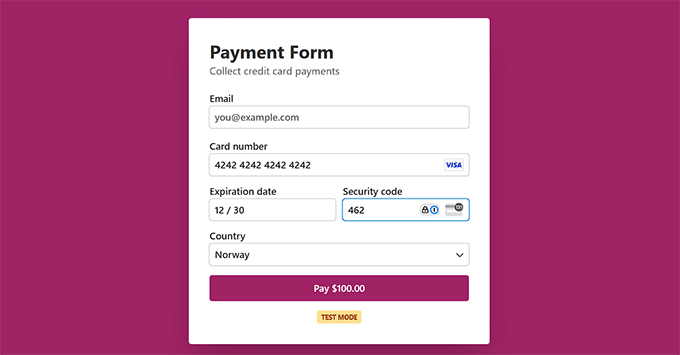
Isso significa que você pode testar pagamentos com Stripe. Para fazer isso, você precisará adicionar os detalhes do cartão de demonstração e clicar no botão ‘Pagar’.
Encontramos esses detalhes de demonstração na documentação oficial da Stripe:
- Número do cartão: 4242 4242 4242 4242
- Data de validade: Qualquer data futura
- CVC: Qualquer número de três dígitos
O Stripe fornece esses números de cartão de teste para que você possa verificar com segurança seu processo de pagamento sem usar dinheiro real.
Para verificar se você recebeu o pagamento após clicar em 'Pagar', vá para o seu painel do Stripe.
Uma vez lá, mude para a aba ‘Pagamentos’, onde você verá a transação bem-sucedida.
Agora que você testou seus pagamentos com Stripe, basta ir para a página WP Simple Pay » Formulários de Pagamento.
Aqui, você precisa clicar no link ‘Editar’ sob o formulário que você acabou de publicar.
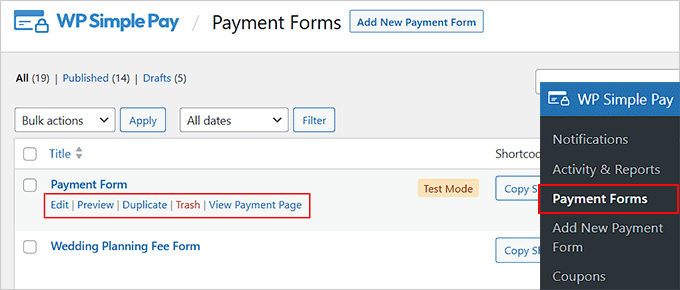
Isso abrirá o construtor de formulários, onde você precisará mudar para a aba ‘Pagamentos’.
Aqui, selecione ‘Modo Ativo’ como o modo de pagamento para o seu formulário e clique no botão ‘Atualizar’ para salvar suas alterações.
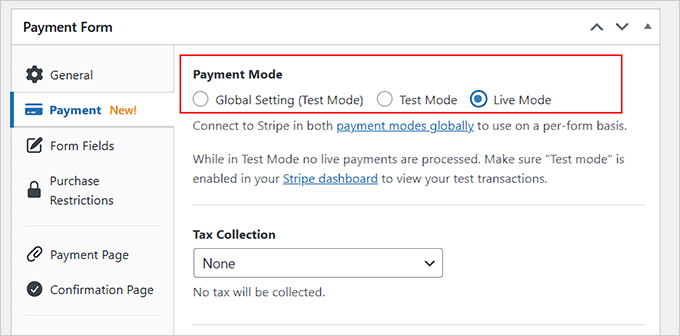
Seu formulário agora começará a aceitar pagamentos reais com Stripe de clientes.
Bônus: Dicas e& Recursos para Usar Stripe no WordPress
Agora que você está pronto para aceitar pagamentos com Stripe no WordPress, pode se interessar por estes recursos adicionais:
- Como Reduzir Taxas de Transação da Stripe no WordPress (Dicas de Especialistas)
- Como Adicionar Pagamento com Código QR da Stripe no WordPress
- Como Repassar Taxas de Processamento de Pagamento para Clientes no WordPress
- Como Coletar Impostos para Pagamentos com Stripe no WordPress
- Melhores Plugins de Pagamento Stripe para WordPress
- Stripe vs. PayPal: Qual é Melhor para o Seu Site WordPress?
- Mais de 75 estatísticas, dados e tendências importantes sobre pagamentos online
Perguntas Frequentes sobre Testar Pagamentos Stripe
Aqui estão algumas perguntas que nossos leitores frequentemente fazem sobre como testar pagamentos com Stripe no WordPress:
Com que frequência devo testar os pagamentos com Stripe?
Você deve testar os pagamentos com Stripe sempre que fizer alterações significativas em seu site, como atualizar plugins, trocar temas ou adicionar novos métodos de pagamento. Também é uma boa ideia testar periodicamente, por exemplo, a cada poucos meses ou antes de grandes eventos de vendas, para garantir que o processo de checkout permaneça seguro e funcional.
O que devo fazer se uma transação de teste falhar?
Se uma transação de teste falhar, primeiro certifique-se de que sua integração com o Stripe esteja no modo de teste e verifique os detalhes do cartão de demonstração. Verifique mensagens de erro específicas do Stripe para identificar o problema. Se os problemas persistirem, investigue quaisquer conflitos de configuração ou problemas de plugin e certifique-se de que tudo esteja atualizado. Você também pode entrar em contato com a equipe de suporte do Stripe para obter assistência.
Posso usar detalhes de cartão de crédito reais para testar pagamentos da Stripe?
Não, você não deve usar detalhes de cartão de crédito reais para testar pagamentos do Stripe. O Stripe fornece detalhes de cartão de demonstração especificamente para testes, que simulam transações reais sem usar dinheiro de verdade. Isso permite que você teste seu sistema com segurança, sem nenhum risco de cobranças.
Posso testar pagamentos no meu site ativo sem afetar transações reais?
Sim, você pode testar pagamentos em seu site ativo sem afetar transações reais usando o modo de teste do Stripe. Quando este modo está ativado, todos os pagamentos são simulados e não cobrarão dinheiro real nem afetarão seus clientes.
Posso testar assinaturas e pagamentos recorrentes com a Stripe?
Sim, você pode testar assinaturas e pagamentos recorrentes com o Stripe. No modo de teste, você pode configurar planos de assinatura e simular pagamentos recorrentes para garantir que tudo funcione corretamente antes do lançamento.
Esperamos que este artigo tenha ajudado você a aprender como testar pagamentos Stripe em seu site WordPress. Você também pode querer ver nosso tutorial sobre aceitar pagamentos ACH ou nosso guia para aceitar pagamentos iDEAL no WordPress.
Se você gostou deste artigo, por favor, inscreva-se em nosso Canal do YouTube para tutoriais em vídeo do WordPress. Você também pode nos encontrar no Twitter e no Facebook.





Tem alguma pergunta ou sugestão? Por favor, deixe um comentário para iniciar a discussão.