


Todos sonham em ter seu site viralizando, mas esse sonho pode rapidamente se transformar em um pesadelo se o seu servidor travar.
Eu já vi isso acontecer muitas vezes. O lançamento de um produto importante ou uma postagem compartilhada traz um fluxo de tráfego, e o site simplesmente desiste.
Testes de estresse ajudam você a simular esses picos de tráfego para que possa corrigir pontos fracos antes que os visitantes reais cheguem.
Veja como testar o estresse do seu site WordPress passo a passo.
O que é um Teste de Estresse do WordPress?
Um teste de estresse do WordPress permite que você veja como seu site se comportará em situações de alto tráfego. Ele ajuda você a se preparar para picos de tráfego e ver como seu site lida com a carga.
Geralmente, a quantidade de tráfego que um site pode suportar é determinada pelo seu plano de hospedagem WordPress. No entanto, testes de estresse ajudam a encontrar esses limites e descobrem problemas que podem ocorrer devido ao tráfego elevado.
Por exemplo, um pico repentino de tráfego pode fazer com que seu site caia e utilize todos os recursos do servidor. Da mesma forma, você também pode ver quais plugins WordPress, temas, trechos de código e imagens apresentarão mau funcionamento em condições extremas.
Com testes de estresse, você pode corrigir facilmente quaisquer problemas ou corrigir uma configuração que possa estar mal configurada. Como resultado, você oferecerá uma melhor experiência ao usuário e estará preparado para situações de alto tráfego.
Dito isso, vamos ver como testar o estresse de um site WordPress.
Testando o Estresse de um Site WordPress
Quando se trata de medir o desempenho do seu site WordPress, você encontrará muitas ferramentas de teste de velocidade, como PageSpeed Insights, Pingdom ou GTmetrix.
Embora essas ferramentas ajudem a descobrir a rapidez com que seu site carrega, elas não dizem como um site se comportará sob alto tráfego.
Para executar um teste de estresse no seu site WordPress, usaremos o Loader.io para este tutorial. É uma ferramenta gratuita que simula situações de alto tráfego e realiza uma série de testes.
Nota Importante: Antes de começar, verifique os termos de serviço do seu provedor de hospedagem. Algumas empresas de hospedagem compartilhada não permitem testes de estresse, pois isso pode desacelerar o servidor para outros usuários. Se você não tiver certeza, é melhor perguntar à sua equipe de suporte de hospedagem antes de executar um teste.
Cadastre-se para uma Conta Gratuita no Loader.io
Primeiro, você precisará visitar o site Loader.io e criar uma conta gratuita. Simplesmente clique no botão 'Sign Up Now' para começar.

Depois disso, você verá diferentes planos de preços oferecidos pela ferramenta.
Vá em frente e selecione o plano de preços 'Free'.

Em seguida, você pode inserir os detalhes para se inscrever em uma nova conta.
O Loader.io solicitará o nome da empresa, endereço de e-mail e senha. Assim que você adicionar esses detalhes, basta marcar a caixa reCaptcha e clicar no botão 'Sign Up'.

Você também receberá um e-mail de verificação. Simplesmente verifique sua caixa de entrada e clique no link no e-mail para verificar sua conta.
Adicionando um Novo Host ao Loader.io
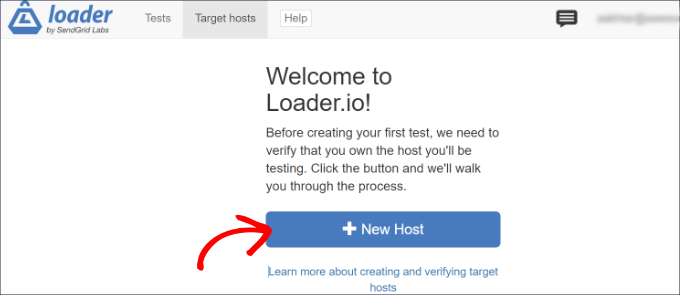
Depois disso, você pode configurar um host de destino clicando no botão ‘+ New Host’.
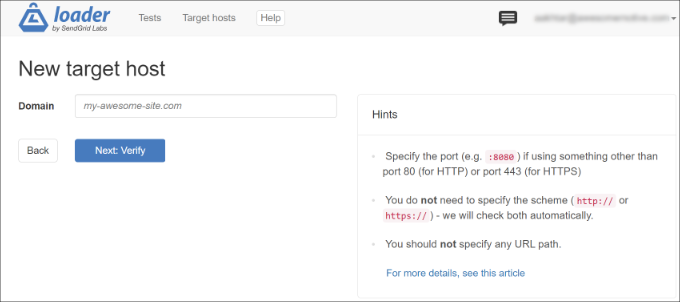
Em seguida, você precisará inserir o nome do seu domínio.
Assim que isso for feito, basta clicar no botão ‘Next: Verify’.
Em seguida, você precisará verificar seu domínio. Esta é uma etapa de segurança para provar que você possui o site que está prestes a testar. Você pode fazer isso verificando via HTTP ou DNS.
Para este tutorial, usaremos a opção ‘Verify over HTTP’ e baixaremos o arquivo de verificação. Prossiga e clique no link ‘download’ e salve o arquivo em seu computador.
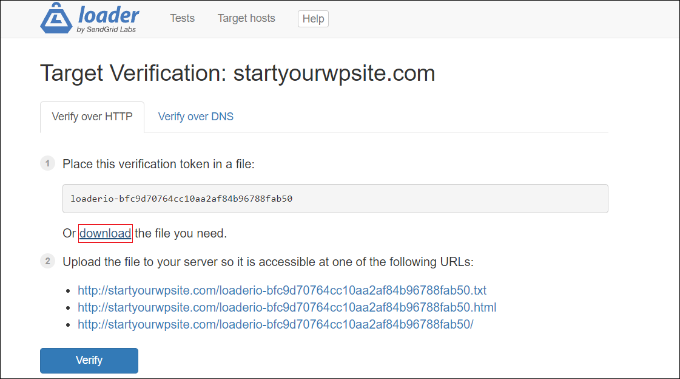
Após baixar o arquivo, você precisará carregá-lo na pasta raiz do seu site. Geralmente, ela é chamada de pasta public_html, public ou www.
Para fazer o upload do arquivo, você pode usar um cliente FTP. Para mais detalhes, consulte nosso guia sobre como usar FTP para fazer upload de arquivos para o WordPress.
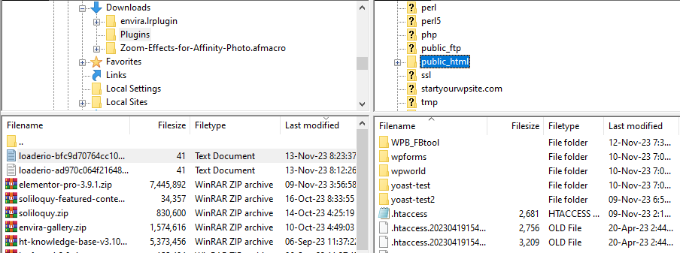
Após fazer o upload do arquivo, você pode retornar ao site do Loader.io e clicar no botão ‘Verificar’.
Após a verificação, você deverá ver uma mensagem de sucesso.
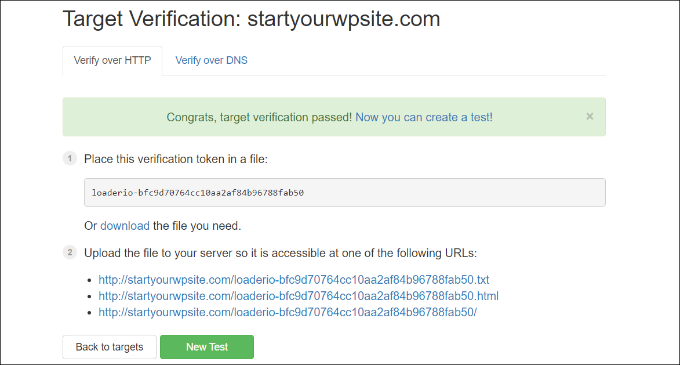
Em seguida, você precisará clicar no botão ‘Novo Teste’ e configurar um teste de estresse para o seu site.
Configurando Suas Configurações de Teste de Estresse
Na próxima tela, você pode alterar as configurações do seu teste de estresse. Você pode começar adicionando um nome para o seu teste.
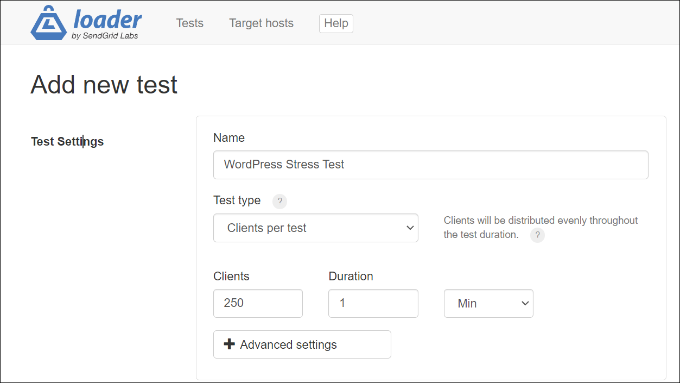
Depois disso, você precisará selecionar o tipo de teste. O Loader.io oferece 3 tipos de teste, que incluem:
- Clientes por teste – Esta opção permite simular um número específico de ‘visitantes virtuais’ (clientes) acessando seu site durante um período definido. Você pode definir o número total de clientes e a duração.
- Clientes por segundo – Este cenário testará seu site para um número especificado de requisições de clientes por segundo.
- Manter carga de clientes – Sob este tipo de teste, uma contagem constante de clientes é mantida durante toda a duração do teste. Ele testa o estresse do seu site quando há uma carga constante por um tempo específico.
Recomendamos executar vários testes usando cada um desses tipos. Isso ajudará a descobrir quaisquer problemas que seu site possa encontrar em diferentes cenários.
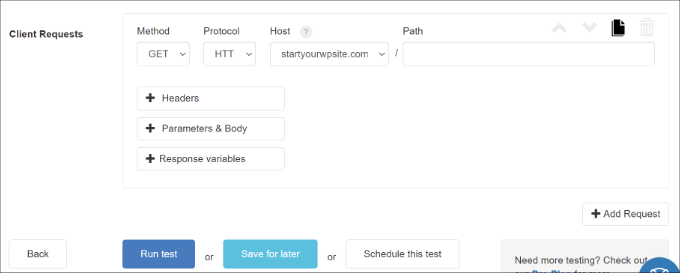
Se você rolar para baixo, verá as configurações de Requisições de Clientes. Para testes gerais, recomendamos usar as configurações padrão e você não precisa alterar nada.
Observação: Se você usa um serviço de firewall como Cloudflare ou Sucuri, ou um plugin de segurança como Wordfence, eles podem bloquear o teste e mostrar erros. Talvez seja necessário pausar temporariamente seu plugin de segurança ou adicionar os pedidos do Loader.io à lista de permissões para obter um teste preciso.
Agora, você está pronto para testar o estresse do seu site WordPress. Vá em frente e clique no botão 'Run test'.
Analise os Resultados do Seu Teste de Carga
O Loader.io executará o teste de carga para o seu site e compilará os resultados. Você poderá então analisá-los para ver como seu site se comporta em situações de alto tráfego.
Por exemplo, você pode começar olhando o tempo médio de resposta. Quanto menor o tempo de resposta, mais rápida é a velocidade de carregamento do seu site.
Em nossos testes, o tempo médio de resposta foi de 590 milissegundos ou 0,59 segundos quando 250 clientes visitaram o site por 1 minuto.
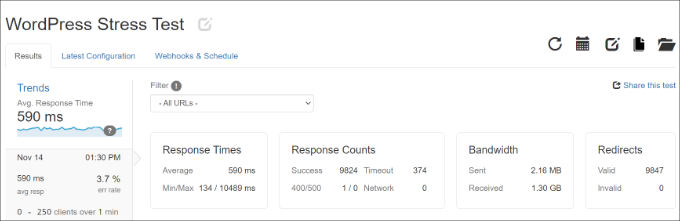
Este é um bom resultado e mostra que o site não diminuiu consideravelmente sob alta carga.
No entanto, o tempo máximo de resposta registrado foi de 10489 ms ou 10,489 segundos.
Você também deve observar a contagem de ‘Bem-sucedidos’ no resumo dos resultados. Se você vir altas taxas de erro, isso significa que seu servidor estava travando ou rejeitando conexões, mesmo que o tempo de resposta parecesse bom.
Agora você pode olhar o gráfico abaixo para ver quando o tempo de resposta aumenta em comparação com o número de clientes.
Por exemplo, nossos testes mostraram um pico quando o número de clientes excedeu 150, e o tempo máximo de resposta foi visto quando o número de clientes quase atingiu 200.
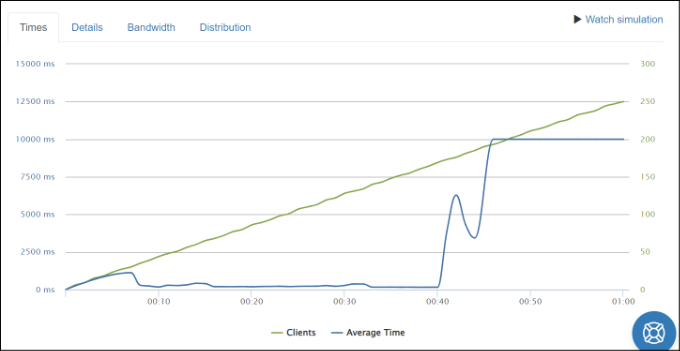
Usando essas informações, você terá uma ideia aproximada de como seu site se comportará quando um certo número de pessoas o visitar.
Agora você pode repetir esta etapa e executar vários testes usando diferentes cenários. Por exemplo, tente aumentar o número de clientes, testar a duração e usar diferentes tipos de teste.
Dicas para Melhorar o Tempo de Resposta e Aumentar o Desempenho
Se os testes de carga do WordPress mostrarem desempenho lento em situações de alto tráfego, você pode tentar diferentes coisas para acelerar seu site.
Aqui estão algumas dicas para melhorar o tempo de resposta e lidar com alta carga de tráfego:
1. Atualize seu plano de hospedagem WordPress – Se você está usando um plano de hospedagem que tem limites no número de visitantes por mês, considere atualizar para um plano de hospedagem superior. Dessa forma, você terá mais recursos de servidor e seu site poderá lidar com tráfego extra quando houver um pico. Você também pode ver nossa comparação detalhada dos serviços de hospedagem WordPress mais rápidos para saber mais.
2. Use um plugin de cache – Um plugin de cache reduz a carga no servidor do seu site e ajuda a melhorar o desempenho. Ele serve uma versão estática do site aos usuários em vez de passar por todo o processo de solicitação de uma página da web. Como resultado, seu site carrega mais rápido e você oferece uma melhor experiência ao usuário.
3. Configure uma Rede de Distribuição de Conteúdo (CDN) – Uma CDN é uma rede de servidores que entrega conteúdo estático em cache aos usuários com base em sua localização. Ela ajuda a reduzir a carga no servidor do seu site e a melhorar o tempo de resposta.
4. Otimize suas Imagens e Vídeos – Imagens não otimizadas podem causar problemas de desempenho em seu site e aumentar a carga no servidor. Para começar, você pode compactar arquivos de imagem grandes para reduzir o tempo de resposta. Se você estiver hospedando vídeos em seu site, considere carregá-los no YouTube ou Vimeo e incorporá-los em seu conteúdo.
5. Remova Plugins e Temas Não Utilizados – Se você tem plugins e temas do WordPress que não estão em uso ou consomem muitos recursos, considere removê-los. Eles podem deixar seu site WordPress lento ao carregar scripts não utilizados e utilizar muitos recursos do servidor.
6. Contrate um Serviço de Suporte WordPress – Você também pode contratar especialistas em WordPress para otimizar seu site em termos de velocidade. Eles farão testes de estresse e verificarão diferentes elementos em seu site para aumentar a velocidade de carregamento da página. Para recomendações, veja nossas escolhas das melhores agências de suporte WordPress.
Para mais dicas sobre como melhorar o desempenho do seu site, consulte nosso guia para aumentar a velocidade e o desempenho do WordPress.
Perguntas Frequentes Sobre Testes de Estresse em um Site WordPress
Entendemos que você pode ter mais algumas perguntas sobre este processo. Para ajudá-lo a se sentir ainda mais confiante, respondemos a algumas das perguntas mais comuns que ouvimos sobre testes de estresse em um site WordPress.
1. Qual é a diferença entre um teste de estresse e um teste de velocidade?
Um teste de velocidade de site mede a rapidez com que uma página carrega para um único visitante em condições normais. Um teste de estresse é diferente porque simula o que acontece quando muitos visitantes acessam seu site ao mesmo tempo. Ele foi projetado para ver como seu site se comporta sob a pressão de alto tráfego, ajudando você a se preparar para campanhas de marketing bem-sucedidas ou posts virais.
2. Executar um teste de estresse pode travar meu site ativo?
Existe uma pequena chance de que um teste intenso possa desacelerar seu site ou torná-lo temporariamente indisponível. É por isso que recomendamos executar os testes durante os horários de menor movimento do seu site, quando o tráfego está em seu nível mais baixo. O benefício é descobrir o ponto de ruptura do seu site de forma controlada, permitindo que você corrija quaisquer problemas antes que eles afetem visitantes reais.
3. Para quantos usuários devo testar?
Um ótimo ponto de partida é verificar a análise do seu site para encontrar seu pico de tráfego atual. Para o seu primeiro teste, tente simular 2 a 3 vezes esse número de usuários. Por exemplo, se sua hora de maior movimento geralmente tem 50 usuários em seu site ao mesmo tempo, você pode começar testando para 100-150 clientes. Você pode então realizar mais testes, aumentando gradualmente o número para encontrar os limites do seu site.
4. Com que frequência devo fazer testes de estresse no meu site?
Você não precisa realizar um teste de estresse todos os dias. É melhor fazê-lo antes de um grande evento, como o lançamento de um produto, uma grande promoção ou quando você prevê que um conteúdo pode viralizar. Também é uma boa ideia testar após fazer alterações significativas em seu site, como mudar seu plano de hospedagem, alterar temas ou adicionar um novo plugin importante.
5. O que devo fazer se meu site tiver um desempenho ruim em um teste de estresse?
Um resultado ruim é, na verdade, uma informação muito útil porque lhe dá um plano de ação claro. Ele mostra exatamente onde você pode fazer melhorias para lidar com mais sucesso. Fornecemos várias dicas na seção acima, incluindo a atualização da sua hospedagem, o uso de um plugin de cache, a configuração de uma CDN e a otimização das suas imagens.
Recursos Adicionais
Esperamos que este artigo tenha ajudado você a aprender como testar a carga de um site WordPress. Você também pode querer ver estes recursos adicionais:
- O Guia Definitivo para Aumentar a Velocidade e o Desempenho do WordPress
- Como Executar Corretamente um Teste de Velocidade de Site (Melhores Ferramentas)
- Como Preparar Seu Site WordPress Para Um Evento De Alto Tráfego
- Hospedagem WordPress Mais Rápida (Testes de Desempenho)
- Melhores Plugins de Cache para WordPress para Acelerar Seu Site
- Melhores Serviços de CDN para WordPress (Comparados)
Se você gostou deste artigo, por favor, inscreva-se em nosso Canal do YouTube para tutoriais em vídeo do WordPress. Você também pode nos encontrar no Twitter e no Facebook.




Oyatogun Oluwaseun Samuel
Uau! Isso nunca passou pela minha cabeça – testar a carga dos meus sites. Eu sempre confiei na largura de banda alocada pelo provedor de hospedagem para torná-los disponíveis na internet. Muito obrigado por compartilhar isso. É bom saber que existem lugares na web onde você pode ir para testar a carga dos seus sites. Farei isso a partir de agora, graças a você. Eu realmente aprecio essa perspectiva.
Ishmal Majid
Usar um plugin de cache e configurar uma CDN são ideias realmente incríveis para manter o desempenho dos sites, mesmo sob alto tráfego. Este artigo, eu diria, é bom.
Mrteesurez
Acabei de descobrir isso e digo uauuuu!.
Este post é bastante útil. Algumas empresas de hospedagem apenas destacam as descrições de cada plano de forma ambígua.
Agora posso testar a carga do meu site WordPress. obrigado.
Mas minha pergunta é, este teste não pode ter um impacto em tempo real na capacidade do servidor??
Ele está enviando tráfego real ou apenas uma imaginação.
WPBeginner Support
O teste pode afetar seu site, e é por isso que você deve ter cuidado para não testar um número massivo de conexões usando isso durante o horário de pico de uso do seu site.
Admin
Mrteesurez
Obrigado pela sua resposta.
Só quero confirmar para que eu possa limitar ou diminuir o número de requisições que usarei durante o teste para evitar travamento do site ou problema de hospedagem.
Jiří Vaněk
Neste caso, se for sobre hospedagem compartilhada na web, eu seria muito cauteloso e organizaria tal teste com o provedor com antecedência. Se você executar o teste sem o conhecimento deles, eles podem interpretá-lo como um ataque DDOS e derrubar seu site. Portanto, eu teria muito cuidado com tais ações e garantiria a comunicação com o provedor do servidor antes.
Ralph
Uau, acontece que meu site não está tão pronto para grandes picos de leitores! Fico feliz que você tenha postado não apenas um tutorial de teste, mas também dicas de como melhorar!
WPBeginner Support
Glad we could share these recommendations
Admin
A Owadud Bhuiyan
Este artigo é muito útil.
Mas tenho uma preocupação sobre a segurança do meu site. Você tem algum blog que ajude a proteger meu site ou o que devo fazer se meu site for invadido?
Agradeço antecipadamente.
WPBeginner Support
Para segurança, recomendamos dar uma olhada em nosso artigo abaixo!
https://www.wpbeginner.com/wordpress-security/
Admin
A Owadud Bhuiyan
Obrigado por compartilhar o link. Vou verificar agora.
Moinuddin Waheed
Grandes insights sobre como podemos preparar nosso tráfego para o futuro em nosso site. A maioria de nós que inicia um blog ou um site, tendemos a comprar um plano de hospedagem compartilhada e hospedamos nosso site lá por vários motivos. A acessibilidade é um dos motivos mais urgentes para iniciantes como eu.
Quanto tráfego um plano de hospedagem compartilhada pode lidar sem que façamos nada para lidar com o aspecto do tráfego?
WPBeginner Support
Dependeria do seu provedor de hospedagem específico. Se você verificar com o suporte do seu provedor de hospedagem, eles devem ser capazes de informar se você desejava um método diferente de realizar um teste de estresse.
Admin
Jiří Vaněk
Uma boa prática também envolve discutir com o suporte da sua hospedagem web antes do teste real. Iniciar o processo de teste pode sobrecarregar o servidor compartilhado, levando a um desligamento. Esteja ciente disso. Quanto ao preço, na República Tcheca, temos servidores virtuais com 8 GB de RAM e 4 núcleos com preço em torno de 13 Euros por mês para um servidor Linux. Portanto, essa oferta de preço é muito boa. Além disso, os usuários podem escolher um data center com base em sua localização para evitar ter o servidor em um local distante.
Moinuddin Waheed
Obrigado por suas gentis sugestões sobre a intimação do teste ao provedor de serviços de hospedagem.
Isso garantirá que eles não desliguem o site por ataques DDOs.
Para sites menores que precisam lidar com tráfego de 25 mil por mês, o que geralmente os hosts compartilhados oferecem, é suficiente.
No entanto, é sempre prudente fazer um upgrade assim que o site escalar.
Tomy Saputra
Este artigo é muito útil e me ajudou muito.
WPBeginner Support
Happy to hear
Admin
Karim Twin
Este é um ótimo guia para sites WordPress que são administrados por blogueiros iniciantes. É verdade que um pico de tráfego pode derrubar seu site se ele não for bem otimizado para um aumento surpreendente de tráfego. Honestamente, acho este post útil e prestativo.
Obrigado à equipe editorial por compartilhar este guia gratuito.
WPBeginner Support
Glad you found our guide helpful
Admin
Jiří Vaněk
Obrigado pela dica. Eu executo meu site em meu próprio servidor em nuvem. Para um site, tenho 4 CPUs virtuais e 8 GB de RAM. Quero testar quanto tráfego ou carga o servidor pode suportar há algum tempo. Este poderia ser um teste interessante para obter feedback de desempenho.
WPBeginner Support
Glad we could share a helpful way to test
Admin
Ahmed Omar
teste de estresse do site, parece um teste de estresse cardíaco.
especialmente durante as ofertas de feriado, você precisa confiar no desempenho do seu site.
obrigado por este post útil
WPBeginner Support
You’re welcome, its a good idea to do this before having a holiday offer live ideally
Admin