


Tutti sognano che il proprio sito web diventi virale, ma quel sogno può trasformarsi rapidamente in un incubo se il tuo server va in crash.
L'ho visto succedere troppe volte. Il lancio di un prodotto importante o un post condiviso porta un'ondata di traffico e il sito semplicemente cede.
Lo stress test ti aiuta a simulare questi picchi di traffico in modo da poter correggere i punti deboli prima che arrivino i visitatori reali.
Ecco come stress testare il tuo sito WordPress passo dopo passo.
Cos'è uno stress test di WordPress?
Uno stress test di WordPress ti permette di vedere come si comporterà il tuo sito web in situazioni di traffico elevato. Ti aiuta a prepararti per i picchi di traffico e a vedere come il tuo sito gestisce il carico.
Di solito, la quantità di traffico che un sito web può sopportare è determinata dal tuo piano di hosting WordPress. Tuttavia, lo stress test aiuta a trovare questi limiti e scopre problemi che potrebbero verificarsi a causa di traffico elevato.
Ad esempio, un improvviso picco di traffico può causare il crash del tuo sito e l'utilizzo di tutte le risorse del server. Allo stesso modo, puoi anche vedere quali plugin WordPress, temi, snippet di codice e immagini malfunzioneranno in condizioni estreme.
Con lo stress testing, puoi facilmente correggere eventuali problemi o impostare una configurazione errata. Di conseguenza, offrirai una migliore esperienza utente e sarai preparato per situazioni di traffico elevato.
Detto questo, vediamo come effettuare lo stress test di un sito WordPress.
Stress Test di un Sito WordPress
Quando si tratta di misurare le prestazioni del tuo sito web WordPress, troverai molti strumenti di test di velocità, come PageSpeed Insights, Pingdom o GTmetrix.
Mentre questi strumenti aiutano a scoprire quanto velocemente si carica il tuo sito, non ti dicono come un sito web si comporterà sotto traffico elevato.
Per eseguire uno stress test sul tuo sito WordPress, utilizzeremo Loader.io per questo tutorial. È uno strumento gratuito che simula situazioni di traffico elevato ed esegue una serie di test.
Nota importante: Prima di iniziare, controlla i termini di servizio del tuo provider di hosting. Alcune società di hosting condiviso non consentono lo stress testing perché può rallentare il server per altri utenti. In caso di dubbi, è meglio chiedere al team di supporto del tuo hosting prima di eseguire un test.
Registrati per un Account Gratuito su Loader.io
Innanzitutto, dovrai visitare il sito web di Loader.io e creare un account gratuito. Fai semplicemente clic sul pulsante 'Iscriviti ora' per iniziare.

Dopodiché, vedrai diversi piani tariffari offerti dallo strumento.
Procedi e seleziona il piano tariffario 'Gratuito'.

Successivamente, puoi inserire i dettagli per registrarti per un nuovo account.
Loader.io ti chiederà un nome di azienda, un indirizzo email e una password. Una volta aggiunti questi dettagli, seleziona semplicemente la casella reCaptcha e fai clic sul pulsante 'Iscriviti'.

Riceverai anche un'email di verifica. Controlla semplicemente la tua casella di posta e fai clic sul link nell'email per verificare il tuo account.
Aggiungere un nuovo host a Loader.io
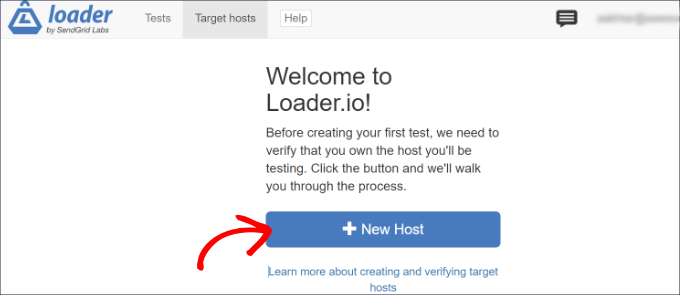
Dopodiché, puoi configurare un host di destinazione facendo clic sul pulsante '+ New Host'.
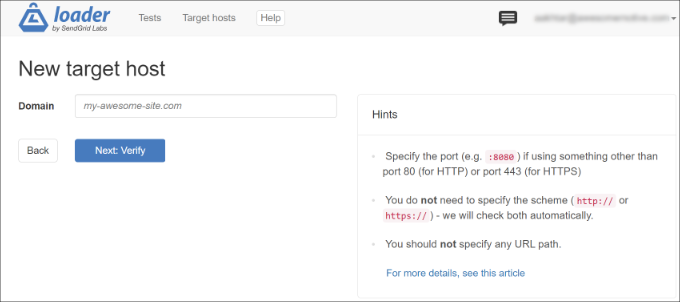
Successivamente, dovrai inserire il nome del tuo dominio.
Una volta fatto, fai semplicemente clic sul pulsante 'Next: Verify'.
Successivamente, dovrai verificare il tuo dominio. Questo è un passaggio di sicurezza per dimostrare che possiedi il sito web che stai per testare. Puoi farlo verificando tramite HTTP o DNS.
Per questo tutorial, utilizzeremo l'opzione 'Verify over HTTP' e scaricheremo il file di verifica. Fai clic sul link 'download' e salva il file sul tuo computer.
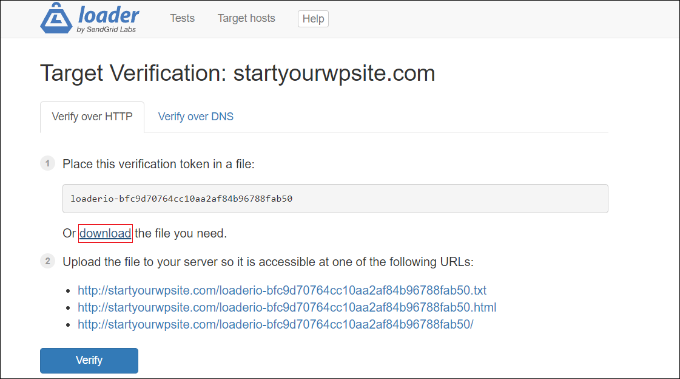
Dopo aver scaricato il file, dovrai caricarlo nella cartella principale del tuo sito. Questa è solitamente chiamata cartella public_html, public o www.
Per caricare il file, puoi utilizzare un client FTP. Per maggiori dettagli, consulta la nostra guida su come utilizzare FTP per caricare file su WordPress.
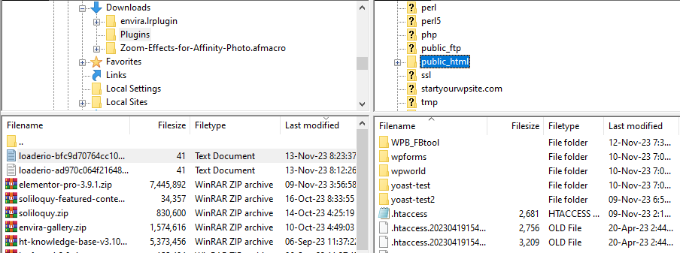
Dopo aver caricato il file, puoi tornare al sito web di Loader.io e fare clic sul pulsante 'Verifica'.
Dopo la verifica, dovresti vedere un messaggio di successo.
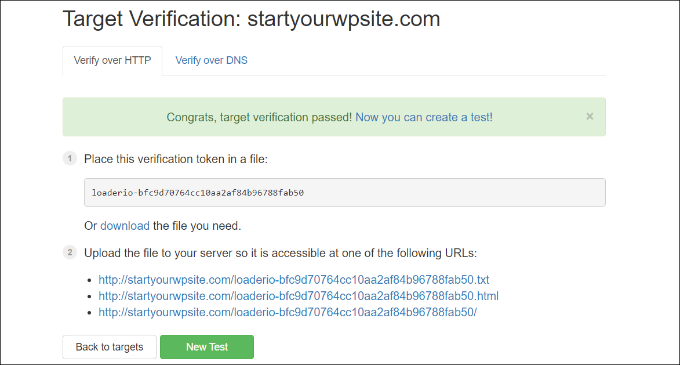
Successivamente, dovrai fare clic sul pulsante 'Nuovo test' e configurare un test di stress per il tuo sito web.
Configurazione delle impostazioni del test di stress
Nella schermata successiva, puoi modificare le impostazioni per il tuo test di stress. Puoi iniziare aggiungendo un nome per il tuo test.
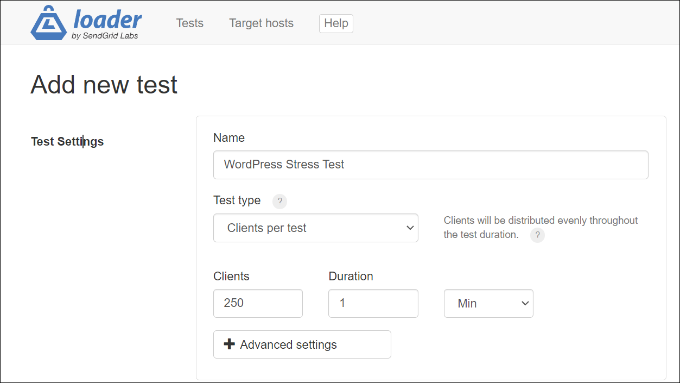
Dopodiché, dovrai selezionare il tipo di test. Loader.io offre 3 tipi di test, che includono:
- Clienti per test – Questa opzione ti consente di simulare un numero specifico di 'visitatori virtuali' (client) che accedono al tuo sito per un determinato periodo di tempo. Puoi impostare il numero totale di client e la durata.
- Client al secondo – Questo scenario testerà il tuo sito per un numero specificato di richieste client al secondo.
- Mantieni carico client – Sotto questo tipo di test, viene mantenuto un conteggio costante di client per tutta la durata del test. Stressa il tuo sito quando c'è un carico costante per un tempo specifico.
Si consiglia di eseguire test multipli utilizzando ciascuno di questi tipi. Ciò aiuterà a scoprire eventuali problemi che il tuo sito potrebbe incontrare in scenari diversi.
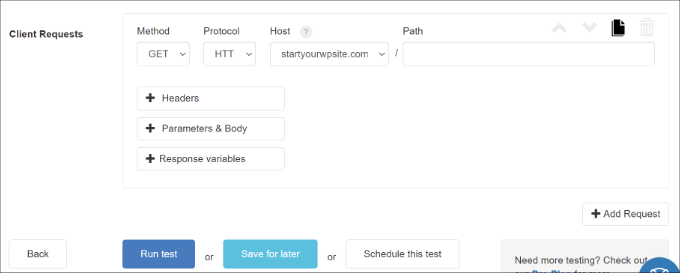
Se scorri verso il basso, vedrai le impostazioni delle Richieste Client. Per i test generali, si consiglia di utilizzare le impostazioni predefinite e non è necessario modificare nulla.
Nota: Se si utilizza un servizio firewall come Cloudflare o Sucuri, o un plugin di sicurezza come Wordfence, questi potrebbero bloccare il test e mostrare errori. Potrebbe essere necessario mettere in pausa temporaneamente il plugin di sicurezza o aggiungere alle whitelist le richieste di Loader.io per ottenere un test accurato.
Ora sei pronto per stress testare il tuo sito WordPress. Vai avanti e fai clic sul pulsante 'Esegui test'.
Analizza i risultati del tuo stress test
Loader.io eseguirà lo stress test per il tuo sito web e compilerà i risultati. Puoi quindi analizzarli per vedere come si comporta il tuo sito in situazioni di traffico elevato.
Ad esempio, puoi iniziare esaminando il tempo medio di risposta. Più basso è il tempo di risposta, più veloce è la velocità di caricamento del tuo sito web.
Nei nostri test, il tempo di risposta medio è stato di 590 millisecondi o 0,59 secondi quando 250 client hanno visitato il sito per 1 minuto.
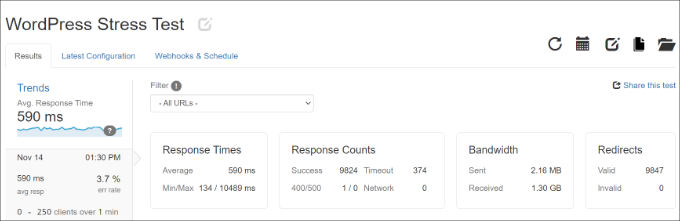
Questo è un buon risultato e dimostra che il sito web non ha subito rallentamenti considerevoli sotto carico elevato.
Tuttavia, il tempo di risposta massimo registrato è stato di 10489 ms o 10,489 secondi.
Dovresti anche guardare il conteggio 'Successi' nel riepilogo dei risultati. Se vedi alti tassi di errore, significa che il tuo server si stava bloccando o rifiutando connessioni, anche se il tempo di risposta sembrava buono.
Ora puoi osservare il grafico sottostante per vedere quando il tempo di risposta aumenta rispetto al numero di client.
Ad esempio, i nostri test hanno mostrato un picco quando il numero di client ha superato 150, e il tempo di risposta massimo è stato osservato quando il numero di client ha quasi raggiunto 200.
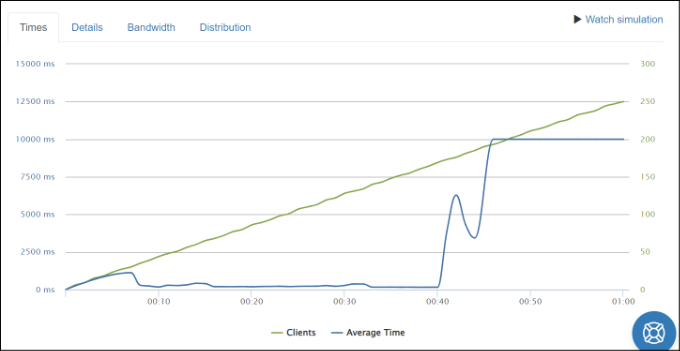
Utilizzando queste informazioni, avrai un'idea approssimativa di come si comporterà il tuo sito quando un certo numero di persone lo visiterà.
Ora puoi ripetere questo passaggio ed eseguire più test utilizzando scenari diversi. Ad esempio, prova ad aumentare il numero di client, a testare la durata e a utilizzare diversi tipi di test.
Suggerimenti per migliorare il tempo di risposta e aumentare le prestazioni
Se i test di carico di WordPress mostrano prestazioni lente in situazioni di traffico elevato, puoi provare diverse cose per velocizzare il tuo sito.
Ecco alcuni suggerimenti per migliorare il tempo di risposta e gestire carichi di traffico elevati:
1. Aggiorna il tuo piano di hosting WordPress – Se stai utilizzando un piano di hosting che ha limiti sul numero di visitatori al mese, prendi in considerazione l'aggiornamento a un piano di hosting superiore. In questo modo, otterrai più risorse del server e il tuo sito potrà gestire traffico aggiuntivo quando c'è un picco. Puoi anche consultare il nostro confronto dettagliato dei servizi di hosting WordPress più veloci per saperne di più.
2. Utilizza un plugin di caching – Un plugin di caching riduce il carico sul server del tuo sito e aiuta a migliorare le prestazioni. Serve una versione statica del sito agli utenti invece di passare attraverso l'intero processo di richiesta di una pagina web. Di conseguenza, il tuo sito si carica più velocemente e offri una migliore esperienza utente.
3. Configura una rete di distribuzione dei contenuti (CDN) – Una CDN è una rete di server che distribuisce contenuti statici memorizzati nella cache agli utenti in base alla loro posizione. Aiuta a ridurre il carico sul server del tuo sito e a migliorare il tempo di risposta.
4. Ottimizza le tue immagini e i tuoi video – Le immagini non ottimizzate possono causare problemi di prestazioni sul tuo sito e aumentare il carico sul server. Per iniziare, puoi comprimere i file di immagine di grandi dimensioni per ridurre il tempo di risposta. Se stai ospitando video sul tuo sito, considera di caricarli su YouTube o Vimeo e incorporarli nei tuoi contenuti.
5. Rimuovi plugin e temi inutilizzati – Se hai plugin e temi di WordPress che non sono in uso o che consumano molte risorse, considera di rimuoverli. Possono rallentare il tuo sito WordPress caricando script inutilizzati e utilizzando molte risorse del server.
6. Assumi un servizio di supporto WordPress – Puoi anche assumere esperti di WordPress per ottimizzare la velocità del tuo sito. Effettueranno stress test e controlleranno diversi elementi sul tuo sito per aumentare la velocità di caricamento delle pagine. Per raccomandazioni, consulta le nostre scelte delle migliori agenzie di supporto WordPress.
Per ulteriori suggerimenti su come migliorare le prestazioni del tuo sito, consulta la nostra guida per aumentare la velocità e le prestazioni di WordPress.
Domande frequenti sui test di stress di un sito WordPress
Comprendiamo che potresti avere ancora qualche domanda su questo processo. Per aiutarti a sentirti ancora più sicuro, abbiamo risposto ad alcune delle domande più comuni che sentiamo riguardo ai test di stress di un sito WordPress.
1. Qual è la differenza tra un test di stress e un test di velocità?
Un test di velocità del sito web misura la rapidità con cui una pagina viene caricata per un singolo visitatore in condizioni normali. Uno stress test è diverso perché simula cosa succede quando molti visitatori accedono al tuo sito web contemporaneamente. È progettato per vedere come il tuo sito si comporta sotto la pressione di traffico elevato, aiutandoti a prepararti per campagne di marketing di successo o post virali.
2. Eseguire un test di stress potrebbe bloccare il mio sito web live?
C'è una piccola possibilità che un test intenso possa rallentare il tuo sito o renderlo temporaneamente non disponibile. Ecco perché consigliamo di eseguire i test durante le ore di minor traffico del tuo sito, quando il traffico è al minimo. Il vantaggio è scoprire il punto di rottura del tuo sito in modo controllato, permettendoti di risolvere eventuali problemi prima che interessino i visitatori reali.
3. Per quanti utenti dovrei testare?
Un ottimo punto di partenza è controllare le analisi del tuo sito web per trovare il tuo attuale picco di traffico. Per il tuo primo test, prova a simulare da 2 a 3 volte quel numero di utenti. Ad esempio, se la tua ora più intensa ha tipicamente 50 utenti sul tuo sito contemporaneamente, potresti iniziare testando per 100-150 clienti. Puoi quindi eseguire altri test, aumentando gradualmente il numero per trovare i limiti del tuo sito.
4. Ogni quanto dovrei stressare il mio sito web?
Non è necessario eseguire uno stress test ogni giorno. È meglio farlo prima di un evento importante, come il lancio di un prodotto, una grande svendita, o quando si prevede che un contenuto possa diventare virale. È anche una buona idea testare dopo aver apportato modifiche significative al tuo sito, come cambiare il tuo piano di hosting, cambiare temi o aggiungere un nuovo plugin importante.
5. Cosa dovrei fare se il mio sito web ha prestazioni scadenti durante uno stress test?
Un risultato scadente è in realtà un'informazione molto utile perché ti fornisce un chiaro piano d'azione. Ti mostra esattamente dove puoi apportare miglioramenti per gestire un maggiore successo. Abbiamo fornito diversi suggerimenti nella sezione precedente, tra cui l'aggiornamento del tuo hosting, l'utilizzo di un plugin di caching, la configurazione di una CDN e l'ottimizzazione delle tue immagini.
Risorse aggiuntive
Speriamo che questo articolo ti abbia aiutato a capire come testare lo stress di un sito web WordPress. Potresti anche voler consultare queste risorse aggiuntive:
- La guida definitiva per aumentare la velocità e le prestazioni di WordPress
- Come eseguire correttamente un test di velocità del sito web (i migliori strumenti)
- Come preparare il tuo sito WordPress per un evento ad alto traffico
- Hosting WordPress più veloce (test di prestazioni)
- I migliori plugin di caching per WordPress per velocizzare il tuo sito web
- I migliori servizi CDN per WordPress (a confronto)
Se ti è piaciuto questo articolo, iscriviti al nostro Canale YouTube per tutorial video su WordPress. Puoi trovarci anche su Twitter e Facebook.





Oyatogun Oluwaseun Samuel
Wow! Non mi era mai passato per la testa di stressare i miei siti web. Mi sono spesso affidato alla larghezza di banda allocata dal provider di hosting per renderli disponibili su Internet. Grazie mille per aver condiviso questo. È bello sapere che ci sono posti sul web dove puoi andare per stressare i tuoi siti web. Lo farò d'ora in poi grazie a te. Apprezzo davvero questa prospettiva.
Ishmal Majid
L'utilizzo di un plugin di caching e la configurazione di una CDN sono idee davvero fantastiche per mantenere le prestazioni dei siti web anche sotto traffico elevato. Questo articolo, direi, è un buon articolo.
Mrteesurez
L'ho appena scoperto e dico whaaooo !.
Questo post è piuttosto utile. Alcune società di hosting evidenziano semplicemente le descrizioni di ogni piano in modo ambiguo.
Ora posso stressare il mio sito WordPress. grazie.
Ma la mia domanda è, questo test non può avere un impatto in tempo reale sulla capacità del server??
Sta inviando traffico reale o solo un'immaginazione.
Supporto WPBeginner
Il test può influire sul tuo sito, motivo per cui vorrai fare attenzione a non testare un numero enorme di connessioni utilizzando questo durante l'orario di punta del tuo sito.
Amministratore
Mrteesurez
Grazie per la tua risposta.
Voglio solo confermare in modo da poter limitare o ridurre il numero di richieste che utilizzerò durante il test per evitare crash del sito o problemi di hosting.
Jiří Vaněk
In questo caso, se si tratta di hosting web condiviso, sarei molto cauto e organizzerei un test del genere con il provider in anticipo. Se esegui il test senza che loro lo sappiano, potrebbero interpretarlo come un attacco DDOS e chiudere il tuo sito web. Pertanto, sarei molto attento con tali azioni e mi assicurerei di comunicare in anticipo con il provider del server.
Ralph
Woah, a quanto pare il mio sito non è poi così pronto per grandi picchi di lettori! Sono contento che tu abbia pubblicato non solo un tutorial di test, ma anche consigli su come migliorare!
Supporto WPBeginner
Siamo lieti di aver potuto condividere questi suggerimenti
Amministratore
A Owadud Bhuiyan
Questo articolo è molto utile.
Ma ho una preoccupazione riguardo alla sicurezza del mio sito web. Hai qualche blog che aiuti a proteggere il mio sito o cosa dovrei fare se il mio sito viene hackerato?
Grazie in anticipo.
Supporto WPBeginner
Per la sicurezza, ti consigliamo di dare un'occhiata al nostro articolo qui sotto!
https://www.wpbeginner.com/wordpress-security/
Amministratore
A Owadud Bhuiyan
Grazie per aver condiviso il link. Ora lo consulterò.
Moinuddin Waheed
Ottimi spunti su come possiamo rendere a prova di futuro il nostro carico di traffico sul nostro sito web. La maggior parte di noi che avvia un blog o un sito web, tende ad acquistare un piano di hosting condiviso e ad ospitare il proprio sito web lì per molteplici ragioni. l'accessibilità economica è una delle ragioni più pressanti per i principianti come me.
Quanto traffico può gestire un piano di hosting condiviso senza che noi facciamo nulla per gestire l'aspetto del traffico?
Supporto WPBeginner
Dipenderebbe dal tuo specifico provider di hosting, se contatti il supporto del tuo provider di hosting dovrebbero essere in grado di farti sapere se desideravi un metodo diverso dall'esecuzione di un test di stress.
Amministratore
Jiří Vaněk
Una buona pratica prevede anche di discutere con il supporto del tuo web hosting prima del test effettivo. L'avvio del processo di test potrebbe sovraccaricare il server condiviso, portando a uno spegnimento. Tienilo presente. Per quanto riguarda i prezzi, nella Repubblica Ceca, abbiamo server virtuali con 8 GB di RAM e 4 core a circa 13 euro al mese per un server Linux. Quindi, quell'offerta di prezzo è piuttosto buona. Inoltre, gli utenti possono scegliere un data center in base alla loro posizione per evitare di avere il server in una posizione distante.
Moinuddin Waheed
Grazie per i vostri gentili suggerimenti riguardo all'intimidazione del test al fornitore del servizio di hosting.
Ciò garantirà che non blocchino il sito web per attacchi DDOs.
Per siti web più piccoli che devono gestire un traffico di 25.000 al mese, che in genere gli host condivisi forniscono, è sufficiente.
Tuttavia, è sempre prudente aggiornare una volta che il sito web scala.
Tomy Saputra
Questo articolo è molto utile e mi ha aiutato molto.
Supporto WPBeginner
Felice di sentirlo
Amministratore
Karim Twin
Questa è un'ottima guida per i siti WordPress gestiti da blogger principianti. È vero che un picco di traffico può bloccare il tuo sito se non è ben ottimizzato per un aumento sorprendente del traffico. Trovo sinceramente questo post utile e di aiuto.
Grazie al team editoriale per aver condiviso questa guida gratuita.
Supporto WPBeginner
Siamo lieti che la nostra guida ti sia stata utile
Amministratore
Jiří Vaněk
Grazie per il consiglio. Gestisco il mio sito web sul mio server cloud. Per un sito web, ho 4 CPU virtuali e 8 GB di RAM. Da un po' di tempo volevo testare quanto traffico o carico può sopportare il server. Questo potrebbe essere un test interessante per ottenere un feedback sulle prestazioni.
Supporto WPBeginner
Siamo lieti di aver potuto condividere un modo utile per testare
Amministratore
Ahmed Omar
test di stress del sito web, sembra un test di stress cardiaco.
Specialmente durante le offerte festive, devi fidarti delle prestazioni del tuo sito.
Grazie per questo post utile
Supporto WPBeginner
Prego, è una buona idea farlo prima che un'offerta di vacanza sia attiva, idealmente
Amministratore