


O Microsoft Outlook é uma excelente opção para empresas de qualquer porte. No entanto, se você estiver usando um plano gratuito, ficará preso ao domínio de e-mail padrão. Isso significa que você verá '@outlook.com' no final do seu endereço de e-mail.
Manter o domínio de e-mail padrão não é o ideal, pois não causará uma boa impressão em seu público. Isso ocorre porque um endereço de e-mail genérico não suporta uma forte identidade de marca ou parece muito profissional.
Felizmente, o plano Microsoft 365 Business Premium permite que você use seu nome de domínio para criar um endereço de e-mail comercial usando o Outlook. Isso cria uma aparência mais profissional ao enviar e-mails. Além disso, o plano premium também oferece recursos poderosos como proteção contra spam e melhor segurança.
Neste artigo, mostraremos como configurar um endereço de e-mail personalizado com marca no Outlook.
O Que É um Endereço de E-mail Profissional com Marca?
Um e-mail profissional tem o nome da sua empresa nele. Por exemplo, 'suporte@seudominio.com' é um endereço de e-mail profissional. Em contraste, 'seudominio@yahoo.com' não é um endereço de e-mail profissional.
Existem muitas maneiras de criar um endereço de e-mail profissional. Você pode usar o servidor de e-mail integrado que acompanha a maioria das empresas de hospedagem WordPress.
Isso funcionará para a maioria dos sites iniciantes com um orçamento apertado. No entanto, faltam vários recursos críticos, como melhor proteção contra spam e antivírus, segurança aprimorada, gerenciamento fácil de contas e muito mais.
Se você deseja os recursos poderosos mencionados acima, precisará de um serviço de e-mail comercial profissional que funcione com o nome de sua empresa ou domínio existente.
O que é Outlook.com?
Outlook é um serviço de e-mail oferecido pela Microsoft. Você pode criar uma conta gratuita ‘seunome@outlook.com’ para usar o serviço.
No entanto, se você deseja criar um endereço de e-mail com marca profissional com o Outlook.com, precisará se inscrever em uma conta do Microsoft 365 Business Premium.
É um serviço pago a partir de US$ 6,00 por usuário/mês. Inclui 1 TB de armazenamento no OneDrive e as versões mais recentes do Outlook, Word, Excel e PowerPoint para seu PC ou Mac.
No WPBeginner, usamos e recomendamos o Workspace ou G Suite do Google para endereços de e-mail comerciais porque eles são mais econômicos. Também preferimos o Google Cloud, pois nossa equipe está familiarizada com o Gmail e outros Google Apps.
Para mais detalhes, você pode ver nossa comparação de G Suite vs. Office 365 para saber como ele se compara ao Outlook.com.
Dito isso, vamos dar uma olhada em como criar um endereço de e-mail com marca personalizada com o Outlook.com.
Inscrevendo-se no Outlook Premium com Microsoft 365
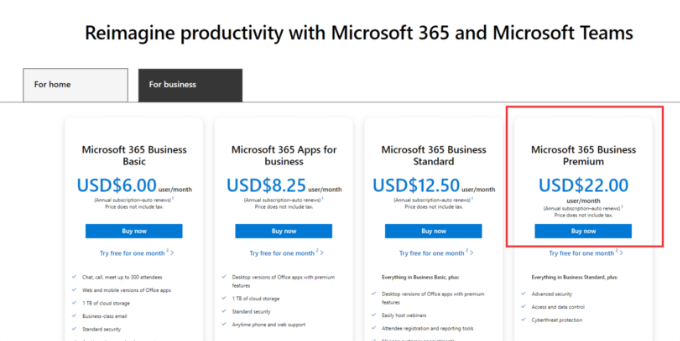
Primeiro, você precisa visitar o site do Microsoft 365 e se inscrever na assinatura ‘Microsoft 365 Business Premium’.
É a única assinatura que inclui suporte para domínios personalizados. Para começar, basta clicar no botão ‘Comprar agora’.
Você terá que inserir seu endereço de e-mail na próxima etapa. Pode ser seu e-mail de trabalho ou escolar existente.
Depois de inserir o e-mail, clique no botão ‘Próximo’.
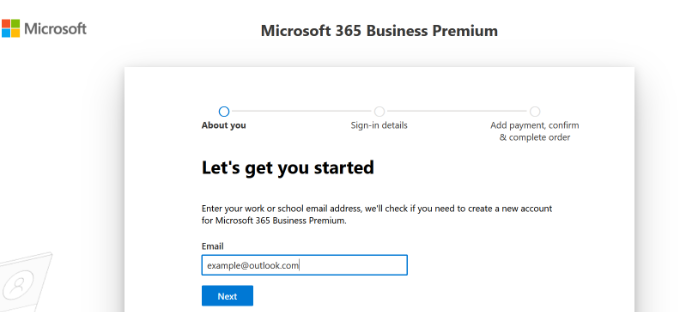
Em seguida, ele verificará se o endereço já está associado a uma conta Microsoft ou se você precisa criar uma nova.
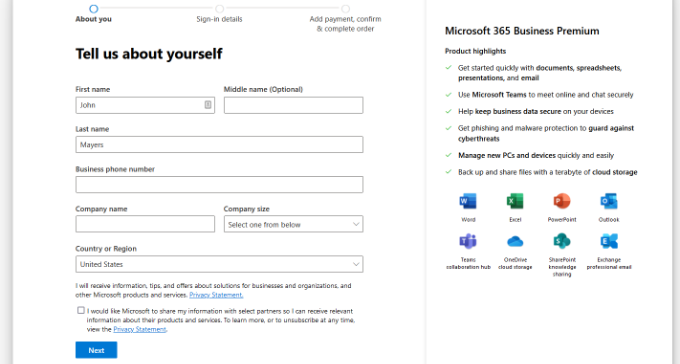
Em seguida, você será solicitado a fornecer informações pessoais, como seu nome, número de telefone comercial, nome da empresa, tamanho da empresa e país.
Após inserir esses detalhes, prossiga e clique no botão ‘Próximo’.
Na próxima tela, você precisará verificar o número de telefone da sua empresa.
Você pode selecionar receber uma mensagem de texto ou receber uma ligação telefônica para obter o código de verificação.
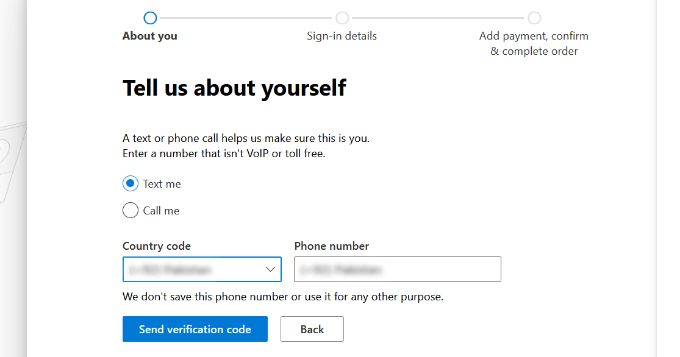
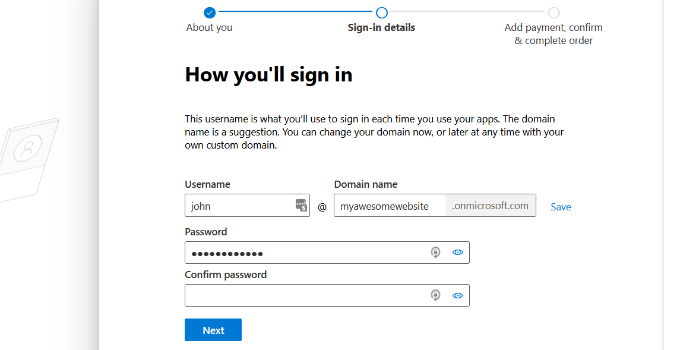
Após a verificação, você será solicitado a inserir uma senha e o nome de domínio.
Você pode clicar no botão 'Próximo' quando terminar.
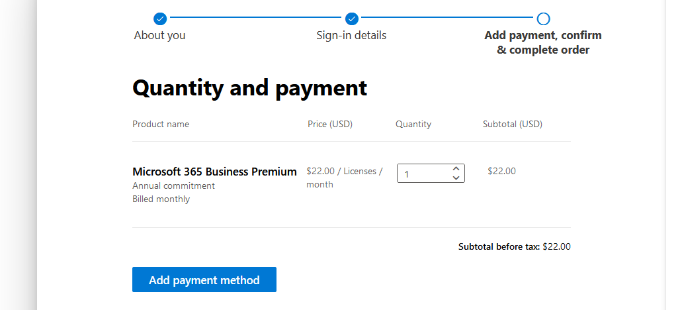
A partir daqui, você precisará selecionar o número de contas do Microsoft 365 Business Premium que deseja.
Depois disso, clique em 'Adicionar método de pagamento' para continuar.
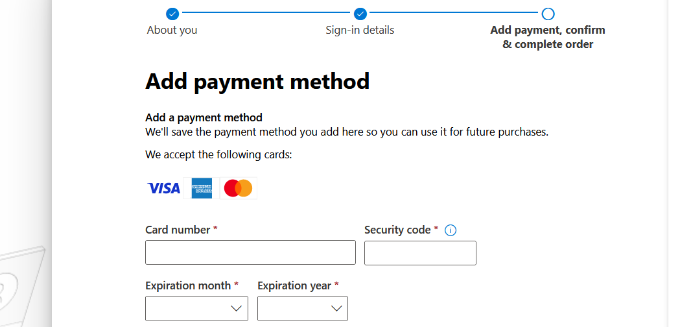
A Microsoft agora pedirá que você selecione um método de pagamento, como um cartão de crédito.
Prossiga e insira os detalhes de pagamento para concluir o processo de inscrição.
Depois disso, você acessará o painel do Office 365.
Configurando o E-mail Outlook com Domínio Personalizado
No painel, você verá diferentes ferramentas e aplicativos oferecidos pela Microsoft na suíte Office 365.
A barra lateral esquerda é preenchida com atalhos para os vários serviços e aplicativos aos quais você tem acesso com sua assinatura.
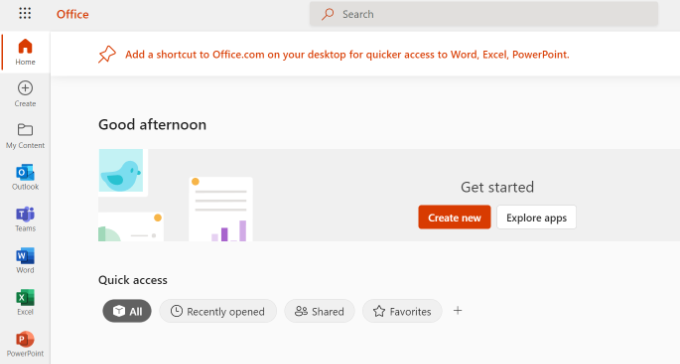
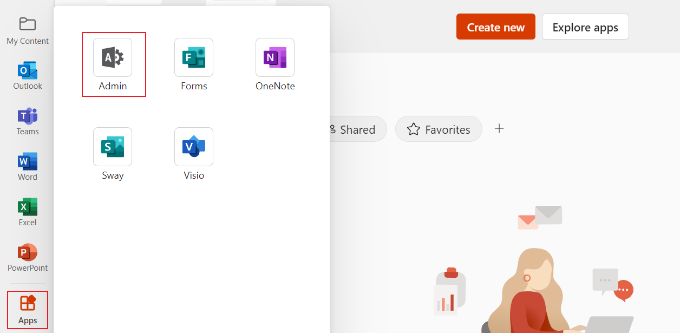
Em seguida, você pode clicar na opção 'Aplicativos' no menu da barra lateral.
Mais ferramentas agora aparecerão em Aplicativos. Prossiga e selecione a opção 'Admin'.
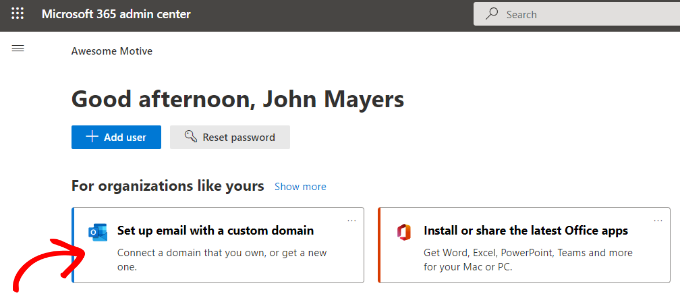
Em seguida, você verá o 'Central de administração do Microsoft 365' na parte superior da página.
A partir daqui, você pode selecionar a opção 'Configurar e-mail com um domínio personalizado'.
Depois disso, uma janela pop-up será aberta onde você será solicitado a usar um domínio existente ou comprar um novo.
Simplesmente clique no botão 'Usar um domínio que você já possui'.

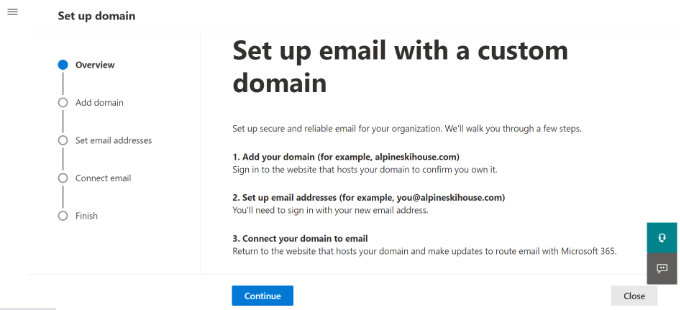
Depois disso, um assistente de configuração será aberto para ajudá-lo a configurar um domínio personalizado com o Outlook.
O primeiro passo lhe dará uma visão geral das etapas que você precisa seguir. Prossiga e clique no botão 'Continuar' na parte inferior.
Na próxima tela, você será solicitado a inserir o nome de domínio que deseja configurar.
Após inserir o nome de domínio, clique no botão 'Continuar'.
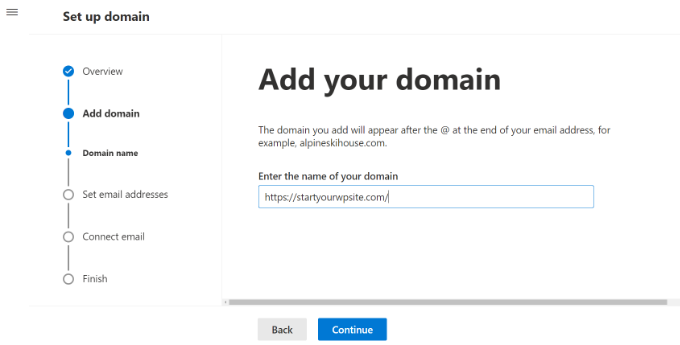
A Microsoft agora procurará seu nome de domínio.
Depois disso, ele solicitará que você verifique a propriedade adicionando informações às configurações de DNS do seu domínio.
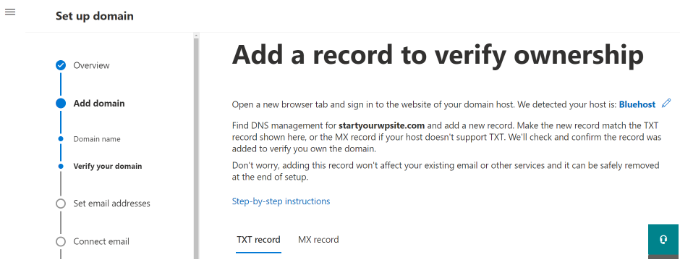
Para fazer isso, você precisa abrir uma nova guia ou janela no navegador e ir para a página de configurações do seu domínio. Dependendo do seu registrador de domínio, esta página estará localizada em sua conta. Você precisa encontrar a opção de configurações de DNS.
Se o seu domínio for registrado por sua empresa de hospedagem WordPress, você encontrará as configurações do domínio em seu painel cPanel rotulado como ‘Editor de Zona’ ou ‘Editor de Zona DNS’.
Observação: Se você for um usuário SiteGround, não terá cPanel. Você encontrará isso na seção Domínio do seu painel Site Tools.
Para este tutorial, usaremos o painel Bluehost. Para começar, você pode ir para Domínios no menu à sua esquerda. Em seguida, localize seu site e clique no botão ‘Configurações’.

A partir daqui, você pode rolar para baixo nas configurações do domínio.
Prossiga e clique na opção 'Ferramentas Avançadas'.

Aqui, o Bluehost mostrará os nameservers do seu domínio e outros registros.
Para gerenciar registros DNS, você pode clicar no botão 'Gerenciar' ao lado de 'Registros DNS Avançados'.

O Bluehost exibirá uma mensagem de aviso.
Você pode clicar no botão ‘Continuar’ para avançar.

Em seguida, você verá diferentes tipos de registros DNS.
Simplesmente clique no botão ‘+ Adicionar Registro’.

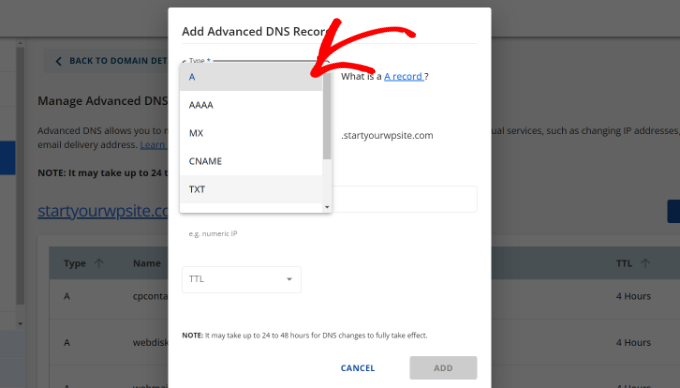
Uma nova janela pop-up aparecerá para adicionar o registro.
Em seguida, clique no menu suspenso e selecione ‘TXT’ como tipo.
A partir daqui, você precisará inserir os detalhes do TXT. Isso inclui o registro host, o valor TXT e o tempo TTL.
Você pode encontrar facilmente essas informações na guia Microsoft Office 365.
Depois de adicionar os detalhes, clique no botão ‘Adicionar’.
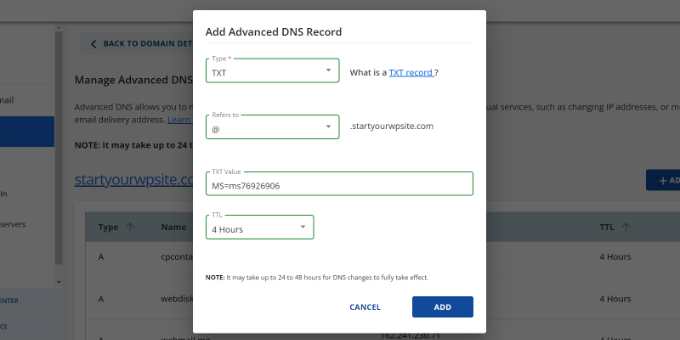
Ao adicionar um registro DNS, certifique-se de que as informações que você insere correspondam às informações exibidas pelo Office 365.
Em seguida, você precisa voltar para o portal de administração do Microsoft Office 365 e clicar no botão verificar.
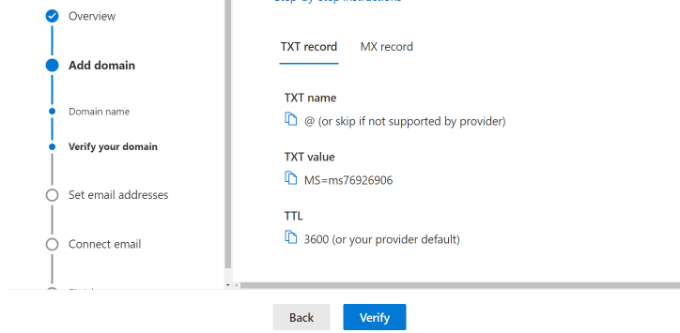
O Office 365 agora verificará os registros DNS para confirmar que você é o proprietário do nome de domínio. A verificação de DNS pode levar de 5 a 10 minutos porque, às vezes, suas configurações de DNS não serão atualizadas imediatamente.
Após a verificação, você será solicitado a definir seu novo endereço de e-mail com a marca. Assim que isso for feito, basta clicar no botão ‘Atualizar e sair’.
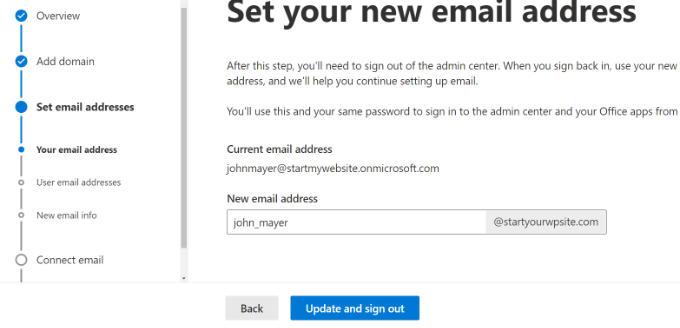
Em seguida, você precisará fazer login novamente usando o novo endereço de e-mail com a marca que você acabou de adicionar.
Uma vez logado, você verá mais registros para adicionar ao seu domínio e conectar ao e-mail do Outlook.
A troca de e-mail precisa de três registros DNS para funcionar, incluindo um registro MX, um registro CNAME e um registro TXT.
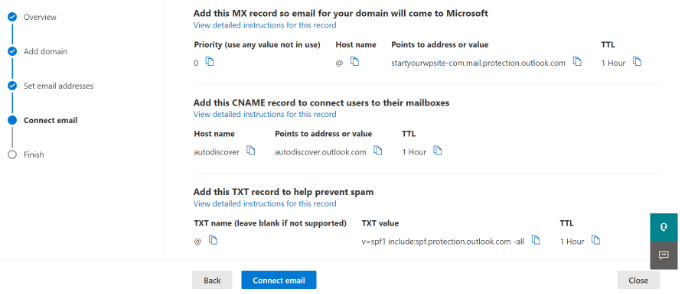
Mais uma vez, você precisará ir para a página de configurações de DNS do seu domínio e adicionar esses registros individualmente.
Primeiro, você tem um registro MX, que fornece instruções sobre onde entregar as mensagens de e-mail.
No Bluehost, vá para as configurações de DNS do seu site e clique no botão ‘+ Adicionar Registro’ para adicionar um novo registro MX.
Em seguida, você verá um pop-up com as configurações do registro.
Primeiro, clique no menu suspenso na parte superior e selecione a opção ‘MX’.
Se o seu site já possuía um registro MX, ele será substituído por este. Isso garante que você possa usar os servidores de e-mail do Outlook para enviar e receber e-mails do seu endereço de e-mail de domínio personalizado.
Depois disso, você tem um registro TXT, que ajuda a impedir que alguém falsifique seu e-mail para enviar spam.
Por último, você tem um registro CNAME, que permite que softwares como o Outlook descubram e se conectem ao serviço de e-mail.
Simplesmente adicione um novo registro CNAME no Bluehost e insira os detalhes do painel da Microsoft.
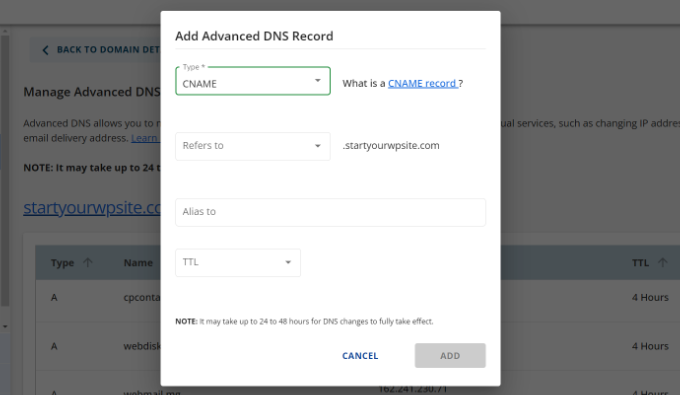
Depois de inserir todos os registros DNS, você pode voltar para a guia Microsoft Office 365 e clicar no botão ‘Conectar e-mail’.
O Office 365 agora verificará as configurações de DNS do seu domínio. Observe que pode levar de 24 a 48 horas para que os registros TXT sejam verificados.
Assim que tudo estiver verificado, você chegará ao final da configuração.
Na última etapa, você verá um resumo da sua configuração. Prossiga e feche o assistente de configuração.
Pronto! Você configurou com sucesso seu nome de domínio para funcionar com o Outlook.
Adicionando Endereço de E-mail Personalizado com Marca no Outlook
Agora você está pronto para criar endereços de e-mail de domínio personalizado usando o Outlook.
No seu painel do Office 365, vá para Usuários » Usuários Ativos.
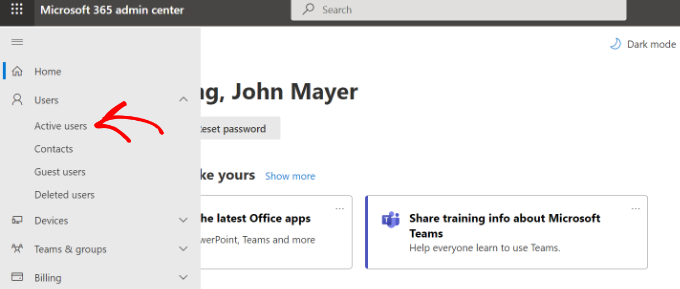
Em seguida, você verá uma lista dos seus usuários ativos.
Clique na opção 'Adicionar um usuário'.
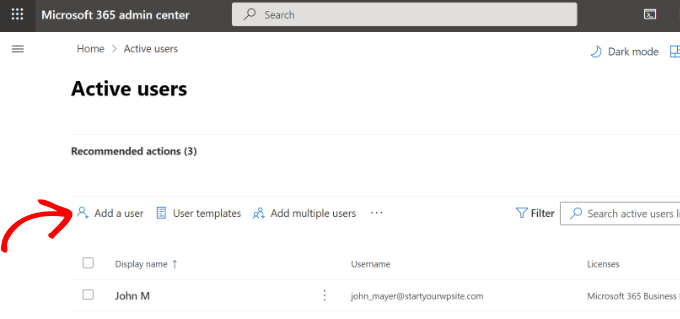
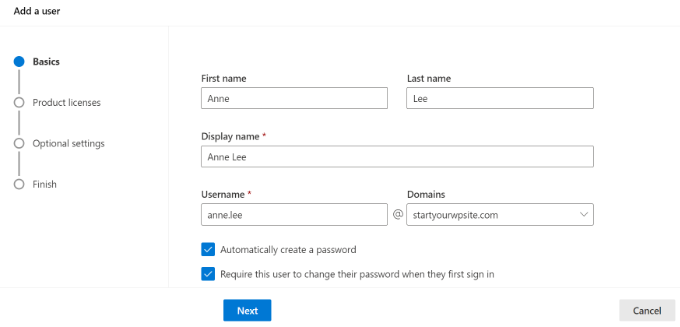
Na próxima tela, você precisa fornecer as informações pessoais do usuário e, em seguida, escolher um endereço de e-mail.
Após inserir os detalhes, basta clicar no botão 'Próximo'.
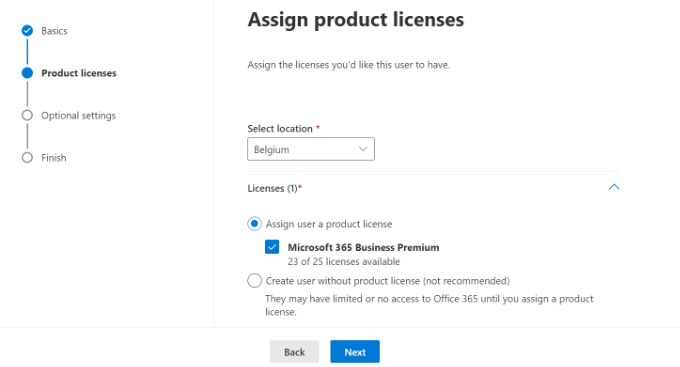
Em seguida, você precisará selecionar uma localização geográfica para o seu usuário e atribuir uma licença de produto.
No plano Microsoft 365 Business Premium, você pode atribuir até 25 licenças. Quando terminar, basta clicar no botão 'Próximo'.
A Microsoft também oferece configurações adicionais para novos perfis de usuário.
Por exemplo, você pode selecionar uma função de usuário e conceder acesso ao Centro de Administração. Há também uma opção para adicionar informações de perfil, como cargo, departamento, escritório e muito mais.
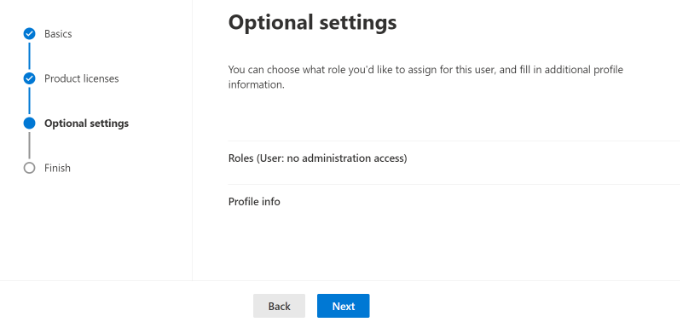
Estas são configurações opcionais e você também pode deixá-las em branco. Quando terminar, basta clicar no botão 'Próximo'.
Por último, você verá um resumo do novo usuário que acabou de adicionar. Você pode revisar os detalhes, fazer as alterações necessárias e, em seguida, clicar no botão 'Concluir adição'.
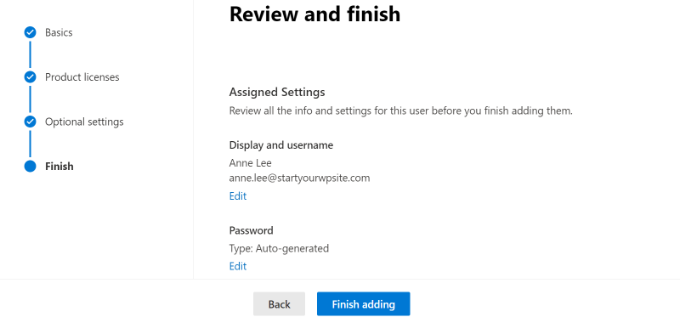
Neste ponto, você adicionou com sucesso um novo usuário e criou um endereço de e-mail com marca no Outlook.
Agora você pode fazer login usando o endereço de e-mail e a senha que criou na etapa anterior para usar seu novo e-mail profissional com marca com o Outlook.
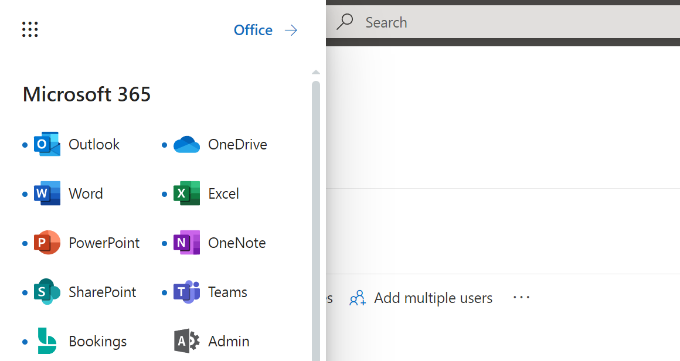
Você também pode instalar aplicativos do Office 365 no seu Mac e PC, incluindo o Outlook. Isso permitirá que você use seu endereço de e-mail comercial Microsoft Outlook com marca com acesso offline através do aplicativo Outlook.
Esperamos que este artigo tenha ajudado você a aprender como configurar um endereço de e-mail profissional com marca no Outlook. Você também pode querer ver nosso artigo sobre os melhores provedores de SMTP com alta capacidade de entrega de e-mail e nosso guia para iniciantes em automação de e-mail WordPress.
Se você gostou deste artigo, por favor, inscreva-se em nosso Canal do YouTube para tutoriais em vídeo do WordPress. Você também pode nos encontrar no Twitter e no Facebook.




Dennis Muthomi
THanks instructions for adding DNS records, as this can be a tricky process for many users.
One tip I’d add is to create email aliases for different departments (e.g., support@, sales@) to make your business appear larger and more organized.
Wanted to share that
Yunus Rahman
Finalmente me livrei do meu antigo endereço de e-mail genérico e atualizei para um profissional e pronto para negócios. WPBeginner, seus tutoriais sempre me ajudam a aprimorar minha presença online. Vocês são os melhores.
shayne
percebo que alguns dos e-mails que recebi vieram de contact@domainname .com ou support@domainname . com, como posso criar, usar e enviar assim? ou eles apenas colocam contact ou support como o nome do e-mail deles, como myname@mydomainname .com, eles apenas colocaram contact ou support em “myname”?
WPBeginner Support
Você pode definir o nome de usuário como o que você quiser que o e-mail seja, como mostramos na seção 'Adicionando um Endereço de E-mail Personalizado no Outlook.com', ou existem ferramentas que permitem que vários usuários respondam a e-mails do mesmo endereço.
Admin
Andrew
Tenho um Endereço de E-mail Profissional Personalizado hospedado pelo Gmail. Gostaria de migrá-lo para ser hospedado pelo Outlook. Isso é possível?
Não quero que meus e-mails sejam interrompidos por nenhum período de tempo e gostaria de manter meu histórico, se possível.
Algum conselho?
WPBeginner Support
Assim que você alterar as configurações de DNS do seu domínio, ele mudará do Gmail para o Outlook para você, com o principal tempo de inatividade possível sendo qualquer cache ativo que você deve conseguir limpar.
Admin
Jack
Obrigado pela orientação.. Funciona.
WPBeginner Support
You’re welcome, glad our guide was helpful
Admin
Olivia
O Gsuite na verdade cobra US$ 12 por mês para contas empresariais e oferece espaço de armazenamento ilimitado. Eu tenho. Então, apenas para esclarecer o preço, caso você esteja procurando por orçamento.
WPBeginner Support
Thanks for letting us know about that section needing to be updated
Admin
kelli stark
Preciso de um alias catch-all para ter certeza de receber todos os endereços de e-mail. Como configuro com domínios live?
Refentse
olá, já comprei um domínio com vocês, é possível usar esse domínio para configurar um e-mail com o Outlook ou preciso comprar outro?
Esther
Para complementar minha consulta anterior, gostaria de ter meu próprio nome de domínio. Você pode ajudar a criá-lo e vinculá-lo ao meu site?
Esther
Esther
Olá, eu gostaria de criar um endereço de e-mail comercial. Você pode me aconselhar?
Depois disso, eu gostaria de criar uma página/site para o negócio.
Por favor, informe. Obrigado.
Esther
WPBeginner Support
Olá Esther,
Por favor, dê uma olhada em nosso guia sobre como configurar um endereço de e-mail profissional com o Google Apps e o Gmail.
Admin
Atira Laila
quanto custa?
sumit
quero criar um e-mail comercial, por favor me ajude
Jan Oniszczuk
Para um endereço de e-mail comercial eu tenho que pagar?
Eu não trabalho há mais de um ano. É difícil para mim gerar qualquer dinheiro.
Tenho mais de sessenta e oito anos e tenho a chance de conseguir um contrato apenas se eu tiver o endereço de e-mail da minha empresa.
Não tenho dinheiro extra para pagar pelo e-mail.
Só tenho dinheiro para o aluguel, nem mesmo para a comida..
Por favor, me entenda.
Jan.
WPBeginner Support
Você também pode obter um endereço de e-mail comercial com o Gmail. Eles estão oferecendo um mês de avaliação gratuita que você pode usar.
Admin
Kasun Wijekantha
Qual é a capacidade máxima de e-mail que podemos enviar através deste serviço?
John
Olá, isso é de graça?
Abhijeet Waibhaw
Já tenho meu próprio nome de domínio e quero criar um ID de e-mail para minha organização, preciso de suporte técnico
Equipe WPBeginner
Sim, você pode, mas tanto o Outlook quanto o Gmail agora exigem uma pequena taxa para usar seu próprio nome de domínio.
judy
office 365 não é grátis?
pze100@gmail.com
Eu possuo um nome de domínio, mas ainda não criei um site. Posso ainda criar um endereço de e-mail comercial usando meu nome de domínio? Posso usar OUTLOOK ou GMAIL para isso?
Janarthanan
Olá Syed,
Eu também quero saber os detalhes sobre a captura de tela abaixo. Isso será um problema para nós com os e-mails e IDs de e-mail existentes.
Por favor, ajudem-nos, pois somos novatos e não conseguimos entender as explicações técnicas da Microsoft.
Obrigado
Janarthanan
sherilyn
não oferece mais o serviço gratuito ☹
Hasnain
UPDATE: Microsoft is no more offering this service.
Andre Imbayago
A Microsoft desistiu disso.
Criei uma petição para a Microsoft para nos permitir manter nossas contas como estão, sem migrá-las para o Office 365.
https://www.change.org/en-AU/petitions/microsoft-keep-current-outlook-com-custom-domains-as-is-without-forced-migration-to-premium-office-365-subscription
Katie Metz
Obrigado por esta informação. Foi muito útil!
Katie
Muito obrigado!! Este é um ótimo guia para configurar um e-mail personalizado. Você ajudou minha família e minha empresa a adicionar um toque profissional aos nossos serviços de e-mail! Tenho apenas um problema: quando inseri o novo Registro MX, não sabia que seria necessário excluir quaisquer Registros existentes nessa área, caso contrário, isso interferirá na ativação da conta. Fora isso, estou totalmente feliz!
Nagulan Shan
Preciso saber a captura de tela. Isso nos ajudará mais.
Jagath Singh
Como posso aumentar o limite de IDs de e-mail de 50 para 500 gratuitamente?
Nishant Thakur
Estava procurando por isso! Perfeito!
Peter
Olá, obrigado por este tutorial, por favor, onde preciso adicionar isso
v=spf1 include:hotmail.com ~all
Jay
já se passaram mais de 72 horas desde que alterei meu DNS. mas ainda está mostrando “Você precisa provar a propriedade deste domínio criando um registro DNS. Use as configurações abaixo.”
WPBeginner Support
Isso provavelmente significa que seus registros DNS não estão configurados corretamente.
Admin
Abhay
ei! ótimo artigo… obrigado
Rani
Olá,
Configurei a conta seguindo suas instruções. Obrigado
Mas tenho este problema: não estou recebendo nenhum e-mail na minha caixa de entrada. quando envio e-mails de outras contas para este e-mail, ele é devolvido.
Verifiquei o suporte da Microsoft. Parece que é um problema interno e não um problema de configuração. As pessoas estão relatando outros problemas com as contas. A Microsoft diz que resolveu o problema. Mas não parece.
http://answers.microsoft.com/en-us/outlook_com/forum/oemail-osend/my-outlookcom-email-account-is-not-receiving-any/02581144-c02b-4cdc-9132-98a8e0531ab1?msgId=2fd9d76f-6dfa-45bc-9a46-81e11265a7a1&page=1
R
Ankush
Olá,
Estou tentando configurar e-mails para o meu domínio. Este tutorial está me ajudando muito, pois sou uma pessoa não técnica. Configurei minha conta live e estou recebendo uma mensagem ‘Você precisa provar a propriedade deste domínio criando um registro DNS. Use as configurações abaixo’.
Quando contatei uma pessoa onde hospedei meu site, ele está dizendo que as configurações exibidas aqui são para CPANEL e meu site está no DreamHost. O DreamHost tem seu próprio CPANEL e ele não suporta entradas como ‘Prioridade: 10 (ou alta prioridade)’ etc.
Você pode nos guiar para dar andamento a isso?
Obrigado,
Ankush
WPBeginner Support
Ankush, o DreamHost suporta registros A e registros Max. Para registros, peça à pessoa que gerencia sua conta para ir em Mail » Custom MX no Painel Dreamhost. Quanto aos registros A ou TXT, vá em Domains e clique em DNS.
Admin
Ria Parish
Você acha que ainda seria possível usar este e-mail para contas do Google+ e YouTube, né…. Melhor do que nada, eu acho.
Obrigado pela alternativa!
princess
Olá, configurei meu domínio via Godaddy.com e já tenho meu e-mail ativo configurado. Minha pergunta é: quando tentei responder ao e-mail, minhas respostas voltaram. Qual pode ser o problema?
WPBeginner Support
parece que você não configurou corretamente seu site para usar os servidores de e-mail do Outlook.
Admin
Verma
Olá, fiz uma configuração do outlook.com com meu domínio. Tudo parece estar funcionando bem, exceto que não consigo receber e-mails do MS Outlook. Se for possível acessar e-mail via aplicativo MS Outlook, por favor me avise.
Paul Jones
Ótimo artigo, obrigado.
Gerenciamos um servidor de e-mail e importamos e-mails em lote para um banco de dados SQL Server. Seria viável/possível mudar nosso MX para outlook.com e encaminhar todos os e-mails de entrada e saída para nosso servidor de e-mail para que ainda possamos importar e-mails para o SQL?
WPBeginner Support
Parece viável. Mas certifique-se antes de implementar.
Admin
Chris
Hi, I just created an outlook email admin account with my own domain name. i create 2 users. Will I be able to see the emails sent to the users I created? If so, how do I enable that feature? Thank you Great article by the way. Thanks.
sivakumar
Em exibição agora
Você pode criar até 50 contas em seu domínio.
Como criar 500 contas
WPBeginner Support
Contate o suporte do Outlook para mais contas.
Admin
david
Se você deseja que os usuários usem mail.seudominio.com para fazer login no endereço de e-mail, você pode criar um registro CNAME nas configurações de DNS personalizadas do seu domínio ou no Editor de DNS Simples do cPanel. Insira Mail no campo Nome e insira subdomínio no campo CNAME, por exemplo, mail.example.com.
isso não está bem explicado. Você poderia por favor...
WPBeginner Support
O uso de um subdomínio permitirá que os usuários façam login em suas contas digitando o nome do seu domínio em vez de outlook.com.
Admin
kaycee
por favor, como posso criar o subdomínio
kaycee
Se você deseja que os usuários usem mail.seudominio.com para fazer login no endereço de e-mail, você pode criar um registro CNAME nas configurações de DNS personalizadas do seu domínio ou no Editor de DNS Simples do cPanel. Insira Mail no campo Nome e insira subdomínio no campo CNAME, por exemplo, mail.example.com
….. Você pode fornecer um guia sobre como criar isso? porque estou usando ipage e eles disseram que não é possível para mim ter mail.nomedaempresa.com
obrigado
Kelly
Oi, obrigado pelo seu tutorial.
Então, depois de uma semana esperando o serviço ficar ativo, agora está dizendo que “Seu serviço está suspenso. Por favor, faça as alterações de DNS necessárias.” Alguém pode me ajudar?
Letitia
Estou tendo o mesmo problema
Asad
Atualmente, o Outlook permite 50 endereços de e-mail gratuitos. Se eu precisar de mais contas, qual é o procedimento?
WPBeginner Support
Contate o suporte do Outlook e eles estenderão o limite da sua conta de usuário.
Admin
Tihomir Valkanov
Very good article!!! It save me a lot of time Thank you!
phil
Oi, tenho uma pergunta, comprei meu nome de domínio no Godaddy, mas construí o site e ele está sendo hospedado pelo wix.com, quero usar meu próprio domínio com o outlook, então com quem devo atualizar meus registros MX e TXT: Godaddy ou Wix?
Espero ouvir de você em breve
Phil
WPBeginner Support
Go Daddy se o seu domínio for controlado pelo GoDaddy.
Admin
Murali
Obrigado. Eu também tive um bom serviço de e-mail.
Lynn Jackson
Postagem incrível! Muito fácil de usar. Foi quase sem esforço. Eu estava pronto e funcionando após cerca de 10 minutos! Obrigado.
JANARTHANAN
Oi Syed, como disse anteriormente, configurei meus e-mails de domínio no outlook.com. Por favor, me diga como configurar isso em dispositivos Blackberry e iPhone.
Obrigado – Janarthanan
tilak
Quero ver meus e-mails antigos dos meus empregadores anteriores, onde usávamos o servidor Outlook. Tenho esses arquivos de dados .pst no meu disco rígido externo. Mas não sei como configurá-los no Outlook 2013. Alguém poderia me ajudar com um guia passo a passo. obrigado.
Haseeb Ahmad Ayazi
Pessoal, a Nova Interface do Outlook está muito lenta. Ao carregar, deixa meu PC também lento. O Outlook pode competir com o Gmail, mas perderá feio apenas por causa da velocidade de carregamento.
Jon Adams
Verifique seu computador. Devido ao novo desastre de composição do Gmail, tenho testado o Outlook.com nos últimos meses caso o Google torne a mudança permanente e obrigatória. A única razão pela qual não mudo agora são seis anos de e-mails da empresa em vinte contas. Sem mencionar tudo o que vive no Google Drive.
A interface do Outlook é muito superior à do Gmail, mesmo sem considerar a nova composição.
Kunal
Já tenho uma conta de e-mail no Google Apps, se eu migrasse para o Outlook, o que aconteceria com os e-mails que já tenho em minhas contas existentes ao alterar o registro MX? Tenho que transferir meus e-mails do Google Apps para o Outlook?
quocnt
Obrigado. Configurei meu e-mail profissional com sucesso.
Mas posso ir para mail.mydomain.com para verificar meus e-mails ou preciso ir para outlook.com toda vez?
Ana
Oi,
Segui os passos e tudo correu bem. Mas quando comecei a usar o e-mail, consigo enviar e-mails, mas não recebê-los. Alguma ideia do que pode ser o problema?
Obrigado!
hunter
Tenho exatamente o mesmo problema. Ajuda
JANARTHANAN
Oi Ana,
Você conseguiu a solução, seu e-mail funcionou bem tanto no envio quanto no recebimento!
Se você conseguiu a solução, por favor me avise.
Obrigado
Ankush
Oi Ana,
Você conseguiu a solução para o seu problema? Você consegue enviar/receber da sua nova conta de e-mail. Por favor, nos guie também.
Obrigado,
Ankush