


Quer você esteja configurando um novo formulário de contato, confirmando notificações de pedidos ou simplesmente verificando se sua configuração de e-mail está funcionando corretamente, enviar um e-mail de teste é um passo essencial.
Isso evita conexões perdidas e usuários frustrados. Além disso, você pode evitar problemas como mensagens não entregues ou e-mails que acabam em pastas de spam.
Na WPBeginner, lançamos newsletters, criamos listas de e-mail e enviamos todos os tipos de e-mails para nossos leitores. Antes de lançar qualquer campanha, sempre enviamos um e-mail de teste para garantir que tudo esteja funcionando perfeitamente.
Neste artigo, mostraremos como enviar facilmente um e-mail de teste do WordPress para garantir que não haja problemas com sua configuração de e-mail.
Por que testar se o seu e-mail do WordPress está funcionando de forma confiável?
Com muita frequência, ouvimos que os usuários têm problemas com o WordPress não enviar e-mails. Esse é um problema porque você depende de e-mails para manter seu site ou loja de comércio eletrônico funcionando sem problemas.
Por exemplo, seu site envia e-mails para dar as boas-vindas a novos usuários, redefinir senhas perdidas, enviar formulários de pedidos e notificá-lo quando um novo usuário se registra ou alguém preenche seu formulário de contato.
Existem algumas coisas que você pode fazer para melhorar a confiabilidade do seu e-mail do WordPress.
Por exemplo, recomendamos que você envie seus e-mails através de um provedor de serviços SMTP confiável e configure logs dos e-mails enviados pelo seu site para que você possa monitorar o sucesso deles.
Quando você configura seu site ou serviço SMTP pela primeira vez, é inteligente enviar um e-mail de teste para confirmar que o e-mail do site está funcionando corretamente.
Dito isso, vamos ver como enviar facilmente um e-mail de teste do WordPress.
Como Enviar um E-mail de Teste do WordPress
Você pode facilmente enviar um e-mail de teste do WordPress usando WP Mail SMTP. É o melhor plugin SMTP para WordPress do mercado que melhora a entregabilidade dos seus e-mails.
Nós mesmos usamos este plugin para garantir que nossos e-mails não caiam nas pastas de spam. Para mais informações, você pode conferir nossa análise do WP Mail SMTP.
Primeiro, você precisa instalar e ativar o plugin WP Mail SMTP. Para mais detalhes, veja nosso guia passo a passo sobre como instalar um plugin do WordPress.
📒 Observação: O WP Mail SMTP também tem uma versão gratuita que você pode usar. No entanto, usaremos a versão premium neste tutorial.
Após isso, você terá que configurar o plugin para funcionar com seu serviço de SMTP.
O assistente do WP Mail SMTP o guiará pelo processo passo a passo. Você também pode seguir nossos guias para iniciantes sobre como configurar o WP Mail SMTP com Gmail, Microsoft Outlook, Amazon SES, SendGrid, Mailgun ou seu provedor de hospedagem.

Assim que terminar de configurar o plugin, você poderá enviar um e-mail de teste para garantir que ele esteja configurado corretamente.
Para fazer isso, acesse a página WP Mail SMTP » Ferramentas no painel do WordPress.
Aqui, você verá a página 'Teste de E-mail'. Por padrão, o e-mail de teste será enviado para o endereço de e-mail de administrador do seu site. No entanto, você pode alterar isso digitando um endereço de e-mail diferente no campo 'Enviar Para'.

Recomendamos que você mantenha a configuração 'HTML' na posição 'Ligado', mas se quiser enviar um e-mail de texto simples, você pode desativá-la.
Assim que estiver satisfeito com as configurações, basta clicar no botão 'Enviar E-mail', e o e-mail de teste será enviado para o endereço que você inseriu.
Visualizando os Resultados do Teste de E-mail
Após o WP Mail SMTP tentar enviar o e-mail de teste, ele fornecerá feedback imediato sobre o sucesso ou falha do teste.
Se o seu e-mail do WordPress foi configurado corretamente, o e-mail de teste foi enviado sem problemas. Você verá uma mensagem de sucesso exibida na tela.
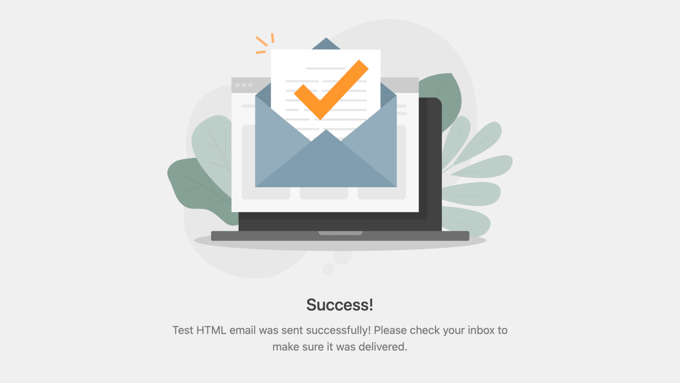
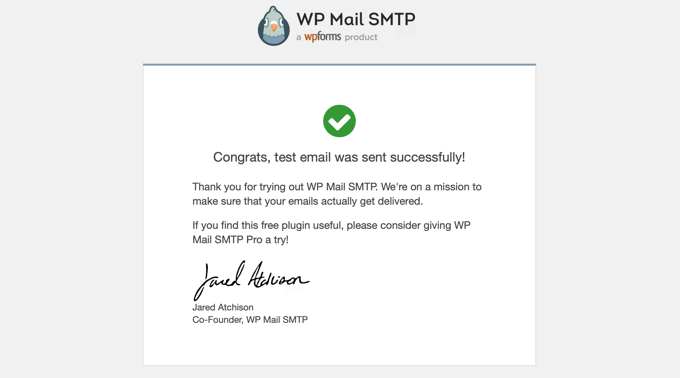
Agora você vai querer verificar se o e-mail de teste realmente chegou ao endereço de e-mail para o qual foi enviado.
Você deverá encontrar um e-mail como o abaixo em sua caixa de entrada. Se encontrar, parabéns! O e-mail está funcionando corretamente em seu site WordPress.
No entanto, se houver problemas com a configuração do seu e-mail, o e-mail de teste não será enviado.
Uma notificação será exibida descrevendo o erro e com algumas etapas que você pode seguir para resolvê-lo.
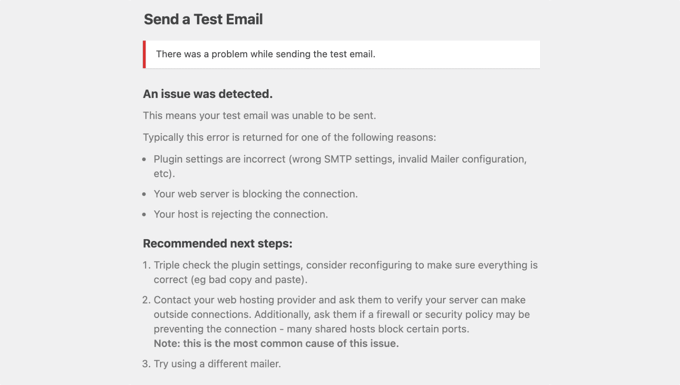
Após corrigir esse problema, você deve enviar outro e-mail de teste para confirmar que o e-mail do seu WordPress está funcionando.
Se as Configurações de Domínio Precisarem Ser Alteradas
Mesmo que o e-mail de teste tenha sido bem-sucedido, você pode ter recebido uma notificação listando alguns problemas. Isso ocorre porque o teste verifica se o domínio do seu endereço 'de' está configurado corretamente em seus registros DNS.
Isso pode melhorar a entregabilidade do seu e-mail, para que ele não seja bloqueado ou enviado para a pasta de spam.
A notificação listará e explicará quaisquer problemas e fornecerá links para guias que o ajudarão a configurar seus registros DNS corretamente.
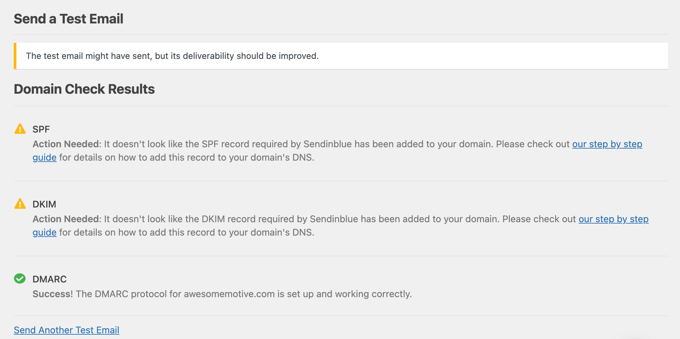
Após corrigir os problemas, você deve enviar outro e-mail de teste para autenticação, certificando-se de que tudo está funcionando corretamente agora.
Se Você Precisar de Ajuda Profissional
Muitos iniciantes acham que configurar o e-mail do WordPress é complicado. Felizmente, se você não conseguir fazer o e-mail do WordPress funcionar sozinho, poderá pedir a um especialista para configurá-lo para você.
A boa notícia é que uma licença WP Mail SMTP Elite inclui Configuração White Glove. Isso significa que alguém de sua equipe de especialistas configurará suas configurações de e-mail para você corrigir a entrega de e-mails.
Bônus: Crie uma Lista de E-mails no WordPress
Agora que a entregabilidade de e-mail em seu site WordPress está funcionando corretamente, é hora de você começar a construir uma lista de e-mails.
Construir uma lista de e-mails é super importante, pois permite que você envie e-mails direcionados aos usuários através de serviços de e-mail.
Dessa forma, você pode aumentar a visibilidade da página, melhorar as conversões e trazer clientes de volta ao seu site.
Para capturar leads de e-mail, você pode usar plugins como OptinMonster e Thrive Leads.
Esses plugins permitem que você crie pop-ups e banners que são exibidos em seu site e pedem aos usuários que se tornem assinantes ou se inscrevam em uma newsletter por e-mail.
Para mais dicas, veja nosso tutorial sobre maneiras testadas e fáceis de aumentar sua lista de e-mails mais rapidamente.

Outra dica é criar um formulário de contato usando WPForms. Isso permitirá que os usuários entrem em contato com você fornecendo seus detalhes.
Além disso, você pode construir sua lista de e-mails hospedando sorteios usando RafflePress.
Por exemplo, se você tem uma loja WooCommerce, pode sortear alguns dos itens de sua loja entre a lista de usuários que se inscreveram na competição.
Para detalhes, você pode querer ver nosso tutorial sobre como hospedar um sorteio/concurso para aumentar sua lista de e-mails.
Esperamos que este artigo tenha ajudado você a aprender como enviar e-mails de teste do WordPress. Você também pode querer ver nosso guia para iniciantes sobre como adicionar formulários HTML no WordPress e nossa lista de melhores práticas para o design de páginas de formulários de contato.
Se você gostou deste artigo, por favor, inscreva-se em nosso Canal do YouTube para tutoriais em vídeo do WordPress. Você também pode nos encontrar no Twitter e no Facebook.


Moinuddin Waheed
Este é um dos assuntos comuns sobre o WordPress que os e-mails para o WordPress não funcionam corretamente e não são entregues. Eu enfrentei o mesmo problema devido à falta de conhecimento para configurar o WP SMTP para garantir a entrega dos e-mails.
Depois de configurar todos os requisitos, é prudente testar o e-mail enviando e-mails de teste.
Isso garante que estamos recebendo os e-mails corretamente.
Obrigado ao wpbeginner por este guia.
WPBeginner Support
You’re welcome
Admin