


Revisar a versão mobile do seu site WordPress em uma prévia no desktop é uma tarefa simples, mas essencial.
Isso permite que você verifique como seu site aparece em telas menores, ajudando a identificar problemas de layout ou falhas de design que você poderia não notar de outra forma.
Ao longo dos anos, trabalhamos com muitos proprietários de sites para garantir que seus sites fiquem ótimos e funcionem bem em dispositivos móveis. Também priorizamos designs amigáveis para dispositivos móveis sempre que criamos novas páginas e posts no site WPBeginner.
Um desafio que notamos é que verificar a versão mobile em um desktop pode ser complicado sem as ferramentas certas.
Felizmente, o Personalizador de Temas do WordPress e o Modo de Dispositivo do DevTools do Google Chrome permitem que você visualize e faça ajustes rapidamente.
Neste guia, vamos mostrar ambos os métodos para visualizar a versão mobile de sites WordPress a partir do desktop.
💡 Resposta Rápida: Visualize a Versão Mobile do Seu Site WordPress do Desktop
Com pressa? Aqui estão as maneiras mais fáceis de visualizar a versão mobile do seu site WordPress a partir do desktop.
- Método 1: Personalizador de Tema do WordPress. A maneira mais fácil de pré-visualizar layouts mobile se você estiver usando um tema clássico. Simplesmente vá para Aparência » Personalizar.
- Método 2: Chrome DevTools. A melhor ferramenta para inspecionar tecnicamente seu site ou se você usa um tema de blocos. Clique com o botão direito em qualquer página e selecione Inspecionar.
Por Que Você Deve Pré-visualizar Seu Layout Mobile
Você deve pré-visualizar seu layout mobile porque o Google agora usa um índice mobile-first para seu algoritmo de classificação. Isso significa que o Google olha principalmente para a versão mobile do seu site para decidir sua posição nos resultados de pesquisa.
Se a sua visualização móvel estiver quebrada, seus rankings de SEO sofrerão.
Além do SEO, mais de 50% dos visitantes de sites acessam a web por meio de telefones celulares. Se o seu site não funcionar bem em telas menores, você perderá mais da metade da sua audiência imediatamente.
Mesmo que você use um tema responsivo para WordPress, você ainda precisa verificar a visualização móvel manualmente. Em nossa experiência, o redimensionamento automático às vezes pode quebrar elementos específicos como títulos longos, imagens grandes ou formulários pop-up.
Nas seções a seguir, veremos como você pode visualizar a versão mobile do seu site WordPress em um desktop.
Cobriremos 2 métodos diferentes para testar como seu site aparece no celular usando navegadores de desktop. Você pode clicar nos links abaixo para pular para qualquer seção:
- Método 1: Usando o Personalizador de Temas do WordPress
- Método 2: Usando o Modo de Dispositivo do Google Chrome DevTools
- Dica Bônus: Criando Conteúdo Específico para Celular no WordPress
- Tutorial em Vídeo
- Perguntas Frequentes Sobre a Pré-visualização da Versão Mobile de Sites WordPress a Partir do Desktop
Vamos começar!
Método 1: Usando o Personalizador de Temas do WordPress
Você pode usar o personalizador de temas do WordPress para visualizar a versão móvel do seu site WordPress.
Simplesmente faça login no seu painel do WordPress e vá para a tela Aparência » Personalizar.
📍Observação: Se você não vir a opção Personalizar, seu site provavelmente usa um tema de blocos com Edição Completa do Site (FSE). Nesse caso, pule para o Método 2 abaixo.
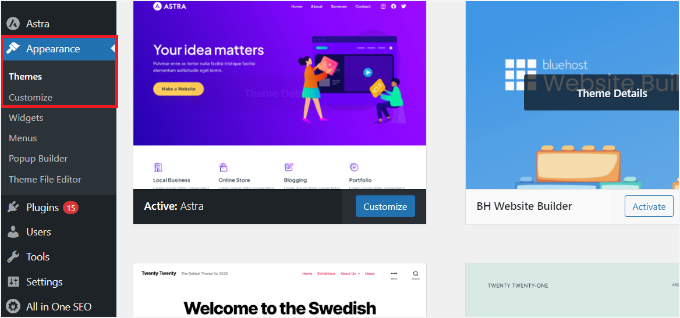
Isso abrirá o personalizador de temas do WordPress.
Dependendo do tema que você está usando, você pode ver opções ligeiramente diferentes no menu à esquerda.
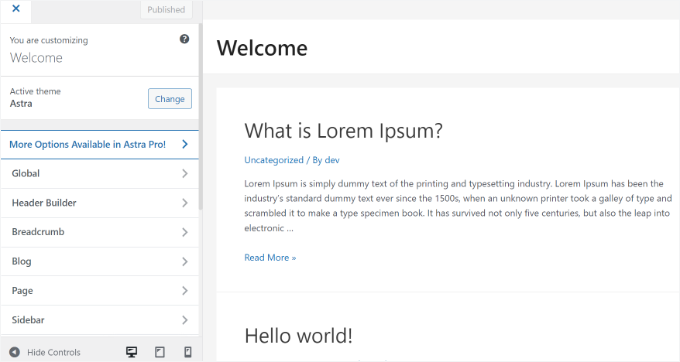
Na parte inferior da tela, basta clicar no ícone de celular.
Você verá então uma prévia de como seu site aparece em dispositivos móveis.
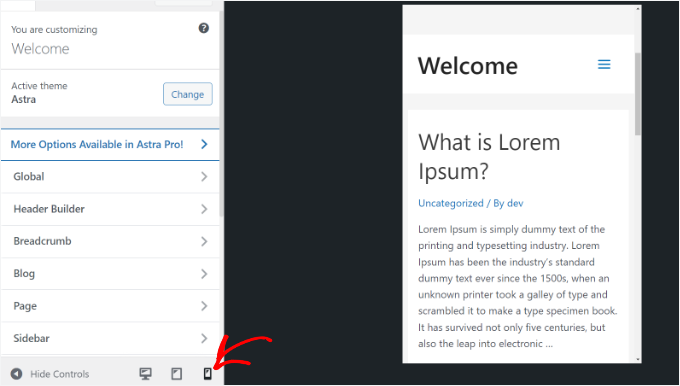
Este método para visualizar a versão móvel é particularmente útil quando você ainda não terminou de criar seu blog ou quando ele está em modo de manutenção.
Agora você pode fazer alterações em seu site e verificar como elas ficam antes de publicá-las.
Método 2: Usando o Modo de Dispositivo do Chrome DevTools
O próximo método para visualizar a versão mobile de um site é usando o navegador Google Chrome.
O navegador Google Chrome possui um conjunto de ferramentas de desenvolvedor que permitem realizar várias verificações em qualquer site, incluindo a pré-visualização de como ele aparece em dispositivos móveis.
Simplesmente abra o navegador Google Chrome no seu desktop e visite a página que você deseja verificar. Pode ser uma pré-visualização de uma página do seu site ou até mesmo do site do seu concorrente.
Em seguida, clique com o botão direito na página e selecione a opção 'Inspecionar'.
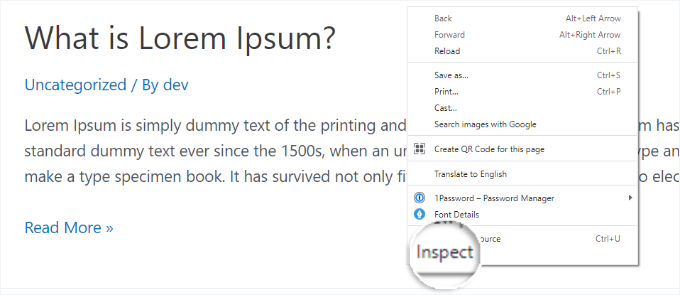
Um novo painel será aberto no lado direito ou na parte inferior da tela.
Ele ficará parecido com isto:
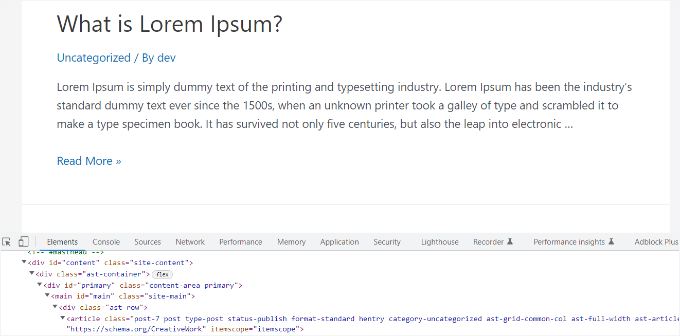
No painel Ferramentas do Desenvolvedor, você poderá ver o código-fonte HTML do seu site, CSS e outros detalhes.
Em seguida, clique no botão 'Alternar Barra de Ferramentas do Dispositivo' para mudar para a visualização mobile.
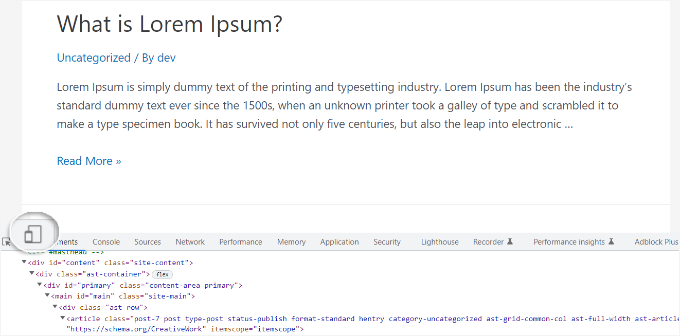
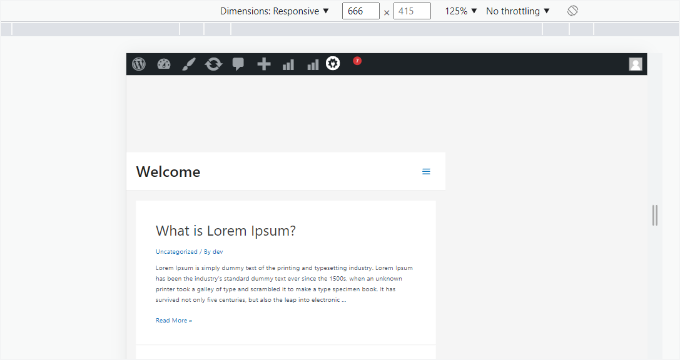
Você verá a pré-visualização do seu site encolher para o tamanho da tela de um dispositivo móvel.
A aparência geral do seu site também mudará na visualização mobile. Por exemplo, os menus serão recolhidos e ícones adicionais se moverão para a esquerda em vez de para a direita do menu.
Quando você passar o cursor do mouse sobre a visualização móvel do seu site, ele se tornará um círculo.
Você pode mover este círculo com o mouse para arrastar e rolar a página para baixo, assim como usar um dedo em uma tela sensível ao toque.
Você também pode pressionar a tecla 'Shift', clicar e mover o mouse para simular o gesto de pinça na tela do dispositivo móvel para aproximar ou afastar o zoom.
Acima da visualização mobile do seu site, você verá algumas opções adicionais.
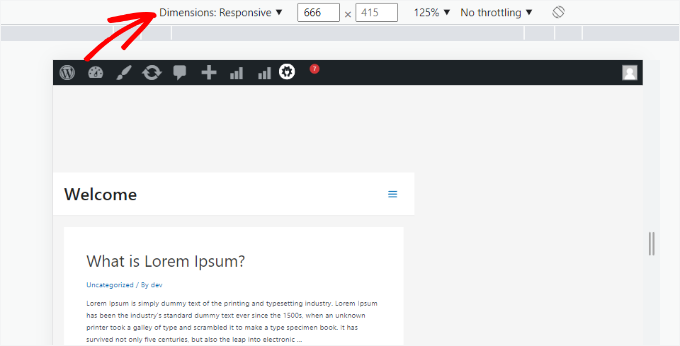
Essas configurações permitem fazer várias coisas extras. Você pode verificar como seu site apareceria em diferentes tipos de smartphones.
Por exemplo, você pode selecionar um dispositivo móvel como um iPhone e ver como seu site aparece nele.
Você também pode simular o desempenho do seu site em conexões 3G rápidas ou lentas. Isso ajuda você a verificar se imagens ou scripts grandes estão diminuindo a velocidade do seu site para usuários com conexões de internet ruins.
Por fim, usar o ícone de rotação permite alternar para o modo Paisagem. Isso garante que seu layout se ajuste corretamente quando um usuário segura o telefone de lado.
Dica Bônus: Criando Conteúdo Específico para Celular no WordPress
É importante que seu site tenha um design responsivo para que os visitantes mobile possam navegar facilmente no seu site.
No entanto, simplesmente ter um site responsivo pode não ser suficiente. Usuários em dispositivos móveis geralmente procuram coisas diferentes dos usuários de desktop.
Muitos temas e plugins premium permitem que você crie elementos que são exibidos de forma diferente no desktop versus no celular. Você também pode usar um plugin construtor de páginas como o SeedProd para editar suas páginas de destino na visualização móvel.

Você deve considerar a criação de conteúdo específico para dispositivos móveis para seus formulários de geração de leads. Em dispositivos móveis, esses formulários devem solicitar informações mínimas, idealmente apenas um endereço de e-mail. Eles também devem ter uma boa aparência e ser fáceis de fechar.
Para mais detalhes, você pode ver nosso guia sobre como criar uma página de destino no WordPress.
Outra ótima maneira de criar pop-ups específicos para celular e formulários de geração de leads é com o OptinMonster. É o plugin de pop-up e ferramenta de geração de leads mais poderoso do WordPress no mercado.
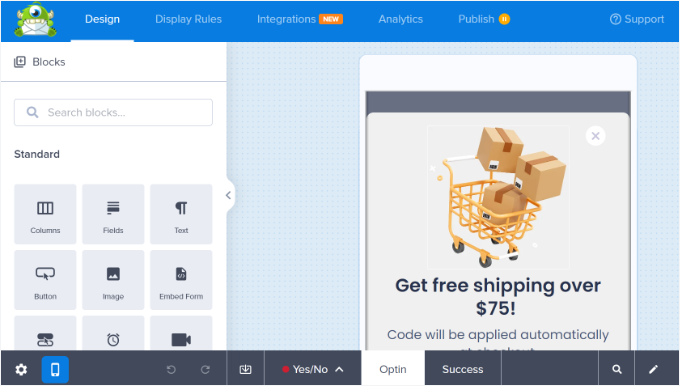
O OptinMonster possui regras de exibição de segmentação de dispositivo específicas que permitem mostrar diferentes campanhas para usuários de dispositivos móveis versus usuários de desktop. Você pode combinar isso com o recurso de segmentação geográfica do OptinMonster e outros recursos avançados de personalização para obter as melhores conversões.
Você pode ver nosso guia sobre como criar pop-ups móveis que convertem para mais informações.
Tutorial em Vídeo
Antes de ir, você pode querer conferir nosso tutorial em vídeo sobre como visualizar a versão mobile de sites WordPress no desktop.
Perguntas Frequentes Sobre a Pré-visualização da Versão Mobile de Sites WordPress a Partir do Desktop
Aqui estão algumas perguntas frequentemente feitas por nossos leitores sobre a pré-visualização do layout mobile do seu site.
Essas pré-visualizações no desktop corresponderão exatamente a dispositivos móveis reais?
Nem sempre. Embora úteis para identificar problemas óbvios de layout, essas ferramentas baseadas em desktop só podem emular dimensões de tela, comportamento do navegador e condições de rede.
Elas podem não capturar peculiaridades de desempenho ou interações específicas de hardware, como gestos de toque.
É por isso que sugerimos sempre testar em dispositivos reais, incluindo telefones e tablets, para confirmar a usabilidade no mundo real antes de publicar.
Posso editar meu site na visualização móvel do meu desktop?
Sim, o WordPress permite que você edite conteúdo enquanto visualiza o modo móvel no Personalizador ou usando construtores de páginas como Elementor, SeedProd e Beaver Builder.
Ao mudar para a visualização móvel, você pode:
- Ajustar preenchimento, margens e tamanhos de fonte para telas menores.
- Ocultar ou mostrar certos elementos apenas no celular (como imagens grandes ou banners apenas para desktop).
- Testar menus e widgets projetados para interações por toque.
A maioria dos construtores oferece configurações específicas para dispositivos, para que você possa personalizar layouts sem afetar as versões desktop ou tablet.
Como posso verificar a visualização móvel do meu WordPress sem fazer login?
Se você quiser ver como o site publicado aparece para os visitantes, experimente estes métodos:
- Abra seu site em uma janela anônima do navegador e use o modo de dispositivo das ferramentas do desenvolvedor.
- Use verificadores de design responsivo online como o Verificador de Design Responsivo.
Essas ferramentas permitem que você visualize seu site em diferentes resoluções sem a necessidade de credenciais de login.
Esperamos que este artigo tenha ajudado você a aprender como visualizar o layout móvel do seu site. Você também pode querer ver nossas escolhas de especialistas para os melhores plugins para converter um site WordPress em um aplicativo móvel e aprender maneiras de criar um site amigável para dispositivos móveis.
Se você gostou deste artigo, por favor, inscreva-se em nosso Canal do YouTube para tutoriais em vídeo do WordPress. Você também pode nos encontrar no Twitter e no Facebook.





Dayo Olobayo
Este é um artigo muito oportuno para mim. Estou no processo de redesenhar meu site e quero ter certeza de que ele fique bom tanto no celular quanto no desktop. Com certeza vou experimentar os métodos que você descreveu neste post.
Dennis Muthomi
Este post não poderia ter vindo em um momento melhor!
Eu estava procurando maneiras de visualizar meu site WordPress em vários dispositivos móveis sem ter que verificar manualmente em um monte de telefones e tablets diferentes. Eu não fazia ideia de que o Google Chrome DevTools tinha um modo de dispositivo integrado – definitivamente vou usá-lo a partir de agora.
WPBeginner Support
Glad we could show the easy way to test this
Admin
Dennis Muthomi
Acabei de descobrir também que posso tirar capturas de tela das diferentes visualizações de dispositivos no Chrome DevTools, há muitas ferramentas úteis para testar
Mrteesurez
Isso é bom, eu nem sabia disso, obrigado por compartilhar o que você descobriu. Nestes dias em que uma porcentagem maior de usuários está usando dispositivos móveis para visitar e navegar em sites, é importante otimizar o site de alguém para dispositivos móveis e saber como visualizá-lo em diferentes telas facilita o ajuste dos elementos do site.
Mrteesurez
Normalmente eu usava um construtor de páginas para isso, agora descobri que podemos usar o personalizador de temas, ele até mostra os três tamanhos de tela para alternar entre diferentes telas de dispositivos. Obrigado.
Ralph
No meu site, tenho até 75-77% de tráfego móvel todo mês. Meu tema é responsivo, mas a prévia do artigo (móvel) no próprio WordPress nunca parece um post no meu celular. Nem no celular da minha esposa.
Com meu novo site, que estou criando do zero, estou até pensando em construí-lo 100% para usuários de celular.
O SeedProd serve para isso? Ou devo procurar um construtor específico?
WPBeginner Support
SeedProd will allow you to create a responsive theme for your site
Admin
Moinuddin waheed
Este é um aspecto muito importante, pois a maior parte do tráfego vem do próprio celular e ter uma boa interface de usuário definitivamente ajudará em uma boa experiência visual.
Eu usei o generateblocks pro e o generatepress e eles também têm o mesmo recurso para ajustar a aparência da versão móvel do site.
Quase todos os temas e construtores de página hoje em dia incluem esse recurso.
WPBeginner Support
It is definitely a good feature to have
Admin
Jiří Vaněk
O Elementor também oferece uma função semelhante para quem constrói sites usando este construtor. Na parte inferior do menu esquerdo, há um recurso de alternância para exibir o layout. Aqui, você pode alternar entre visualizações de desktop, tablet e celular. Você também pode adicionar seus próprios pontos de interrupção e criar resoluções personalizadas para fins de teste. Pessoalmente, achei muito útil verificar a aparência do site em vários dispositivos porque, surpreendentemente, devido ao modelo responsivo, o layout do artigo, especialmente com o Elementor, pode parecer dramaticamente diferente.
WPBeginner Support
Thank you for sharing, page builders have started adding this view toggle for their users
Admin
Moinuddin Waheed
Eu acho que quase todos os construtores de páginas agora estão oferecendo essa opção para que a versão mobile tenha uma aparência e um visual tão bons quanto a versão desktop.
Eu tenho usado o SeedProd e descobri que ele é muito bom para testar a versão mobile.
A melhor coisa sobre o SeedProd é que não precisamos fazer muitas alterações para ter uma boa aparência mobile, na verdade, um pequeno ajuste resolve na maioria dos casos.
Mrteesurez
Comecei a usar o SeedProd há pouco tempo. Eu uso o Elementor para visualizar meu site em diferentes tamanhos de tela e funciona bem para mim. Mas descobri algo no SeedProd que me faz querer mudar, então ter essa funcionalidade de teste é um benefício adicional para mim.
ilham ilmam aufar
hello wpbeginner,
what if i want make mobilw view permanent on desktop view?
thanks
Sakirah
Olá, tenho um problema com o carregamento do meu site no celular. Ele é exibido como visualização de site móvel, versão clássica sem tema. Tenho que clicar em Ver Site Completo na parte inferior para exibir o tema responsivo. Quero forçar a visualização do site completo para que o tema responsivo seja exibido automaticamente em qualquer celular.
WPBeginner Support
Você deve verificar seu site para ver se há algum plugin que esteja ativando essa visualização móvel, pois esse não deve ser o comportamento padrão do WordPress.
Admin
daniel
existe uma maneira muito mais fácil de fazer isso apenas clicando na ferramenta de inspeção e ativando o modo mobile (botão no canto superior esquerdo com um ícone de telefone).
WPBeginner Support
Esse é o método 2 neste artigo.
Admin
Larissa mokom
Olá, obrigado por todas as informações que você está compartilhando aqui. Consigo seguir seus guias passo a passo para conseguir criar meu blog. Minha pergunta é: como posso corrigir o problema dos meus widgets (início, sobre, entre em contato) não serem exibidos quando meu site é acessado em um dispositivo móvel, mas no computador tudo está funcionando bem.
WPBeginner Support
Você deve entrar em contato com o suporte do seu tema para garantir que isso não seja uma escolha baseada no estilo do tema.
Admin
Samson Onuegbu
Uau!
O WPbeginner sempre oferece os melhores truques que muitos nunca sabem que existem.
Lançaremos nosso site em breve e você acabou de facilitar meu trabalho de construção de sites responsivos.
Muito obrigado!
WPBeginner Support
You’re welcome, glad you found our recommendations helpful
Admin