


Alguns de nossos leitores nos perguntaram com que frequência o lixo do WordPress deve ser esvaziado.
Por padrão, o WordPress exclui automaticamente tudo o que está na lixeira há 30 dias. No entanto, alguns usuários podem preferir esvaziar a lixeira com mais ou menos frequência ou esvaziá-la manualmente.
Investigamos as diferentes opções e descobrimos que você pode limitar a exclusão do lixo simplesmente usando um plugin. Ou adicionar um trecho de código para impedir que o WordPress remova automaticamente o conteúdo da lixeira.
Neste artigo, mostraremos como limitar ou desativar o esvaziamento automático da lixeira no WordPress.
O que é a Lixeira no WordPress?
O WordPress adicionou um recurso de lixeira lá em 2009, na versão 2.9. Ele funciona de forma semelhante à lixeira do seu computador.
Em outras palavras, suas postagens excluídas não são removidas permanentemente, mas enviadas para a lixeira para que possam ser recuperadas por um tempo. Qualquer pessoa pode excluir uma postagem acidentalmente. É por isso que o WordPress facilita a restauração de postagens e páginas excluídas.
Você pode visualizá-las acessando Posts » Todos os Posts no seu painel do WordPress e clicando na opção 'Lixeira'.
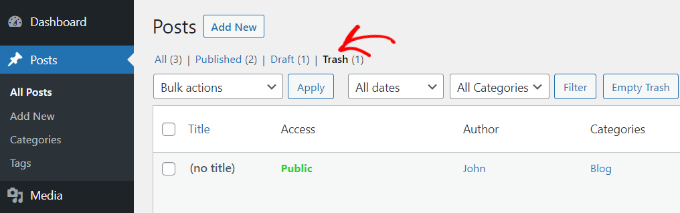
Seu site WordPress excluirá automaticamente tudo na lixeira após 30 dias para que não se acumule.
E se você não quiser que o WordPress exclua itens automaticamente da lixeira? Ou prefere que ela seja esvaziada com mais ou menos frequência do que uma vez por mês.
Vamos ver como você pode fazer com que ela seja esvaziada automaticamente com a frequência que desejar. Abordaremos três métodos abaixo. O primeiro método é o mais fácil para a maioria dos usuários. Você pode usar os links abaixo para pular para o seu método preferido:
Tutorial em Vídeo
Se você preferir instruções escritas, continue lendo.
Método 1: Alterando Quando o WordPress Esvazia a Lixeira Com um Plugin
Primeiro, você precisa instalar e ativar o plugin Change Empty Trash Time. Para mais detalhes, veja nosso guia passo a passo sobre como instalar um plugin do WordPress.
Observação: A página do repositório do plugin Change Empty Trash Time diz que ele não foi testado com a versão atual do WordPress. Nós o testamos e podemos confirmar que ele ainda funciona para nós, mas não podemos garantir que nenhum problema ocorrerá em seu site. Para mais detalhes, veja nosso guia sobre se você deve usar plugins desatualizados do WordPress.
Após a ativação, você deve visitar a página Configurações » Geral do seu painel de administração.
Uma vez lá, role até o final da página e você encontrará uma nova configuração 'Tempo para esvaziar a lixeira (em dias)'.
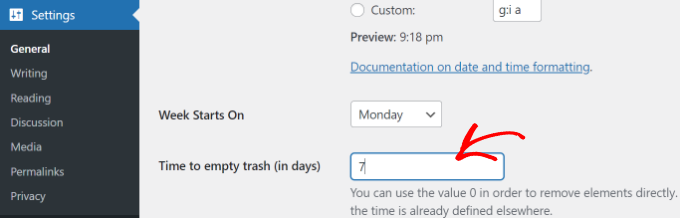
Basta digitar o número de dias que o WordPress deve levar para esvaziar a lixeira. Por exemplo, você pode digitar 1 para diariamente, 7 para semanalmente ou 30 para mensalmente.
Se você digitar 0, as postagens e páginas excluídas serão removidas permanentemente em vez de serem colocadas na lixeira.
Observação: Tenha muito cuidado ao definir o tempo para esvaziar para 0. Pode ser difícil recuperar postagens e páginas excluídas permanentemente. Certifique-se de que está usando um plugin de backup, apenas por precaução.
Não se esqueça de clicar no botão ‘Salvar Alterações’ para armazenar suas configurações.
Método 2: Alterando Quando o WordPress Esvazia a Lixeira Com Código
Você também pode configurar a frequência com que a lixeira é esvaziada usando um trecho de código. Este método não é recomendado para iniciantes, portanto, se você não está familiarizado com código, deve usar o Método 1 em vez disso.
Para este método, você terá que editar seu arquivo wp-config.php.
Se você nunca editou o arquivo wp-config.php antes, dê uma olhada em nosso guia sobre como editar o arquivo wp-config.php no WordPress.
Você pode simplesmente adicionar a seguinte linha de código ao seu arquivo wp-config.php:
define('EMPTY_TRASH_DAYS', 1 ); //Integer is the amount of days
Você deve colá-la perto do final do arquivo, logo antes da linha que diz, ‘É só isso, pare de editar! Feliz blogando.’
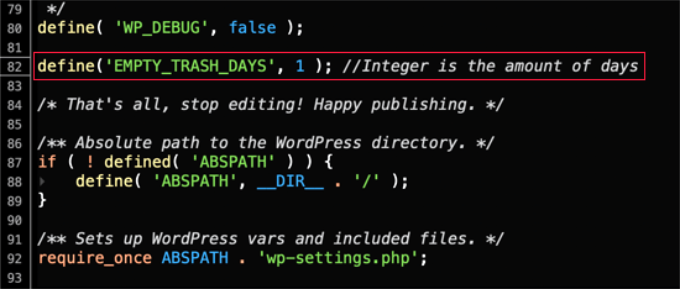
Se você deixar este trecho de código como está, seu lixo será esvaziado todos os dias. Sinta-se à vontade para alterar o número 1 para outro número, e o lixo será esvaziado após esse número de dias.
Se você não quiser usar o recurso de lixo, defina o número como 0. Posts e páginas excluídos serão então excluídos permanentemente sem serem colocados no lixo.
Certifique-se de ter um plugin de backup configurado primeiro, apenas por precaução, caso precise restaurar alguma página excluída acidentalmente.
Não se esqueça de salvar o arquivo wp-config.php depois de fazer suas alterações.
Método 3: Impedindo o WordPress de Esvaziar a Lixeira Automaticamente
Você quer impedir que o WordPress exclua automaticamente itens do lixo?
Muitos tutoriais dirão para você adicionar um trecho de código ao arquivo functions.php do seu tema.
Mas geralmente não recomendamos editar os arquivos do tema do seu site diretamente. O menor erro pode quebrar seu site. Uma maneira melhor de adicionar trechos de código é usando WPCode.
Primeiro, você precisará instalar e ativar o plugin gratuito WPCode. Para mais detalhes, consulte nosso guia sobre como instalar um plugin.
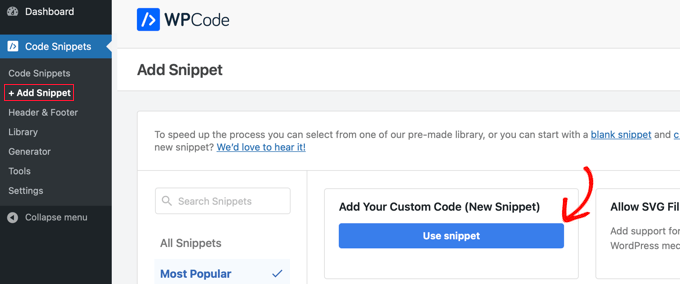
Depois disso, você pode ir para Snippets de Código » + Adicionar Snippet no seu painel do WordPress e, em seguida, selecionar a opção ‘Adicionar Seu Código Personalizado (Novo Snippet)’.
Em seguida, você precisará inserir um título para o seu snippet de código.
Em seguida, copie este snippet e cole-o na caixa rotulada ‘Pré-visualização do Código’.
function wpb_remove_schedule_delete() {
    remove_action( 'wp_scheduled_delete', 'wp_scheduled_delete' );
}
add_action( 'init', 'wpb_remove_schedule_delete' );
Este código simplesmente remove a ação que exclui itens movidos para a lixeira quando o tempo deles expira.
Não se esqueça de clicar no menu suspenso ‘Tipo de Código’ e selecionar a opção ‘Snippet PHP’.

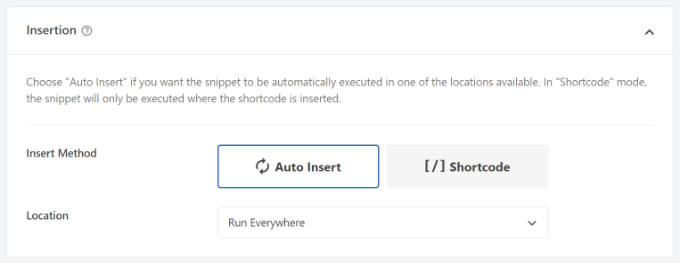
Depois disso, você pode rolar para baixo até a seção ‘Inserção’ para ver mais opções, como como e onde você gostaria de inserir o código.
Recomendamos o uso das opções padrão. O plugin irá Inserir Automaticamente o código e executá-lo em todos os lugares do seu site.
Você pode então clicar no alternador para tornar seu snippet de código Ativo.
Assim que isso for feito, basta clicar no botão ‘Salvar Snippet’ no topo.

Agora, quando você enviar um item para a lixeira, ele permanecerá lá até que você visualize seus arquivos na lixeira.
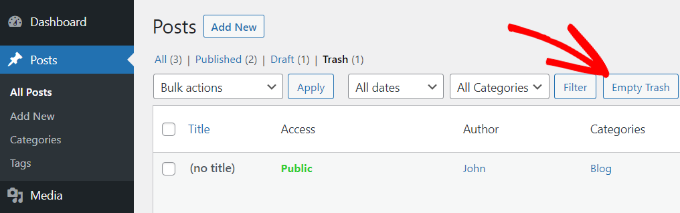
A partir daqui, você pode clicar manualmente no botão ‘Esvaziar Lixeira’ para excluir qualquer postagem.
Esperamos que este tutorial tenha ajudado você a aprender como limitar ou desativar o esvaziamento automático da lixeira no WordPress. Você também pode querer aprender como esvaziar automaticamente sua lixeira do WordPress ou nossa escolha especializada dos melhores plugins do WordPress para expandir seu site.
Se você gostou deste artigo, por favor, inscreva-se em nosso Canal do YouTube para tutoriais em vídeo do WordPress. Você também pode nos encontrar no Twitter e no Facebook.


Dennis Muthomi
Bem, como alguém que gerencia vários sites WordPress, descobri que controlar o agendamento de esvaziamento do lixo pode ser crucial para o gerenciamento de conteúdo.
O método wp-config.php (Método 2) é elegante e não requer um plugin adicional. Usei essa abordagem em vários sites e a achei confiável.
Uma dica que eu acrescentaria: é uma boa prática configurar um lembrete (talvez usando um plugin de gerenciamento de tarefas) para revisar periodicamente o conteúdo da lixeira antes que eles sejam excluídos automaticamente, especialmente se você estendeu o prazo de exclusão.
Jiří Vaněk
Para os sites que gerencio para outras pessoas, escolhi a modificação de código do seu guia. Um plugin ocuparia espaço desnecessariamente e poderia ser desinstalado acidentalmente. Esta é uma ótima maneira de estender o período de esvaziamento do lixo para 3 meses e garantir que os sites gerenciados não enfrentem problemas com artigos excluídos por engano e depois tenham que procurá-los após mais de um mês. Uma solução elegante.
WPBeginner Support
The plugin shouldn’t cause much issue with space as it is a simple plugin but glad to hear our guide was helpful
Admin
Bukunmi Adewumi
O código de lixeira automática também funciona para produtos WooCommerce?
WPBeginner Support
A menos que o WooCommerce tenha mudado seu método, isso também deve afetar.
Admin
Mahmud
Muito obrigado. Trouxe um grande alívio. Consegui estender o tempo para exclusão, também desativar a exclusão automática. Desejo-lhe boa sorte.
WPBeginner Support
Glad our guide was able to help
Admin
Mohsin Alam
Se eu adicionar este código define(‘EMPTY_TRASH_DAYS’, 1); ao Snippet, o lixo será excluído automaticamente após 1 dia?
Se não, então me diga uma maneira de definir a exclusão automática após 1 dia. Obrigado
WPBeginner Support
Sim, isso definiria a exclusão automática para um dia.
Admin
Ryan
A função "Impedindo o WordPress de Esvaziar Automaticamente o Lixo" neste artigo afeta também os Tipos de Postagem Personalizados, impedindo o esvaziamento/purga automática do lixo para tudo?
WPBeginner Support
Isso também deve impedir.
Admin
Cindy
Obrigado! Isso foi muito útil!
WPBeginner Support
You’re welcome
Admin
Gilvan
Acho que essa informação está errada. Desde quando o WordPress exclui itens do lixo após 30 dias? Desconheço essa opção. Ou ela surgiu nas versões 4.5.1 ou 4.5.2?
WPBeginner Support
O recurso de lixeira e seu esvaziamento automático existem desde o WordPress 2.9, que foi lançado em dezembro de 2009.
Admin