


Mover seu site WordPress pode ser desafiador, especialmente para iniciantes. Seja para mudar para um novo provedor de hospedagem, criar um site de staging para desenvolvimento ou simplesmente querer um backup, exportar seu site é o primeiro passo crucial.
No entanto, exportar seu site WordPress é mais fácil do que você imagina. Existem muitas ferramentas que você pode usar para exportar um site WordPress com segurança.
Ao longo dos anos, ajudamos milhares de usuários a migrar e exportar seus sites. Hoje, vamos guiá-lo pelo processo de exportação do seu site WordPress de forma clara e concisa, garantindo que você tenha tudo o que precisa para reconstruir sua presença online.
Neste guia passo a passo, compartilharemos tudo o que você precisa saber sobre como exportar facilmente um site WordPress.
Por que Exportar Seu Site WordPress?
Existem várias razões para exportar um site WordPress. Por exemplo, você pode estar movendo seu site para um novo domínio ou host da web, ou pode simplesmente querer salvar suas postagens do blog em seu computador.
Você também pode estar migrando do WordPress.com para o WordPress.org. Se você não tem certeza da diferença entre eles, confira nosso guia sobre WordPress.com vs WordPress.org.
Existem muitas ferramentas de exportação do WordPress que permitem exportar completamente os arquivos do seu site, banco de dados do WordPress, temas, plugins e mídias.
Como é um caso de uso muito comum, muitas das principais empresas de hospedagem WordPress também criaram suas próprias ferramentas de exportação do WordPress.
Se você deseja exportar uma loja WooCommerce, um site de membros do WordPress ou um blog simples do WordPress, aqui estão as melhores maneiras. Basta clicar nos links rápidos para ir direto para um método específico.
- Como Exportar um Site WordPress Usando a Ferramenta de Exportação Integrada
- Como Exportar um Site WordPress Usando o Bluehost Site Migrator
- Como Exportar um Site WordPress Usando o SiteGround Migrator
- Como Exportar um Site WordPress Usando o Duplicator
- Como Exportar um Site WordPress do WordPress.com
- Como Exportar um Site WordPress Manualmente Usando SFTP + phpMyAdmin
- Opções para Exportar um Site Não WordPress
Como Exportar um Site WordPress Usando a Ferramenta de Exportação Integrada
O WordPress possui uma ferramenta de exportação integrada que permite exportar seu site. Para usá-la, basta ir em Ferramentas » Exportar no seu painel do WordPress.
Em seguida, você precisa selecionar a opção 'Todo o Conteúdo'. Isso exportará todas as suas postagens, páginas, comentários, campos personalizados, categorias, tags, menus de navegação e posts personalizados.
Observação: Este método apenas exporta as opções do banco de dados do WordPress para você. Ele não incluirá seus plugins ou arquivos de tema.
Clique em 'Baixar Arquivo de Exportação'. Isso não afetará seu site. Ele simplesmente cria uma cópia do seu site.
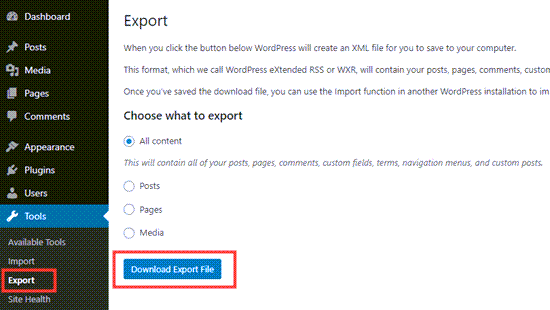
Você precisará baixar o arquivo .xml para o seu computador.
Se você deseja carregar esta exportação para um novo site, vá em frente e faça login no admin do WordPress do seu novo site.
Depois disso, você pode ir em Ferramentas » Importar e instalar o importador do WordPress.
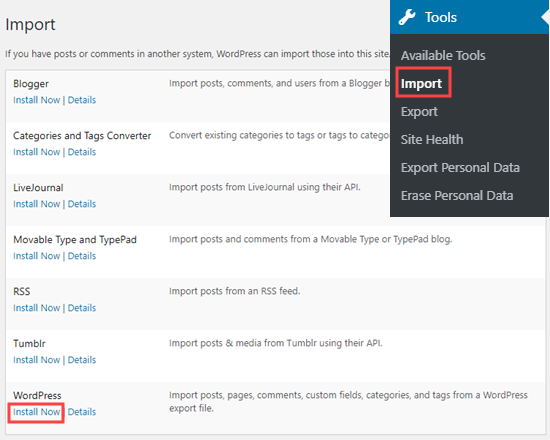
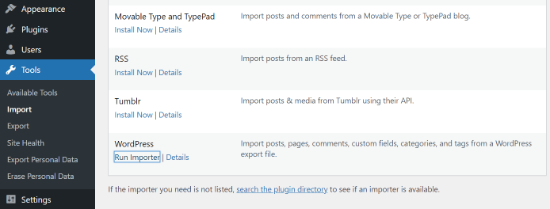
Assim que ele for instalado, você verá uma nova opção em WordPress chamada Executar Importador.
Simplesmente clique no link ‘Executar Importador’.
Isso o levará a uma página onde você precisará selecionar seu arquivo exportado.
Clique em ‘Upload file and import’ para continuar.
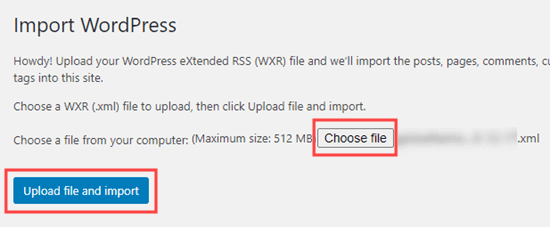
Desde que o site original permaneça online, o WordPress conseguirá importar seus arquivos de mídia, como imagens de posts do blog.
Dica: Também temos guias sobre como exportar menus de navegação no WordPress e como exportar usuários no WordPress.
A desvantagem da ferramenta de exportação padrão é que ela exige que os usuários passem por muitas etapas.
Por exemplo, você precisa fazer backup manualmente dos seus arquivos de plugin, arquivos de tema e, em alguns casos, também dos arquivos de mídia.
É por isso que todas as melhores empresas de hospedagem WordPress começaram a desenvolver ferramentas completas de migração de sites WordPress. Existem também plugins de backup do WordPress que possuem recursos integrados de exportação e importação de sites.
Vamos dar uma olhada neles a seguir.
Como Exportar um Site WordPress Usando o Bluehost Site Migrator
Este método só funciona se você estiver usando Bluehost para a hospedagem do seu site.
A maneira mais fácil de mover seu site WordPress da sua empresa de hospedagem atual para a Bluehost é usar o plugin Bluehost Site Migrator.
Antes de começar, você precisará se inscrever na hospedagem web da Bluehost. Eles estão oferecendo aos leitores do WPBeginner um ótimo negócio com 70% de desconto na hospedagem, além de um nome de domínio e certificado SSL gratuitos.

Para obter ajuda na criação da sua conta Bluehost, confira nossas instruções passo a passo em nossa página de cupom Bluehost.
Após se inscrever para hospedagem, a Bluehost instalará o WordPress automaticamente para você. Você pode fazer login no novo site a partir do seu painel de hospedagem.
Em seguida, você precisa instalar e ativar o plugin Bluehost Site Migrator. Para mais detalhes, veja nosso guia passo a passo sobre como instalar um plugin do WordPress.
Após a ativação, clique no link Site Migrator no seu painel de administração do WordPress. Em seguida, clique no botão ‘Verificar Compatibilidade’.
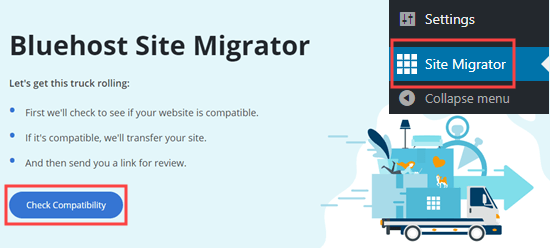
Levará alguns momentos para a Bluehost verificar se o seu site é compatível.
Se for, você verá a mensagem ‘Parece que somos compatíveis!’ Simplesmente clique no botão ‘Iniciar Transferência’ nesta tela.
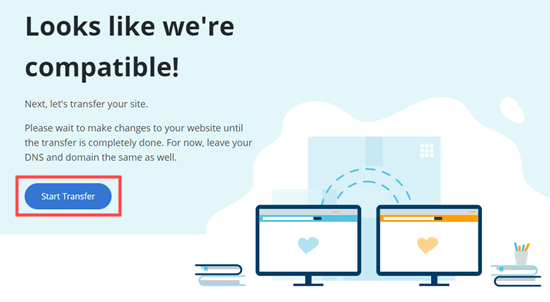
Seu site será agora empacotado para migração.
Não se preocupe, nada sobre o seu site em si mudará ainda. Todo o seu conteúdo ainda estará lá.
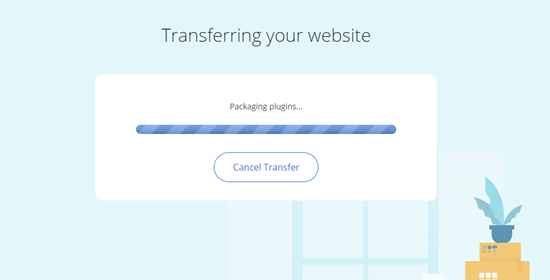
Pode levar alguns minutos para que seu site seja exportado.
Após isso, você verá uma tela de ‘Bem-vindo à família Bluehost’.
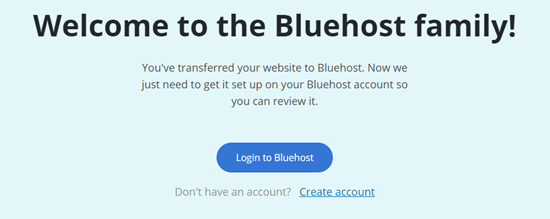
Agora, clique no botão ‘Login na Bluehost’ para entrar na sua conta Bluehost.
Você verá uma nota de que a migração está em andamento.
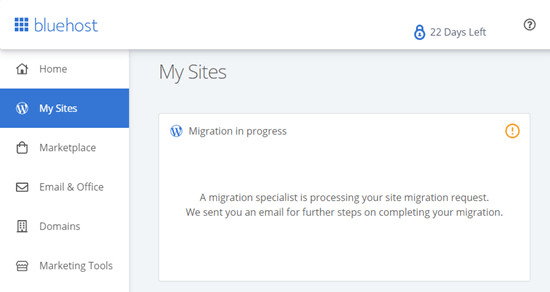
Fazer login na sua conta Bluehost vinculará seu site a ela.
Você receberá um e-mail da Bluehost para informar que eles iniciaram sua transferência.
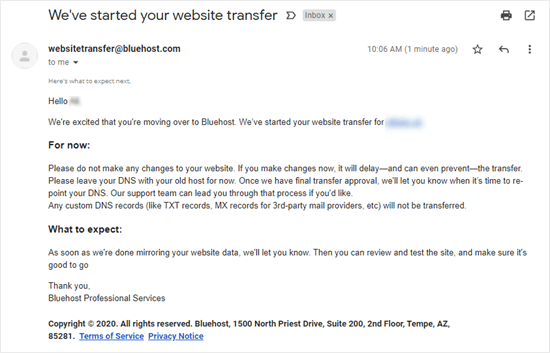
Simplesmente espere até que você ouça da Bluehost novamente. Então, você poderá seguir as instruções deles para finalizar a configuração do seu site.
Dica: Dependendo do tamanho do seu site, a migração pode levar várias horas. Você deve evitar fazer quaisquer alterações no seu site até receber notícias deles, pois isso pode atrasar o processo de exportação.
Se você deseja mover seu site com urgência, recomendamos o uso de um dos outros métodos, como o Updraft e o processo manual de FTP abaixo.
Como Exportar um Site WordPress Usando o SiteGround Migrator
A melhor maneira de mover seu site WordPress de outro provedor para o SiteGround é usar o plugin SiteGround Migrator.
Primeiro, você precisa se inscrever em uma conta de hospedagem SiteGround. Para obter ajuda na criação da sua conta, confira as instruções passo a passo em nossa página de cupom SiteGround.
No painel da SiteGround, você precisa ir para a página WordPress » Migrator.
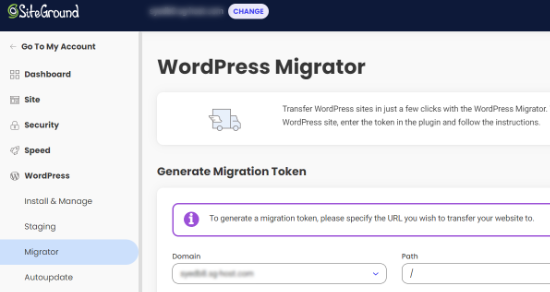
Em seguida, selecione seu domínio na lista suspensa. Se você quiser criar seu site WordPress em uma subpasta no seu domínio, você pode adicioná-la como Caminho.
Assim que selecionar seu domínio, clique no botão Gerar.
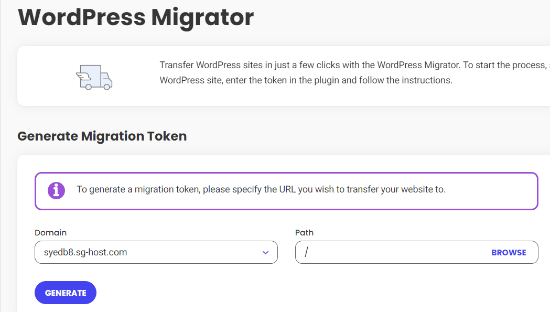
Você verá seu token na tela.
Simplesmente deixe esta aba aberta ou copie-a para um local seguro, pois você precisará dela na próxima etapa.
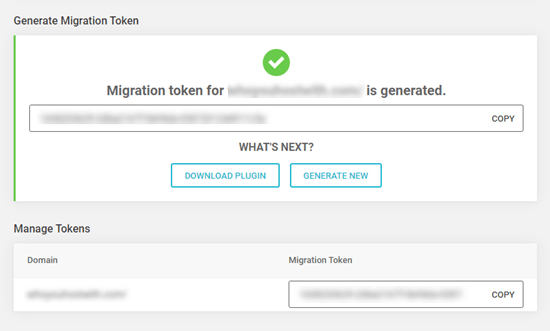
Em seguida, vá em frente e instale e ative o plugin SiteGround Migrator em seu site. Para mais detalhes, veja nosso guia passo a passo sobre como instalar um plugin do WordPress.
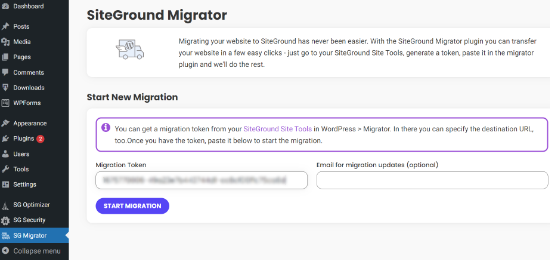
Após a ativação, clique no link SG Migrator no seu painel do WordPress. Nesta página, insira seu token de migração e clique no botão Iniciar Transferência.
Você também pode inserir seu endereço de e-mail se quiser receber um e-mail quando a transferência for concluída.
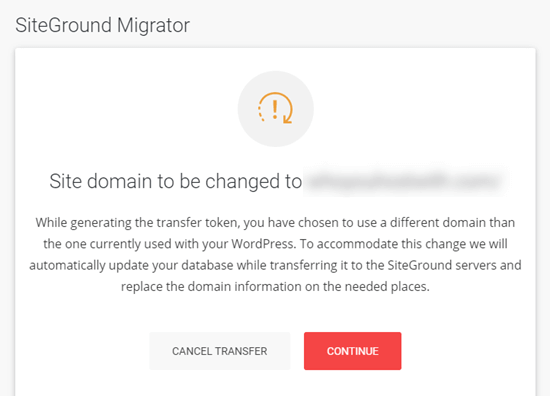
Se você estiver movendo seu site para um novo domínio, o SiteGround exibirá uma mensagem de aviso.
Você precisa clicar em continuar para que o processo de transferência possa prosseguir.
Você verá o progresso na tela também.
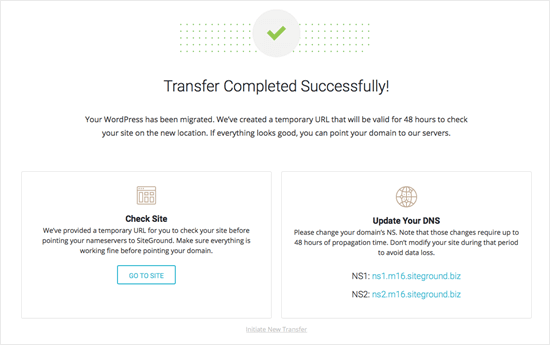
Assim que terminar, você deverá ver uma mensagem informando que a transferência foi concluída com sucesso. Em seguida, você pode prosseguir e verificar seu site antes de alterar os nameservers do seu domínio para o SiteGround.
Como Exportar um Site WordPress Usando o Duplicator
Duplicator é um dos melhores plugins de backup do WordPress do mercado. Ele facilita a exportação e importação de seus sites WordPress.
Primeiro, você precisa instalar e ativar o plugin Duplicator. Para mais detalhes, veja nosso guia passo a passo sobre como instalar um plugin do WordPress.
Observação: Existe uma versão gratuita do Duplicator que você pode usar para começar. No entanto, o Duplicator Pro vem com backups ilimitados, backups agendados, integrações de armazenamento em nuvem e muito mais.
Após a ativação, você pode ir para Duplicator » Backups no painel do WordPress. A partir daqui, clique no botão ‘Add New’ no canto superior.

Depois disso, você precisará inserir um nome para o seu pacote. Você também pode usar as tags dinâmicas para criar automaticamente um formato de nome, como a data e o nome do seu site, para facilitar o reconhecimento.

Em seguida, expanda a seção ‘Storage’ e escolha um local de armazenamento.
Para este tutorial, usaremos o local padrão. Você pode clicar no link ‘Add Storage’ para adicionar um novo local, se desejar.
Quando terminar, clique no botão ‘Next’.

O plugin agora irá escanear seu site.
Assim que o escaneamento for concluído, basta rolar para baixo e clicar no botão ‘Create Backup’.

O plugin Duplicator agora criará um pacote de backup do seu site, o que pode levar alguns momentos.
Quando terminar, clique no botão 'Download' para ver as opções de download dos arquivos do pacote. Clique no botão 'Ambos os Arquivos'.

Agora você pode salvar o arquivo do pacote no seu computador.
Depois disso, você pode restaurar facilmente este backup em seu novo site WordPress seguindo nosso guia detalhado sobre como mover o WordPress para um novo domínio.
Como Exportar um Site WordPress do WordPress.com
Muitos de nossos leitores estão frequentemente procurando mudar do WordPress.com para o WordPress.org para desbloquear mais recursos e ter controle total sobre seu site.
Se você estiver usando o WordPress.com, exportar seu site é bem fácil.
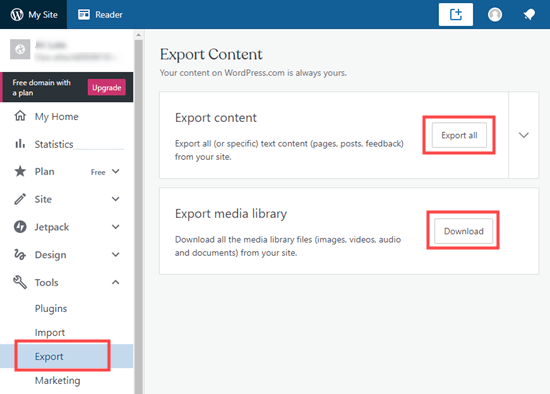
Primeiro, você precisa fazer login em sua conta do WordPress.com e ir para a página Ferramentas » Exportar em sua área de administração.
Aqui, você precisa clicar no botão 'Exportar tudo' para exportar seu conteúdo de texto. Isso inclui páginas, posts e feedback (como resultados de pesquisas).
Você também pode baixar todos os seus arquivos de mídia, como imagens que você incluiu em seus posts.
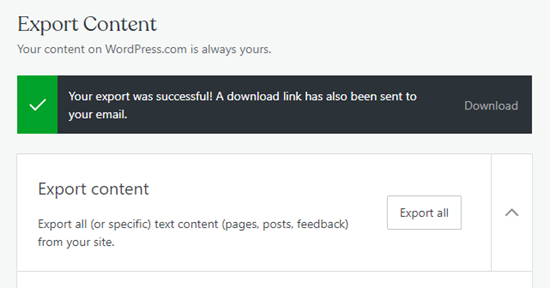
O WordPress mostrará um link de download para sua exportação.
Simplesmente clique nele para baixar os arquivos exportados para o seu computador.
Em seguida, você pode fazer o upload deste arquivo para outro site do WordPress.com que você possua, usando o recurso Ferramentas » Importar desse site.
Dica: Se você estiver movendo seu site para o WordPress.org, precisará criar um site e instalar o software WordPress.org.
Também podemos ajudá-lo a mover seu site do WordPress.com para o WordPress.org com nosso serviço gratuito de configuração de blog. Siga as instruções nessa página, e nossa equipe amigável cuidará de tudo para você.
Como Exportar um Site WordPress Manualmente Usando SFTP + phpMyAdmin
A opção final para exportar seu site WordPress é fazê-lo manualmente. Recomendamos isso apenas para usuários com conhecimento técnico. Se você for iniciante, deve tentar um dos métodos acima.
Primeiro, você precisa se conectar à sua conta de hospedagem de site existente usando SFTP (FTP seguro). Para obter ajuda sobre isso, confira nosso guia sobre como usar FTP para fazer upload de arquivos para o WordPress.
Em seguida, localize a pasta raiz do seu site e baixe-a para o seu computador. Isso pode levar muito tempo se você tiver um site WordPress grande.
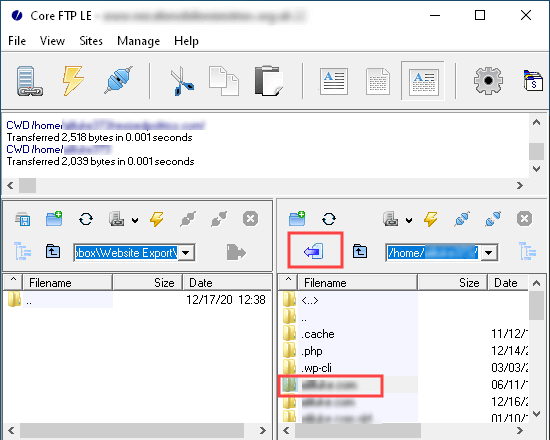
Fazer isso exporta todos os arquivos do seu site, como uploads de mídia, plugins e temas. No entanto, ele não exporta o conteúdo que está armazenado em seu banco de dados WordPress, como posts e páginas, comentários e entradas de formulário de contato.
Para exportar seu banco de dados WordPress, você precisa fazer login no painel de controle da sua hospedagem e procurar por phpMyAdmin. No Bluehost, você pode encontrá-lo acessando o cPanel e rolando para baixo até a seção Banco de Dados.

Uma vez dentro do phpMyAdmin, você precisa clicar no botão Exportar na parte superior da sua tela.
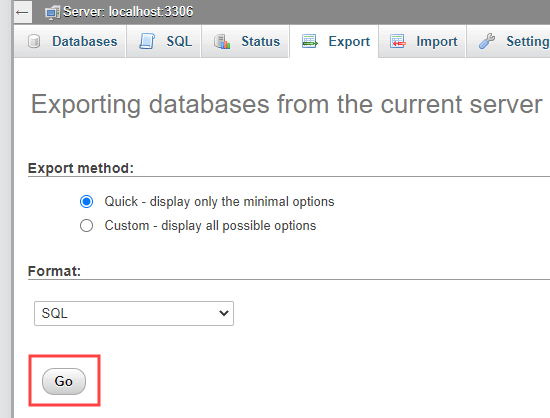
Isso mostrará diferentes métodos e formatos de exportação.
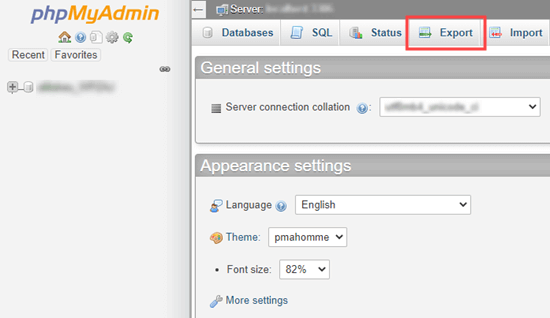
Se você quiser apenas exportar todas as suas tabelas de banco de dados, basta clicar no botão Ir na próxima tela.
Isso baixará um arquivo .sql para o seu computador.
Você pode fazer upload deste arquivo para uma nova instalação do WordPress.
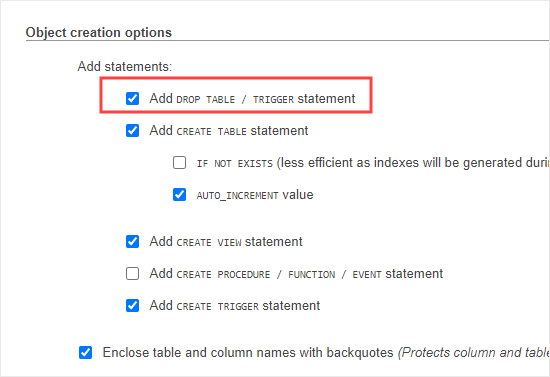
Se você estiver tentando exportar seu banco de dados para um site WordPress pré-existente, você precisará selecionar a opção Personalizado e, em seguida, rolar para baixo para marcar a caixa 'Add DROP TABLE / TRIGGER statement'.
Quando o arquivo do banco de dados for importado, os bancos de dados pré-existentes com o mesmo nome serão excluídos e substituídos pelos novos dados. Você pode deixar todas as outras configurações como padrão e, em seguida, clicar no botão Ir.
Opções para Exportar um Site Não WordPress
Se você estiver movendo seu site de uma plataforma de criação de sites diferente para o WordPress, não poderá exportá-lo usando os métodos acima.
As opções que compartilhamos acima são apenas para migração de WordPress para WordPress.
No entanto, também temos um guia passo a passo para outras plataformas:
- Como migrar do Weebly para o WordPress
- Como migrar do Wix para o WordPress
- Como migrar do Joomla para o WordPress
- Como migrar do Medium para o WordPress
- Como migrar do Tumblr para o WordPress
- Como migrar do HubSpot para o WordPress
- Como Migrar do Construtor de Sites GoDaddy para o WordPress
- Como Migrar do Drupal para o WordPress
Esperamos que este artigo tenha ajudado você a aprender como exportar um site WordPress. Você também pode querer ver nossa lista dos melhores plugins do WordPress para todos os sites e nossa comparação dos melhores serviços de marketing por e-mail para aumentar seu tráfego.
Se você gostou deste artigo, por favor, inscreva-se em nosso Canal do YouTube para tutoriais em vídeo do WordPress. Você também pode nos encontrar no Twitter e no Facebook.




Jiří Vaněk
Obrigado pelo ótimo tutorial, especialmente a parte sobre como fazer tudo manualmente. É muito útil saber e ser capaz de fazer. Atualmente estou usando a versão paga do Duplicator, mas em alguns sites com um orçamento pequeno, a situação não permite isso. É por isso que é ótimo saber como exportar um site usando FTP e phpMyAdmin. Acho que isso é essencial para criar um backup local e uma habilidade indispensável.
Kingsley Mark Akpan
Olá. Li em algum lugar que a exportação XML não inclui imagens ou outros arquivos. Existe uma maneira de exportar apenas posts e arquivos do blog sem exportar o site inteiro?
WPBeginner Support
O arquivo xml faria um link para onde as imagens estão e se você importá-lo para um site WordPress, ele baixará os arquivos da localização de origem. Em Ferramentas>Exportar, você terá a opção de selecionar os tipos de conteúdo a serem adicionados ao seu arquivo de exportação.
Admin