


Não há nada mais confuso do que atualizar seu site, clicar em atualizar e não ver absolutamente nenhuma mudança. Nós já passamos por isso, e esse momento de pânico é exatamente o motivo pelo qual dominar o cache do seu site é tão importante para qualquer usuário do WordPress.
Um cache desatualizado pode significar que seus visitantes veem preços antigos, perdem anúncios importantes ou não conseguem acessar novos recursos. Em um site de alto tráfego como o WPBeginner, sabemos que isso não é apenas um pequeno problema. Pode impactar a confiança do usuário e seus lucros.
Após gerenciar sites WordPress por mais de uma década, testamos quase todos os plugins de cache e ambientes de hospedagem. Neste guia, compartilharemos nossos métodos simples e passo a passo para limpar seu cache corretamente todas as vezes.
Em breve, você poderá ter controle total do seu site e garantir que todos vejam a versão mais atual, exatamente como você pretendia.
O que é Cache no WordPress?
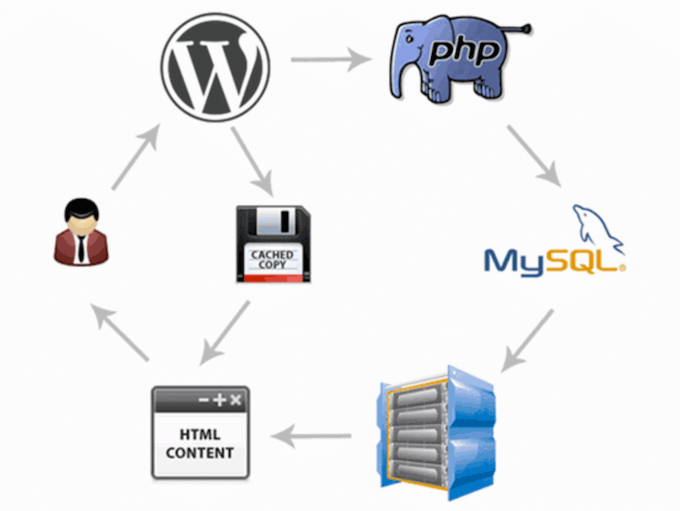
Quando alguém visita seu site WordPress, as soluções de cache armazenam versões estáticas de suas páginas para que elas não precisem ser reconstruídas do zero a cada vez. Em vez de executar processos que consomem muitos recursos, o WordPress pode servir essas páginas pré-construídas instantaneamente.
Esse processo melhora drasticamente a velocidade e o desempenho do seu WordPress, o que leva a uma melhor experiência do usuário e a classificações mais altas nos mecanismos de busca.
Veja como o processo de cache funciona na prática:
Com base em nossos anos de testes de diferentes métodos de cache, aqui estão os principais tipos que você encontrará:
- Cache Baseado em Plugins: A abordagem mais popular usa plugins de cache do WordPress como WP Rocket (que usamos no WPBeginner) ou o plugin gratuito WP Super Cache. Estes lhe dão controle total sobre as configurações de cache, tempos de expiração e cronogramas de limpeza.
- Cache no Nível do Servidor: Muitos provedores de hospedagem incluem cache integrado. Hosts gerenciados de WordPress como SiteGround e provedores populares como Bluehost oferecem suas próprias soluções de cache que funcionam automaticamente.
- Cache de CDN e Segurança: Serviços como Sucuri e Cloudflare fornecem segurança para WordPress e cache global através de suas redes de entrega de conteúdo.
- Cache do Navegador: Os navegadores web dos seus visitantes também armazenam versões em cache das suas páginas localmente, o que acelera as visitas de retorno ao seu site.
Cada uma dessas camadas é projetada para otimizar uma parte diferente do processo, desde o seu servidor web até o próprio computador do visitante. Entender isso é importante porque você pode precisar limpar o cache em vários níveis para garantir que suas últimas alterações sejam visíveis para todos.
Por que Limpar o Cache do Seu Site WordPress?
Todos nós já passamos por isso – você faz alterações importantes no seu site WordPress, mas quando verifica o site ativo, nada parece diferente. Isso acontece porque o cache ainda está servindo a versão antiga e armazenada das suas páginas em vez de reconhecer que as atualizações foram feitas.
Aqui estão os cenários mais comuns em que você precisará limpar seu cache:
- Após atualizar conteúdo: Novas postagens de blog, edições de página ou alterações de menu não estão visíveis
- Após alterações de design: Atualizações de tema, modificações de CSS ou instalações de plugins não aparecem
- Ao solucionar problemas: Tentando diagnosticar problemas ou conflitos no site
- Após atualizações de plugins: Novos recursos ou correções não estão funcionando como esperado
- Para fins de teste: Garantindo que os visitantes vejam a mesma versão em que você está trabalhando
A parte frustrante é que isso afeta você e seus visitantes. Enquanto você pode pensar que seu site está quebrado, seus clientes podem estar vendo preços desatualizados, produtos ausentes ou informações de contato antigas, o que pode impactar diretamente o seu negócio.
Limpar regularmente o seu cache do WordPress garante que todos sempre vejam a versão mais atual do seu site. Na WPBeginner, tornamos a limpeza de cache parte do nosso fluxo de trabalho padrão sempre que publicamos novo conteúdo ou fazemos alterações no site.
As boas notícias? Assim que você souber os métodos corretos, limpar seu cache leva apenas alguns cliques e pode economizar horas de confusão.
Dito isso, vamos dar uma olhada em como limpar seu cache no WordPress. Simplesmente use os links rápidos abaixo para pular direto para o método que você deseja usar:
Método 1: Limpar o Cache do Seu Navegador Web
Primeiro, você precisa limpar o cache do seu navegador web. A maioria dos navegadores web armazena conteúdo estático de sites como folhas de estilo, JavaScript, imagens e outros arquivos do site para melhorar os tempos de carregamento.
Dica Profissional: Antes de limpar todo o cache do seu navegador, você pode tentar uma 'atualização forçada' pressionando Ctrl+F5 (no Windows/Linux) ou Cmd+Shift+R (no Mac).
Isso força seu navegador a baixar novamente os arquivos da página específica em que você está e muitas vezes pode resolver o problema instantaneamente!
Mas, às vezes, os navegadores web podem falhar em perceber que uma página da web mudou. Em vez de buscar uma cópia nova, eles carregarão a página da versão em cache armazenada no seu navegador.
Para limpar o cache do seu navegador no Google Chrome, clique no ícone do menu e, em seguida, selecione Mais Ferramentas » Limpar dados de navegação.
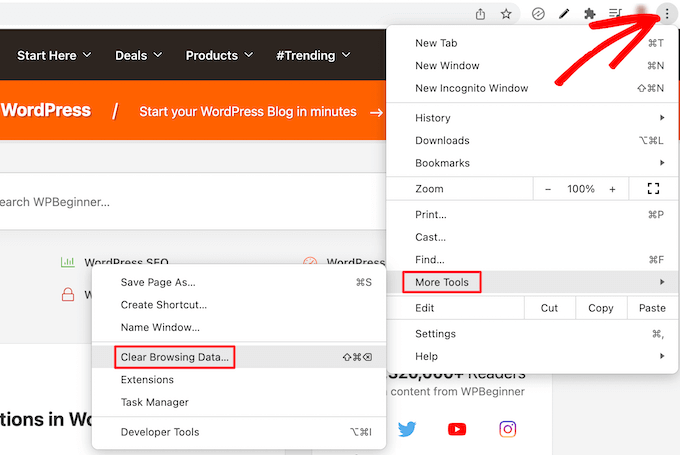
Isso abrirá um pop-up onde você pode selecionar o conteúdo que deseja remover do cache.
Certifique-se de que a caixa 'Imagens e arquivos em cache' esteja marcada e, em seguida, clique no botão 'Limpar dados de navegação'.
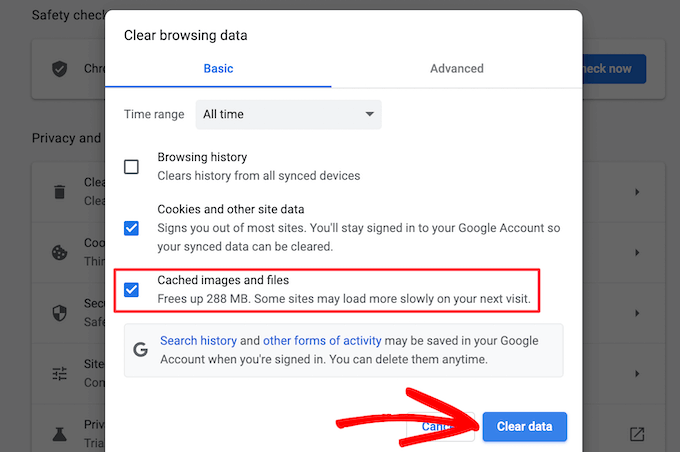
Agora, você limpou com sucesso o cache do seu navegador. Você pode visitar seu blog WordPress para ver se ele está carregando a nova versão do seu site.
Para mais detalhes, consulte nosso guia sobre como limpar o cache do seu navegador em todos os principais navegadores.
Se você ainda não está vendo as alterações que fez em seu site, passe para os outros métodos neste artigo.
Método 2: Limpar o Cache em seu Plugin de Cache do WordPress
Se você estiver usando um plugin de cache do WordPress em seu site, precisará limpar o cache do seu plugin.
É bom lembrar que a maioria dos plugins de cache de qualidade, como o WP Rocket, são inteligentes o suficiente para limpar automaticamente o cache de uma postagem ou página quando você a atualiza.
Normalmente, você só precisa limpar todo o cache manualmente ao fazer alterações em todo o site (como com temas ou plugins) ou quando notar que suas alterações não estão aparecendo.
Veja como limpar seu cache com alguns dos plugins de cache do WordPress mais populares.
Limpar Cache no WP Rocket
WP Rocket é o melhor plugin de cache do WordPress do mercado. A melhor parte de usar o WP Rocket é que ele constrói proativamente o cache do seu WordPress em segundo plano, para que seus usuários sempre recebam uma versão em cache do seu site.
Ele também facilita muito a limpeza de arquivos em cache com um único clique.
Simplesmente vá para Configurações » WP Rocket e clique no botão 'Limpar Cache' no painel do plugin.

Agora o WP Rocket limpará todos os seus arquivos em cache para você.
Limpar Cache no WP Super Cache
WP Super Cache é outro plugin popular de cache do WordPress. Ele permite que você limpe ou remova todo o conteúdo em cache com um único clique.
Simplesmente vá para Configurações » WP Super Cache em seu painel do WordPress e, em seguida, clique no botão 'Excluir Cache' na seção 'Excluir Páginas em Cache'.
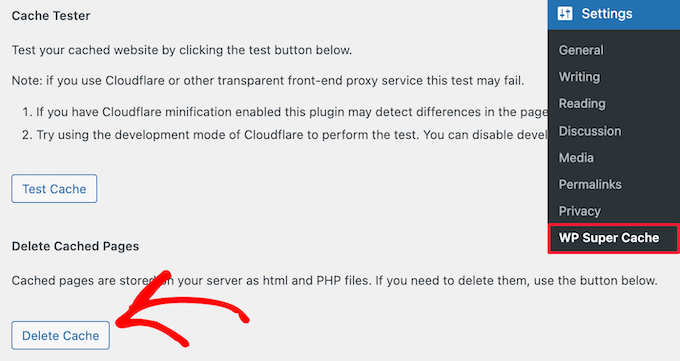
Agora, o WP Super Cache excluirá todos os arquivos em cache do seu site.
Limpar Cache no W3 Total Cache
W3 Total Cache é um plugin de cache amplamente utilizado no WordPress. Assim como os outros plugins mencionados, você pode limpar todos os caches com um único clique.
Você precisa ir para Desempenho » Painel e, em seguida, clicar no botão 'esvaziar todos os caches'.
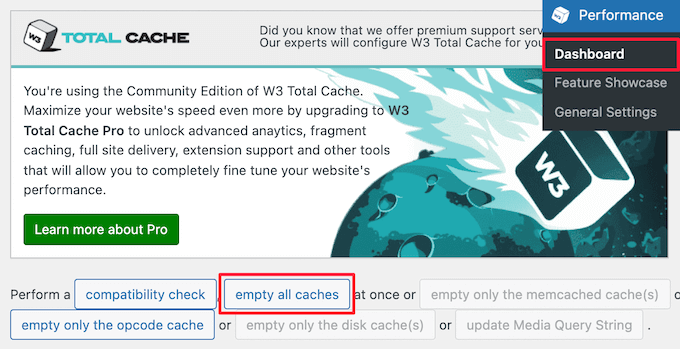
O plugin W3 Total Cache agora excluirá todo o conteúdo em cache do seu site.
Método 3: Limpar Cache na sua Hospedagem WordPress
Alguns provedores de hospedagem WordPress possuem opções de cache integradas para ajudar a acelerar o WordPress.
Veja como você pode limpar o cache do seu host da web em alguns dos hosts WordPress mais populares.
Limpar Cache no Bluehost
Bluehost é um dos melhores provedores de hospedagem WordPress e é oficialmente recomendado pelo WordPress. Eles têm uma solução de cache integrada que melhora instantaneamente o desempenho e a velocidade de carregamento do seu WordPress.
A Bluehost facilita a limpeza do cache do seu WordPress a partir da área de administração do WordPress.
Simplesmente faça login no seu painel de administração do WordPress e você verá um botão 'Caching' na barra de ferramentas superior do administrador. Passe o mouse sobre ele e clique na opção 'Limpar Tudo'.

Bluehost agora limpará os dados do cache do seu WordPress.
Limpar Cache no SiteGround
SiteGround é um provedor líder de hospedagem WordPress conhecido pela velocidade e suporte ao cliente de primeira linha. Eles oferecem uma solução de cache integrada para melhorar o desempenho do seu site.
Você também pode limpar o cache do SiteGround no painel de controle da sua conta de hospedagem, bem como na área de administração do WordPress.
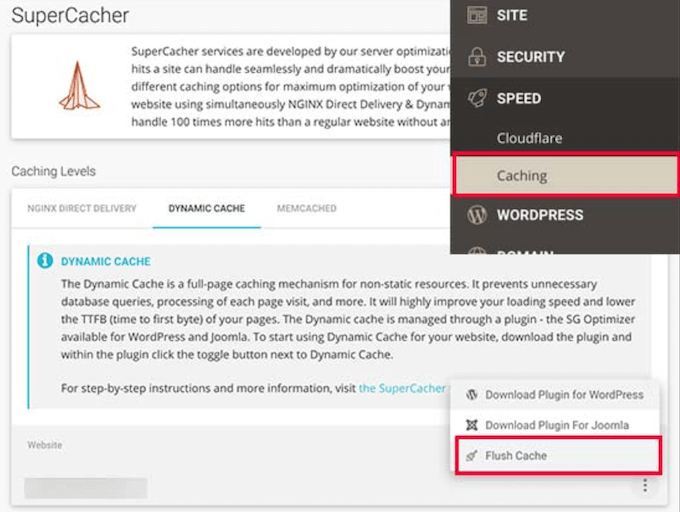
Para limpar seu cache no painel de hospedagem do SiteGround, faça login na sua conta e navegue até ‘Site Tools’. A partir daí, vá para o menu Speed » Caching.
Em seguida, selecione a opção de menu ‘Cache Dinâmico’. Em seguida, clique no ícone do menu ao lado do nome do seu domínio e selecione a opção ‘Limpar Cache’ no menu suspenso.
Outra maneira de gerenciar seu cache do Siteground é com o plugin SG Optimizer. A primeira coisa que você precisa fazer é instalar e ativar o plugin. Para mais detalhes, consulte nosso guia sobre como instalar um plugin WordPress.
Após a ativação, você precisa clicar no botão ‘Limpar Cache SG’ na barra de ferramentas superior de administração do WordPress.
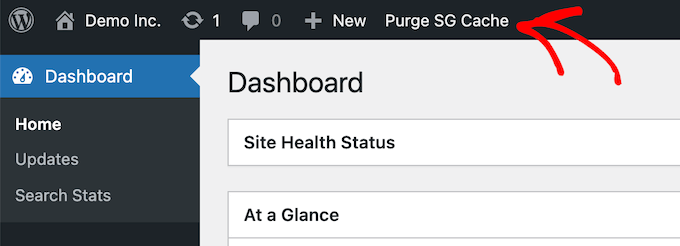
O plugin limpará automaticamente o cache do seu WordPress SiteGround.
Método 4: Limpar o Cache do seu Plugin de Firewall WordPress
Se você estiver usando um firewall WordPress como o Sucuri para proteger seu site, então há outra camada de cache que você precisará limpar.
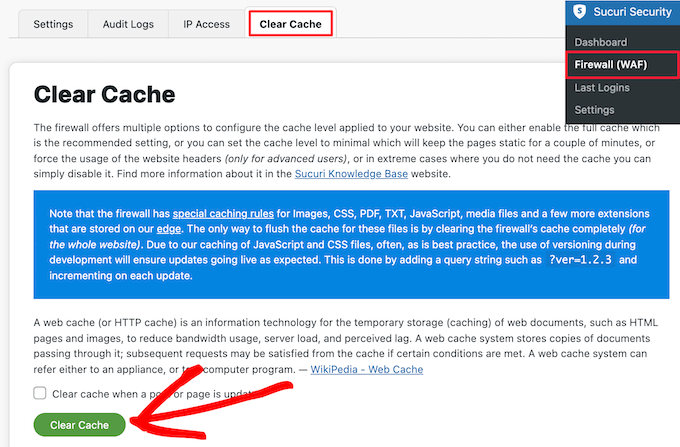
Você pode limpar seu cache do Sucuri indo para Sucuri » Firewall (WAF) no seu painel de administração do WordPress.
Em seguida, selecione a opção de menu ‘Limpar Cache’ e clique no botão ‘Limpar Cache’.
Dica bônus: Se você mudou recentemente seu site WordPress, talvez também precise limpar seu cache de DNS. Isso garante que você esteja obtendo informações de DNS atualizadas e acessando a versão mais recente do seu site. Para mais detalhes, veja nosso guia sobre como limpar seu cache de DNS.
Tutorial em Vídeo
Perguntas Frequentes Sobre Limpeza de Cache
Aqui estão as respostas para algumas das perguntas mais frequentes que recebemos sobre como limpar o cache do WordPress. Isso pode ajudá-lo a entender melhor o processo e a solucionar quaisquer problemas.
1. Limpar meu cache excluirá meu site ou conteúdo?
Não, limpar seu cache é uma ação completamente segura e não destrutiva. Ela remove apenas cópias temporárias armazenadas dos arquivos do seu site. Seu conteúdo real, como postagens, páginas, imagens e configurações, não será excluído.
2. Com que frequência devo limpar meu cache do WordPress?
Você só precisa limpar seu cache quando precisar ver as alterações imediatamente. Isso geralmente acontece após atualizar conteúdo, modificar o design do seu site, instalar ou atualizar plugins, ou ao solucionar um problema.
3. Por que as alterações no meu site ainda não estão aparecendo depois de limpar o cache?
Isso geralmente acontece porque há várias camadas de cache em ação. Se você limpou o cache do seu plugin, mas não o cache do seu navegador ou CDN, você ainda pode ver uma versão antiga. Você precisa limpar o cache em todos os níveis, conforme mostrado em nosso guia.
4. Qual é a diferença entre cache do navegador e cache do site?
O cache do navegador é armazenado no próprio computador de um visitante para acelerar a experiência dele ao revisitar seu site. O cache do site (de um plugin ou hospedagem) é armazenado no seu servidor web para entregar páginas mais rapidamente a todos os visitantes, servindo arquivos estáticos pré-construídos.
Recursos Adicionais Sobre o Cache do WordPress
Agora que você sabe como limpar seu cache, talvez goste de ver outros guias relacionados ao cache do WordPress e plugins de cache:
- O que é um Cache de Página no WordPress?
- Como Corrigir Facilmente o Aviso de Alavancar o Cache do Navegador no WordPress
- Melhores Plugins de Cache para WordPress para Acelerar Seu Site
- LiteSpeed Cache vs. WP Rocket – Qual é Melhor?
- Como Instalar e Configurar o WP Super Cache para Iniciantes
- Como Instalar e Configurar o W3 Total Cache para Iniciantes
- Como Instalar e Configurar Corretamente o WP Rocket no WordPress
- O Guia Definitivo para Aumentar a Velocidade e o Desempenho do WordPress
Esperamos que este artigo tenha ajudado você a aprender como limpar seu cache no WordPress. Você também pode querer ver nosso guia sobre como criar uma newsletter por e-mail e nossas escolhas especializadas para o melhor software de chat ao vivo para pequenas empresas.
Se você gostou deste artigo, por favor, inscreva-se em nosso Canal do YouTube para tutoriais em vídeo do WordPress. Você também pode nos encontrar no Twitter e no Facebook.



Benjamin
Eu tenho o w3 TOTAL CACHE, e quando clico em 'esvaziar todo o CACHE', ele não apaga o cache.
Eu tenho mais de 5 GB de cache? Ele deveria apagar sozinho? =?
WPBeginner Support
As páginas teriam seu cache limpo e, em seguida, começariam a gerar uma versão em cache das páginas novamente. Se houver um problema com um cache de tamanho grande, recomendamos entrar em contato diretamente com o suporte do plugin, e eles deverão ser capazes de ajudar!
Admin
Mrteesurez
Bom trabalho com este guia, tive um problema onde as novas alterações que fiz não estavam aparecendo porque esqueci de limpar o cache. Agora, faço questão de agendar limpezas regulares de cache para todos os meus sites. É um passo tão simples, mas garante que tudo funcione perfeitamente e que as atualizações apareçam como deveriam. Obrigado por destacar isso e pelo guia detalhado de cache. É um ótimo guia e um lembrete para mim.