


Não há nada mais confuso do que atualizar seu site, clicar em atualizar e não ver absolutamente nenhuma mudança. Nós já passamos por isso, e esse momento de pânico é exatamente o motivo pelo qual dominar o cache do seu site é tão importante para qualquer usuário do WordPress.
Um cache desatualizado pode significar que seus visitantes veem preços antigos, perdem anúncios importantes ou não conseguem acessar novos recursos. Em um site de alto tráfego como o WPBeginner, sabemos que isso não é apenas um pequeno problema. Pode impactar a confiança do usuário e seus lucros.
Após gerenciar sites WordPress por mais de uma década, testamos quase todos os plugins de cache e ambientes de hospedagem. Neste guia, compartilharemos nossos métodos simples e passo a passo para limpar seu cache corretamente todas as vezes.
Em breve, você poderá ter controle total do seu site e garantir que todos vejam a versão mais atual, exatamente como você pretendia.
O que é Cache no WordPress?
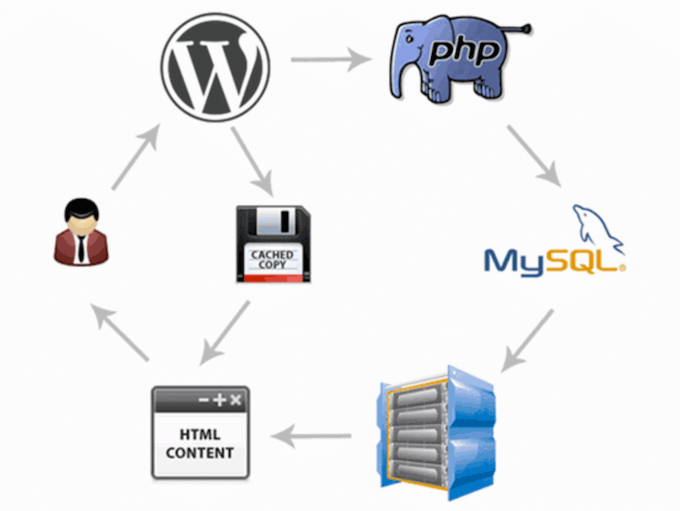
Quando alguém visita seu site WordPress, as soluções de cache armazenam versões estáticas de suas páginas para que elas não precisem ser reconstruídas do zero a cada vez. Em vez de executar processos que consomem muitos recursos, o WordPress pode servir essas páginas pré-construídas instantaneamente.
Esse processo melhora drasticamente a velocidade e o desempenho do seu WordPress, o que leva a uma melhor experiência do usuário e a classificações mais altas nos mecanismos de busca.
Veja como o processo de cache funciona na prática:
Com base em nossos anos de testes de diferentes métodos de cache, aqui estão os principais tipos que você encontrará:
- Cache Baseado em Plugins: A abordagem mais popular usa plugins de cache do WordPress como WP Rocket (que usamos no WPBeginner) ou o plugin gratuito WP Super Cache. Estes lhe dão controle total sobre as configurações de cache, tempos de expiração e cronogramas de limpeza.
- Cache no Nível do Servidor: Muitos provedores de hospedagem incluem cache integrado. Hosts gerenciados de WordPress como SiteGround e provedores populares como Bluehost oferecem suas próprias soluções de cache que funcionam automaticamente.
- Cache de CDN e Segurança: Serviços como Sucuri e Cloudflare fornecem segurança para WordPress e cache global através de suas redes de entrega de conteúdo.
- Cache do Navegador: Os navegadores web dos seus visitantes também armazenam versões em cache das suas páginas localmente, o que acelera as visitas de retorno ao seu site.
Cada uma dessas camadas é projetada para otimizar uma parte diferente do processo, desde o seu servidor web até o próprio computador do visitante. Entender isso é importante porque você pode precisar limpar o cache em vários níveis para garantir que suas últimas alterações sejam visíveis para todos.
Por que Limpar o Cache do Seu Site WordPress?
Todos nós já passamos por isso – você faz alterações importantes no seu site WordPress, mas quando verifica o site ativo, nada parece diferente. Isso acontece porque o cache ainda está servindo a versão antiga e armazenada das suas páginas em vez de reconhecer que as atualizações foram feitas.
Aqui estão os cenários mais comuns em que você precisará limpar seu cache:
- Após atualizar conteúdo: Novas postagens de blog, edições de página ou alterações de menu não estão visíveis
- Após alterações de design: Atualizações de tema, modificações de CSS ou instalações de plugins não aparecem
- Ao solucionar problemas: Tentando diagnosticar problemas ou conflitos no site
- Após atualizações de plugins: Novos recursos ou correções não estão funcionando como esperado
- Para fins de teste: Garantindo que os visitantes vejam a mesma versão em que você está trabalhando
A parte frustrante é que isso afeta você e seus visitantes. Enquanto você pode pensar que seu site está quebrado, seus clientes podem estar vendo preços desatualizados, produtos ausentes ou informações de contato antigas, o que pode impactar diretamente o seu negócio.
Limpar regularmente o seu cache do WordPress garante que todos sempre vejam a versão mais atual do seu site. Na WPBeginner, tornamos a limpeza de cache parte do nosso fluxo de trabalho padrão sempre que publicamos novo conteúdo ou fazemos alterações no site.
As boas notícias? Assim que você souber os métodos corretos, limpar seu cache leva apenas alguns cliques e pode economizar horas de confusão.
Dito isso, vamos dar uma olhada em como limpar seu cache no WordPress. Simplesmente use os links rápidos abaixo para pular direto para o método que você deseja usar:
Método 1: Limpar o Cache do Seu Navegador Web
Primeiro, você precisa limpar o cache do seu navegador web. A maioria dos navegadores web armazena conteúdo estático de sites como folhas de estilo, JavaScript, imagens e outros arquivos do site para melhorar os tempos de carregamento.
Dica Profissional: Antes de limpar todo o cache do seu navegador, você pode tentar uma 'atualização forçada' pressionando Ctrl+F5 (no Windows/Linux) ou Cmd+Shift+R (no Mac).
Isso força seu navegador a baixar novamente os arquivos da página específica em que você está e muitas vezes pode resolver o problema instantaneamente!
Mas, às vezes, os navegadores web podem falhar em perceber que uma página da web mudou. Em vez de buscar uma cópia nova, eles carregarão a página da versão em cache armazenada no seu navegador.
Para limpar o cache do seu navegador no Google Chrome, clique no ícone do menu e, em seguida, selecione Mais Ferramentas » Limpar dados de navegação.
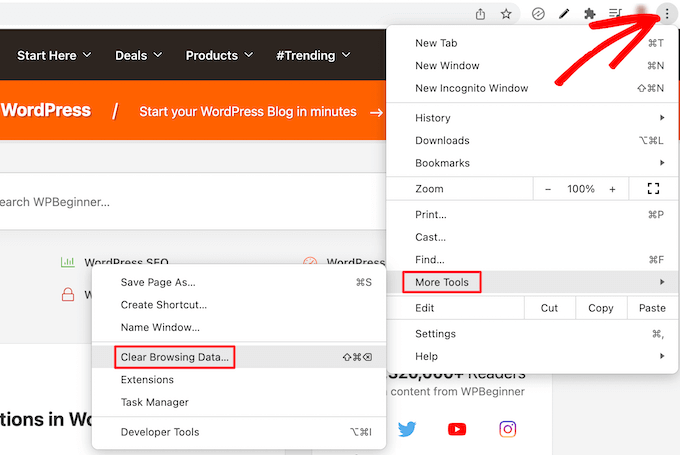
Isso abrirá um pop-up onde você pode selecionar o conteúdo que deseja remover do cache.
Certifique-se de que a caixa 'Imagens e arquivos em cache' esteja marcada e, em seguida, clique no botão 'Limpar dados de navegação'.
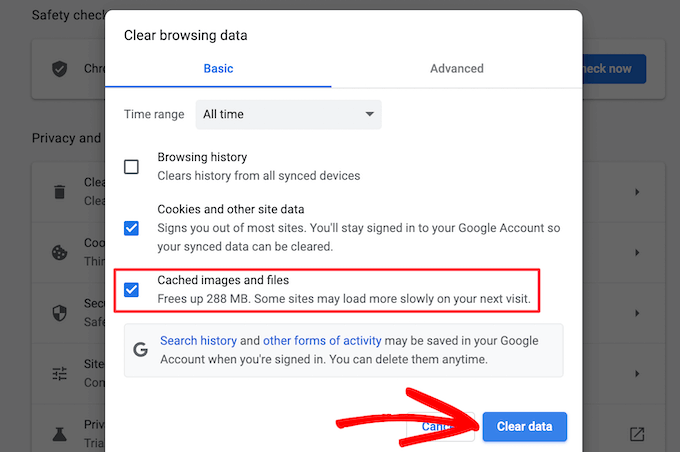
Agora, você limpou com sucesso o cache do seu navegador. Você pode visitar seu blog WordPress para ver se ele está carregando a nova versão do seu site.
Para mais detalhes, consulte nosso guia sobre como limpar o cache do seu navegador em todos os principais navegadores.
Se você ainda não está vendo as alterações que fez em seu site, passe para os outros métodos neste artigo.
Método 2: Limpar o Cache em seu Plugin de Cache do WordPress
Se você estiver usando um plugin de cache do WordPress em seu site, precisará limpar o cache do seu plugin.
É bom lembrar que a maioria dos plugins de cache de qualidade, como o WP Rocket, são inteligentes o suficiente para limpar automaticamente o cache de uma postagem ou página quando você a atualiza.
Normalmente, você só precisa limpar todo o cache manualmente ao fazer alterações em todo o site (como com temas ou plugins) ou quando notar que suas alterações não estão aparecendo.
Veja como limpar seu cache com alguns dos plugins de cache do WordPress mais populares.
Limpar Cache no WP Rocket
WP Rocket é o melhor plugin de cache do WordPress do mercado. A melhor parte de usar o WP Rocket é que ele constrói proativamente o cache do seu WordPress em segundo plano, para que seus usuários sempre recebam uma versão em cache do seu site.
Ele também facilita muito a limpeza de arquivos em cache com um único clique.
Simplesmente vá para Configurações » WP Rocket e clique no botão 'Limpar Cache' no painel do plugin.

Agora o WP Rocket limpará todos os seus arquivos em cache para você.
Limpar Cache no WP Super Cache
WP Super Cache é outro plugin popular de cache do WordPress. Ele permite que você limpe ou remova todo o conteúdo em cache com um único clique.
Simplesmente vá para Configurações » WP Super Cache em seu painel do WordPress e, em seguida, clique no botão 'Excluir Cache' na seção 'Excluir Páginas em Cache'.
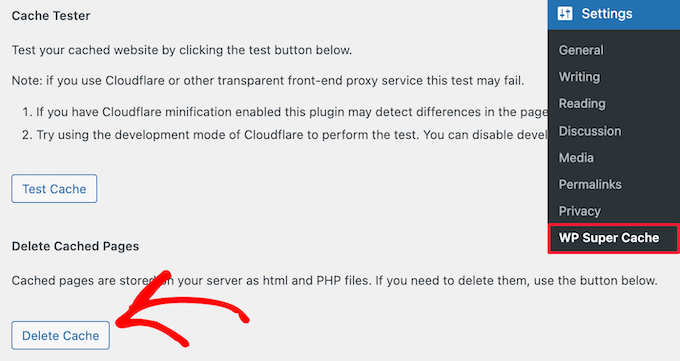
Agora, o WP Super Cache excluirá todos os arquivos em cache do seu site.
Limpar Cache no W3 Total Cache
W3 Total Cache é um plugin de cache amplamente utilizado no WordPress. Assim como os outros plugins mencionados, você pode limpar todos os caches com um único clique.
Você precisa ir para Desempenho » Painel e, em seguida, clicar no botão 'esvaziar todos os caches'.
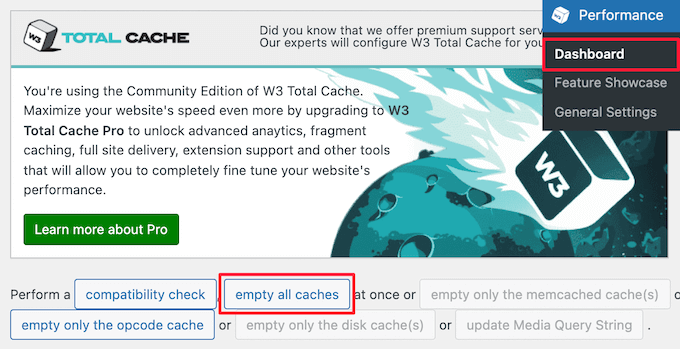
O plugin W3 Total Cache agora excluirá todo o conteúdo em cache do seu site.
Método 3: Limpar Cache na sua Hospedagem WordPress
Alguns provedores de hospedagem WordPress possuem opções de cache integradas para ajudar a acelerar o WordPress.
Veja como você pode limpar o cache do seu host da web em alguns dos hosts WordPress mais populares.
Limpar Cache no Bluehost
Bluehost é um dos melhores provedores de hospedagem WordPress e é oficialmente recomendado pelo WordPress. Eles têm uma solução de cache integrada que melhora instantaneamente o desempenho e a velocidade de carregamento do seu WordPress.
O Bluehost facilita a limpeza do cache do seu WordPress a partir da área de administração do WordPress.
Simplesmente faça login no seu painel de administração do WordPress e você verá um botão 'Caching' na barra de ferramentas superior do administrador. Passe o mouse sobre ele e clique na opção 'Limpar Tudo'.

A Bluehost agora limpará os dados do cache do seu WordPress.
Limpar Cache no SiteGround
SiteGround é um provedor líder de hospedagem WordPress conhecido pela velocidade e suporte ao cliente de primeira linha. Eles oferecem uma solução de cache integrada para melhorar o desempenho do seu site.
Você também pode limpar o cache do SiteGround no painel de controle da sua conta de hospedagem, bem como na área de administração do WordPress.
Para limpar seu cache no painel de hospedagem do SiteGround, faça login na sua conta e navegue até ‘Site Tools’. A partir daí, vá para o menu Speed » Caching.
Em seguida, selecione a opção de menu ‘Cache Dinâmico’. Em seguida, clique no ícone do menu ao lado do nome do seu domínio e selecione a opção ‘Limpar Cache’ no menu suspenso.
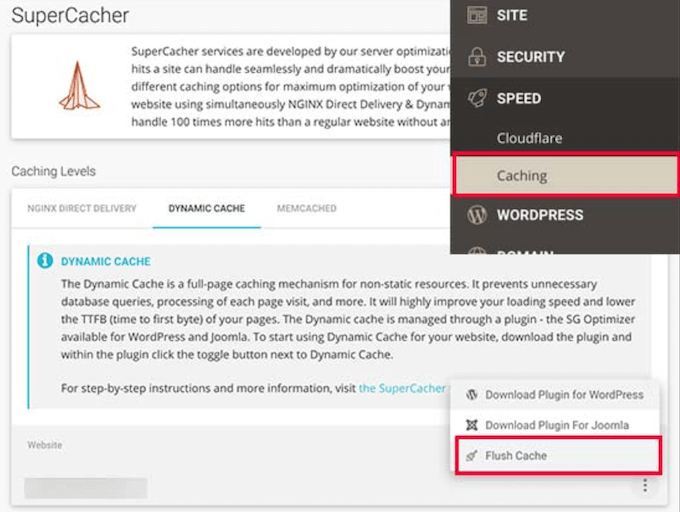
Outra maneira de gerenciar seu cache do Siteground é com o plugin SG Optimizer. A primeira coisa que você precisa fazer é instalar e ativar o plugin. Para mais detalhes, consulte nosso guia sobre como instalar um plugin WordPress.
Após a ativação, você precisa clicar no botão ‘Limpar Cache SG’ na barra de ferramentas superior de administração do WordPress.
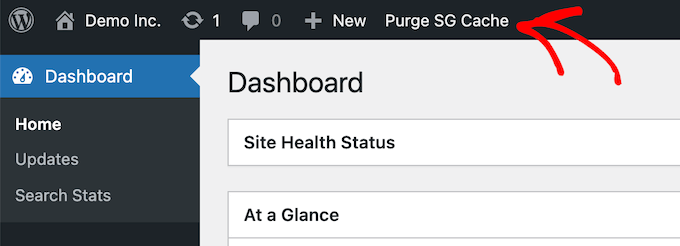
O plugin limpará automaticamente o cache do seu WordPress SiteGround.
Método 4: Limpar o Cache do seu Plugin de Firewall WordPress
Se você estiver usando um firewall WordPress como o Sucuri para proteger seu site, então há outra camada de cache que você precisará limpar.
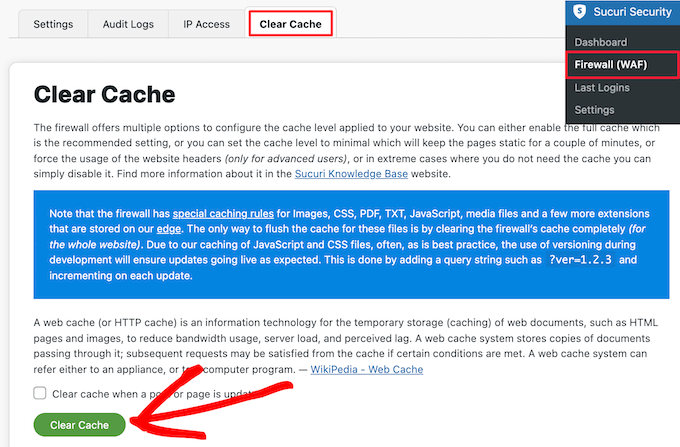
Você pode limpar seu cache da Sucuri acessando Sucuri » Firewall (WAF) no seu painel de administração do WordPress.
Em seguida, selecione a opção de menu ‘Limpar Cache’ e clique no botão ‘Limpar Cache’.
Dica bônus: Se você mudou recentemente seu site WordPress, talvez também precise limpar seu cache de DNS. Isso garante que você esteja obtendo informações de DNS atualizadas e acessando a versão mais recente do seu site. Para mais detalhes, veja nosso guia sobre como limpar seu cache de DNS.
Tutorial em Vídeo
Perguntas Frequentes Sobre Limpeza de Cache
Aqui estão as respostas para algumas das perguntas mais frequentes que recebemos sobre como limpar o cache do WordPress. Isso pode ajudá-lo a entender melhor o processo e a solucionar quaisquer problemas.
1. Limpar meu cache excluirá meu site ou conteúdo?
Não, limpar seu cache é uma ação completamente segura e não destrutiva. Ela remove apenas cópias temporárias armazenadas dos arquivos do seu site. Seu conteúdo real, como postagens, páginas, imagens e configurações, não será excluído.
2. Com que frequência devo limpar meu cache do WordPress?
Você só precisa limpar seu cache quando precisar ver as alterações imediatamente. Isso geralmente acontece após atualizar conteúdo, modificar o design do seu site, instalar ou atualizar plugins, ou ao solucionar um problema.
3. Por que as alterações no meu site ainda não estão aparecendo depois de limpar o cache?
Isso geralmente acontece porque há várias camadas de cache em ação. Se você limpou o cache do seu plugin, mas não o cache do seu navegador ou CDN, você ainda pode ver uma versão antiga. Você precisa limpar o cache em todos os níveis, conforme mostrado em nosso guia.
4. Qual é a diferença entre cache do navegador e cache do site?
O cache do navegador é armazenado no próprio computador de um visitante para acelerar a experiência dele ao revisitar seu site. O cache do site (de um plugin ou hospedagem) é armazenado no seu servidor web para entregar páginas mais rapidamente a todos os visitantes, servindo arquivos estáticos pré-construídos.
Recursos Adicionais Sobre o Cache do WordPress
Agora que você sabe como limpar seu cache, talvez goste de ver outros guias relacionados ao cache do WordPress e plugins de cache:
- O que é um Cache de Página no WordPress?
- Como Corrigir Facilmente o Aviso de Alavancar o Cache do Navegador no WordPress
- Melhores Plugins de Cache para WordPress para Acelerar Seu Site
- LiteSpeed Cache vs. WP Rocket – Qual é Melhor?
- Como Instalar e Configurar o WP Super Cache para Iniciantes
- Como Instalar e Configurar o W3 Total Cache para Iniciantes
- Como Instalar e Configurar Corretamente o WP Rocket no WordPress
- O Guia Definitivo para Aumentar a Velocidade e o Desempenho do WordPress
Esperamos que este artigo tenha ajudado você a aprender como limpar seu cache no WordPress. Você também pode querer ver nosso guia sobre como criar uma newsletter por e-mail e nossas escolhas especializadas para o melhor software de chat ao vivo para pequenas empresas.
Se você gostou deste artigo, por favor, inscreva-se em nosso Canal do YouTube para tutoriais em vídeo do WordPress. Você também pode nos encontrar no Twitter e no Facebook.




Moinuddin Waheed
É exatamente por isso que sempre enfatizo a mim mesmo a importância de ter um cronograma de cache claro para cada um dos meus sites.
Na maioria das vezes, usamos plugins de cache e esquecemos de fazer uma rotina de limpeza de cache, o que impede que as novas postagens do blog apareçam.
Portanto, para que elas apareçam, é sempre uma boa prática limpar o cache em horários programados.
Obrigado pelo guia de cache.
Mrteesurez
Concordo totalmente com você! Ter um cronograma de cache claro é crucial para garantir que o novo conteúdo seja visível para os visitantes. Eu experimentei isso em primeira mão; quando comecei a usar plugins de cache, não percebi o quão importante era limpar o cache regularmente. Houve momentos em que publiquei novas postagens de blog e elas não apareceram por dias, o que foi frustrante. Agora, defino lembretes para limpar o cache regularmente, e isso fez uma grande diferença na rapidez com que meu conteúdo aparece. Isso não só melhora a experiência do usuário, mas também ajuda com o SEO, pois os motores de busca podem indexar o conteúdo mais recente de forma mais eficaz. Obrigado por compartilhar este guia valioso sobre cache!
Jiří Vaněk
Talvez eu também adicionasse para pessoas que usam CDNs como CloudFlare, que o cache também é ativado lá, e caches adicionais 'ocultos' podem existir no lado da CDN. Ou um plugin conectado à CDN pode limpá-lo, ou ele precisa ser feito manualmente. Por exemplo, no painel do CloudFlare, o cache pode ser limpo na seção designada.
WPBeginner Support
That is a very good point to remember for those using CDNs
Admin
Mrteesurez
Obrigado por este valioso ponto e recomendação, pois uso Cloudflare. Com certeza verificarei se existem caches 'ocultos' adicionais na CDN que preciso limpar. Muito obrigado.
Sue
Este foi um ótimo conteúdo e muito útil – claro e conciso, então até eu pude entender. Sou completamente novo neste jogo, sem experiência anterior em construção de sites. Não sei o que teria feito sem você. Obrigado novamente!
WPBeginner Support
You’re welcome! Glad our content was able to assist
Admin
Favour
Obrigado por este ótimo conteúdo. É muito útil
WPBeginner Support
Fico feliz que tenha achado útil!
Admin
Silas Imoh
A alegria em mim agora é além da imaginação. Antes, quando eu fazia alterações no meu tema no meu site, elas não se aplicavam… eu nunca soube que era um problema de cache. Depois de fazer como instruído, minhas personalizações agora estão ao vivo. Muito obrigado WP Beginner. Vocês são os melhores
WPBeginner Support
Glad our guide was able to help!
Admin
Jordi
Obrigado por este artigo. O Sitemap também é removido ou alterado de alguma forma, quando o cache é limpo?
Anjoe San Diego
Was frustrated of the header ads on my blog. Thank you for this. It was resolved
WPBeginner Support
Glad our guide could help
Admin
Ellen
Continuo recebendo um aviso do plugin MonsterInsights na minha Saúde do Site que diz:
Percebemos que você está usando um plugin de cache ou cache do seu provedor de hospedagem. Certifique-se de limpar o cache para garantir que o rastreamento apareça em todas as páginas e posts.
Eu não estava usando um plugin de cache, pelo que eu sabia
WPBeginner Support
Você pode querer entrar em contato com seu provedor de hospedagem para garantir que não há algo do lado deles para cache que possa ser parte do problema.
Admin
Sara
O suporte da minha hospedagem me diz o seguinte quando pedi ajuda para limpar o cache do meu site:
“Não há cache do lado do servidor em nenhum dos nossos servidores, então esta mensagem pode ser causada por um dos seus plugins do WordPress instalados que habilita algum tipo de cache.”
Minha pergunta é, portanto, como posso localizar qual plugin precisa ser limpo. Você sabe?
WPBeginner Support
Você deve ir em Plugins > Plugins Instalados e ver se algum dos seus plugins diz na descrição que é um plugin de cache.
Admin
Gopal
Olá, obrigado pelo artigo. Segui todos os passos mencionados, mas ao projetar a página inicial, não há sobreposição de fundo definida por mim, mas quando navego nessa página, ela mostra a imagem de fundo, mas não quando estou editando a página.
WPBeginner Support
Você deve verificar com o suporte do seu tema específico se a limpeza do cache não está atualizando suas alterações para garantir que não seja um problema com o próprio tema.
Admin
Farukh Hussain
Olá,
Tenho uma pergunta, por favor. Preciso sempre limpar todo o cache manualmente usando w3 total cache ou qualquer outro plugin? Não é possível fazer com que ele limpe automaticamente todo o cache diariamente.
WPBeginner Support
Os caches devem ser limpos com o tempo com base no cache que você está usando, este guia é como forçar a limpeza caso haja algum problema ou algo que precise ser exibido e não esteja aparecendo.
Admin
Vishal soni
Eu tenho o cache integrado do Bluehost e agora limpo todo o cache do WordPress e como faço para carregar novamente a nova memória de cache? Além disso, preciso de outro serviço de cache pago como o WP Rocket? O que seria melhor?
WPBeginner Support
Se você precisar de outro cache, seria uma questão de preferência pessoal. Seu site gerará um novo cache, então você não precisa se preocupar em carregar um novo cache.
Admin
nadir
isso resolve o problema do style.css
quando você faz alterações no arquivo o site não muda nada
WPBeginner Support
If your CSS changes are not appearing then this would be the first step for having those changes appear
Admin
syed sibtain
Senhor, se eu redefinir meus caches ou esvaziar meus caches, os dados do meu site serão perdidos ou não??
WPBeginner Support
Your posts and other content will not be lost if you clear your cache
Admin
Ravi Teja
Alguns usuários do meu site estão tendo problemas com o cache do navegador. Estou sugerindo que eles excluam o cache, mas não posso fazer isso por todos.
Existe algo que eu possa fazer para impedir o cache do navegador para algumas páginas do meu site?
WPBeginner Support
Você precisará verificar com o suporte do cache que você está usando para ver o que está disponível.
Admin
Alvin Alolor
Se eu limpar meu cache no meu wordpress, ele limpará o cache de outros usuários de celular?
WPBeginner Support
Ele deve limpar o cache para seus usuários também, além do cache do navegador deles.
Admin
Rashed Ali
Posso limpar o cache do meu Cpanel de hospedagem?
Obrigado pela sua ajuda!
WPBeginner Support
Dependeria de qual cache você está falando, se for cache da sua hospedagem, você precisaria entrar em contato com seu provedor de hospedagem e eles deveriam ser capazes de mostrar quais opções estão disponíveis.
Admin
Mensah Tenasu
Caro administrador, por favor, posso fazer algo para recuperar os caches depois que eles forem excluídos, caso eu precise deles?
WPBeginner Support
Infelizmente não, limpar seu cache removeria o que está em seu cache.
Admin
David
Obrigado por esta informação incrível..
WPBeginner Support
You’re welcome
Admin
ron quiring
Então, se você tem cache disponível (e está usando) no WPEngine ou no firewall Securi, seu artigo está dizendo que NÃO devemos implementar um plugin de cache no WordPress?
WPBeginner Support
Não, você ainda pode usar cache em seu site com esses plugins, este artigo é para mostrar como limpar o cache se você estiver tendo um problema que exija a limpeza do seu cache.
Admin
kamaraj
Se eu limpar meu cache do WordPress, há alguma chance de perder dados existentes?
WPBeginner Support
Você não deve perder nenhum conteúdo salvo ao limpar o cache do seu site WordPress.
Admin
william
Estou tendo este problema
O site está passando por dificuldades técnicas.
Apenas para minha página inicial, por favor, me ajude
WPBeginner Support
Para começar, você deve começar com nosso artigo de solução de problemas aqui: https://www.wpbeginner.com/beginners-guide/beginners-guide-to-troubleshooting-wordpress-errors-step-by-step/
Admin
Nomaan
Tenho o mesmo em meu site. Tentei todos os seus passos, mas ainda não obtive nenhum resultado. Ajude-me
WPBeginner Support
Se nenhum desses métodos limpou seu cache, você deve entrar em contato com seu provedor de hospedagem para ver se eles têm algum cache que esteja afetando seu site em seu lado.
Admin
mark dannau
Olá a todos,
Ótimo artigo. Tenho uma pergunta muito relacionada.
Quando edito uma página do meu site no WP, ela mostra estranhamente o código das zonas de pull do CDN, não o código original. Como volto ao código original?
Obrigado pela ajuda, Mark
WPBeginner Support
Para isso, você deve verificar com seu CDN para garantir que ele esteja configurado corretamente como uma causa provável do problema
Admin
jamila
Olá, quero perguntar se ao limpar o cache com um desses plugins, algum conteúdo ou design desaparecerá, por favor, ajude. Quero limpar o cache e tenho medo de perder o design e o conteúdo.
WPBeginner Support
A menos que você estivesse editando o design e limpando o cache para ver essa atualização, seu design não deve ser modificado.
Admin
Shein
Olá a todos, é realmente um bom artigo... mas uma pergunta me veio à mente. Se enfrentarmos problemas de cache ao construir nossos sites, como fica para os visitantes dos nossos sites? Esta pode ser uma pergunta insana, mas tenho medo de que alguns de nossos visitantes não vejam nossas atualizações. Muito obrigado e aguardo uma resposta de alguém.
WPBeginner Support
Seguir os passos do site e do servidor deve ajudar seus usuários a verem suas alterações.
Admin
Jaroslav Havlicek
Olá, faço tudo para limpar o cache do wordpress, chrome e deletei tudo no servidor ftp. Fiz uma nova instalação do wordpress no mesmo site, mas na web está o visual antigo do site. Então, por favor, como posso deletar o site antigo?
WPBeginner Support
Você deve entrar em contato com seu provedor de hospedagem para garantir que nada do lado deles esteja causando o problema.
Admin
Tom
Olá, notei que as imagens do slider Soliloquy só carregam em telas de celular ou se eu diminuir muito a janela do meu navegador na tela do desktop. Tenho imagens bem grandes carregadas no slider (1500×1500 px). Há algo que estou perdendo?
WPBeginner Support
Você deve entrar em contato com o Soliloquy e informá-los para que possam te ajudar.
Admin
Stavros
Olá, tenho o tema newspaper no word press. Minhas visualizações postadas de repente são zero e não me dão os números reais de visitantes. Tenho mais de 35.000 uniques! Como posso consertar isso, por favor?
Verotiana
Obrigado por este artigo. Mas e se eu não estiver usando nenhum desses plugins do WP, mas minha página ainda não atualizar...?
Christian Okonkwo
Opa, apagar o cache pode ter removido meu login de administrador…
Sempre tenho medo que o cache possa apagar um banco de dados ou qualquer coisa no meu arquivo de host.
Mas preciso fazer isso para ver algumas mudanças.
?Quero saber também se “erros de estabelecimento de banco de dados” podem ser causados pela limpeza do cache.
WPBeginner Support
Olá Christian,
Os arquivos de cache não são arquivos temporários, o que significa que podem ser excluídos sem afetar a funcionalidade do seu site.
Admin
Ann
Ótimo artigo! Tenho uma pergunta. Depois de atualizar os plugins, preciso limpar todos os meus caches novamente? Obrigado!
WPBeginner Support
Olá Ann,
Não é necessário, pois a maioria dos plugins de cache é configurada para limpar o cache automaticamente em intervalos regulares. No entanto, você também pode limpar o cache manualmente se achar que algo está faltando.
Admin
Nick
Obrigado pela postagem útil! Limpar o cache do meu navegador corrigiu os problemas para mim, mas está correto dizer que visitantes recorrentes do meu site podem ter problemas por não limparem o cache do navegador deles? Gostaria de limpar o cache universalmente para que seja à prova de falhas e não exija que meus usuários o corrijam. Isso é possível de alguma forma?
Yusuf Bitrus
Obrigado por essas sugestões e listas incríveis, acho que o super cache é um dos melhores plugins de cache que já usei.
E está funcionando como um .
Eu amo isso
Neal Umphred
Obrigado pelo seu artigo útil! O que o botão LIMPAR CACHE no menu Publicar na seção de administração do WordPress faz?
Alex
Fico impressionado que a pergunta mais importante tenha sido ignorada. Como limpar o cache salvo nos navegadores de outras pessoas? Ou seja, pessoas que visitam seu site WordPress e talvez não tenham ideia de como limpar o cache ou que precisam fazê-lo. Milhares de plugins, mas nenhum que adicione um parâmetro de versão a todas as URLs do site, forçando assim os navegadores a solicitá-los como novos arquivos.
Sachin Singhi
Eu também tenho procurado uma maneira de fazer o mesmo. Percebi que se não habilitarmos o cache, ele funcionará, mas impactará o desempenho do site.
Rohan
Olá, como limpo o cache se não tenho um plugin de cache – assumi um site de grupo comunitário e presumivelmente o webmaster anterior o usou e depois o excluiu sem limpar o cache primeiro?!
Esther Roche
Oi!
Eu uso o Fastest Cache e estava me perguntando qual a diferença entre
LIMPAR CACHE DESTA PÁGINA
EXCLUIR CACHE
EXCLUIR CACHE E CCS/JS MINIFICADOS
Você pode me dizer por favor?
Obrigado antecipadamente e obrigado por este post!
Esther
WPBeginner Support
Olá Esther,
Limpar cache desta página remove os arquivos em cache da página que você está visualizando no momento. Excluir cache exclui os arquivos em cache e o último exclui tudo, incluindo CSS/JS minificados.
Admin
Esther Roche
Então,
Quando faço alterações em uma página específica e outra pessoa não consegue vê-las, devo apenas usar “limpar o cache” dessa página; mas se eu fizer alterações em algumas páginas ou mais, devo limpar o cache de cada uma separadamente ou usar “excluir cache”, o que permitiria que elas vissem as alterações em todo o site. Isso está certo?
Obrigado novamente pela sua paciência!
WPBeginner Support
Olá Esther,
A maioria dos plugins de cache limpará automaticamente o cache de uma página quando você fizer alterações nessas páginas. Você só precisará usar esses recursos se estiver trabalhando no tema do seu site ou adicionando um novo plugin e essas alterações não estiverem aparecendo no seu site.
Cherisa
Quando tento instalar o WP Super Cache, recebo a mensagem “Plugin não permitido em nosso sistema devido a preocupações de desempenho, segurança ou compatibilidade. Entre em contato com o suporte com quaisquer dúvidas”. Mas na parte inferior há uma marcação que me diz que é “compatível com sua versão do WordPress”. O mesmo acontece com o W3 Total Cache. O que está errado?
WPBeginner Support
Olá Cherisa,
Algumas empresas de hospedagem WordPress bloqueiam plugins de cache porque elas têm seu próprio cache instalado em seus servidores. Entre em contato com seu provedor de hospedagem para confirmar.
Admin
Andy
Problema semelhante aqui. Nada acontece quando você clica no meu menu em dispositivos móveis.
Qualquer ajuda é apreciada.
Obrigado!
kandra
Droga, era exatamente o que eu precisava.
Sinto-me tão estúpido por ter precisado de pessoas da minha hospedagem para limpar essa bagunça.
De qualquer forma,
como você configurou este site para sair do formulário de comentários. isso é incrível. Eu quero ter coisas como esta no meu blog pencaricerah.com.
Você tem o tutorial? Você está usando o formulário de comentários 7 padrão?
Melch Wanga
Não estou usando um plugin, mas minhas alterações de CSS não estão aparecendo no Chrome até que o cache seja limpo. Como posso garantir que os visitantes do meu site recebam o novo estilo sem pedir que limpem o cache do navegador.
NB: Só acontece no Chrome.
Obrigado.
Group Of Oceninfo
Procurando a mesma resposta. Sempre que faço alterações no CSS, elas não aparecem até uma atualização forçada (hard refresh) e não é recomendável pedir aos visitantes para fazerem uma atualização forçada. Então, como podemos servir as novas alterações de CSS aos visitantes? Como limpar todos os cookies/arquivos de cache do navegador.
No momento, estou usando o plugin W3 Total Cache. Mesmo após clicar em Performance > Dashboard > Empty All Caches, as novas alterações não aparecem até uma atualização forçada. Você pode sugerir um bom método para WordPress? Não estou usando nenhum número de versão CSS e o GT Matrix sugere remover a string de consulta, o que eu removi usando o function.php.
Aguardando algum feedback positivo.
Masoud
obrigado por isso. mas
eu não estou usando um plugin de cache,
e eu só ativei o cache nativo do WordPress,
eu coloquei este código no meu wp-config.php
/* Cache do WordPress */
define( ‘WP_CACHE’, true );
define(‘ENABLE_CACHE’, true);
define(‘CACHE_EXPIRATION_TIME’, 360000);
você se importaria de me dizer, por favor, como limpar este cache?
Jamie
Eu não tenho um plugin instalado, mas estou tendo problemas. Se eu instalar um agora, depois do fato, isso ajudará?
Rohan chowdhury
Caro Administrador, quero que você poste um tutorial sobre publicidade em sites para iniciantes que têm poucas tarifas em seus sites.
A propósito, eu amo seu trabalho.
WPBeginner Support
Olá Rohan,
Obrigado pelo feedback. Tentaremos cobrir mais no futuro. Enquanto isso, você já verificou nossos guias sobre otimização de receita do AdSense no WordPress e melhores plugins de gerenciamento de anúncios para WordPress?
Admin
RUSHEEK
Este é um artigo muito útil e bom.
Towfiq
Seria ótimo se você pudesse mostrar como limpar o cookie de outros 2 navegadores populares: Firefox e Safari.
Gaurav Khurana
Obrigado, mas com que frequência devemos limpar os caches. Também seria melhor se você pudesse mencionar a sequência de caches a serem limpos. Assim, podemos anotar ponto por ponto.
Jeremy
Boa leitura. Não sabia sobre o cache Sucuri. Além disso, recomendo adicionar uma dica para o cache do navegador. CTRL + SHIFT + R geralmente funciona tão bem quanto, forçando uma atualização que ignora o cache e evita que você precise limpar o cache do navegador, toda vez.
Dan Kapellen
Este é um artigo valioso. Aprendi muito sobre o papel do cache, como otimizar seu uso e medidas de manutenção. Obrigado.