


Você quer aprender como adicionar tópicos no menu de navegação do seu WordPress?
Frequentemente, usuários iniciantes tentam adicionar tópicos no menu do WordPress criando uma página separada para cada tópico. Mas essa não é a melhor maneira, pois adicionar essas páginas a um menu não exibirá as postagens relevantes.
Neste artigo, mostraremos como adicionar tópicos corretamente no WordPress usando categorias e tags nos menus de navegação do WordPress.
Por que adicionar tópicos nos menus de navegação do WordPress?
Vamos dizer que você tem um site WordPress que oferece guias de viagem para diferentes cidades. Você pode querer adicionar nomes de cidades ao seu menu de navegação, para que seus visitantes vejam artigos relevantes ao clicar no item do menu.
Alternativamente, se você tem um site de notícias como o The New York Times ou a ESPN, você gostaria de destacar os vários tópicos no menu de navegação.
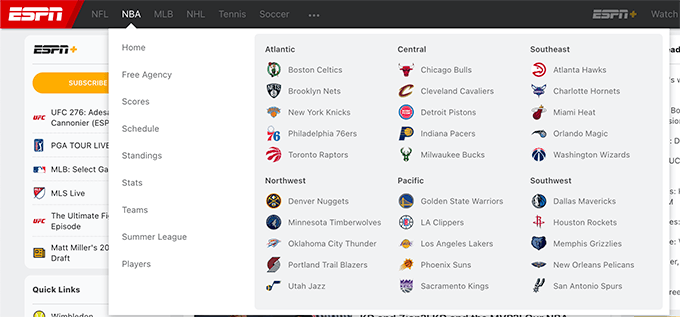
O WordPress facilita bastante a adição de tópicos se você organizar seu conteúdo usando categorias e tags.
As categorias cobrem os tópicos principais do seu site como um sumário, enquanto as tags cobrem tópicos mais específicos como um índice. Você pode aprender mais lendo nosso guia sobre a diferença entre categorias e tags.
Vamos ver como você pode usar categorias e tags para organizar seu conteúdo e, em seguida, adicionar esses tópicos ao menu de navegação do seu WordPress para facilitar o acesso.
Adicionando Categorias e Tags a Posts do WordPress
Você pode adicionar ou selecionar categorias enquanto escreve seus posts de blog. A caixa de categorias aparecerá na coluna da direita do editor de conteúdo do WordPress.
Se você precisar adicionar uma nova categoria, basta clicar no link ‘Adicionar Nova Categoria’ abaixo da lista de suas categorias existentes.
Por exemplo, em um blog de viagens, você pode criar categorias para cada cidade sobre a qual escreveu, como 'Paris', 'Amsterdã', 'Berlim', 'Istambul' e 'Londres'.
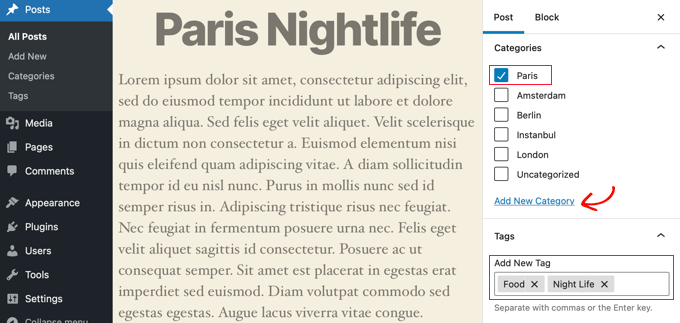
Você também pode adicionar tags de dentro do editor de conteúdo simplesmente digitando no campo ‘Tags’ à direita. Ao adicionar mais de uma tag, você precisa separá-las com vírgulas.
Se você quiser escolher uma tag que já criou anteriormente, precisa digitar os primeiros caracteres e suas tags correspondentes aparecerão. Em seguida, basta clicar na tag que deseja usar.
Em um blog de viagens, você poderia adicionar tags para os tópicos mais específicos abordados em um determinado post, por exemplo, 'Comida', 'Vida Noturna', 'Passeios a Pé' e 'Viagem de Trem'.
Depois de ter criado alguns posts e os ter classificado em diferentes categorias e tags, você pode adicioná-los ao menu de navegação do seu site.
Adicionando Categorias em Menus de Navegação do WordPress
Para adicionar categorias ao seu menu de navegação, basta visitar Aparência » Menus e clicar na aba ‘Categorias’ para expandi-la.
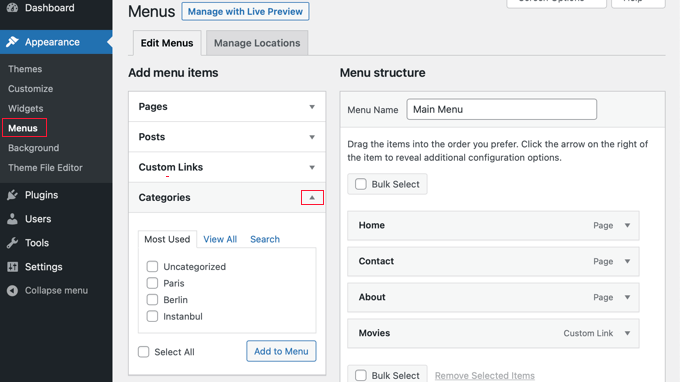
Em seguida, selecione as categorias que você deseja adicionar ao menu e clique no botão ‘Adicionar ao Menu’. Suas categorias selecionadas agora aparecerão na coluna da direita como itens de menu. Você pode movê-las para cima e para baixo usando arrastar e soltar.
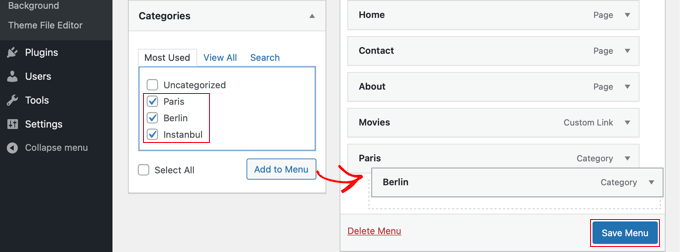
Assim que estiver satisfeito com o menu, clique no botão ‘Salvar Menu’ para armazenar suas alterações.
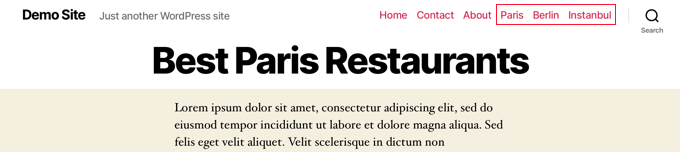
Agora você pode visitar seu site para ver suas alterações em ação.
Adicionando Tags aos Menus de Navegação do WordPress
Para adicionar tags ao seu menu de navegação, você precisa visitar a página Aparência » Menus. Ao contrário das categorias, não há uma opção para adicionar tags por padrão.
No entanto, você pode adicionar uma aba de Tags clicando em ‘Opções de Tela’ no topo da tela e, em seguida, marcando a caixa ‘Tags’.
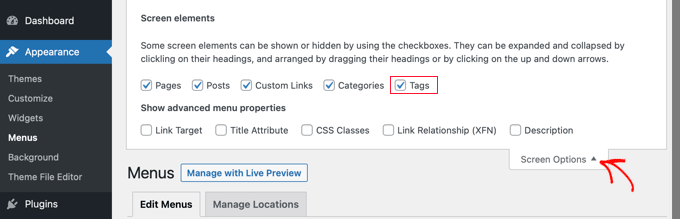
Uma aba de Tags será agora adicionada à coluna da esquerda. Você pode clicar na aba para expandi-la.
Agora você pode selecionar as tags que deseja adicionar ao menu. Ao clicar no botão ‘Adicionar ao Menu’, suas tags selecionadas aparecerão na coluna da direita como itens de menu e você poderá reorganizá-las usando arrastar e soltar.
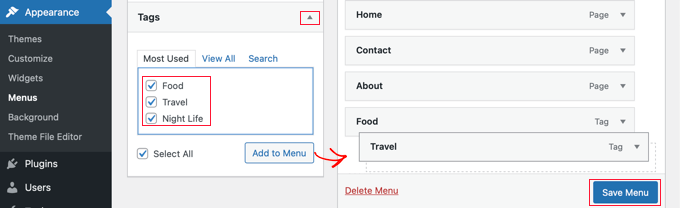
Não se esqueça de clicar no botão ‘Salvar Menu’ para armazenar suas configurações.
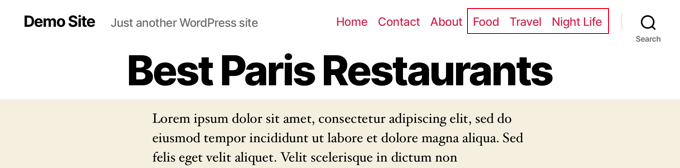
Agora você pode visitar seu site para ver que as tags foram adicionadas ao seu menu.
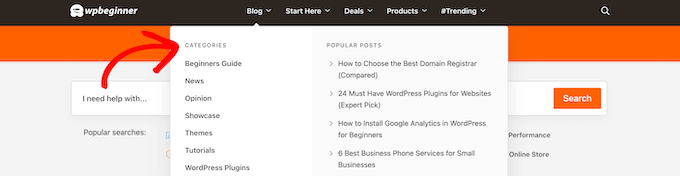
Se você deseja criar um menu suspenso de tópicos avançados com várias colunas, como o da ESPN e do WPBeginner, isso geralmente é chamado de mega menu.
Você pode seguir nosso tutorial passo a passo sobre como criar um mega menu no WordPress para mais detalhes.
Esperamos que este tutorial tenha ajudado você a aprender como adicionar categorias e tags em menus de navegação do WordPress. Você também pode querer aprender como criar uma landing page com WordPress, ou conferir nossa lista de plugins essenciais para crescer seu site.
Se você gostou deste artigo, por favor, inscreva-se em nosso Canal do YouTube para tutoriais em vídeo do WordPress. Você também pode nos encontrar no Twitter e no Facebook.


Farrel
Olá. Você sabe se a capacidade de construir um Menu de Navegação usando Tags é algo que mudou recentemente? Porque eu segui seus passos exatamente, e Tags ainda não é uma opção no meu construtor… Eu ainda só vejo Páginas, Posts, Links Personalizados e Categorias. Agradeço antecipadamente pela sua ajuda, e peço desculpas antecipadamente também se estou apenas muito cansado e perdendo algo!
WPBeginner Support
If you have not done so already, we would recommend checking your screen options in the top-right of the page to make sure tags are not unchecked there
Admin
Farrel
Eu estava, de fato, apenas muito cansado. Eu encontrei logo depois que saí daqui, mas não pude excluir porque ainda não tinha sido postado! Obrigado por responder, e pela sua paciência comigo!
Taoheed
Uma página de tag pode ser usada como menu principal enquanto a categoria é usada como submenu?
WPBeginner Support
Se você quer dizer no seu menu de navegação, então certamente pode. Para uso geral de tags e categorias, recomendamos dar uma olhada em nosso artigo abaixo!
https://www.wpbeginner.com/beginners-guide/categories-vs-tags-seo-best-practices-which-one-is-better
Admin
Sidartha
Eu tentei isso no WordPress 4.9.5 e vi que houve problemas.
Esses problemas são sobre o "Leia Mais" que não funciona.
Em duas instalações eu tive problemas, em uma o "Leia Mais" não aparece na página, não surge.
Em outra instalação com o template Access Press Store, a forma padrão do tema mostra a página com os posts com um botão "Leia Mais" sem que você o tenha colocado lá, o botão aparece automaticamente, mas sem link, o botão não abre o post, simplesmente atualiza a página.
Estou investigando isso e não existe plugin para corrigir isso porque, em qualquer resultado, o mesmo problema se repete se você forçar e colocar outro dentro do texto, não funciona, não aparece...
Aravindgunda
Boas informações, mas eu quero postar conteúdo sob a página... Então, alguma sugestão.
ramesh
wordpress exibir posts de categoria específica em página?
rang smith
Nice article! have to re-structure my ongoing project now
katherine moody
Exatamente a informação que eu precisava em um formato simples e conciso. Obrigado. Seu site está me ajudando a me sentir mais no controle do meu site WordPress em vez do contrário.
Nancy
Estou querendo criar um blog de viagens, com diferentes viagens, entrando diariamente no que vemos e fazemos, e colocando fotos. Eu ainda não sei como fazer isso. Quando terminarmos uma viagem, faremos outra.
Ken
Isso foi muito útil – obrigado
Kate Robertson
Muito oportuno. Eu estava lutando para saber a melhor maneira de organizar as informações no meu site e é exatamente isso que eu precisava saber. Obrigado!
Jean-Pierre LaFitte
Este artigo é muito útil. Eu entendo e posso usá-lo. Cometi o erro de criar muitas páginas, agora vou reformular meu site. obrigado
jp